

Chỉnh cỡ chữ trên điện thoại là thao tác tuy nhỏ nhưng giúp bạn đọc tin nhắn, lướt web và dùng máy thoải mái hơn hẳn, nhất là với người lớn tuổi hoặc ai có thị lực kém. Chỉ cần vài bước trong phần cài đặt cỡ chữ, bạn đã có thể tăng hoặc thu nhỏ chữ theo ý muốn mà không cần cài thêm phần mềm nào.
Trong bài viết này, FPT Telecom sẽ hướng dẫn bạn chi tiết cho iPhone, Samsung cùng các dòng Android phổ biến, kèm cách chỉnh riêng trong Zalo và Facebook.
Cách cài đặt chữ to trên điện thoại iPhone (iOS)
Apple cho phép thay đổi cỡ chữ đồng bộ trên toàn hệ thống chỉ với vài thao tác. Bạn thực hiện như sau:
- Bước 1: Mở Cài đặt → chọn Màn hình và Độ sáng.
- Bước 2: Nhấn vào Cỡ chữ, sau đó kéo dấu chấm tròn trên thanh trượt sang phải để phóng to hoặc sang trái để thu nhỏ. Màn hình sẽ hiển thị bản xem trước ngay lập tức.
- Bước 3: Nếu muốn chữ dày và rõ hơn, bật thêm tùy chọn Chữ đậm.
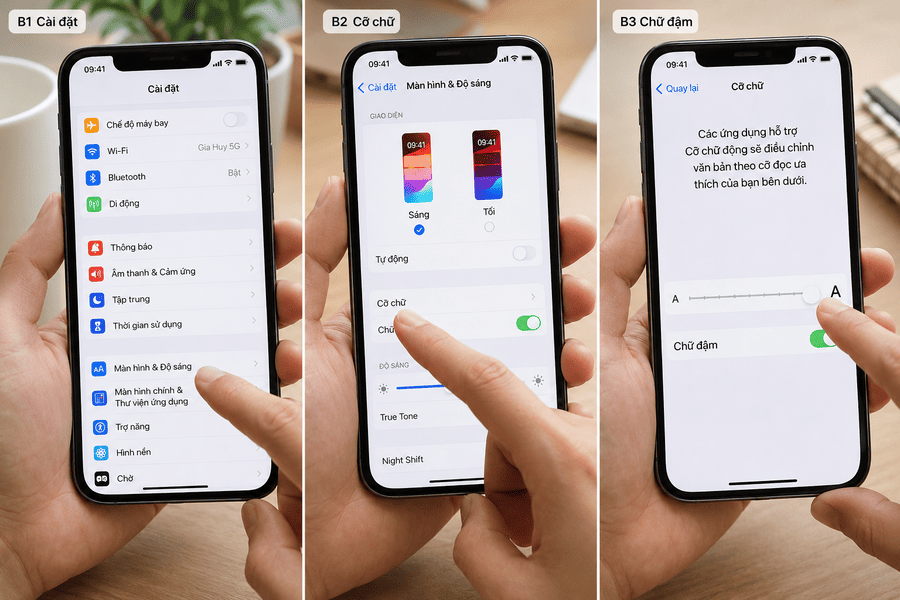
Trường hợp đã kéo hết mức mà vẫn thấy chưa đủ lớn, iPhone còn một cấp cao hơn trong Trợ năng: vào Cài đặt → Trợ năng → Màn hình & Cỡ chữ → Chữ lớn hơn, rồi bật Kích cỡ Trợ năng lớn hơn để mở rộng giới hạn. Đây là lựa chọn lý tưởng cho người lớn tuổi hoặc thị lực kém.
Riêng khi đọc web, bạn hoàn toàn có thể dùng cách phóng to chữ trên điện thoại ngay trong Safari: Chạm biểu tượng AA ở góc thanh địa chỉ, chọn chữ A lớn để tăng và A nhỏ để giảm. Cách này chỉ áp dụng cho trình duyệt, không ảnh hưởng đến phần còn lại của máy.
Cách cài đặt phông chữ to trên điện thoại Samsung
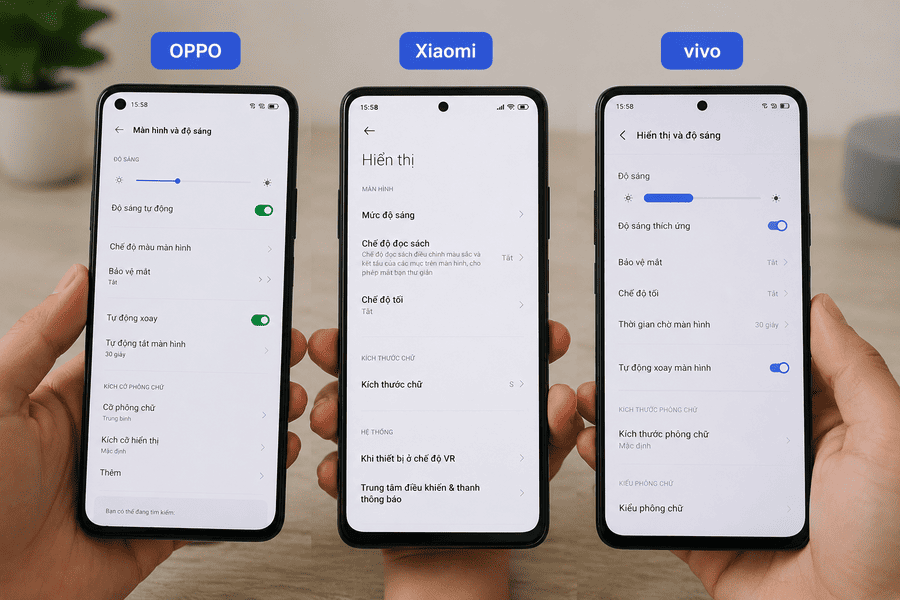
Trên giao diện của Samsung, bạn vừa đổi được kích thước vừa đổi được kiểu chữ ngay trong phần Cài đặt mà không cần ứng dụng bên thứ ba. Các bước thực hiện như sau:
- Bước 1: Mở Cài đặt rồi chọn Màn hình.
- Bước 2: Nhấn vào Cỡ font và kiểu font.
- Bước 3: Kéo thanh trượt Cỡ font sang trái hoặc phải để thay đổi kích thước.
- Bước 4: Bật công tắc Font in đậm nếu muốn nét chữ dày hơn, hoặc chọn Kiểu font để đổi sang phông khác.
Với người mắt yếu, bạn nên bật thêm Font tương phản cao trong mục Cài đặt và Hỗ trợ rồi chọn Cải thiện khả năng hiển thị, tính năng này thêm viền cho chữ để dễ đọc hơn ngoài trời.
Cách tăng cỡ chữ trên điện thoại Android phổ thông (OPPO, Xiaomi, Vivo)
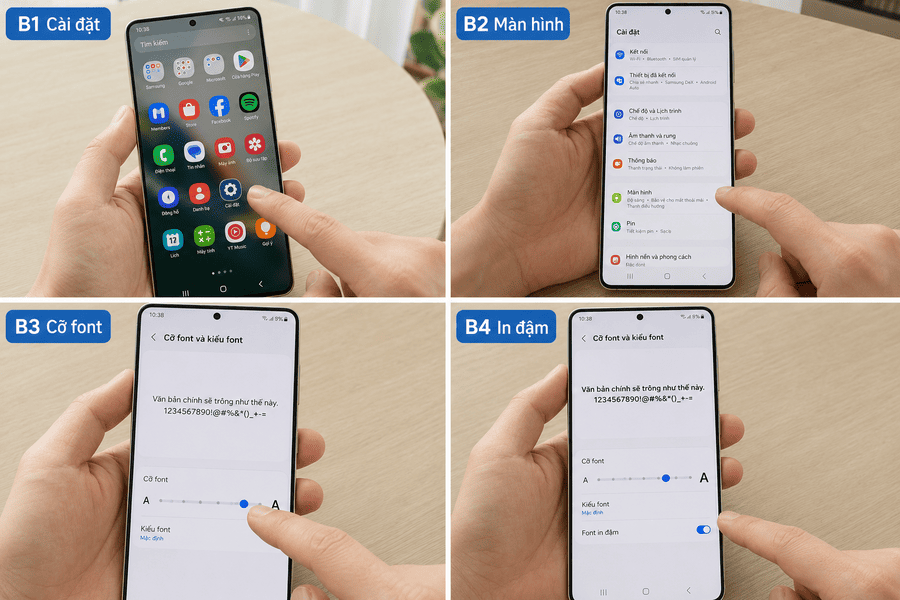
Mỗi hãng Android có giao diện tùy biến riêng nên đường dẫn menu sẽ hơi khác nhau, nhưng đa phần đều nằm trong mục Màn hình hoặc Hiển thị. Dưới đây là hướng dẫn cho ba thương hiệu phổ biến nhất.
- Điện thoại OPPO (ColorOS): Vào Cài đặt → Màn hình và độ sáng → Cỡ chữ và độ rõ hiển thị, rồi kéo nút tròn trên thanh kích thước để tăng hoặc giảm. Phần phía trên hiển thị văn bản mẫu để bạn dễ ướm thử.
- Điện thoại Vivo: Truy cập Cài đặt → Màn hình và độ sáng → Cỡ chữ (hoặc Hình nền và phông chữ → Phông chữ cục bộ) và điều chỉnh theo nhu cầu. Tùy phiên bản hệ điều hành, vị trí menu có thể thay đổi đôi chút.
- Điện thoại Xiaomi (MIUI / HyperOS): Mở Cài đặt → Màn hình → Kích thước văn bản, kéo thanh trượt qua các mốc từ Rất nhỏ đến Cực lớn.
Lưu ý: Sau khi chọn xong, bạn phải nhấn OK để lưu, nếu bỏ qua bước này, cài đặt sẽ không được áp dụng. Đây là lỗi nhiều người hay mắc.
Cách cài đặt cỡ chữ lớn trong các ứng dụng điện thoại phổ biến
Đa số ứng dụng sẽ hiển thị chữ theo cài đặt cỡ chữ của hệ thống, nhưng vài app cho phép chỉnh riêng. Hai ứng dụng được hỏi nhiều nhất là Zalo và Facebook.
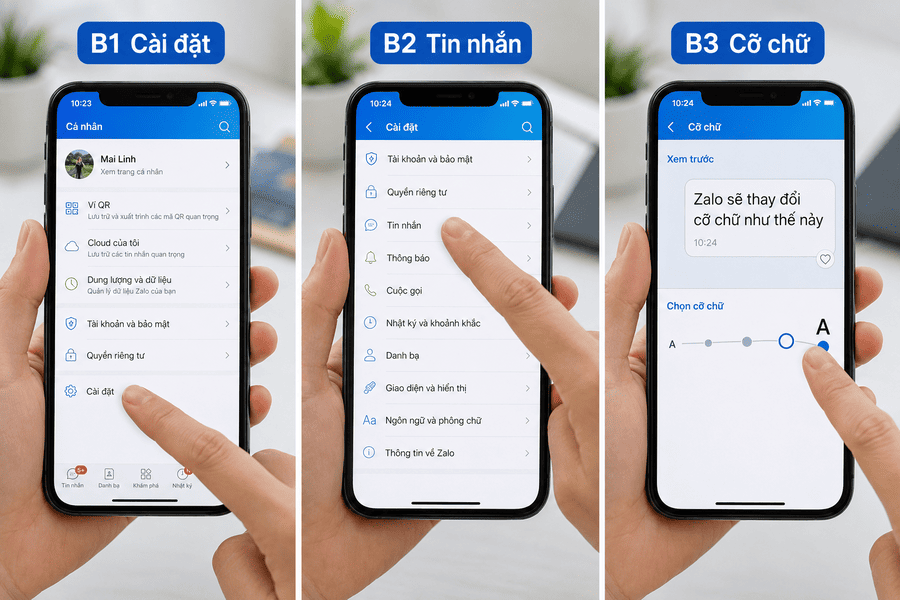
Tăng cỡ chữ trên Zalo
Phần lớn nội dung trong Zalo bám theo cỡ chữ chung của máy, nên cách chắc chắn nhất là tăng cỡ chữ trong phần Cài đặt hệ thống. Ngoài ra, một số phiên bản Zalo có thêm tùy chọn riêng:
- Bước 1: Mở Zalo và vào mục Cá nhân, sau đó chọn Cài đặt.
- Bước 2: Tìm tới phần Tin nhắn hoặc Giao diện và hiển thị.
- Bước 3: Chọn cỡ chữ mong muốn nếu phiên bản của bạn có hỗ trợ tùy chọn này.
Chỉnh cỡ chữ trong Facebook và Messenger
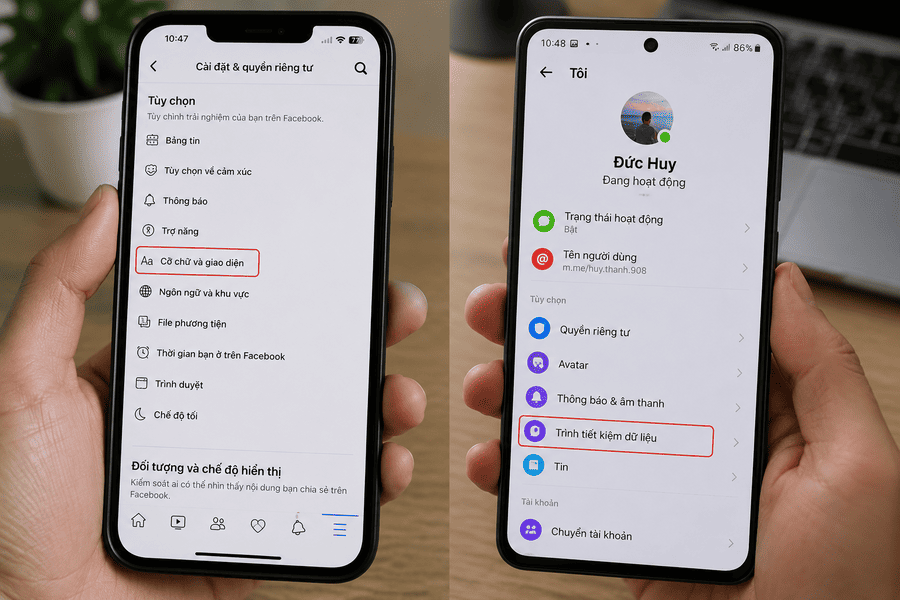
Khác với Zalo, Facebook và Messenger không có thanh chỉnh cỡ chữ riêng mà hiển thị theo thiết lập của hệ điều hành. Vì vậy, để chữ trong hai app này to hơn, bạn hãy:
- Trên Android: Điều chỉnh cỡ chữ trong Cài đặt → Màn hình của máy như hướng dẫn ở trên, Facebook sẽ tự cập nhật theo.
- Trên iPhone: thay đổi tại Cài đặt → Màn hình và Độ sáng → Cỡ chữ, Messenger và Facebook sẽ áp dụng theo cỡ chữ động của hệ thống.
Đây cũng là lý do nhiều người thắc mắc vì sao chỉnh trong Facebook mãi không được. Bản thân app không có tùy chọn đó, mọi thay đổi phải đến từ cài đặt chung của thiết bị.
Tìm hiểu thêm:
Như vậy, dù bạn dùng iPhone, Samsung hay bất kỳ dòng Android nào, cách chỉnh cỡ chữ trên điện thoại đều chỉ gói gọn trong vài thao tác ở phần Cài đặt. Lời khuyên là hãy đặt chữ to hơn mặc định một chút và cân chỉnh độ sáng để vừa dễ nhìn vừa đỡ mỏi mắt. Nếu chỉnh cho ông bà, cha mẹ, bạn nên tăng đồng thời cả cỡ chữ và kích thước hiển thị, nhưng tránh mức quá lớn làm vỡ bố cục và khó thao tác.


Cách đổi mật khẩu WiFi TP-Link giúp bạn chủ động bảo vệ mạng khi phát hiện [...]
Cách đổi mật khẩu WiFi VNPT khá đơn giản và có thể thực hiện ngay tại [...]
Viễn thông FPT Telecom hướng dẫn cách lấy lại mật khẩu WiFi mà không nhất thiết [...]
Cách xem mật khẩu WiFi bằng địa chỉ IP thường thực hiện qua trang quản trị [...]
Xem pass WiFi Win 11 đã lưu trên laptop khá đơn giản nếu máy vẫn đang [...]
Mật khẩu WiFi xe Hưng Long không có một mã cố định được nhà xe công [...]
Mật khẩu WiFi xe Huệ Nghĩa thường được chia sẻ là 12345678, giúp hành khách kết [...]
Mật khẩu WiFi xe Tuấn Hưng không có một mã được nhà xe công khai rộng [...]