

Cách đổi mật khẩu WiFi VNPT khá đơn giản và có thể thực hiện ngay tại nhà bằng ứng dụng My VNPT hoặc trang quản trị modem. Viễn thông FPT Telecom hướng dẫn từng bước cho cả 2 cách, đồng thời chỉ cách xử lý khi không đăng nhập được modem hoặc mất kết nối sau khi đổi mật khẩu.
Khi nào bạn nên đổi mật khẩu WiFi?
Bạn nên cân nhắc đổi mật khẩu WiFi khi nghi ngờ có người không còn được phép sử dụng mạng hoặc mật khẩu hiện tại đã được chia sẻ quá rộng. Một số trường hợp thường gặp gồm:
- Sau khi lắp mạng nếu vẫn đang sử dụng mật khẩu mặc định trên thiết bị.
- Khi phát hiện thiết bị lạ đang kết nối với mạng WiFi.
- Sau khi đã chia sẻ mật khẩu cho khách, người thuê cũ hoặc người khác nhưng không muốn họ tiếp tục truy cập.
- Khi mật khẩu hiện tại quá đơn giản, dễ đoán hoặc đã được nhiều người biết.
Lưu ý, đổi mật khẩu chỉ giúp kiểm soát lại các thiết bị có quyền truy cập mạng. Nếu WiFi yếu do khoảng cách, nhiều vật cản hoặc vùng phủ sóng chưa phù hợp, bạn cần kiểm tra vị trí router và hệ thống WiFi thay vì chỉ thay mật khẩu.
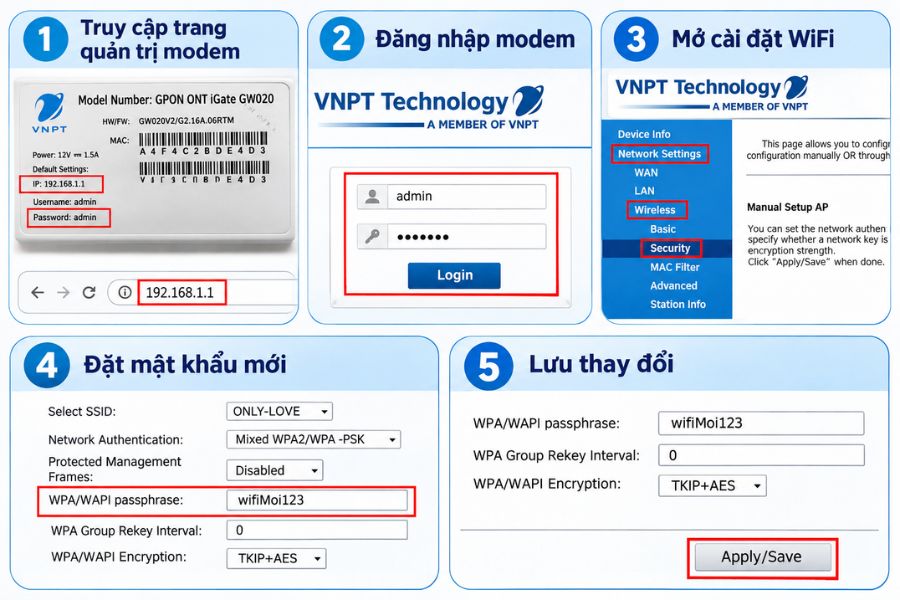
Cách đổi mật khẩu WiFi VNPT trên trang quản trị modem
Nếu có thông tin đăng nhập quản trị modem, bạn có thể đổi mật khẩu WiFi VNPT trực tiếp trên trình duyệt của điện thoại hoặc máy tính. Tên menu có thể khác đôi chút tùy thiết bị đang sử dụng.
Bước 1: Truy cập trang quản trị modem
Mở trình duyệt và nhập 192.168.1.1. Nếu không truy cập được, hãy kiểm tra địa chỉ quản trị được in trên tem modem.
Bước 2: Đăng nhập modem
Nhập Username và Password quản trị. Thông tin này thường có trên tem modem hoặc tài liệu đi kèm thiết bị.
Bước 3: Mở cài đặt WiFi
Tìm mục Network Settings > Wireless > Security. Tên menu có thể khác tùy loại modem.
Bước 4: Đặt mật khẩu mới
Tìm WPA/WAPI Passphrase hoặc mục mật khẩu tương ứng, sau đó nhập mật khẩu WiFi mới.
Bước 5: Lưu thay đổi
Kiểm tra lại mật khẩu và chọn Apply/Save. Sau khi đổi, bạn cần nhập mật khẩu mới để kết nối lại WiFi trên các thiết bị đang sử dụng.
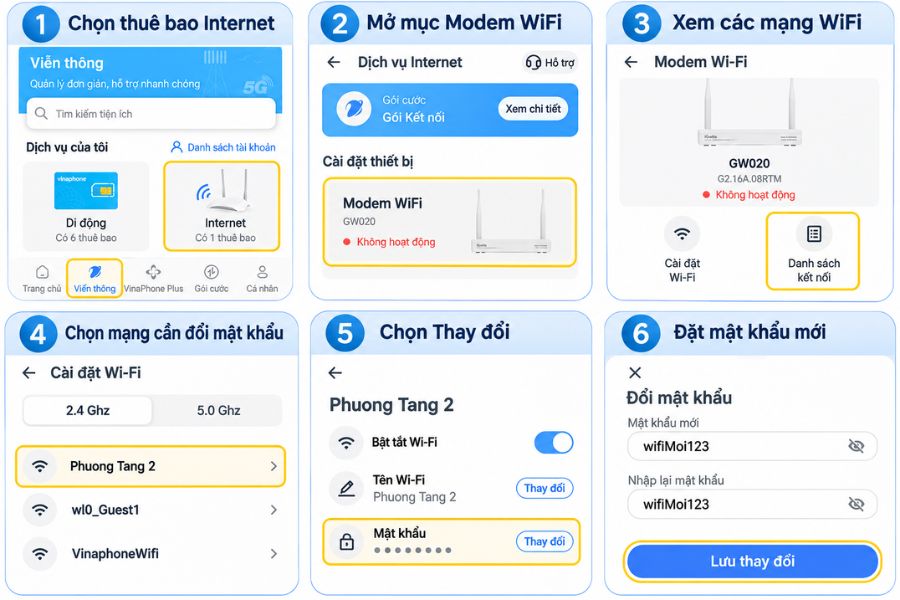
Cách đổi mật khẩu WiFi VNPT trên ứng dụng My VNPT
Nếu đang sử dụng My VNPT, bạn có thể đổi mật khẩu WiFi ngay trên ứng dụng theo các bước sau:
Bước 1: Chọn thuê bao Internet
Tại màn hình Viễn thông, chọn Thuê bao Internet, sau đó chọn thuê bao cần đổi mật khẩu.
Bước 2: Mở mục Modem WiFi
Chọn Modem WiFi để truy cập phần quản lý thiết bị.
Bước 3: Xem các mạng WiFi
Chọn Danh sách kết nối để hiển thị các mạng WiFi hiện có.
Bước 4: Chọn mạng cần đổi mật khẩu
Nhấn vào mạng WiFi mà bạn muốn thay đổi thông tin.
Bước 5: Chọn Thay đổi
Nhấn Thay đổi để chỉnh sửa cài đặt WiFi.
Bước 6: Đặt mật khẩu mới
Nhập mật khẩu WiFi mới và chọn Lưu thay đổi để hoàn tất.
Đặt mật khẩu WiFi mới thế nào cho an toàn?
Mật khẩu WiFi nên đủ dài, dễ nhớ với bạn nhưng khó đoán với người khác. Khi đặt mật khẩu mới, bạn nên:
- Ưu tiên mật khẩu từ 12 ký tự, kết hợp chữ hoa, chữ thường và số.
- Tránh dùng thông tin dễ đoán như ngày sinh, số điện thoại hoặc tên cá nhân.
- Không dùng chung mật khẩu WiFi với email, tài khoản ngân hàng hoặc tài khoản quan trọng khác.
- Chọn WPA2 hoặc WPA2/WPA3 nếu router hỗ trợ, thay vì các chuẩn bảo mật cũ.
Nếu thường xuyên có khách, bạn có thể sử dụng Guest WiFi nếu router hỗ trợ để chia sẻ Internet mà không cần cung cấp mật khẩu mạng chính.
Kết nối lại thiết bị sau khi đổi mật khẩu
Sau khi đổi mật khẩu, các thiết bị đang sử dụng WiFi có thể bị ngắt kết nối. Bạn chỉ cần kết nối lại bằng mật khẩu mới:
- Điện thoại, laptop: Quên mạng WiFi cũ rồi kết nối lại.
- Smart TV, đầu thu: Mở cài đặt mạng và nhập mật khẩu mới.
- Camera: Cập nhật WiFi trong ứng dụng quản lý camera.
- Máy in và thiết bị thông minh: Kết nối lại theo hướng dẫn trong ứng dụng hoặc cài đặt của từng thiết bị.

Lỗi thường gặp khi đổi mật khẩu WiFi VNPT và cách xử lý
Trong quá trình đổi mật khẩu WiFi VNPT, bạn có thể gặp một số lỗi như không truy cập được trang quản trị, đăng nhập sai hoặc thiết bị không kết nối sau khi đổi mật khẩu. Dưới đây là cách xử lý nhanh cho từng trường hợp:
| Tình huống | Nguyên nhân thường gặp | Cách xử lý |
|---|---|---|
| Không mở được 192.168.1.1 | Thiết bị chưa vào đúng Wifi, đang dùng 4G, hoặc modem dùng địa chỉ khác | Tắt dữ liệu di động, kiểm tra lại tên Wifi, thử địa chỉ in trên tem (ví dụ 192.168.100.1) |
| Sai tài khoản quản trị | Nhập nhầm mật khẩu Wifi vào ô quản trị, hoặc tài khoản đã bị đổi | Dùng đúng Username/Password trên tem. Nếu vẫn sai, chuyển sang ứng dụng My VNPT |
| Đã lưu nhưng điện thoại không vào được | Máy còn nhớ mật khẩu cũ | Quên mạng, kết nối lại với mật khẩu mới, chú ý chữ hoa và chữ thường |
| Mất mạng vài phút sau khi đổi | Modem đang áp dụng cấu hình mới | Chờ 1 đến 2 phút. Nếu quá 5 phút, tắt nguồn modem khoảng 30 giây rồi bật lại |
| Quên cả mật khẩu mới lẫn tài khoản quản trị | Không lưu lại thông tin | Thử ứng dụng My VNPT trước. Chỉ reset modem khi đã sẵn sàng gọi tổng đài hỗ trợ |
Đặc biệt, không nên vội nhấn Reset khi gặp lỗi đăng nhập. Thao tác này có thể đưa modem về cài đặt gốc và làm mất một số cấu hình mạng hiện tại. Nếu không chắc cách thiết lập lại, bạn nên liên hệ bộ phận hỗ trợ kỹ thuật của VNPT để được hướng dẫn trước khi reset thiết bị.
Câu hỏi thường gặp
Dưới đây là một số câu hỏi thường gặp khi đổi mật khẩu WiFi, giúp bạn thao tác thuận tiện và hạn chế các lỗi kết nối.
Cách đổi mật khẩu wifi VNPT nào nhanh nhất?
Nếu số điện thoại của bạn đứng tên hợp đồng Internet, ứng dụng My VNPT là nhanh nhất vì không cần tài khoản quản trị modem. Nếu không, dùng trình duyệt truy cập địa chỉ in trên tem modem.
Đổi mật khẩu Wifi VNPT có mất phí không?
Không. Bạn tự đổi qua ứng dụng My VNPT hoặc trang quản trị modem, không phát sinh chi phí.
Đổi mật khẩu Wifi có làm mất mạng không?
Kết nối Internet của nhà bạn vẫn giữ nguyên. Chỉ các thiết bị đang dùng mật khẩu cũ bị ngắt và cần nhập lại mật khẩu mới.
Mật khẩu modem và mật khẩu Wifi có giống nhau không?
Không giống. Mật khẩu quản trị dùng để vào trang cấu hình modem, còn mật khẩu Wifi dùng để các thiết bị kết nối mạng. Nhầm hai loại này là lý do phổ biến nhất khiến người dùng không đăng nhập được.
Có đổi được mật khẩu Wifi VNPT khi không ở nhà không?
Cách dùng trình duyệt yêu cầu thiết bị phải kết nối vào chính mạng Wifi đó. Nếu ở xa, bạn có thể thử ứng dụng My VNPT với số điện thoại đứng tên hợp đồng.
Nắm được cách đổi mật khẩu WiFi VNPT, bạn có thể chủ động kiểm soát thiết bị truy cập và tăng bảo mật cho mạng gia đình. Bạn có thể đổi mật khẩu qua My VNPT hoặc trang quản trị modem tùy cách thuận tiện nhất. Riêng thao tác reset modem chỉ nên thực hiện khi thực sự cần thiết và đã biết cách cấu hình lại thiết bị.


Cách đổi mật khẩu WiFi TP-Link giúp bạn chủ động bảo vệ mạng khi phát hiện [...]
Cách đổi mật khẩu WiFi VNPT khá đơn giản và có thể thực hiện ngay tại [...]
Viễn thông FPT Telecom hướng dẫn cách lấy lại mật khẩu WiFi mà không nhất thiết [...]
Cách xem mật khẩu WiFi bằng địa chỉ IP thường thực hiện qua trang quản trị [...]
Xem pass WiFi Win 11 đã lưu trên laptop khá đơn giản nếu máy vẫn đang [...]
Mật khẩu WiFi xe Hưng Long không có một mã cố định được nhà xe công [...]
Mật khẩu WiFi xe Huệ Nghĩa thường được chia sẻ là 12345678, giúp hành khách kết [...]
Mật khẩu WiFi xe Tuấn Hưng không có một mã được nhà xe công khai rộng [...]