

Xem pass WiFi Win 11 đã lưu trên laptop khá đơn giản nếu máy vẫn đang kết nối mạng. Bạn có thể vào Settings > Network & Internet, mở thuộc tính mạng WiFi và chọn Show để hiển thị mật khẩu. Nếu không thấy tùy chọn này, Control Panel hoặc lệnh netsh trong Command Prompt cũng có thể giúp xem lại mật khẩu. Viễn thông FPT Telecom hướng dẫn từng cách và cách xử lý khi Windows không hiển thị mật khẩu WiFi.
3 cách xem pass WiFi Win 11 đơn giản
Windows 11 cung cấp nhiều cách để kiểm tra mật khẩu WiFi đã lưu trên máy tính. Tùy thói quen sử dụng, bạn có thể xem trực tiếp trong Settings hoặc dùng công cụ dòng lệnh như Command Prompt, PowerShell và Windows Terminal. Dưới đây là hướng dẫn chi tiết cho từng cách.
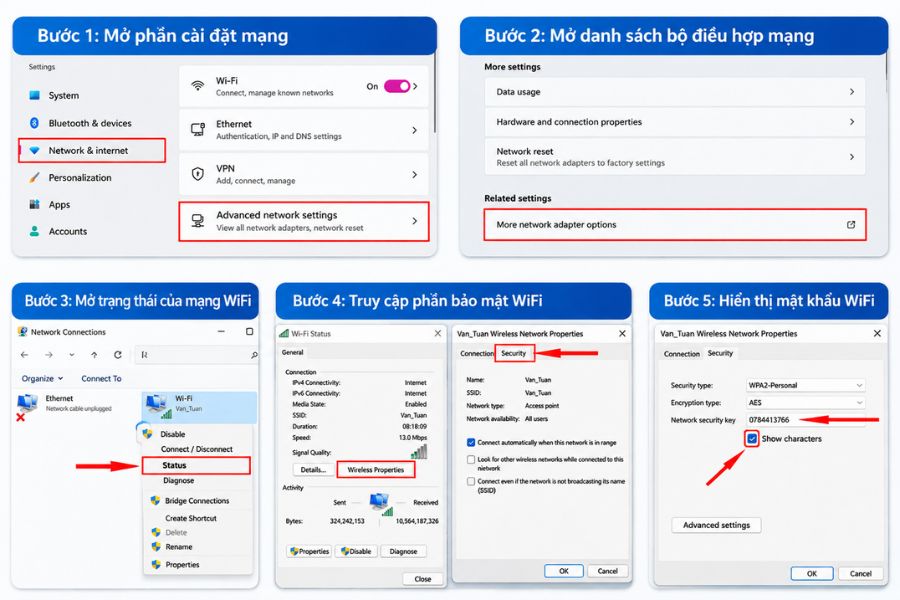
Cách 1: Xem pass WiFi Win 11 trong Settings
Bạn có thể xem pass WiFi Win 11 ngay trong Settings mà không cần sử dụng câu lệnh. Cách này phù hợp khi muốn kiểm tra mật khẩu của mạng WiFi mà máy tính đang kết nối.
Bước 1: Mở phần cài đặt mạng
Nhấn tổ hợp phím Windows + I để mở Settings. Tiếp theo, chọn Network & Internet, kéo xuống và nhấn Advanced Network Settings.
Bước 2: Mở danh sách bộ điều hợp mạng
Trong Advanced Network Settings, kéo xuống phần cài đặt liên quan rồi chọn More Network Adapter Options. Windows sẽ mở cửa sổ hiển thị các kết nối mạng trên máy tính.
Bước 3: Mở trạng thái của mạng WiFi
Tìm biểu tượng Wi-Fi đang được sử dụng, nhấp chuột phải vào đó và chọn Status để xem thông tin kết nối.
Bước 4: Truy cập phần bảo mật WiFi
Trong cửa sổ Wi-Fi Status, chọn Wireless Properties. Khi hộp thoại mới xuất hiện, chuyển sang tab Security.
Bước 5: Hiển thị mật khẩu WiFi
Tại mục Network security key, tích vào ô Show characters. Mật khẩu của mạng WiFi mà máy tính đang kết nối sẽ được hiển thị để bạn kiểm tra hoặc ghi lại.
Nếu máy tính sử dụng Windows 11 bằng tiếng Việt, tên một số mục có thể được dịch khác đôi chút. Tuy nhiên, trình tự thao tác về cơ bản vẫn tương tự như hướng dẫn trên.
Cách 2: Dùng Command Prompt để xem pass WiFi Win 11
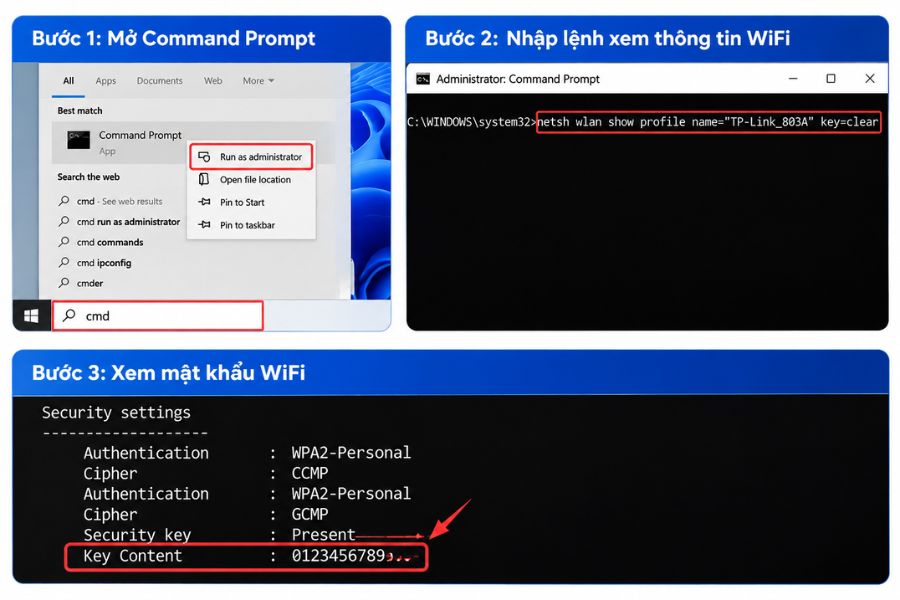
Ngoài Settings, bạn có thể sử dụng Command Prompt để xem pass WiFi Win 11 của mạng đã được lưu trên máy tính. Cách này hữu ích khi bạn muốn kiểm tra mật khẩu của một mạng WiFi cụ thể mà không cần mở nhiều mục cài đặt.
Bước 1: Mở Command Prompt
Nhấn Start, nhập Command Prompt hoặc cmd vào ô tìm kiếm. Khi ứng dụng xuất hiện, nhấp chuột phải và chọn Run as administrator, sau đó xác nhận nếu Windows yêu cầu cấp quyền.
Bước 2: Nhập lệnh xem thông tin WiFi
Trong cửa sổ Command Prompt, nhập lệnh dưới đây và thay WiFi NAME bằng đúng tên mạng WiFi cần xem mật khẩu:
netsh wlan show profile name=”WiFi NAME” key=clear
Ví dụ, nếu tên mạng là TP-Link_803A, bạn nhập:
netsh wlan show profile name=”TP-Link_803A” key=clear
Sau đó nhấn Enter để hiển thị thông tin của mạng WiFi đã chọn.
Bước 3: Xem mật khẩu WiFi
Trong kết quả trả về, tìm phần Security settings và xác định dòng Key Content. Dãy ký tự hiển thị tại đây chính là mật khẩu của mạng WiFi đang được lưu trên máy tính.
Cách 3: Xem mật khẩu WiFi bằng PowerShell hoặc Windows Terminal
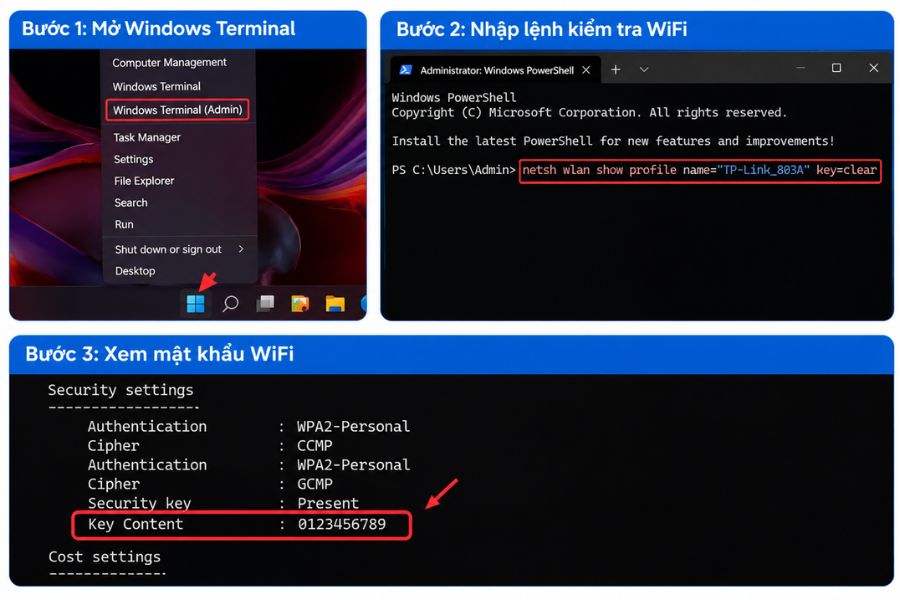
Nếu đã quen với việc sử dụng câu lệnh, bạn có thể dùng PowerShell hoặc Windows Terminal để xem mật khẩu của mạng WiFi đã được lưu trên máy tính. Cách thực hiện khá nhanh và chỉ cần một câu lệnh netsh.
Bước 1: Mở Windows Terminal
Nhấp chuột phải vào nút Start, sau đó chọn Windows Terminal (Admin). Nếu Windows hiển thị cửa sổ xác nhận quyền quản trị, hãy chọn Yes để tiếp tục.
Bước 2: Nhập lệnh kiểm tra WiFi
Trong cửa sổ Terminal, nhập lệnh dưới đây và thay WiFi NAME bằng đúng tên mạng WiFi bạn muốn kiểm tra:
netsh wlan show profile name=”WiFi NAME” key=clear
Sau đó nhấn Enter để Windows hiển thị thông tin của mạng. Ví dụ, nếu tên WiFi là TP-Link_803A, bạn nhập:
netsh wlan show profile name=”TP-Link_803A” key=clear
Bước 3: Xem mật khẩu WiFi
Trong kết quả vừa hiển thị, tìm đến phần Security settings rồi xem dòng Key Content. Nội dung tại dòng này chính là mật khẩu WiFi đang được lưu trên máy tính.
Không nhớ mật khẩu WiFi? Kiểm tra trên modem
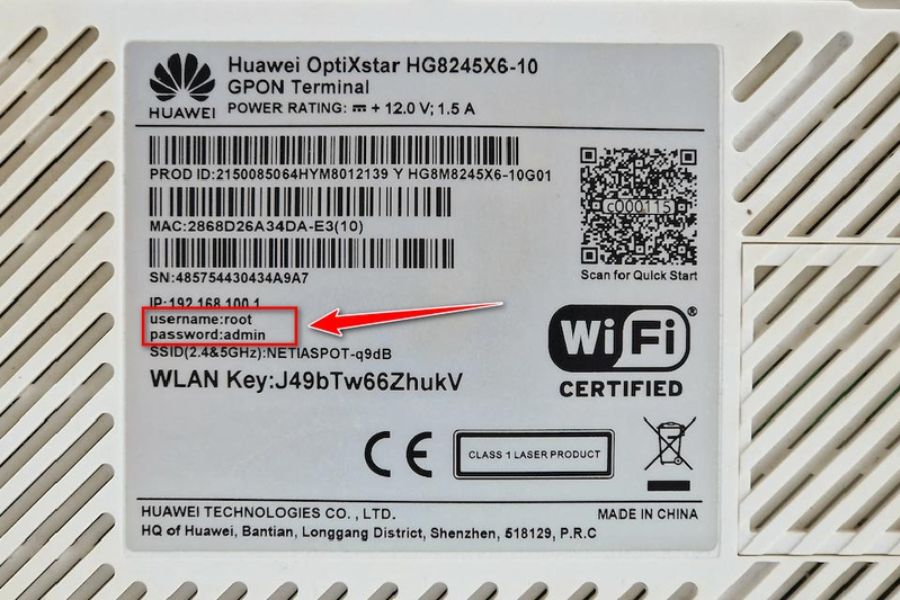
Nếu máy tính không còn lưu thông tin mạng WiFi, bạn sẽ không thể xem lại mật khẩu bằng các cách trên. Lúc này, hãy kiểm tra trực tiếp trên modem hoặc liên hệ nhà mạng để được hỗ trợ.
- Kiểm tra tem trên modem: Mặt dưới hoặc mặt sau thiết bị có thể ghi tên WiFi và mật khẩu mặc định. Thông tin này chỉ còn chính xác nếu mật khẩu chưa được thay đổi sau khi lắp đặt.
- Truy cập trang quản trị modem: Kiểm tra địa chỉ và thông tin đăng nhập quản trị được cung cấp cho thiết bị, sau đó truy cập phần Wireless hoặc WLAN để kiểm tra hoặc thay đổi mật khẩu WiFi. Tên mục có thể khác nhau tùy loại modem.
- Liên hệ nhà mạng: Nếu không có thông tin đăng nhập hoặc không thể truy cập trang quản trị, bạn nên liên hệ bộ phận hỗ trợ của nhà mạng để được hướng dẫn kiểm tra và đặt lại mật khẩu.
Bạn không nên tự ý nhấn giữ nút Reset trên modem khi chưa nắm rõ cách cấu hình lại thiết bị. Thao tác này có thể đưa modem về cài đặt ban đầu và làm thay đổi các thiết lập mạng hiện có.
Lỗi thường gặp khi xem mật khẩu WiFi Win 11 và cách xử lý
Khi xem mật khẩu WiFi Win 11, bạn có thể gặp lỗi do thiếu quyền truy cập, nhập sai tên mạng hoặc mạng sử dụng phương thức xác thực khác. Bảng dưới đây tổng hợp những lỗi phổ biến và cách xử lý tương ứng.
| Hiện tượng | Nguyên nhân thường gặp | Cách xử lý |
|---|---|---|
| Không thấy nút Show hoặc View trong Settings | Windows bản cũ, hoặc đang xem nhầm mạng chưa kết nối | Kiểm tra bằng winver, dùng Manage known networks hoặc chuyển sang Control Panel |
| Ô Show characters bị mờ | Đang dùng tài khoản thường, không có quyền quản trị | Đăng nhập tài khoản quản trị hoặc nhờ người quản lý máy xác nhận |
| netsh báo không tìm thấy hồ sơ | Gõ sai tên, thiếu ngoặc kép khi tên có khoảng trắng | Chạy lại netsh wlan show profiles, sao chép đúng tên kể cả chữ hoa, chữ thường |
| Kết quả netsh không có dòng Key Content | Chưa chạy với quyền quản trị, mạng mở không mật khẩu, hoặc mạng doanh nghiệp đăng nhập bằng tài khoản riêng | Mở lại Command Prompt bằng Run as administrator; với mạng công ty, hỏi bộ phận IT |
| Đã xem được mật khẩu nhưng điện thoại vẫn không vào được | Mật khẩu trên modem đã đổi, máy tính đang giữ hồ sơ cũ; hoặc nhập nhầm ký tự giống nhau như l và I, 0 và O | Dùng mã QR thay vì gõ tay; nếu vẫn lỗi, kiểm tra mật khẩu trên trang quản trị modem |
Một trường hợp dễ nhầm: Sau khi đổi mật khẩu Wifi trên modem, Windows không tự cập nhật hồ sơ đã lưu. Máy sẽ báo không kết nối được, và bạn cần vào Manage known networks, chọn Forget rồi kết nối lại bằng mật khẩu mới.
Chia sẻ mật khẩu WiFi an toàn sau khi xem
Sau khi xem được mật khẩu, bạn nên chia sẻ WiFi theo cách hạn chế để lộ mật khẩu chính và tăng tính riêng tư cho mạng gia đình.
- Ưu tiên mã QR: Nếu thiết bị hỗ trợ, hãy để khách quét mã QR thay vì nhập mật khẩu thủ công.
- Dùng mạng WiFi dành cho khách: Nếu modem có tính năng Guest WiFi, bạn có thể tạo mạng riêng cho khách để hạn chế truy cập vào các thiết bị trong nhà.
- Đổi mật khẩu khi cần: Nếu mật khẩu chính đã được chia sẻ cho nhiều người, hãy cân nhắc đổi sang mật khẩu mới đủ mạnh và cập nhật lại trên các thiết bị đang sử dụng.

Câu hỏi thường gặp về cách xem pass WiFi Win 11
Dưới đây là những câu hỏi thường gặp khi xem pass WiFi Win 11, giúp bạn kiểm tra mật khẩu và xử lý nhanh một số tình huống phổ biến.
Có xem được mật khẩu Wifi chưa từng kết nối trên Win 11 không?
Không. Windows chỉ lưu và hiển thị mật khẩu của mạng mà máy đã kết nối thành công ít nhất một lần. Với mạng lạ, bạn phải hỏi người quản lý mạng hoặc xem trên modem.
Xem pass wifi win 11 có cần quyền quản trị không?
Lệnh netsh với tham số key=clear cần chạy bằng quyền quản trị. Settings và Control Panel có thể yêu cầu xác nhận hoặc nhập mật khẩu quản trị nếu bạn đăng nhập bằng tài khoản thường.
Có nên dùng phần mềm để xem mật khẩu Wifi trên Windows 11?
Không cần thiết. Ba công cụ có sẵn là Settings, Control Panel và netsh đã đủ cho mọi trường hợp. Phần mềm không rõ nguồn gốc có thể đọc trộm cả mật khẩu khác trên máy, rủi ro lớn hơn nhiều so với lợi ích.
Vì sao mật khẩu xem được trên máy tính không còn đúng?
Thường do mật khẩu trên modem đã được đổi sau lần kết nối cuối. Windows vẫn giữ hồ sơ cũ cho đến khi bạn chọn Forget và kết nối lại bằng mật khẩu mới.
Windows 11 bản tiếng Việt làm theo hướng dẫn tiếng Anh được không?
Được. Thứ tự thao tác giống hệt, chỉ khác tên mục, ví dụ Settings là Cài đặt, Network & internet là Mạng và Internet. Lệnh netsh gõ bằng tiếng Anh trên mọi ngôn ngữ hiển thị.
Khi cần xem pass WiFi Win 11, bạn nên ưu tiên Settings vì thao tác nhanh, sau đó thử Control Panel nếu không tìm thấy tùy chọn hiển thị mật khẩu. Với các mạng WiFi đã lưu, Command Prompt hoặc Windows Terminal sẽ hữu ích hơn, còn kiểm tra modem nên là phương án cuối khi không thiết bị nào còn lưu mật khẩu. Dù sử dụng cách nào, bạn cũng chỉ nên kiểm tra mật khẩu trên thiết bị và mạng WiFi mà mình có quyền truy cập.


Cách đổi mật khẩu WiFi TP-Link giúp bạn chủ động bảo vệ mạng khi phát hiện [...]
Cách đổi mật khẩu WiFi VNPT khá đơn giản và có thể thực hiện ngay tại [...]
Viễn thông FPT Telecom hướng dẫn cách lấy lại mật khẩu WiFi mà không nhất thiết [...]
Cách xem mật khẩu WiFi bằng địa chỉ IP thường thực hiện qua trang quản trị [...]
Xem pass WiFi Win 11 đã lưu trên laptop khá đơn giản nếu máy vẫn đang [...]
Mật khẩu WiFi xe Hưng Long không có một mã cố định được nhà xe công [...]
Mật khẩu WiFi xe Huệ Nghĩa thường được chia sẻ là 12345678, giúp hành khách kết [...]
Mật khẩu WiFi xe Tuấn Hưng không có một mã được nhà xe công khai rộng [...]