

Kết nối camera với tivi giúp bạn theo dõi hình ảnh trực tiếp trên màn hình lớn, thuận tiện hơn so với việc phải mở điện thoại liên tục. Tùy loại camera và tivi đang sử dụng, cách kết nối sẽ khác nhau. Viễn thông FPT Telecom hướng dẫn từng phương án phổ biến và cách xử lý khi tivi không nhận tín hiệu.
Lợi ích khi kết nối camera với tivi
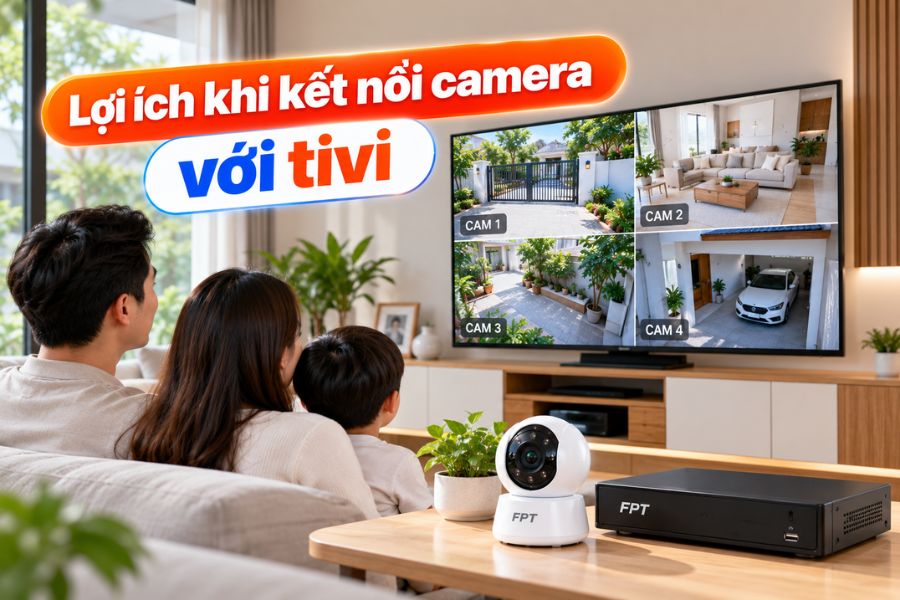
Kết nối camera với tivi giúp bạn theo dõi hình ảnh trên màn hình lớn, dễ quan sát hơn so với điện thoại, đặc biệt khi cần giám sát liên tục tại nhà, cửa hàng hoặc văn phòng. Nếu hệ thống có nhiều camera, đầu ghi NVR hoặc DVR còn cho phép hiển thị nhiều khung hình cùng lúc để bạn theo dõi tổng thể thuận tiện hơn.
Với kết nối HDMI từ đầu ghi sang tivi, tín hiệu thường ổn định và thao tác xem trực tiếp, xem lại dữ liệu cũng đơn giản hơn. Khi video đã được lưu trong ổ cứng của đầu ghi, bạn vẫn có thể xem lại trên tivi mà không nhất thiết phải có Internet. Kết nối mạng chủ yếu cần khi muốn truy cập camera từ xa qua điện thoại hoặc thiết bị khác.
Cách kết nối phù hợp sẽ phụ thuộc vào loại camera và hệ thống đang sử dụng. Với camera WiFi không có đầu ghi, việc xem trên tivi thường phụ thuộc vào ứng dụng, khả năng tương thích của Smart tivi và chất lượng đường truyền WiFi.
Trước khi kết nối, hãy xác định tivi và camera của bạn thuộc loại nào?
Trước khi bắt tay vào thao tác, bạn nên dành một phút để kiểm tra hai thứ: cổng kết nối trên tivi và loại camera đang sử dụng. Đây là bước quyết định bạn sẽ dùng cách nào, vì mỗi dòng thiết bị sẽ phù hợp với một kiểu kết nối khác nhau. Bỏ qua bước này là lý do phổ biến khiến nhiều người loay hoay mãi mà tivi vẫn báo không có tín hiệu.
Các cổng kết nối phổ biến trên tivi
Hầu hết tivi hiện nay đều có sẵn một trong các cổng sau ở mặt lưng máy:
- Cổng HDMI: cổng thông dụng và cho chất lượng hình ảnh tốt nhất. Đây là cổng bạn sẽ dùng nhiều nhất khi kết nối qua đầu ghi hoặc bộ giải mã.
- Cổng AV (Video, cổng vàng, đỏ, trắng): dành cho camera analog đời cũ, cho hình ảnh ở mức cơ bản.
- Cổng VGA: ít gặp hơn, thường thấy trên tivi cũ hoặc màn hình máy tính dùng kèm.
- Cổng LAN và kết nối Wifi: có trên Smart tivi, phục vụ cách xem camera qua ứng dụng hoặc chiếu màn hình.
Chỉ cần tivi của bạn có một trong các cổng AV, HDMI hoặc VGA là gần như chắc chắn kết nối được với camera. Nếu là Smart tivi có Wifi, bạn sẽ có thêm nhiều lựa chọn tiện lợi hơn.
Phân loại camera bạn đang dùng
Camera trên thị trường hiện chia thành ba nhóm chính, và mỗi nhóm có cách kết nối riêng:
- Camera analog có đầu ghi (DVR): hệ thống có dây truyền thống, hình ảnh lưu vào đầu ghi.
- Camera IP có đầu ghi (NVR): dùng giao thức Internet, truyền dữ liệu ổn định qua cáp mạng.
- Camera Wifi không dây: hoạt động độc lập, điều khiển qua ứng dụng trên điện thoại, thường không cần đầu ghi.
Các cách kết nối camera với tivi phổ biến nhất
Tùy loại camera và tivi đang sử dụng, bạn có thể chọn một trong ba cách chính dưới đây. Mỗi phương án phù hợp với một hệ thống khác nhau, vì vậy nên kiểm tra thiết bị trước khi kết nối.
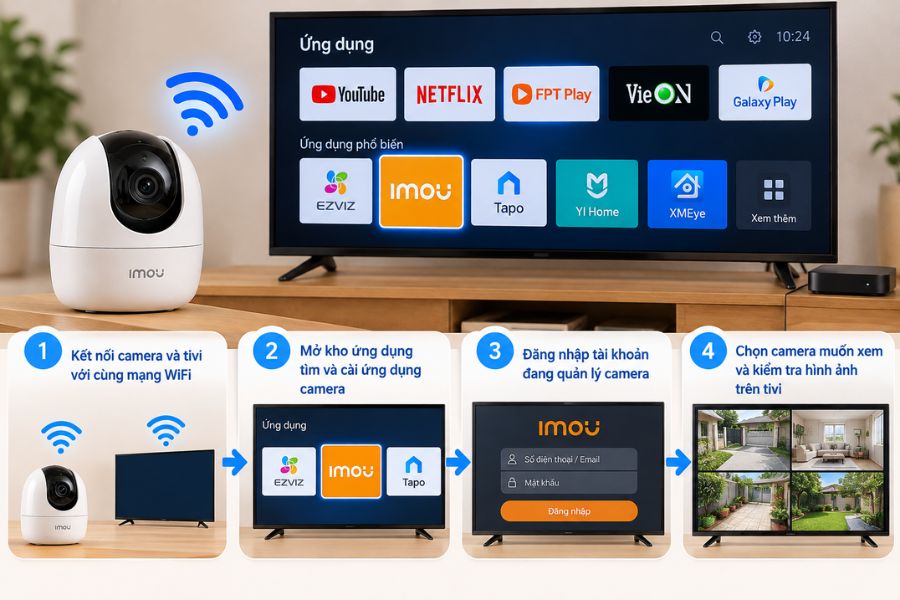
Cách 1: Kết nối camera với tivi qua WiFi
Cách này phù hợp với camera WiFi và Smart tivi có hỗ trợ ứng dụng tương thích.
- Bước 1: Kết nối camera và tivi với mạng WiFi đang sử dụng.
- Bước 2: Trên Smart tivi, mở kho ứng dụng và tìm ứng dụng quản lý camera tương ứng.
- Bước 3: Cài ứng dụng, sau đó đăng nhập đúng tài khoản đang quản lý camera.
- Bước 4: Chọn camera muốn xem và kiểm tra hình ảnh hiển thị trên tivi.
Nếu tivi không hỗ trợ cài ứng dụng, bạn có thể kết nối thêm Smart Box hoặc bộ giải mã phù hợp, sau đó cài ứng dụng camera trên thiết bị trung gian này.
Kết nối qua WiFi giúp hạn chế dây dẫn, tuy nhiên độ ổn định sẽ phụ thuộc vào chất lượng mạng và khả năng tương thích giữa camera, ứng dụng và tivi.
Cách 2: Kết nối camera analog với tivi bằng AV, HDMI hoặc VGA
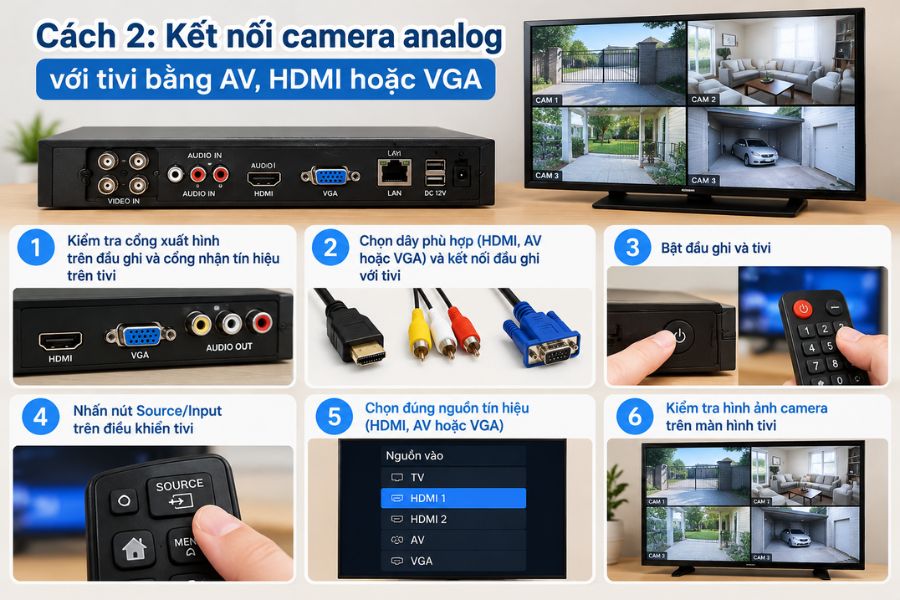
Với hệ thống camera analog có đầu ghi, hình ảnh thường được đưa từ đầu ghi sang tivi thông qua AV, HDMI hoặc VGA.
- Bước 1: Kiểm tra cổng xuất hình trên đầu ghi và cổng nhận tín hiệu trên tivi.
- Bước 2: Chọn loại dây phù hợp như HDMI, AV hoặc VGA rồi kết nối đầu ghi với tivi.
- Bước 3: Bật đầu ghi và tivi.
- Bước 4: Nhấn nút Source hoặc Input trên điều khiển tivi.
- Bước 5: Chọn đúng nguồn tín hiệu tương ứng với cổng đang sử dụng, chẳng hạn HDMI, AV hoặc VGA.
- Bước 6: Kiểm tra hình ảnh camera trên màn hình và điều chỉnh chế độ hiển thị nếu cần.
Nếu cả đầu ghi và tivi đều có HDMI, đây thường là lựa chọn thuận tiện hơn. AV và VGA phù hợp hơn với một số thiết bị đời cũ.
Cách 3: Kết nối camera IP với tivi qua LAN và đầu ghi NVR
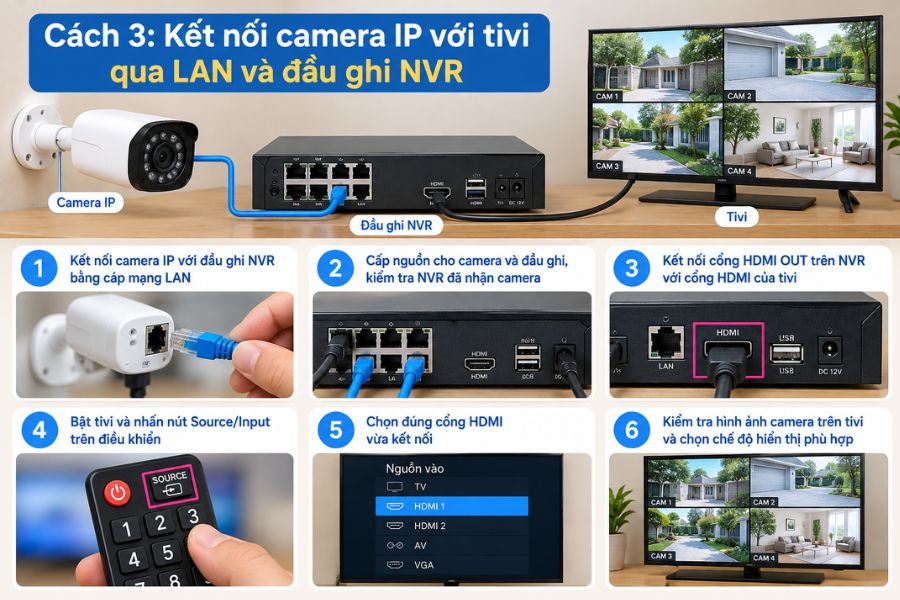
Với hệ thống IP Camera, camera thường được đưa về đầu ghi NVR qua mạng LAN, sau đó đầu ghi xuất hình sang tivi bằng HDMI.
- Bước 1: Dùng cáp mạng Ethernet kết nối camera IP với đầu ghi NVR hoặc hệ thống mạng mà NVR đang sử dụng.
- Bước 2: Cấp nguồn cho camera và đầu ghi, sau đó kiểm tra NVR đã nhận camera hay chưa.
- Bước 3: Kết nối cổng HDMI OUT trên NVR với cổng HDMI của tivi.
- Bước 4: Bật tivi và nhấn Source hoặc Input.
- Bước 5: Chọn đúng cổng HDMI vừa kết nối.
- Bước 6: Kiểm tra danh sách camera trên đầu ghi và chọn chế độ hiển thị phù hợp để xem một hoặc nhiều camera cùng lúc.
Cách này phù hợp với hệ thống nhiều camera IP vì giúp quản lý tập trung và thuận tiện khi cần theo dõi nhiều khu vực trên cùng một màn hình.
Nên chọn cách kết nối nào theo từng trường hợp?
Mỗi hệ thống camera sẽ phù hợp với một cách kết nối khác nhau. Bạn có thể dựa vào số lượng camera, loại thiết bị và điều kiện mạng để lựa chọn phương án thuận tiện nhất.
- Hệ thống có nhiều camera, cần theo dõi thường xuyên: nên kết nối qua đầu ghi NVR hoặc DVR rồi xuất hình sang tivi bằng HDMI. Cách này ổn định, dễ xem nhiều camera cùng lúc và thuận tiện khi cần xem lại dữ liệu.
- Chỉ sử dụng một camera analog đời cũ: có thể chọn kết nối qua AV nếu camera và tivi hỗ trợ, thao tác đơn giản và không cần đầu tư thêm nhiều thiết bị.
- Dùng camera WiFi trong căn hộ hoặc nhà nhỏ: nên ưu tiên xem qua ứng dụng trên Smart tivi hoặc chiếu từ điện thoại nếu thiết bị tương thích, giúp hạn chế việc đi dây.
- Đường truyền Internet không ổn định: nên ưu tiên hệ thống có đầu ghi và kết nối trực tiếp với tivi, vì việc xem tại chỗ không phụ thuộc hoàn toàn vào Internet.
Nhìn chung, nếu ưu tiên độ ổn định và khả năng quản lý nhiều camera, phương án qua đầu ghi sẽ phù hợp hơn. Nếu cần sự gọn nhẹ và linh hoạt, camera WiFi kết hợp Smart tivi sẽ thuận tiện hơn.
Khắc phục các lỗi thường gặp khi kết nối camera với tivi
Trong quá trình kết nối camera với tivi, bạn có thể gặp vài trục trặc nhỏ. Bảng dưới đây giúp bạn khoanh vùng nguyên nhân và xử lý nhanh.
| Hiện tượng | Nguyên nhân thường gặp | Cách xử lý |
|---|---|---|
| Tivi báo không có tín hiệu | Chọn sai nguồn vào | Nhấn Source và chọn đúng cổng đã cắm |
| Có tiếng nhưng không có hình | Cáp lỏng hoặc hỏng | Cắm lại chắc chắn hoặc thay cáp khác |
| Hình nhòe, giật, nhấp nháy | Độ phân giải lệch hoặc nguồn yếu | Chỉnh lại độ phân giải, kiểm tra nguồn camera |
| Camera IP không hiện trên tivi | Khác lớp mạng hoặc sai cấu hình | Đưa camera và bộ giải mã về cùng mạng, kiểm tra IP |
| Chiếu màn hình bị trễ, đứng hình | Wifi yếu hoặc quá tải | Đưa thiết bị lại gần router, nâng cấp đường truyền |
Có thể thấy, phần lớn sự cố khi xem camera qua Wifi hay chiếu màn hình đều bắt nguồn từ đường truyền. Một hệ thống Wifi ổn định với công nghệ Wifi 6 giúp hình ảnh mượt hơn, ít đứng hình hơn khi bạn vừa xem camera vừa dùng nhiều thiết bị khác trong nhà.
Câu hỏi thường gặp khi kết nối camera với tivi
Dưới đây là những câu hỏi thường gặp khi kết nối camera với tivi, tập trung vào cách kết nối, thiết bị cần dùng, khả năng tương thích và hướng xử lý khi tivi không hiển thị hình ảnh
Tivi thường không phải Smart tivi có kết nối được camera không?
Được. Chỉ cần tivi có cổng AV hoặc HDMI là bạn đã có thể kết nối camera với tivi qua cáp hoặc qua đầu ghi mà không cần tivi thông minh.
Kết nối camera với tivi có cần Internet không?
Không phải lúc nào cũng cần. Nếu kết nối qua đầu ghi bằng HDMI hoặc qua cáp AV, bạn xem được ngay cả khi mất mạng. Riêng camera Wifi và cách chiếu màn hình thì cần đường truyền ổn định.
Có xem được nhiều camera cùng lúc trên một tivi không?
Có. Khi kết nối qua đầu ghi NVR hoặc DVR, bạn có thể chia màn hình để xem nhiều mắt camera cùng lúc, tùy số kênh mà đầu ghi hỗ trợ.
Vì sao cắm cáp mạng từ camera IP vào tivi lại không có hình?
Vì hầu hết tivi không tự giải mã được luồng video của camera IP. Bạn cần một bộ giải mã HDMI đứng giữa để chuyển tín hiệu, sau đó mới nối sang tivi bằng cáp HDMI.
Cách kết nối camera với tivi phù hợp sẽ phụ thuộc vào loại camera, cổng kết nối trên tivi và nhu cầu xem thực tế. Hệ thống có đầu ghi nên ưu tiên HDMI để đảm bảo độ ổn định, camera analog có thể dùng AV, còn camera WiFi phù hợp với ứng dụng Smart tivi hoặc chiếu màn hình từ điện thoại. Trước khi kết nối, bạn nên kiểm tra đúng cổng vào, loại tín hiệu và khả năng tương thích giữa các thiết bị. Nếu tivi vẫn không hiển thị hình ảnh, hãy kiểm tra lại nguồn vào, dây cáp, cấu hình mạng và đường truyền trước khi thay thiết bị.


Cách đổi mật khẩu WiFi TP-Link giúp bạn chủ động bảo vệ mạng khi phát hiện [...]
Cách đổi mật khẩu WiFi VNPT khá đơn giản và có thể thực hiện ngay tại [...]
Viễn thông FPT Telecom hướng dẫn cách lấy lại mật khẩu WiFi mà không nhất thiết [...]
Cách xem mật khẩu WiFi bằng địa chỉ IP thường thực hiện qua trang quản trị [...]
Xem pass WiFi Win 11 đã lưu trên laptop khá đơn giản nếu máy vẫn đang [...]
Mật khẩu WiFi xe Hưng Long không có một mã cố định được nhà xe công [...]
Mật khẩu WiFi xe Huệ Nghĩa thường được chia sẻ là 12345678, giúp hành khách kết [...]
Mật khẩu WiFi xe Tuấn Hưng không có một mã được nhà xe công khai rộng [...]