

Đăng nhập Modem VNPT là việc bạn phải làm trước khi tự đổi mật khẩu, đổi tên mạng hay kiểm tra xem ai đang dùng WiFi trong nhà. Nhưng làm sao vào được trang quản trị khi thử tài khoản admin mãi vẫn báo sai? Trong bài viết này, chúng tôi sẽ hướng dẫn bạn cách truy cập trên máy tính, trên điện thoại, cách tìm đúng mật khẩu theo từng dòng modem VNPT và cách xử lý khi đăng nhập thất bại.
Vì sao cần đăng nhập WiFi VNPT?
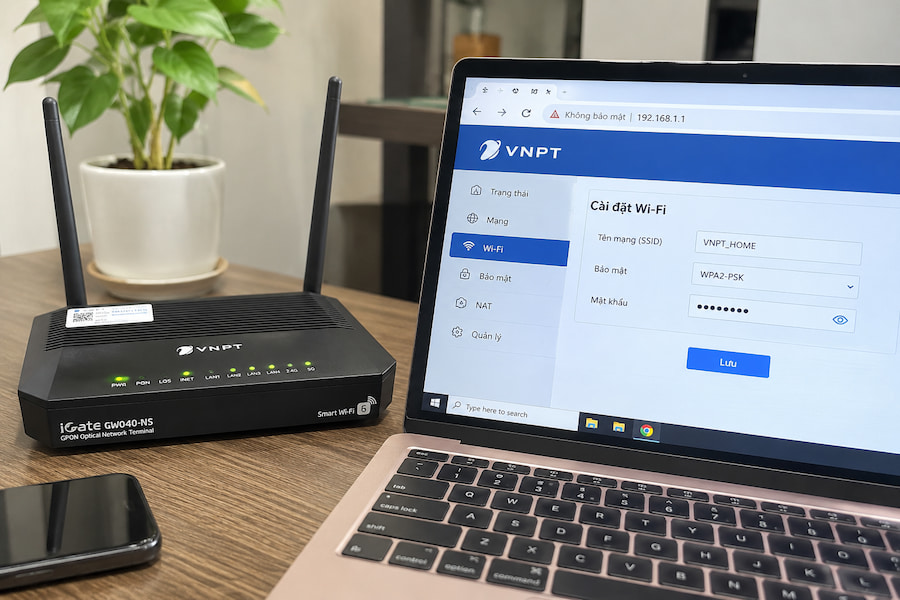
Trang quản trị là nơi lưu toàn bộ cài đặt mạng trong nhà bạn, và chỉ khi đăng nhập WiFi VNPT thành công bạn mới thay đổi được những cài đặt đó. Dưới đây là những việc người dùng hay cần làm nhất:
- Đổi mật khẩu hoặc tên WiFi khi nghi bị nhiều người lạ dùng.
- Xem danh sách thiết bị đang kết nối để phát hiện máy lạ.
- Mở port cho camera hoặc máy chơi game.
- Chuyển chế độ bridge để dùng router riêng, việc này nên nhờ kỹ thuật viên.
Cần chuẩn bị gì trước khi đăng nhập modem VNPT?
Phần lớn trường hợp đăng nhập thất bại bắt nguồn từ khâu chuẩn bị, nên bạn chỉ cần dành một phút kiểm tra 3 điều sau.
- Thiết bị phải nằm trong mạng của modem: Kết nối WiFi do chính modem phát hoặc cắm dây LAN, đồng thời tắt dữ liệu di động trên điện thoại. Nhà có router phụ thì chọn đúng WiFi gốc.
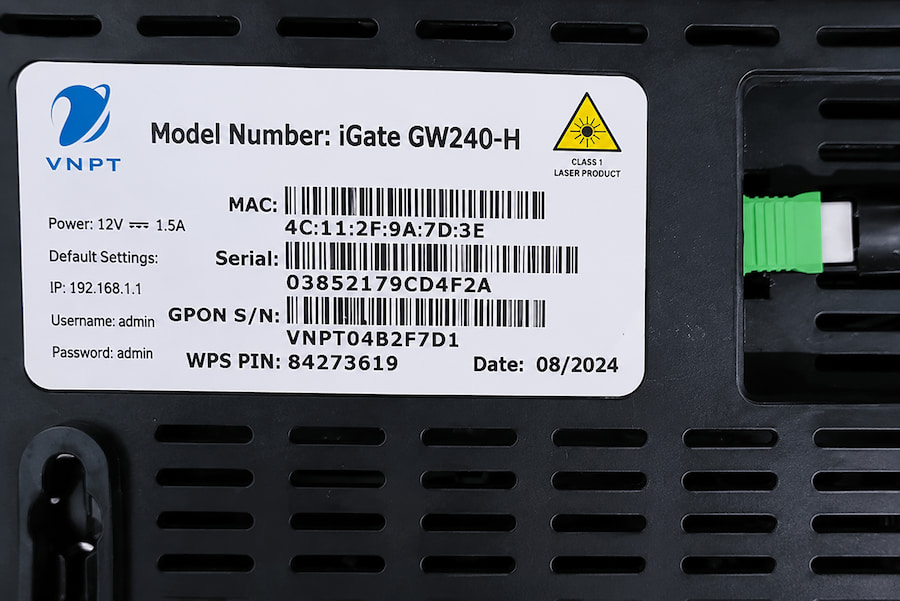
- Đọc nhãn dán trên modem: Mặt dưới modem ghi tên dòng máy (Model), địa chỉ truy cập, tên đăng nhập và mật khẩu quản trị. Nên chụp lại vì nhãn dễ mờ theo thời gian.
- Chuẩn bị thông tin dịch vụ: Để sẵn số điện thoại đăng ký và mã khách hàng. Kỹ thuật viên thường đổi mật khẩu khi lắp đặt, và nhiều hướng dẫn ghi nhận mật khẩu mới hay ghép chữ vnpt@ với mã khách hàng.
Cách đăng nhập modem VNPT qua 192.168.1.1 trên máy tính
Máy tính là cách ổn định nhất để truy cập modem VNPT vì giao diện hiển thị đầy đủ.
- Mở một trình duyệt bất kỳ như Chrome, Cốc Cốc hoặc Edge.
- Gõ http://192.168.1.1 vào thanh địa chỉ tìm kiếm rồi nhấn Enter. Nếu nhãn ghi địa chỉ khác, hãy dùng địa chỉ trên nhãn.
- Nhập tên đăng nhập và mật khẩu theo nhãn hoặc theo thông tin kỹ thuật viên bàn giao, sau đó chọn Login.
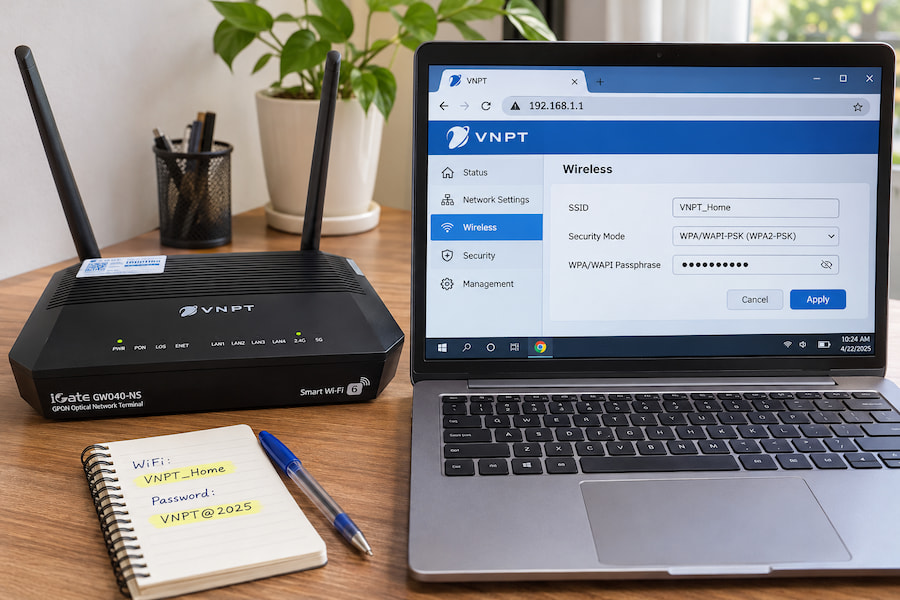
- Để đổi mật khẩu WiFi trên các dòng iGate phổ biến, bạn vào Network Settings, chọn Wireless, rồi Security. Nhập mật khẩu mới vào ô WPA/WAPI passphrase và bấm Apply/Save.
- Muốn đổi tên WiFi, bạn vào mục Wireless, chọn Basic Settings và sửa ô SSID.
Mật khẩu WiFi mới nên dài tối thiểu 8 ký tự, có chữ hoa, chữ thường, số và ký tự đặc biệt, nếu không modem có thể từ chối lưu. Sau khi đổi, mọi thiết bị trong nhà phải nhập lại mật khẩu. Bạn cũng nên đổi luôn mật khẩu quản trị modem và không đặt trùng với mật khẩu WiFi.
Cách đăng nhập WiFi VNPT bằng điện thoại từ xa
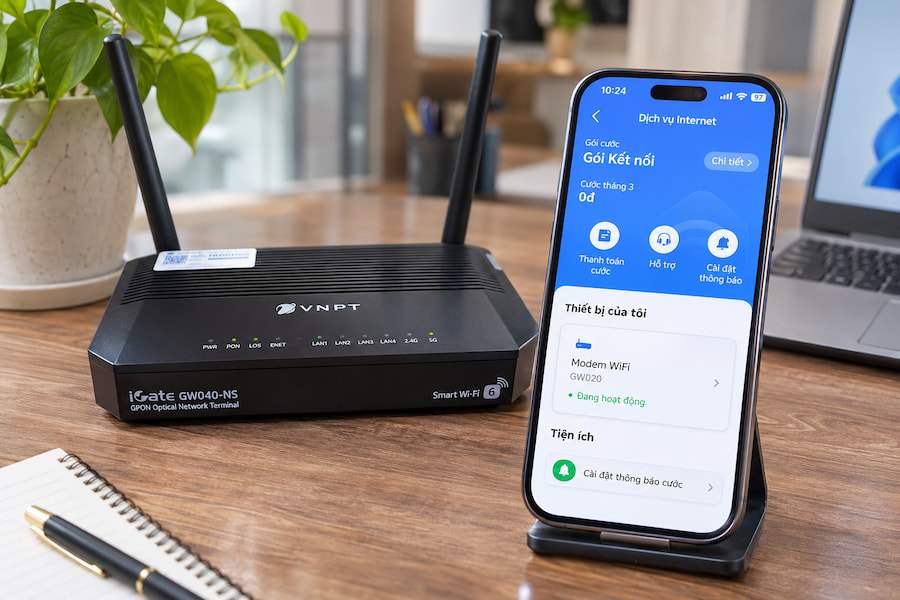
Trên điện thoại, bạn có thể dùng ứng dụng My VNPT để quản lý modem qua tài khoản dịch vụ, hoặc dùng trình duyệt khi đang ở nhà. Các bước thực hiện trên ứng dụng gồm:
- Tải ứng dụng My VNPT từ Google Play hoặc App Store.
- Đăng nhập bằng số điện thoại đã đăng ký dịch vụ.
- Vào mục Dịch vụ, chọn Internet, rồi chọn Quản lý modem.
- Truy cập Network Settings, Wireless, Security, nhập mật khẩu mới vào ô WPA/WAPI passphrase và bấm Lưu.
Tên mục có thể khác đôi chút tùy phiên bản ứng dụng. Nếu app báo không kết nối được modem, hãy thử lại khi đang ở nhà. Còn với trình duyệt điện thoại, bạn làm giống trên máy tính và xoay ngang màn hình cho dễ thao tác.
Khi đăng nhập modem VNPT từ xa qua trình duyệt, bạn không nên tự bật tính năng Remote Management, vì nó đưa trang đăng nhập modem ra Internet và tăng nguy cơ bị dò mật khẩu. Ứng dụng của nhà mạng là lựa chọn an toàn hơn.
Mật khẩu modem VNPT theo từng dòng máy
Không có mật khẩu chung cho mọi modem. Bảng dưới đây cho biết nơi tìm thông tin của từng dòng, từ thiết bị WiFi 6 mới đến dòng đời trước.
| Dòng thiết bị | Đặc điểm | Địa chỉ truy cập | Nơi lấy mật khẩu |
|---|---|---|---|
| iGate GW040-NS | Modem quang GPON hỗ trợ WiFi 6, đi kèm một số gói cước mới | Ghi trên nhãn dán | Nhãn mặt dưới hoặc thông tin kỹ thuật viên bàn giao |
| iGate XSW240 | Modem quang công nghệ XGS-PON, tốc độ tối đa 10Gbps hai chiều | Ghi trên nhãn dán | Nhãn dán hoặc tổng đài hỗ trợ |
| WiFi Mesh 6 iGate EW30SX, EW302S | Thiết bị mở rộng vùng phủ chuẩn WiFi 6, dùng kèm modem chính | Theo hướng dẫn đi kèm thiết bị | Nhãn trên thiết bị Mesh |
| iGate GW040, GW040-H | Dòng modem quang phổ biến trong nhiều năm trước | 192.168.1.1 | Nhãn mặt dưới, thường đã được kỹ thuật viên đổi |
| iGate GW020, GW240 | Modem quang GPON thế hệ trước | Thường là 192.168.1.1, nên đối chiếu nhãn | Nhãn dán hoặc giấy bàn giao |
| Huawei HG8045A | Dòng đời cũ, vẫn còn ở một số hộ gia đình | Nhiều hướng dẫn ghi 192.168.100.1 | Nhãn mặt sau thiết bị |
| ZTE | Được dùng ở một số khu vực | Ghi trên nhãn dán | Nhãn dán hoặc tổng đài hỗ trợ |
Khi đăng nhập modem VNPT iGate GW040 đời cũ, tài khoản mặc định là admin/admin, nhưng nếu báo sai thì mật khẩu đã được đổi khi lắp đặt. Với việc đăng nhập modem ZTE VNPT hay các dòng WiFi 6 mới, nhãn dán luôn đáng tin hơn danh sách mật khẩu trên mạng. Thứ tự nên thử: Nhãn dán, giấy bàn giao, mẫu vnpt@ kèm mã khách hàng, cuối cùng là tổng đài.
Khắc phục lỗi không đăng nhập được mạng VNPT
Khi đăng nhập modem VNPT không được, nguyên nhân thường rơi vào một trong 6 tình huống dưới đây.
| Dấu hiệu | Nguyên nhân thường gặp | Cách xử lý |
|---|---|---|
| Trình duyệt hiện kết quả tìm kiếm | Gõ nhầm số 1 thành chữ l, hoặc gõ vào ô tìm kiếm | Gõ đầy đủ http://192.168.1.1 vào thanh địa chỉ |
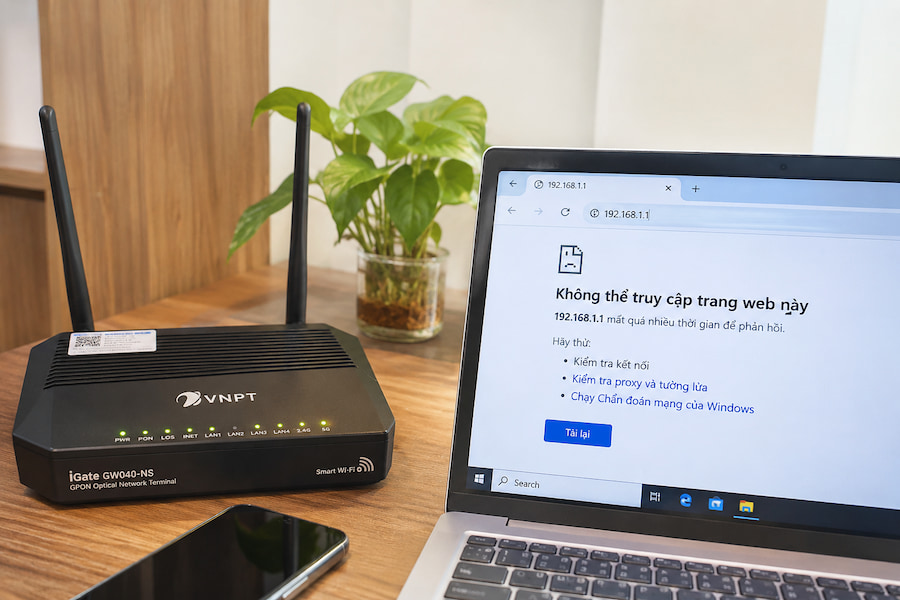
| Báo không thể truy cập trang | Đang dùng 4G hoặc kết nối nhầm WiFi khác | Tắt dữ liệu di động, kết nối lại WiFi của modem |
| Vào được nhưng giao diện lạ | Đang vào router phụ hoặc bộ Mesh | Kết nối WiFi gốc hoặc cắm dây LAN vào modem chính |
| Địa chỉ 192.168.1.1 không phản hồi | Modem dùng địa chỉ khác | Trên Windows, gõ lệnh ipconfig để xem Default Gateway. Trên điện thoại, mở chi tiết WiFi và xem mục Router |
| Báo sai tên đăng nhập hoặc mật khẩu | Mật khẩu đã bị đổi so với nhãn | Kiểm tra giấy tờ lắp đặt, gọi tổng đài để được cấp lại |
| Trình duyệt cảnh báo không an toàn | Trang quản trị nội bộ không dùng chứng chỉ bảo mật | Chọn tiếp tục nếu chắc chắn đúng địa chỉ modem, hoặc thử trình duyệt khác |
Tình huống hay gặp là nhà có router phụ ở tầng trên, người dùng kết nối vào đó rồi vào nhầm trang quản trị của router phụ. Dù bạn gọi là đăng nhập router VNPT hay modem, hãy chắc chắn mình đang kết nối với thiết bị gốc của nhà mạng.
Nếu đã thử hết mà vẫn quên mật khẩu modem VNPT, bạn nên gọi tổng đài hỗ trợ Internet 18001166 trước khi nghĩ tới việc reset. Reset là phương án cuối: dùng tăm nhấn giữ nút Reset khoảng 10 giây khi modem đang bật. Thao tác này xóa toàn bộ cài đặt về cấu hình gốc, và đôi khi modem cần kỹ thuật viên cấu hình lại mới vào được Internet.
Câu hỏi thường gặp khi đăng nhập modem VNPT
Dưới đây là những thắc mắc người dùng hay gặp sau khi vào được trang quản trị.
Đổi mật khẩu WiFi có làm mất kết nối Internet không?
Không. Đường truyền Internet vẫn hoạt động bình thường, chỉ có các thiết bị đang dùng WiFi bị ngắt kết nối và cần nhập mật khẩu mới để vào lại mạng.
Mật khẩu WiFi và mật khẩu đăng nhập modem khác nhau thế nào?
Mật khẩu WiFi dùng để điện thoại, laptop kết nối vào mạng. Mật khẩu đăng nhập modem dùng để vào trang quản trị và thay đổi cài đặt. Bạn nên đặt hai mật khẩu khác nhau để người biết mật khẩu WiFi không thể tự ý chỉnh modem.
Bao lâu nên đổi mật khẩu WiFi một lần?
Nhà mạng khuyến nghị đổi mật khẩu ngay sau khi lắp đặt và định kỳ khoảng 3 đến 6 tháng một lần. Nếu nghi mật khẩu bị lộ hoặc thấy mạng chậm bất thường, bạn nên đổi ngay.
Có xem được ai đang dùng WiFi nhà mình không?
Có. Sau khi đăng nhập WiFi VNPT, bạn mở mục danh sách thiết bị kết nối trong trang quản trị để xem tên và địa chỉ của từng máy. Tên mục có thể khác nhau tùy dòng modem. Nếu thấy thiết bị lạ, cách nhanh nhất là đổi mật khẩu WiFi.
Tóm lại, khi đã nắm được cách đăng nhập WiFi VNPT, bạn có thể tự đổi mật khẩu, kiểm soát thiết bị kết nối và xử lý phần lớn lỗi truy cập mà không cần chờ hỗ trợ. Đừng quên đổi cả mật khẩu quản trị sau lần đăng nhập đầu tiên và cất thông tin ở nơi an toàn.


Cách đổi mật khẩu WiFi TP-Link giúp bạn chủ động bảo vệ mạng khi phát hiện [...]
Cách đổi mật khẩu WiFi VNPT khá đơn giản và có thể thực hiện ngay tại [...]
Viễn thông FPT Telecom hướng dẫn cách lấy lại mật khẩu WiFi mà không nhất thiết [...]
Cách xem mật khẩu WiFi bằng địa chỉ IP thường thực hiện qua trang quản trị [...]
Xem pass WiFi Win 11 đã lưu trên laptop khá đơn giản nếu máy vẫn đang [...]
Mật khẩu WiFi xe Hưng Long không có một mã cố định được nhà xe công [...]
Mật khẩu WiFi xe Huệ Nghĩa thường được chia sẻ là 12345678, giúp hành khách kết [...]
Mật khẩu WiFi xe Tuấn Hưng không có một mã được nhà xe công khai rộng [...]