

Cách vào WiFi không cần mật khẩu cho iPhone, Android có thể thực hiện nhanh bằng tính năng chia sẻ mật khẩu từ một thiết bị Apple đã kết nối hoặc quét mã QR WiFi bằng Camera. Với WiFi công cộng không yêu cầu mật khẩu, bạn cũng có thể kết nối trực tiếp nhưng nên lưu ý về an toàn dữ liệu. Viễn thông FPT Telecom hướng dẫn từng cách, điều kiện cần có và những phương pháp không nên sử dụng để tránh rủi ro.
Cách vào WiFi trên iPhone không cần nhập mật khẩu
Nếu không muốn nhập mật khẩu thủ công, bạn có thể dùng tính năng chia sẻ WiFi có sẵn trên iPhone. Cách này phù hợp khi thiết bị chia sẻ đã kết nối với mạng WiFi và hai thiết bị ở gần nhau.
Chia sẻ mật khẩu WiFi giữa hai iPhone
Trước khi thực hiện, hãy bật WiFi và Bluetooth trên cả hai thiết bị, đảm bảo iPhone chia sẻ đang mở khóa và kết nối với mạng WiFi. Hai người cũng nên lưu thông tin tài khoản Apple của nhau trong Danh bạ.
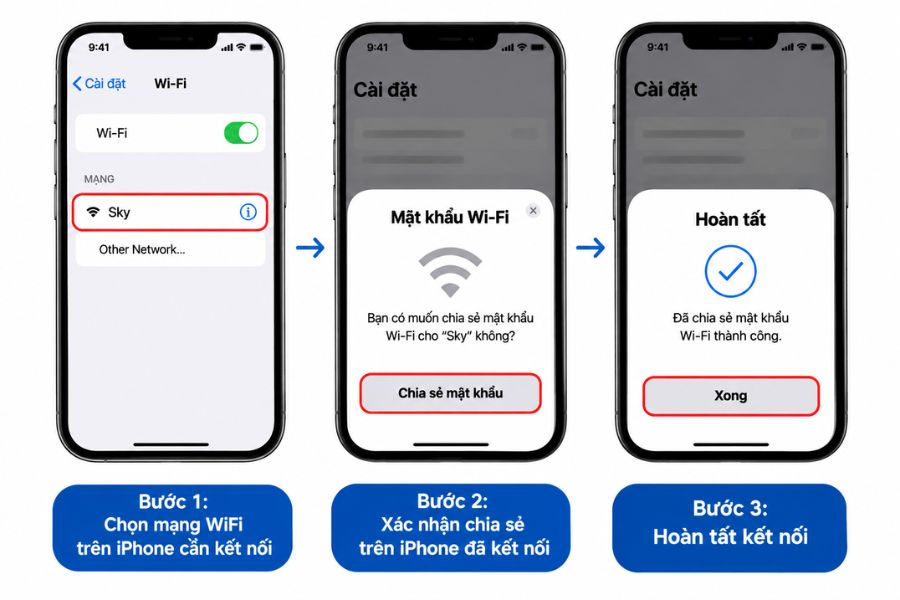
Bước 1: Chọn mạng WiFi trên iPhone cần kết nối
Trên iPhone nhận mạng, vào Cài đặt > WiFi rồi chọn tên mạng muốn truy cập.
Bước 2: Xác nhận chia sẻ trên iPhone đã kết nối
Đặt hai iPhone gần nhau. Khi thông báo chia sẻ mật khẩu xuất hiện trên iPhone đang có mạng, chọn Chia sẻ mật khẩu.
Bước 3: Hoàn tất kết nối
Nhấn Xong. iPhone còn lại sẽ tự kết nối mà không cần nhập mật khẩu bằng tay.
Sử dụng ứng dụng WiFi Master
Ngoài tính năng chia sẻ mật khẩu giữa các thiết bị Apple, bạn có thể dùng WiFi Master để tìm và kết nối với một số mạng WiFi công cộng hoặc mạng đã được người dùng chia sẻ trên ứng dụng. Cách này không có nghĩa là ứng dụng có thể tự mở khóa mọi mạng WiFi có mật khẩu.
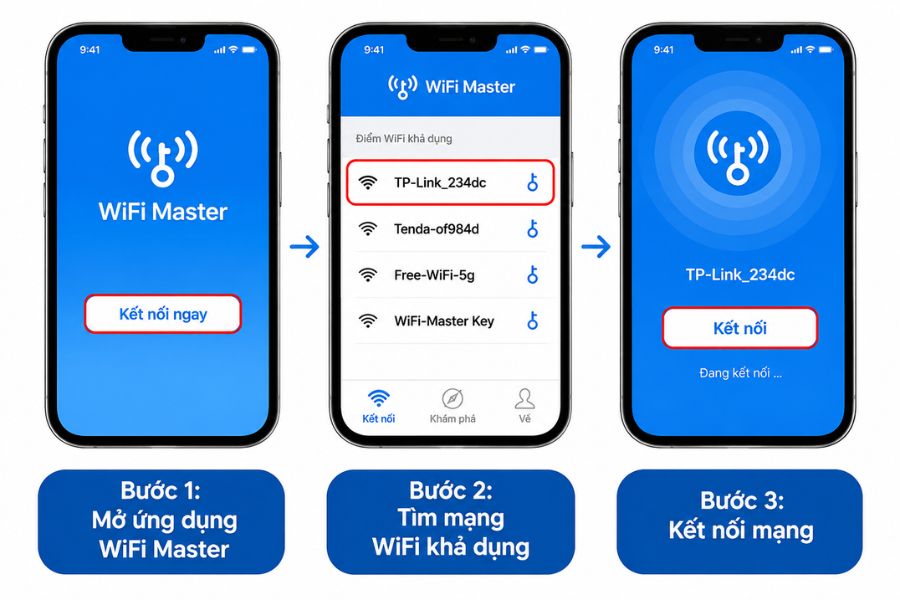
Bước 1: Mở ứng dụng WiFi Master
Cài đặt và mở ứng dụng, sau đó cho phép ứng dụng sử dụng dữ liệu di động nếu cần.
Bước 2: Tìm mạng WiFi khả dụng
Ứng dụng sẽ quét các mạng WiFi ở gần. Chọn mạng có hỗ trợ kết nối hoặc đã được chia sẻ trên hệ thống.
Bước 3: Kết nối mạng
Nhấn Kết nối và chờ ứng dụng hoàn tất quá trình. Nếu mạng không được chia sẻ hoặc yêu cầu mật khẩu riêng, bạn vẫn cần có quyền truy cập hợp lệ.
Khi sử dụng WiFi công cộng, nên hạn chế đăng nhập tài khoản quan trọng hoặc thực hiện giao dịch nhạy cảm để bảo vệ thông tin cá nhân.
Cách vào WiFi không cần mật khẩu trên điện thoại Android
Trên điện thoại Android, bạn có thể kết nối WiFi mà không cần nhập mật khẩu bằng một số cách như dùng ứng dụng hỗ trợ, quét mã QR hoặc kết nối qua WPS nếu thiết bị tương thích.
Dùng ứng dụng WiFi Master
Trên điện thoại Android, bạn cũng có thể sử dụng WiFi Master để kết nối với các mạng WiFi được ứng dụng hỗ trợ, tương tự như trên iPhone.
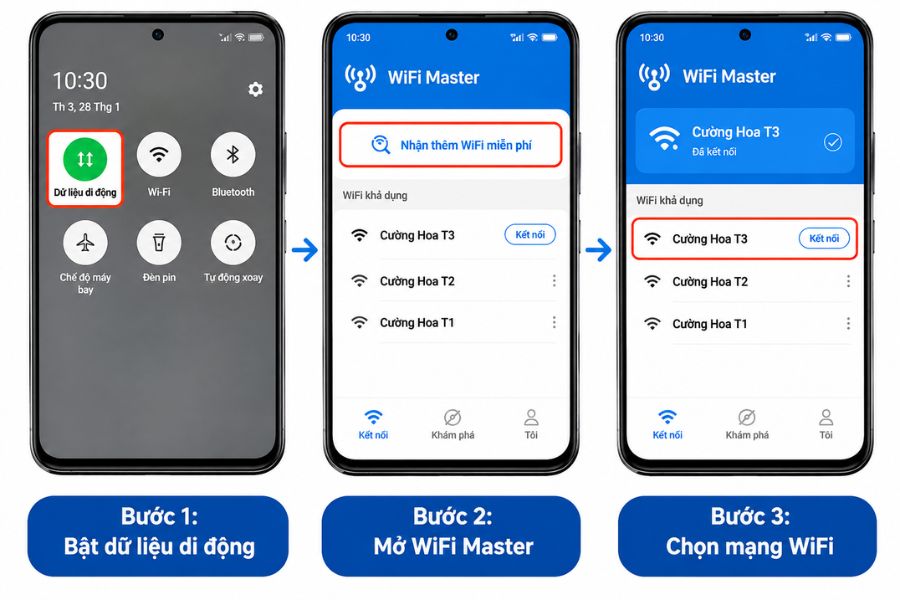
Bước 1: Bật dữ liệu di động
Bật Dữ liệu di động trên điện thoại để ứng dụng có thể hoạt động.
Bước 2: Mở WiFi Master
Mở ứng dụng WiFi Master vừa cài đặt. Bạn có thể chọn Nhận thêm WiFi miễn phí nếu muốn tìm thêm mạng khả dụng.
Bước 3: Chọn mạng WiFi
Chọn mạng WiFi muốn sử dụng, sau đó nhấn Kết nối và chờ thiết bị hoàn tất kết nối.
Cách vào WiFi không cần mật khẩu bằng mã QR
Nhiều khách sạn, nhà hàng hoặc điểm du lịch hiện cho phép người dùng kết nối WiFi bằng mã QR thay vì nhập mật khẩu thủ công.
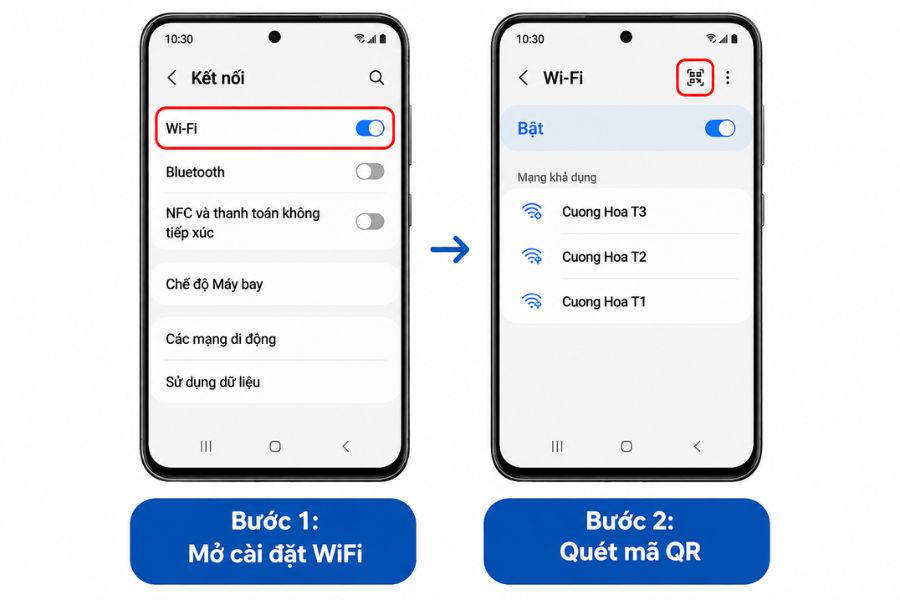
Bước 1: Mở cài đặt WiFi
Trên điện thoại Android, vào Cài đặt > Kết nối > WiFi.
Bước 2: Quét mã QR
Chọn biểu tượng mã QR ở góc màn hình, sau đó đưa camera về phía mã QR của mạng WiFi để quét và kết nối.
Cách kết nối WiFi không cần mật khẩu bằng WPS
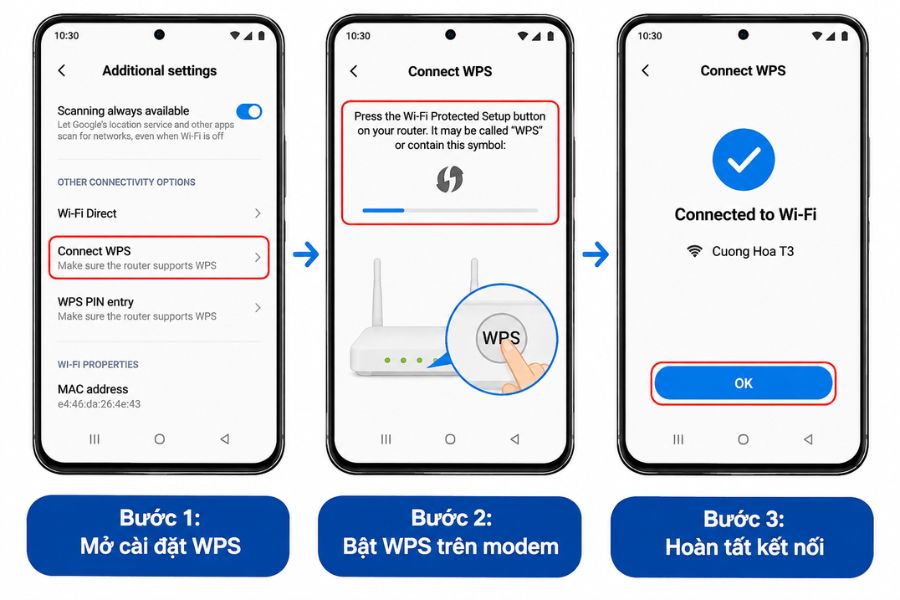
WPS cho phép thiết bị kết nối WiFi mà không cần nhập mật khẩu, nhưng bạn cần có quyền thao tác trên modem để bật tính năng này.
Bước 1: Mở cài đặt WPS
Vào Cài đặt > WiFi > Additional Settings, sau đó chọn Connect WPS.
Bước 2: Bật WPS trên modem
Khi điện thoại hiển thị yêu cầu kết nối, nhấn giữ nút WPS trên modem trong vài giây rồi thả ra.
Bước 3: Hoàn tất kết nối
Chờ điện thoại kết nối với mạng WiFi, sau đó nhấn OK để hoàn tất.
WiFi công cộng không mật khẩu: Kết nối thế nào cho an toàn?
Với mạng WiFi công cộng không đặt mật khẩu, bạn chỉ cần mở Cài đặt > WiFi rồi chọn đúng tên mạng để kết nối. Một số mạng tại sân bay, khách sạn hoặc nhà hàng có thể yêu cầu xác nhận thêm trên trang đăng nhập trước khi truy cập Internet.
Khi sử dụng WiFi công cộng, bạn nên kiểm tra đúng tên mạng, hạn chế đăng nhập tài khoản quan trọng hoặc thực hiện giao dịch tài chính. Sau khi dùng xong, có thể tắt tự động kết nối để iPhone không tự vào lại mạng công cộng khi quay lại khu vực đó.
Câu hỏi thường gặp
Dưới đây là những câu hỏi thường gặp giúp bạn hiểu rõ hơn về cách kết nối WiFi không cần mật khẩu và các điều kiện cần thiết để thực hiện.
iPhone có kết nối wifi bằng nút WPS trên modem được không?
Không. iPhone không hỗ trợ WPS, nên bấm nút WPS trên modem không giúp iPhone vào mạng. Bạn dùng cách nhận chia sẻ mật khẩu từ thiết bị Apple khác hoặc quét mã QR thay thế.
Chia sẻ mật khẩu wifi từ iPhone sang Android được không?
Bảng Chia sẻ mật khẩu chỉ chạy giữa các thiết bị Apple. Để chia sẻ sang Android, chủ mạng mở ứng dụng Mật khẩu (iOS 18 trở lên), chọn mạng trong mục Wi-Fi và hiển thị mã QR để máy Android quét.
Nhận mật khẩu qua chia sẻ rồi, sau này mình xem lại được không?
Được, với iPhone chạy iOS 16 trở lên. Bạn vào Cài đặt, Wi-Fi, chạm biểu tượng chữ i cạnh tên mạng rồi chạm vào ô Mật khẩu và xác thực bằng Face ID, Touch ID hoặc mật mã máy.
Ứng dụng kiểu WiFi Master Key có giúp iPhone vào mọi wifi không?
Không. Loại ứng dụng này chỉ có mật khẩu của những mạng đã được người dùng khác tải lên, và chủ mạng thường không biết việc đó. Chúng tôi khuyên bạn ưu tiên các cách có sự đồng ý của chủ mạng như chia sẻ mật khẩu hoặc mã QR.
Chủ mạng đổi mật khẩu thì iPhone đã vào trước đó có bị ngắt không?
Có. Khi mật khẩu đổi, mọi thiết bị đã lưu mật khẩu cũ đều phải kết nối lại bằng mật khẩu mới. Bạn chỉ cần nhờ chủ mạng chia sẻ lại hoặc quét mã QR mới.
Trong các cách trên, nhận chia sẻ mật khẩu và quét mã QR là hai lựa chọn nên dùng hằng ngày, vì chủ mạng vẫn kiểm soát được ai đang vào mạng của mình. Wifi công cộng chỉ nên dùng cho việc nhẹ, còn WPS và ứng dụng dò mật khẩu thì không nên trông vào. Nắm đúng cách vào wifi không cần mật khẩu cho iPhone như vậy, bạn vừa kết nối nhanh vừa không đặt dữ liệu của mình hay của người khác vào rủi ro.


Cách đổi mật khẩu WiFi TP-Link giúp bạn chủ động bảo vệ mạng khi phát hiện [...]
Cách đổi mật khẩu WiFi VNPT khá đơn giản và có thể thực hiện ngay tại [...]
Viễn thông FPT Telecom hướng dẫn cách lấy lại mật khẩu WiFi mà không nhất thiết [...]
Cách xem mật khẩu WiFi bằng địa chỉ IP thường thực hiện qua trang quản trị [...]
Xem pass WiFi Win 11 đã lưu trên laptop khá đơn giản nếu máy vẫn đang [...]
Mật khẩu WiFi xe Hưng Long không có một mã cố định được nhà xe công [...]
Mật khẩu WiFi xe Huệ Nghĩa thường được chia sẻ là 12345678, giúp hành khách kết [...]
Mật khẩu WiFi xe Tuấn Hưng không có một mã được nhà xe công khai rộng [...]