

DNS là gì mà mỗi cú nhấp chuột của bạn, nó đã âm thầm làm xong việc chỉ trong vài mili giây trước cả khi trang web kịp hiện ra? Trong bài viết này, Viễn thông FPT Telecom sẽ cùng bạn làm rõ DNS là gì, DNS dùng để làm gì, cách hoạt động bên trong, cũng như hướng dẫn cấu hình DNS đơn giản cho từng thiết bị.
Những điểm chính cần nhớ
- DNS giống danh bạ của Internet: bạn nhớ tên, còn thiết bị cần số IP để kết nối.
- Kết quả tra cứu được lưu trong bộ nhớ đệm theo TTL, nên lần truy cập sau thường nhanh hơn lần đầu.
- Người dùng phổ thông hay gặp ba nhóm DNS: DNS nhà mạng, Public DNS và Private DNS mã hóa truy vấn.
- Đổi DNS hữu ích khi DNS mặc định lỗi hoặc khi cần lọc nội dung, nhưng không tăng Mbps và không giảm ping game.
- Nếu ping tới một địa chỉ IP vẫn thông mà không mở được web, lỗi thường nằm ở DNS chứ không phải đường truyền.
DNS là gì?
DNS là viết tắt của Domain Name System, được hiểu là hệ thống phân giải tên miền và đã xuất hiện từ năm 1984. Nhiệm vụ của nó là chuyển những tên miền dạng chữ mà con người dễ nhớ, ví dụ vienthongfpttelecom.vn, sang địa chỉ IP dạng số mà máy móc dùng để liên lạc, đồng thời làm cả chiều ngược lại.

Hiểu đơn giản, DNS dùng để làm gì gói gọn trong vai trò “người phiên dịch” giữa tên miền và địa chỉ IP. Nhờ đó, hầu hết hoạt động hằng ngày trên mạng đều vận hành trơn tru:
- Truy cập website: Trình duyệt tìm đúng máy chủ chứa trang bạn muốn mở.
- Gửi và nhận email: Bản ghi MX cho biết máy chủ thư nào phụ trách từng tên miền.
- Chơi game online, xem phim, gọi video: Các dịch vụ này đều cần DNS để kết nối tới đúng server.
Cách thức hoạt động của DNS
Mỗi lần bạn nhập một địa chỉ web, cả một chuỗi truy vấn diễn ra trong vài phần nghìn giây trước khi trang hiện ra. Hành trình “dịch” tên miền sang IP thường đi qua các bước sau:
- Bạn gõ tên miền vào trình duyệt và nhấn Enter.
- Yêu cầu được gửi tới máy chủ phân giải trung gian (resolver), thường do nhà mạng quản lý.
- Resolver hỏi máy chủ gốc (root) để biết hướng đi.
- Tiếp đến là máy chủ tên miền cấp cao (TLD) như đuôi .vn hay .com.
- Máy chủ có thẩm quyền trả về địa chỉ IP chính xác của website.
- Trình duyệt nhận IP, kết nối tới server và hiển thị trang.
Một truy vấn hoàn chỉnh cần bốn loại máy chủ phối hợp: resolver đệ quy tiếp nhận yêu cầu, máy chủ gốc chỉ đường, máy chủ TLD phụ trách phần đuôi tên miền và máy chủ có thẩm quyền giữ bản ghi cuối cùng. Resolver còn lưu tạm kết quả trong bộ nhớ đệm theo thời gian sống (TTL), nên lần truy cập sau vào cùng một trang thường nhanh hơn lần đầu.

Phân loại các loại DNS phổ biến hiện nay
Trên thực tế, người dùng thường gặp ba nhóm DNS với mục đích sử dụng khác nhau.
DNS của nhà mạng (Local DNS)
Đây là DNS mặc định mà nhà cung cấp Internet tự gán cho thiết bị khi bạn kết nối. Ưu điểm của loại này là máy chủ đặt gần, nên phản hồi nhanh khi bạn truy cập các trang trong nước. Tuy vậy, nếu DNS nhà mạng gặp sự cố thì việc vào web có thể gián đoạn dù đường truyền vẫn bình thường.
Public DNS (DNS công cộng)
Public DNS là các máy chủ miễn phí, mở cho mọi người dùng trên toàn cầu. Chúng được tối ưu để phân giải nhanh, ổn định và thường tích hợp thêm lớp bảo mật, vì vậy được nhiều người chọn để thay cho DNS mặc định. Dưới đây là vài địa chỉ Public DNS uy tín bạn có thể tham khảo.
DNS cá nhân là gì (Private DNS)
Nhiều người thắc mắc DNS cá nhân là gì khi thấy tùy chọn “Private DNS” trên điện thoại. Đây là tính năng bảo mật giúp mã hóa các truy vấn DNS thông qua giao thức DNS-over-TLS hoặc DNS-over-HTTPS. Khác với DNS thường, truy vấn được tạo thành một đường hầm an toàn, nhờ đó nhà mạng hay bên thứ ba khó theo dõi bạn đang truy cập những trang nào, đồng thời hạn chế nguy cơ bị giả mạo hoặc chuyển hướng độc hại.

Lợi ích của việc đổi DNS
Việc thay DNS mặc định bằng một máy chủ tốt hơn mang lại vài lợi ích đáng cân nhắc.
Tăng tốc độ và độ ổn định khi truy cập
Mỗi máy chủ DNS có thời gian phản hồi khác nhau. Một DNS có độ trễ thấp sẽ giúp tải trang nhanh hơn, đặc biệt khi máy chủ mặc định thỉnh thoảng quá tải. Trong trường hợp DNS nhà mạng tạm lỗi khiến web không vào được dù mạng vẫn chạy, đổi sang một Public DNS ổn định thường là cách khắc phục nhanh.
Tăng bảo mật và lọc nội dung an toàn cho gia đình
Các DNS uy tín thường chặn trang lừa đảo, mã độc và mã hóa truy vấn để bảo vệ quyền riêng tư. Một số còn có chế độ lọc nội dung người lớn, rất phù hợp với gia đình có trẻ nhỏ. Đây cũng là điều nhiều hộ gia đình dùng Internet FPT Telecom quan tâm khi muốn kiểm soát nội dung con em truy cập.
Hướng dẫn cấu hình và đổi DNS trên các thiết bị
Thao tác cấu hình DNS khá đơn giản và an toàn, nếu lỡ sai bạn chỉ cần chuyển lại về chế độ tự động (Automatic) là xong.
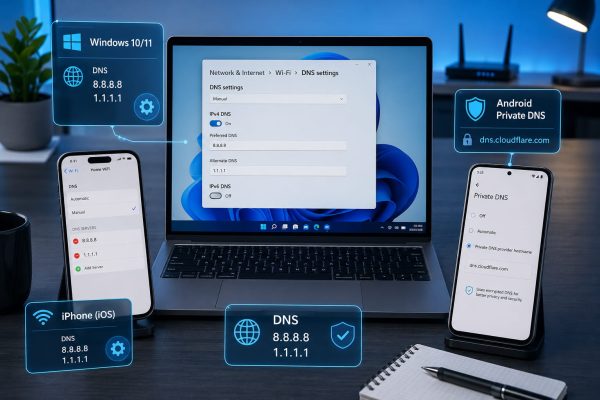
Trên máy tính Windows 10 và 11
Bước 1: Mở Control Panel, vào mục Network and Internet rồi chọn View network status and tasks.
Bước 2: Chọn kết nối đang dùng (Wi-Fi hoặc Ethernet), nhấn Properties.
Bước 3: Chọn Internet Protocol Version 4 (TCP/IPv4) rồi bấm Properties.
Bước 4: Tích vào “Use the following DNS server addresses”.
Bước 5: Nhập địa chỉ vào ô Preferred DNS và Alternate DNS, sau đó bấm OK để lưu.
Trên iPhone (iOS)
Bước 1: Vào Settings, chọn Wi-Fi.
Bước 2: Nhấn biểu tượng chữ “i” cạnh mạng đang kết nối.
Bước 3: Kéo xuống mục Configure DNS, chọn Manual.
Bước 4: Bấm Add Server, nhập địa chỉ DNS mong muốn rồi chọn Save.
Cấu hình DNS cá nhân (Private DNS) trên Android
Bước 1: Mở Settings, vào Network & Internet.
Bước 2: Chọn mục Private DNS (DNS cá nhân).
Bước 3: Chọn “Private DNS provider hostname” và nhập tên máy chủ, ví dụ dns.google.
Bước 4: Nhấn Save. Lưu ý ô này chỉ nhận hostname, không nhận địa chỉ IP, và áp dụng cho kết nối Wi-Fi.
Cách khắc phục các sự cố thường gặp liên quan đến DNS
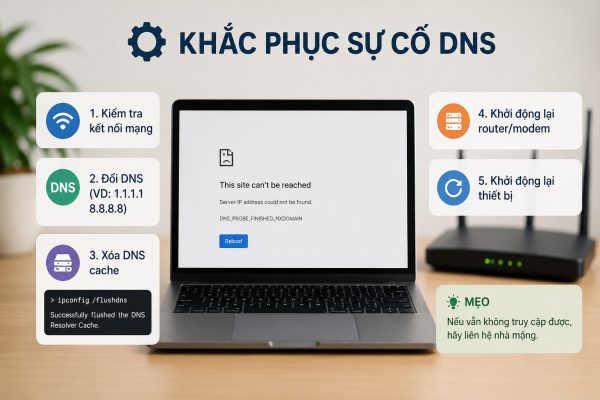
DNS thường là nghi phạm đầu tiên khi mạng vẫn báo kết nối nhưng web lại không mở được.
Lỗi DNS server not responding và cách xử lý
Bước 1: Xóa bộ nhớ đệm DNS bằng lệnh ipconfig /flushdns trong Command Prompt.
Bước 2: Đổi tạm sang một Public DNS như 8.8.8.8 hoặc 1.1.1.1 để kiểm tra.
Bước 3: Khởi động lại modem và máy tính.
Bước 4: Thử truy cập một trang quen thuộc để xác nhận kết nối đã thông.
Khi nào lỗi do DNS, khi nào do đường truyền
Hãy thử logic đơn giản: nếu sau khi đổi DNS mà web tải lại bình thường, vấn đề nằm ở DNS. Nhưng nếu đã đổi DNS mà mạng vẫn chậm, vẫn rớt hoặc ping cao liên tục, thì gốc rễ nhiều khả năng đến từ modem yếu, suy hao đường truyền hay cáp xuống cấp. Lúc này, đổi DNS sẽ không giải quyết được gì và bạn nên kiểm tra thiết bị hoặc liên hệ kỹ thuật. Một đường truyền internet cáp quang FPT ổn định với Wifi 6 sẽ giúp quá trình phân giải và tải trang mượt hơn, hạn chế tối đa các sự cố dạng này.
Tóm lại, hiểu rõ DNS là gì giúp bạn chủ động hơn mỗi khi mạng có vấn đề, biết khi nào nên đổi DNS để tăng tốc, bảo mật hay lọc nội dung cho gia đình. Với người dùng phổ thông, DNS mặc định của nhà mạng đã đủ dùng; còn nếu bạn cần độ ổn định và an toàn cao hơn, một Public DNS uy tín là gợi ý tốt. Quan trọng nhất, nếu đã thử đổi DNS mà tình trạng vẫn không cải thiện, hãy nhớ rằng nền tảng của mọi kết nối mượt mà vẫn là một đường truyền chất lượng.


Cách đổi mật khẩu WiFi TP-Link giúp bạn chủ động bảo vệ mạng khi phát hiện [...]
Cách đổi mật khẩu WiFi VNPT khá đơn giản và có thể thực hiện ngay tại [...]
Viễn thông FPT Telecom hướng dẫn cách lấy lại mật khẩu WiFi mà không nhất thiết [...]
Cách xem mật khẩu WiFi bằng địa chỉ IP thường thực hiện qua trang quản trị [...]
Xem pass WiFi Win 11 đã lưu trên laptop khá đơn giản nếu máy vẫn đang [...]
Mật khẩu WiFi xe Hưng Long không có một mã cố định được nhà xe công [...]
Mật khẩu WiFi xe Huệ Nghĩa thường được chia sẻ là 12345678, giúp hành khách kết [...]
Mật khẩu WiFi xe Tuấn Hưng không có một mã được nhà xe công khai rộng [...]