

Bạn vừa cắm dây LAN mà vẫn không vào được Internet, dù đèn cổng vẫn sáng và máy báo đã kết nối thành công? Đừng lo, đây là một lỗi rất quen thuộc và tin vui là phần lớn trường hợp bạn hoàn toàn tự xử lý được tại nhà chỉ trong vài phút.
Trong bài viết này, chúng tôi sẽ đi từ những nguyên nhân dễ kiểm tra nhất cho tới các cách nâng cao, kèm mẹo phân biệt lỗi đang nằm ở dây, ở máy tính hay ở đường truyền nhà mạng, để bạn khoanh vùng đúng chỗ thay vì mò mẫm từng thứ một.
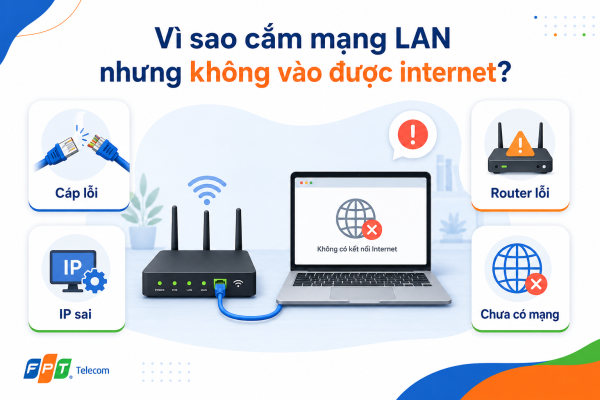
Nguyên nhân không kết nối được mạng LAN?
Tình trạng cắm mạng LAN nhưng không vào được Internet thường khiến nhiều người bối rối, vì máy vẫn hiển thị đã có kết nối nhưng trình duyệt lại không mở được trang nào. Nguyên nhân gốc thường nằm ở một trong năm nhóm, và bạn nên kiểm tra lần lượt từ đơn giản đến phức tạp để tiết kiệm thời gian.
Nhóm phổ biến nhất là dây mạng và đầu RJ45: dây bị gập, đứt ngầm hoặc đầu bấm lỏng làm tín hiệu chập chờn. Tiếp đến là modem hoặc router bị treo do hoạt động lâu ngày, khiến tín hiệu LAN có nhưng không ra được internet. Ba nhóm còn lại gồm cấu hình IP hoặc DNS sai, driver card mạng lỗi hoặc bị tắt, và cuối cùng là sự cố từ phía nhà cung cấp dịch vụ.
Cách khắc phục khi cắm mạng LAN nhưng không vào được Internet
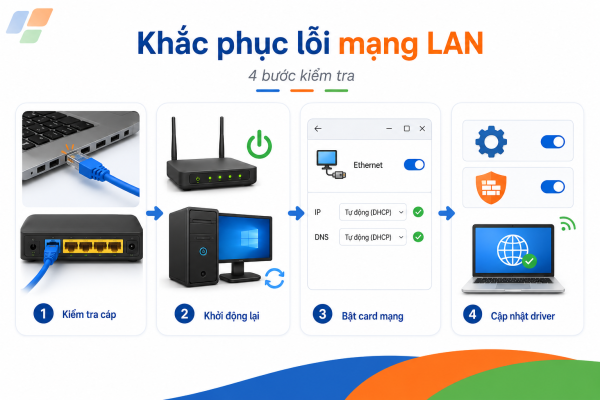
Khi gặp lỗi cắm mạng LAN nhưng không vào được internet, bạn nên làm theo thứ tự ưu tiên dưới đây. Cách này giúp loại trừ dần các nguyên nhân dễ trước, tránh phải cài lại hệ điều hành hay gọi thợ một cách không cần thiết.
Kiểm tra dây mạng, đầu RJ45 và cổng LAN
Rút đầu dây ra rồi cắm lại thật dứt khoát đến khi nghe tiếng tách, đảm bảo đầu RJ45 ăn chặt vào cổng. Quan sát đèn báo ở cổng LAN trên cả modem và máy tính: nếu đèn không sáng hoặc chớp bất thường thì kết nối vật lý đang có vấn đề. Hãy thử đổi sang cổng LAN khác trên modem và kiểm tra dây có bị gập, đè hay đứt ngầm không.
Khởi động lại modem, router và máy tính
Nếu nhiều thiết bị trong nhà cùng chập chờn, khả năng cao modem đang bị treo. Tắt nguồn modem hoặc rút dây điện, chờ khoảng 30 đến 60 giây cho thiết bị xả điện, rồi cắm lại và đợi các đèn Power, WAN, LAN sáng ổn định trong một đến ba phút. Khởi động lại máy tính cũng giúp làm mới các kết nối đang bị xung đột.
Bật lại card mạng và đặt IP, DNS tự động
Trên Windows, nếu biểu tượng mạng có dấu X đỏ hoặc card mạng ở trạng thái Disabled, hãy nhấn chuột phải vào kết nối có dây và chọn Enable. Sau đó vào phần cấu hình mạng, đặt lấy địa chỉ IP và DNS tự động qua DHCP thay vì gán IP tĩnh sai dải. Một IP tĩnh đặt sai gateway là lý do khiến máy nhận dây nhưng không duyệt được web.
Cập nhật driver, tắt tường lửa thử nghiệm
Driver card mạng lỗi thời gây nhiều vấn đề kết nối, bạn nên cập nhật qua trình quản lý thiết bị hoặc tải bản mới từ trang nhà sản xuất. Nếu vẫn chưa được, hãy tạm tắt tường lửa và phần mềm diệt virus để kiểm tra, vì đôi khi chúng nhận dây nhưng khóa dữ liệu ra vào. Đừng quên bật lại sau khi xác định xong nguyên nhân.
Đã thử mọi cách mà mạng vẫn chập chờn?
Có thể đường truyền cũ đã quá tải. Xem bảng giá các gói Internet cáp quang Wi-Fi 7 mới nhất theo từng khu vực chỉ trong 30 giây.
Khi nào nên gọi kỹ thuật nhà mạng hoặc nâng cấp đường truyền?
Nếu bạn đã đổi dây, reset modem, chỉnh IP mà tình trạng cắm mạng LAN nhưng không vào được internet vẫn lặp lại, rất có thể vấn đề đến từ đường truyền: modem đời cũ quá tải, gói cước băng thông thấp không đủ cho số thiết bị trong nhà, hoặc hạ tầng khu vực đã xuống cấp. Lúc này gọi nhà mạng để kiểm tra là cần thiết.
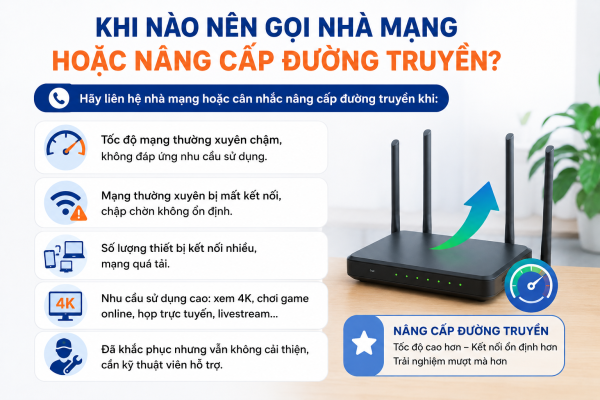
Nhiều trường hợp lỗi tái diễn liên tục là dấu hiệu nên cân nhắc nâng cấp lên modem Wi-Fi 6 và gói băng thông cao hơn. Dưới đây là bảng giá các gói Internet cá nhân của chúng tôi để bạn tham khảo, giá có thể thay đổi theo khu vực.
| Gói cước | Tốc độ | Thiết bị, dịch vụ đi kèm | Phù hợp | Giá cước (chỉ từ) |
|---|---|---|---|---|
| Giga | 300 Mbps / 300 Mbps | Modem Wi-Fi 6 | Người ở một mình, gia đình nhỏ, căn hộ chung cư | 195,000 ₫ |
| Sky | 1 Gbps / 300 Mbps | Modem Wi-Fi 6 | Người ở một mình, gia đình nhỏ, căn hộ chung cư | 195,000 ₫ |
| Giga F1 | 300 Mbps / 300 Mbps | Modem Wi-Fi 6, Access Point | Phủ sóng ổn định cho nhà ít tầng, diện tích nhỏ | 205,000 ₫ |
| Sky F1 | 1 Gbps / 300 Mbps | Modem Wi-Fi 6, Access Point | Phủ sóng mạnh cho nhà nhiều tầng, không gian rộng | 210,000 ₫ |
| Sky F2 | 1 Gbps / 300 Mbps | Modem Wi-Fi 6, 2 Access Point | Phủ sóng mạnh cho nhà nhiều tầng, không gian rộng | 230,000 ₫ |
Vì sao nên nâng cấp đường truyền thay vì sửa lỗi mãi?
FPT Telecom
Modem Wi-Fi 7 mới, lắp đặt trong 48h, hỗ trợ kỹ thuật 24/7, bảo hành toàn quốc
Giữ đường truyền cũ
Modem đời cũ dễ treo, băng thông thấp, lỗi mạng tái diễn, tốn thời gian xử lý liên tục
Mẹo phòng tránh lỗi mạng LAN tái diễn
Để hạn chế tái diễn tình trạng cắm mạng LAN nhưng không vào được internet, bạn nên đi dây gọn gàng, tránh để dây bị đè dưới chân bàn hay gập gắt ở góc tường. Dùng dây mạng chất lượng tốt với đầu bấm chắc chắn cũng giúp tín hiệu ổn định lâu dài hơn.
Với modem, hãy đặt ở nơi thoáng, không che kín và thỉnh thoảng khởi động lại để thiết bị không bị quá tải. Đặt IP và DNS tự động thay vì cố định trừ khi bạn thật sự cần, vì cấu hình thủ công sai là nguyên nhân lỗi âm thầm hay gặp nhất.
Tóm lại, khi cắm mạng LAN nhưng không vào được internet, bạn hãy đi từ dễ đến khó: kiểm tra dây và cổng, reset modem, bật card mạng và đặt IP/DNS tự động, rồi mới đến driver và tường lửa. Dùng mẹo thử chéo để biết lỗi nằm ở đâu trước khi gọi thợ. Nếu lỗi cứ lặp lại dù đã làm hết, đó là lúc nên nghĩ đến nâng cấp đường truyền cho ổn định. Bạn có thể xem thêm Wi-Fi 6 FPT hoặc bảng giá Internet FPT để chọn gói phù hợp, và tham khảo hướng dẫn xử lý sự cố của Microsoft Windows nếu cần thêm chi tiết kỹ thuật.
Lưu ý: Giá bán và các chương trình khuyến mãi có thể thay đổi tùy thời điểm. Các bạn vui lòng liên hệ với chúng tôi để được báo giá chi tiết nhất


Cách đổi mật khẩu WiFi TP-Link giúp bạn chủ động bảo vệ mạng khi phát hiện [...]
Cách đổi mật khẩu WiFi VNPT khá đơn giản và có thể thực hiện ngay tại [...]
Viễn thông FPT Telecom hướng dẫn cách lấy lại mật khẩu WiFi mà không nhất thiết [...]
Cách xem mật khẩu WiFi bằng địa chỉ IP thường thực hiện qua trang quản trị [...]
Xem pass WiFi Win 11 đã lưu trên laptop khá đơn giản nếu máy vẫn đang [...]
Mật khẩu WiFi xe Hưng Long không có một mã cố định được nhà xe công [...]
Mật khẩu WiFi xe Huệ Nghĩa thường được chia sẻ là 12345678, giúp hành khách kết [...]
Mật khẩu WiFi xe Tuấn Hưng không có một mã được nhà xe công khai rộng [...]