

Bạn đang truy cập một trang web thì màn hình báo 502 Bad Gateway và không hiểu vì sao? Đây là một mã lỗi máy chủ rất hay gặp, đôi khi tự hết sau vài giây, nhưng cũng có lúc kéo dài và liên quan tới chính đường truyền nhà bạn.
Trong bài này, vienthongfpttelecom sẽ giúp bạn hiểu nguyên nhân, tự xử lý tại nhà và biết khi nào nên nhờ tới nhà mạng.
502 Bad Gateway là gì? và bạn đang thấy gì trên màn hình
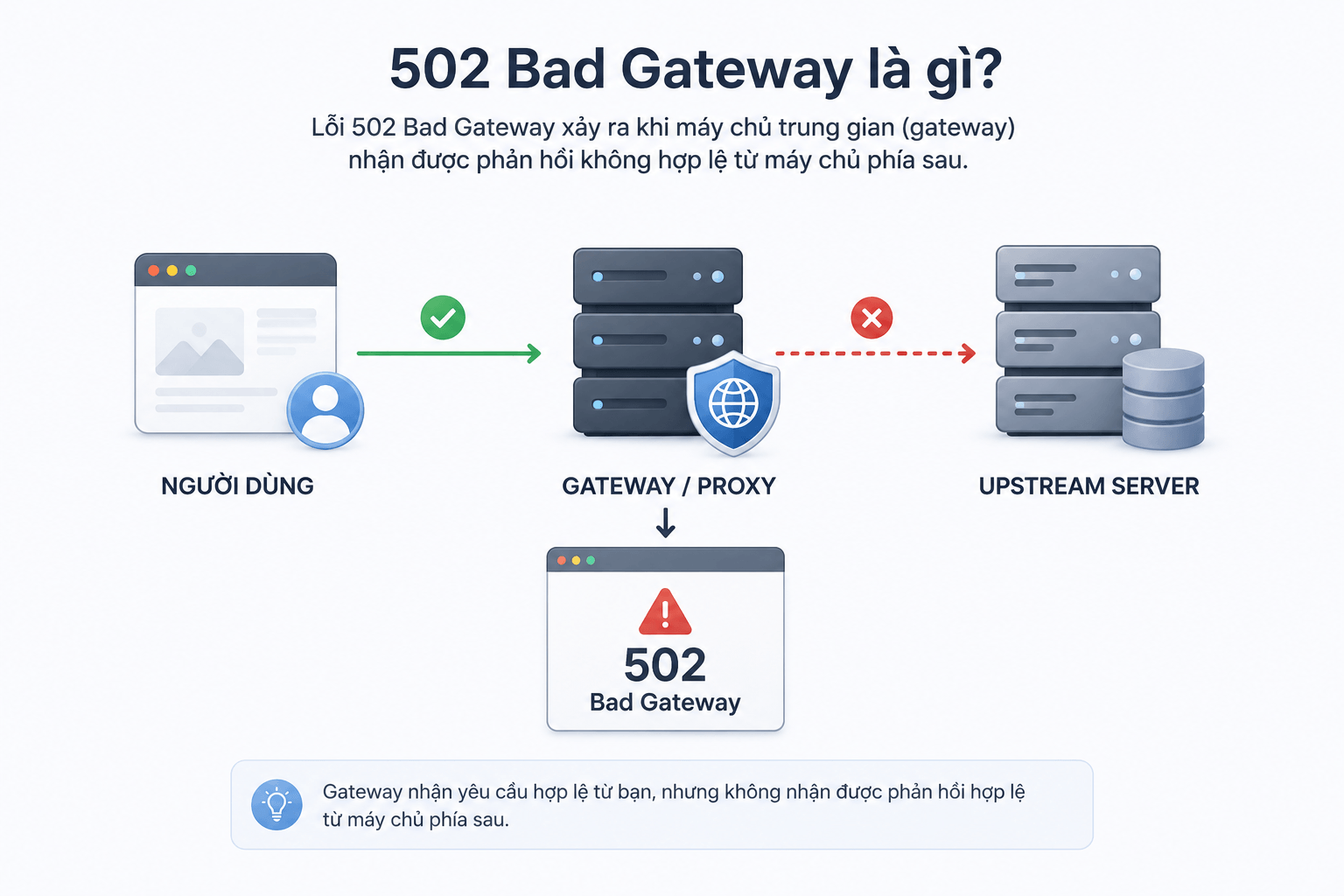
502 Bad Gateway là một mã trạng thái HTTP thuộc nhóm lỗi phía máy chủ. Khi bạn mở một trang web, trình duyệt gửi yêu cầu qua nhiều máy chủ trung gian như gateway hoặc proxy trước khi tới máy chủ gốc chứa nội dung. Nếu máy chủ trung gian nhận được phản hồi không hợp lệ hoặc không nhận được phản hồi nào, nó sẽ trả về thông báo 502 Bad Gateway và bạn không xem được trang.
Điểm cần nhớ là lỗi này nằm ở khâu trung gian giữa máy bạn và website, nên đôi khi vấn đề không nằm ở thiết bị của bạn. Cùng một lỗi 502 Bad Gateway có thể hiển thị với nhiều câu chữ khác nhau tùy nền tảng, ví dụ Error 502, HTTP 502, Temporary Error 502, 502 Proxy Error hoặc 502 Service Temporarily Overloaded. Dù hiển thị kiểu nào, bản chất đều giống nhau là một mắt xích trên đường truyền dữ liệu đang trục trặc.
Nguyên nhân thường gặp gây ra lỗi 502 Bad Gateway
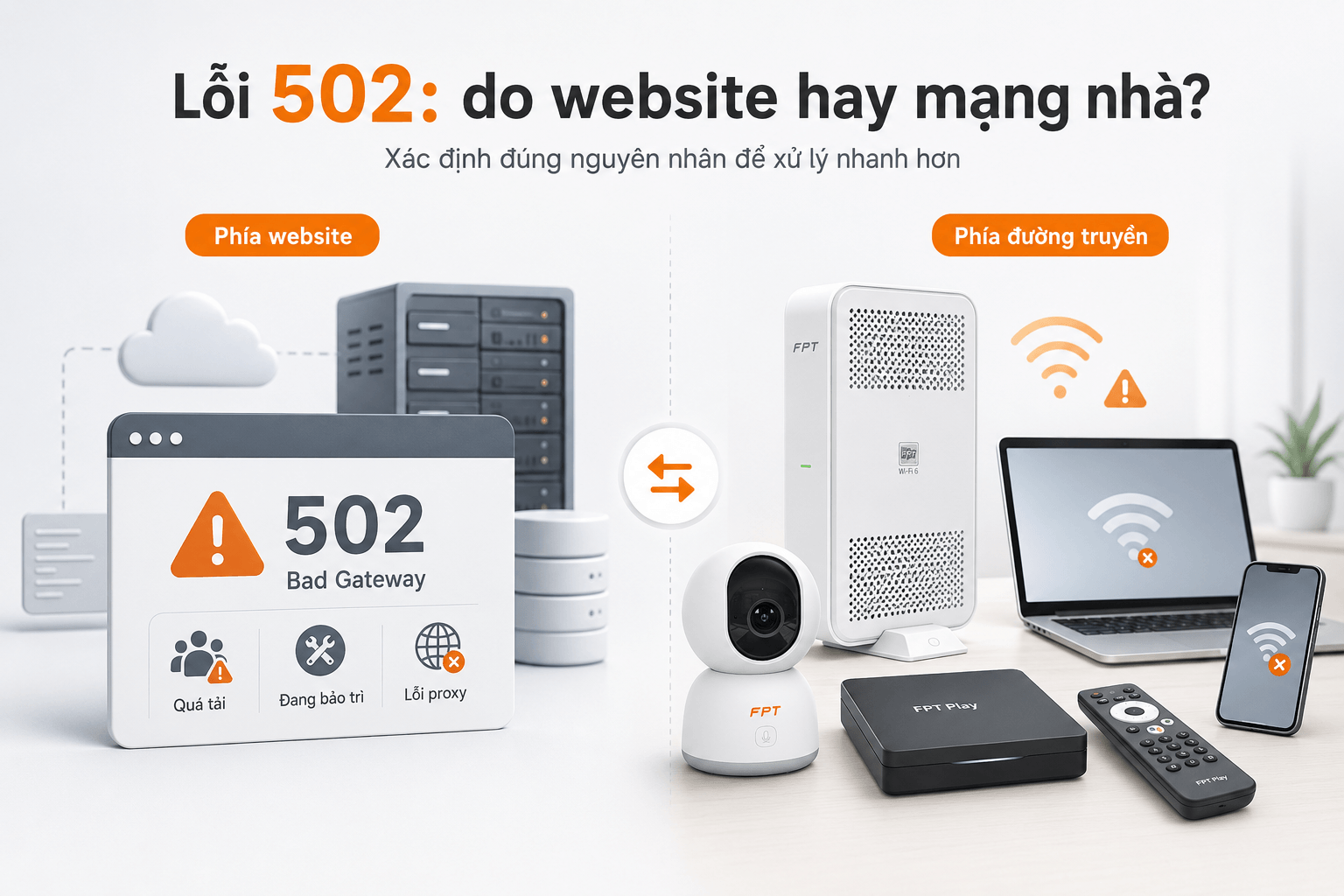
Để xử lý đúng cách, trước hết bạn cần biết lỗi 502 Bad Gateway xuất phát từ đâu. Có hai nhóm nguyên nhân chính, một bên là phía máy chủ của website, một bên là thiết bị và kết nối mạng của bạn. Phân biệt được hai nhóm này sẽ giúp bạn tiết kiệm rất nhiều thời gian thử sai.
Sự cố từ phía máy chủ website
Đây là nhóm nguyên nhân phổ biến nhất. Máy chủ gốc có thể quá tải do lượng truy cập tăng đột biến, đang bảo trì, bị tấn công từ chối dịch vụ, hoặc cấu hình proxy và web server bị sai. Với website dùng mã nguồn như WordPress, một plugin xung đột hay tài nguyên máy chủ không đủ cũng có thể tạo ra lỗi 502 Bad Gateway. Trong các trường hợp này, bạn gần như không làm gì được ngoài việc chờ hoặc báo cho quản trị viên trang web.
Sự cố từ thiết bị và đường truyền của bạn
Nhóm còn lại nằm ở phía bạn và đây là phần bạn có thể chủ động kiểm soát. Bộ nhớ cache hoặc cookie cũ trong trình duyệt, một tiện ích mở rộng lỗi, bộ nhớ đệm DNS sai, hoặc kết nối chập chờn từ modem và router đều có thể khiến yêu cầu bị gián đoạn và trả về lỗi 502 Bad Gateway. Khi đường truyền nhà bạn yếu hoặc không ổn định, lỗi này sẽ xuất hiện thường xuyên hơn trên nhiều trang khác nhau, đó là tín hiệu đáng chú ý.
Cách khắc phục lỗi 502 Bad Gateway nhanh tại nhà
Bước kiểm tra nhanh: lỗi do bạn hay do website?
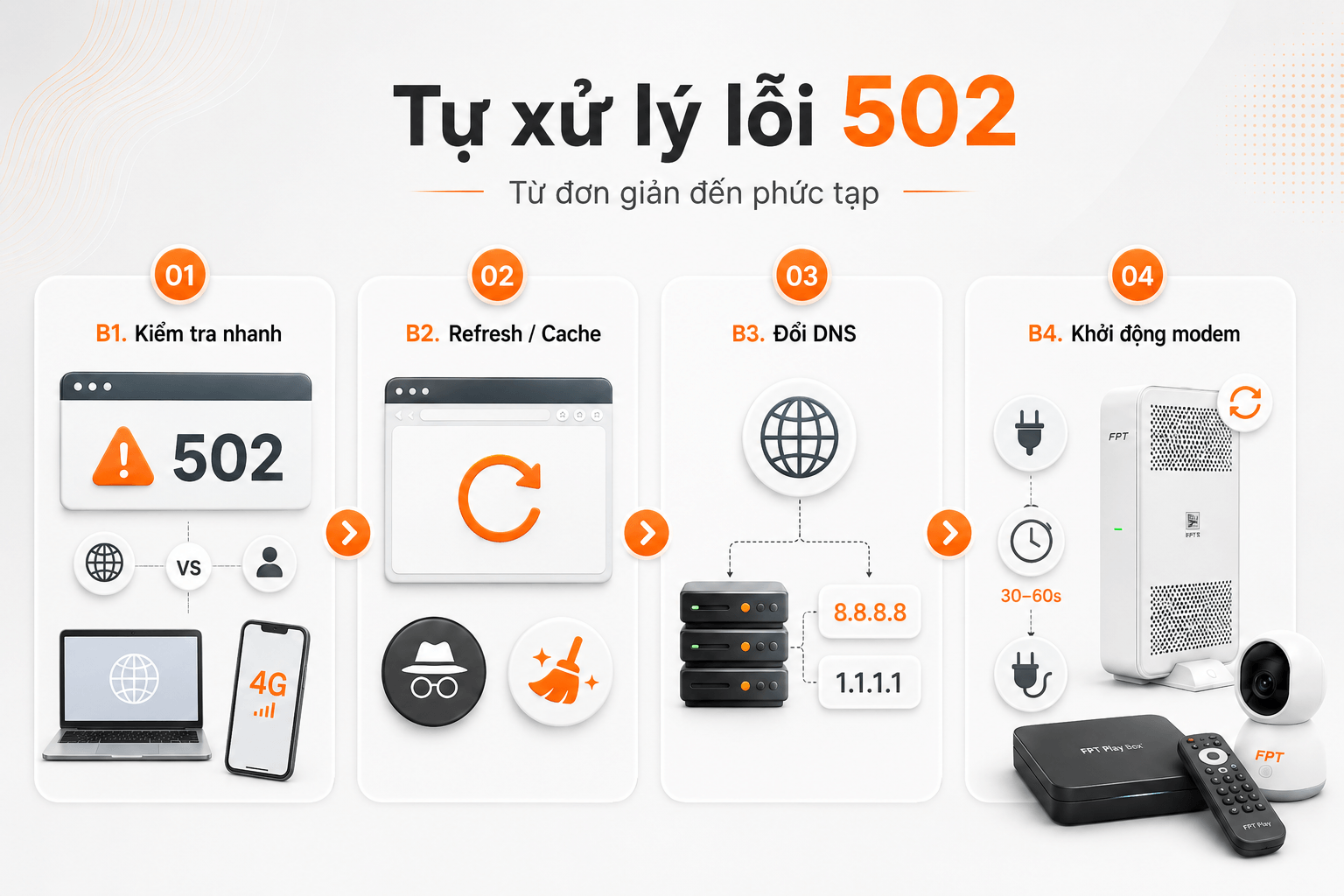
Đây là bước mà nhiều hướng dẫn bỏ qua nhưng lại quan trọng nhất. Trước khi mất công sửa, hãy thử mở chính trang đó trên một thiết bị khác hoặc bằng mạng 4G của điện thoại thay vì wifi nhà. Nếu trang vẫn lỗi ở mọi nơi, gần như chắc chắn lỗi 502 Bad Gateway nằm ở phía website và bạn chỉ cần chờ. Nếu trang chạy bình thường trên mạng khác, vấn đề nằm ở đường truyền hoặc thiết bị của bạn. Bạn cũng có thể dán địa chỉ web vào một công cụ kiểm tra website để biết trang đang sập với tất cả mọi người hay chỉ riêng bạn.
Tải lại trang, đổi trình duyệt, xóa cache và cookie
Với những trục trặc tạm thời, chỉ cần nhấn F5 hoặc Refresh để tải lại trang là lỗi tự biến mất. Nếu chưa được, hãy thử mở trang bằng một trình duyệt khác hoặc chế độ ẩn danh để loại trừ nguyên nhân từ tiện ích mở rộng. Khi nghi ngờ dữ liệu lưu trữ bị hỏng, bạn vào phần cài đặt của trình duyệt, xóa bộ nhớ cache rồi tới cookie, sau đó tải lại trang. Đây là các thao tác an toàn, làm trong vài chục giây và thường giải quyết được phần lớn lỗi 502 Bad Gateway phát sinh từ thiết bị.
Đổi DNS và xóa DNS cache
Bộ nhớ đệm DNS sai hoặc cũ có thể khiến thiết bị truy cập nhầm địa chỉ máy chủ và sinh ra lỗi. Trên Windows, bạn mở Command Prompt rồi gõ lệnh ipconfig /flushdns để làm mới bộ nhớ đệm. Bạn cũng có thể đổi sang các hệ thống DNS công cộng ổn định như Google DNS với 8.8.8.8 và 8.8.4.4 hoặc Cloudflare với 1.1.1.1. Cách này vừa hạn chế lỗi 502 Bad Gateway, vừa giúp tốc độ phân giải tên miền nhanh và mượt hơn khi bạn truy cập các website khác.
Khởi động lại modem và router đúng cách
Nhiều người tắt rồi bật lại modem ngay lập tức nên thiết bị chưa kịp làm mới kết nối. Cách đúng là rút nguồn modem và router, đợi đủ khoảng 30 đến 60 giây rồi mới cắm lại, sau đó chờ đèn tín hiệu sáng ổn định trước khi truy cập. Thao tác này làm mới hoàn toàn địa chỉ IP và các kết nối cục bộ, xử lý được nhiều trường hợp lỗi 502 Bad Gateway do đường truyền chập chờn. Nếu nhà bạn dùng modem Wi-Fi 6 do chúng tôi cung cấp, bạn có thể kiểm tra thêm trạng thái kết nối ngay trên ứng dụng quản lý đi kèm.
Xem báo giá lắp đặt Internet FPT mới nhất tại khu vực của bạn
Khi nào lỗi 502 Bad Gateway là dấu hiệu đường truyền cần nâng cấp
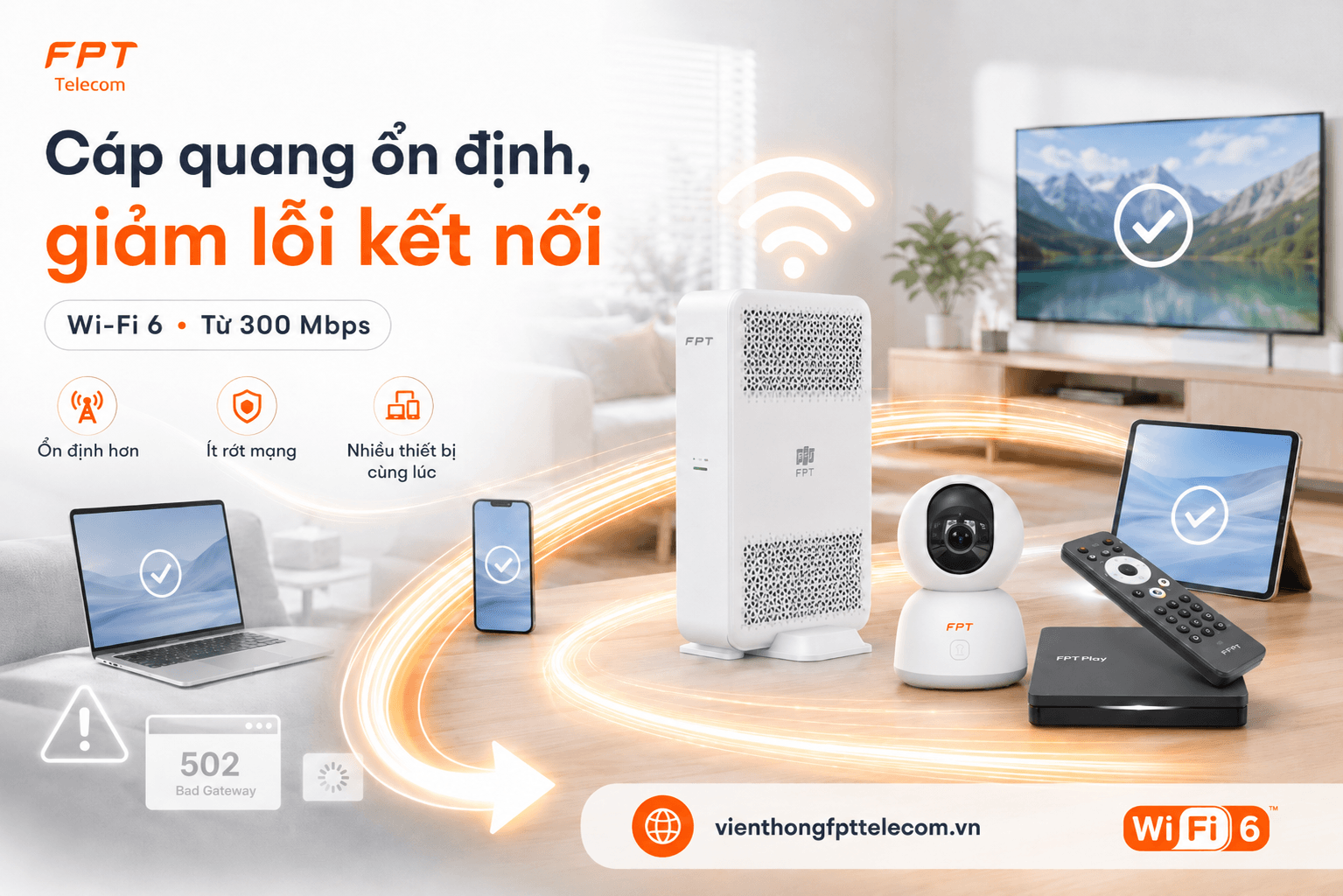
Một vài lần gặp lỗi thì không có gì đáng lo. Nhưng nếu lỗi 502 Bad Gateway lặp lại liên tục trên nhiều trang, ở nhiều thời điểm, dù bạn đã thử mọi cách phía trên, thì khả năng cao đường truyền hoặc thiết bị mạng đang là mắt xích yếu. Đường truyền cũ, băng thông thấp hoặc modem đời cũ chuẩn Wi-Fi 5 dễ bị nghẽn khi nhiều thiết bị cùng truy cập, từ đó làm tăng tần suất các lỗi kết nối tạm thời.
Trải nghiệm thực tế của chúng tôi sau thời gian dùng đường truyền cáp quang Wi-Fi 6 là số lần gặp lỗi 502 Bad Gateway giảm rõ rệt so với khi còn dùng gói tốc độ thấp. Với băng thông từ 300 Mbps trở lên và modem Wi-Fi 6, kết nối tới các máy chủ ổn định hơn, ít rớt phiên hơn khi cả nhà cùng xem phim, học trực tuyến và chơi game. Dưới đây là bảng giá các gói cước Internet cá nhân để bạn tham khảo.
Bảng giá gói cước Internet cá nhân FPT
| Gói cước | Tốc độ | Thiết bị, dịch vụ đi kèm | Phù hợp | Giá cước (chỉ từ) |
|---|---|---|---|---|
| Cao | 300 Mbps / 300 Mbps | Modem Wi-Fi 6 | Người ở một mình, gia đình nhỏ, căn hộ chung cư | 195.000 ₫ |
| Bầu trời | 1 Gbps / 300 Mbps | Modem Wi-Fi 6 | Người ở một mình, gia đình nhỏ, căn hộ chung cư | 195.000 ₫ |
| Giga F1 | 300 Mbps / 300 Mbps | Modem Wi-Fi 6, Điểm truy cập | Phủ sóng ổn định cho nhà ít tầng, diện tích nhỏ | 205.000 ₫ |
| Sky F1 | 1 Gbps / 300 Mbps | Modem Wi-Fi 6, Điểm truy cập | Phủ sóng mạnh cho nhà nhiều tầng, không gian rộng | 210.000 ₫ |
| Sky F2 | 1 Gbps / 300 Mbps | Modem Wi-Fi 6, 2 điểm truy cập | Phủ sóng mạnh cho nhà nhiều tầng, không gian rộng | 230.000 ₫ |
Bạn có thể tham khảo thêm về Wifi 6 FPT và dịch vụ lắp mạng FPT để chọn gói phù hợp với diện tích nhà và số lượng thiết bị của gia đình.
So sánh đường truyền FPT với các nhà mạng khác
Độ ổn định của đường truyền phụ thuộc nhiều vào chuẩn wifi, băng thông và thời gian xử lý sự cố của nhà mạng. Khi cân nhắc lắp đặt, bạn nên nhìn vào những yếu tố ảnh hưởng trực tiếp tới việc giảm lỗi kết nối thay vì chỉ nhìn vào con số tốc độ quảng cáo. Bảng dưới đây so sánh các tiêu chí cơ bản giữa chúng tôi và mặt bằng chung của các nhà mạng khác.
| Tiêu chí | FPT Telecom | Các nhà mạng khác |
|---|---|---|
| Chuẩn Wifi | Wi-Fi 6 và Wi-Fi 7 XGS-PON | Phần lớn vẫn dùng Wi-Fi 5 |
| Băng thông khởi điểm | Từ 300 Mbps | Tùy khu vực, nhiều gói thấp hơn |
| Thời gian lắp đặt | Trong 48 giờ | 3 đến 5 ngày |
| Hỗ trợ kỹ thuật | 24/7, bảo hành toàn quốc | Giới hạn theo khung giờ và khu vực |
Vì sao chọn FPT thay vì các nhà mạng khác?
FPT Telecom
Wi-Fi 6 chuẩn mới, lắp trong 48h, hỗ trợ 24/7, trả trước 12 tháng tặng 1 tháng cước
Các nhà mạng khác
Phần lớn vẫn dùng Wi-Fi 5, thời gian lắp 3 đến 5 ngày, ưu đãi giới hạn theo khu vực
Hướng dẫn đăng ký lắp đặt Internet FPT
Nếu sau khi đọc bài này bạn nhận thấy đường truyền nhà mình là nguyên nhân khiến lỗi 502 Bad Gateway xuất hiện thường xuyên, việc nâng cấp lên gói cáp quang Wi-Fi 6 ổn định là một lựa chọn hợp lý. Quy trình đăng ký với chúng tôi khá đơn giản và bạn được tư vấn cụ thể theo khu vực.
Ba bước đăng ký nhanh
Bước 1: bạn chọn gói cước phù hợp với diện tích nhà và số thiết bị, hoặc để lại thông tin để nhân viên tư vấn báo giá chính xác theo khu vực.
Bước 2: bạn xác nhận lịch lắp đặt, kỹ thuật viên sẽ tới khảo sát và thi công, thường hoàn tất trong 48 giờ nếu khu vực đã có sẵn hạ tầng.
Bước 3: bạn nghiệm thu đường truyền, nhận modem Wi-Fi 6 và bắt đầu sử dụng. Trong suốt quá trình, bộ phận hỗ trợ kỹ thuật trực 24/7 nếu bạn cần giúp đỡ.
Câu hỏi thường gặp về lỗi 502 Bad Gateway
Lưu ý: Giá bán và các chương trình khuyến mãi có thể thay đổi tùy thời điểm. Các bạn vui lòng liên hệ với chúng tôi để được báo giá chi tiết nhất


Cách đổi mật khẩu WiFi TP-Link giúp bạn chủ động bảo vệ mạng khi phát hiện [...]
Cách đổi mật khẩu WiFi VNPT khá đơn giản và có thể thực hiện ngay tại [...]
Viễn thông FPT Telecom hướng dẫn cách lấy lại mật khẩu WiFi mà không nhất thiết [...]
Cách xem mật khẩu WiFi bằng địa chỉ IP thường thực hiện qua trang quản trị [...]
Xem pass WiFi Win 11 đã lưu trên laptop khá đơn giản nếu máy vẫn đang [...]
Mật khẩu WiFi xe Hưng Long không có một mã cố định được nhà xe công [...]
Mật khẩu WiFi xe Huệ Nghĩa thường được chia sẻ là 12345678, giúp hành khách kết [...]
Mật khẩu WiFi xe Tuấn Hưng không có một mã được nhà xe công khai rộng [...]