

Nếu bạn là khách hàng của FPT Telecom mà không thể đăng nhập để xem hợp đồng hay thanh toán cước, bạn không cần quá lo lắng. Bài viết sẽ hướng dẫn bạn cách lấy lại mật khẩu đăng nhập Member FPT ngay trên website fpt.vn/member và trên ứng dụng Hi FPT, kèm hướng xử lý khi không nhận được mã OTP.
Cách lấy lại mật khẩu đăng nhập Member FPT trên website
Member FPT là cổng quản lý dịch vụ trực tuyến tại địa chỉ fpt.vn/member, nơi bạn tra cứu hợp đồng, thanh toán cước và gửi yêu cầu hỗ trợ. Cách phổ biến và nhanh nhất là tự thao tác trên trình duyệt, vì nhân viên tổng đài không thể đặt lại mật khẩu thay bạn mà cũng chỉ hướng dẫn bạn tự làm. Dưới đây là ba bước cụ thể.
Chuẩn bị thông tin cần có trước khi lấy lại mật khẩu
Hệ thống cần một cặp thông tin để xác minh đúng chủ hợp đồng. Bạn hãy chuẩn bị sẵn một trong hai cặp sau:
- Số điện thoại đăng ký dịch vụ kèm số CMND hoặc CCCD.
- Hoặc số hợp đồng FPT kèm số CMND hoặc CCCD.
- Lưu ý quan trọng: số điện thoại và giấy tờ phải đúng với thông tin đã đăng ký khi lắp đặt, nếu lệch hệ thống sẽ không gửi được mã xác thực.
Các bước reset mật khẩu trên trình duyệt
Khi đã có thông tin xác minh, bạn thực hiện lần lượt:
- Truy cập fpt.vn/member trên trình duyệt.
- Nhập cặp thông tin đã chuẩn bị (số điện thoại hoặc số hợp đồng kèm CMND/CCCD).
- Hệ thống gửi mã xác thực về email hoặc số điện thoại đã đăng ký. Bạn nhập đúng mã này.
- Đặt mật khẩu mới và xác nhận để hoàn tất.
Nếu chờ mãi không thấy mã hoặc mã báo đã hết hạn, bạn chỉ cần bấm gửi lại để nhận mã mới rồi nhập lại từ đầu. Không cần lo lắng vì quá trình này có thể lặp lại nhiều lần.
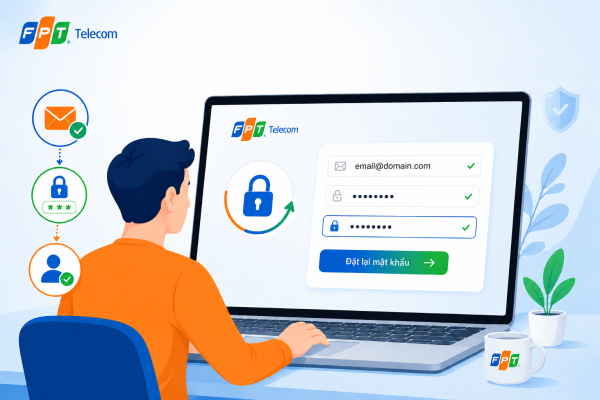
Đăng nhập lần đầu bằng mật khẩu mặc định và bắt buộc đổi mật khẩu
Với khách hàng lần đầu đăng nhập bằng mật khẩu mặc định do FPT cấp, hệ thống sẽ tự chuyển sang màn hình đổi mật khẩu để tăng bảo mật. Khi đó bạn cần nhập số CMND hoặc CCCD và tạo mật khẩu riêng cho mình. Đây là bước bắt buộc nên hãy chọn ngay một mật khẩu dễ nhớ để không phải lấy lại lần nữa.
Mẹo nhỏ: Sau khi đổi mật khẩu, bạn nên đăng nhập thử lại một lần để chắc chắn mật khẩu mới đã được lưu thành công.
Cách lấy lại mật khẩu Member FPT trên ứng dụng Hi FPT
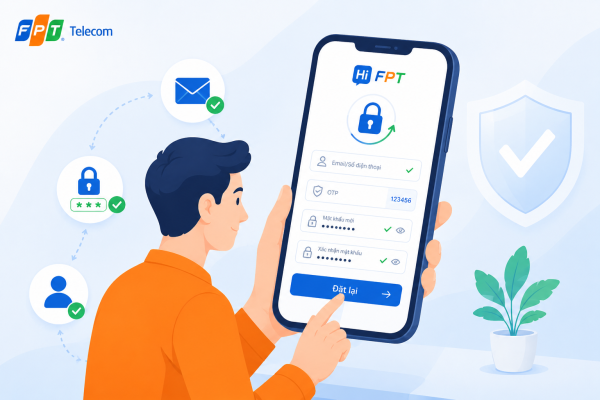
Hi FPT là phiên bản di động giúp bạn quản lý dịch vụ ngay trên điện thoại, và luồng lấy lại mật khẩu cũng tương tự như trên web. Giao diện app có thể được cập nhật theo từng phiên bản, vì vậy bạn hãy đối chiếu với màn hình thực tế trên máy. Cách lấy lại mật khẩu Hi FPT gồm hai bước.
Tải, mở Hi FPT và chọn quên mật khẩu
- Cài đặt và mở ứng dụng Hi FPT trên điện thoại.
- Tại màn hình đăng nhập, chọn mục quên mật khẩu hoặc đường dẫn khôi phục tài khoản.
- Nhập số điện thoại hoặc số hợp đồng kèm giấy tờ để app xác minh chủ hợp đồng.
Xác thực OTP và đặt mật khẩu mới trên điện thoại
- Nhập mã xác thực được gửi về số điện thoại hoặc email đã đăng ký.
- Tạo mật khẩu mới theo yêu cầu của ứng dụng.
- Xác nhận lại để hoàn tất và đăng nhập trực tiếp trên Hi FPT. Nếu mã chưa về, bạn bấm gửi lại như khi thao tác trên trang web Member FPT.
Tìm hiểu thêm:
Xử lý các lỗi thường gặp khi lấy lại mật khẩu Member FPT
Phần lớn sự cố khi lấy lại mật khẩu Member FPT đều xoay quanh việc không nhận được mã hoặc nhập sai thông tin xác minh. Bảng dưới đây tổng hợp nhanh cách xử lý, sau đó là hướng dẫn chi tiết cho từng tình huống.
Không nhận được mã OTP hoặc mã đã hết hạn
Đây là tình huống phổ biến nhất. Bạn hãy thử lần lượt:
- Kiểm tra sóng điện thoại và mục tin nhắn rác, vì mã đôi khi bị lọc nhầm.
- Bấm gửi lại mã nếu mã cũ đã hết hạn, rồi nhập ngay mã mới nhận được.
- Thử chọn phương thức nhận mã qua email nếu kênh tin nhắn gặp trục trặc.
Đã đổi số điện thoại nên không nhận được mã
Nếu số điện thoại đăng ký dịch vụ không còn dùng được, hệ thống sẽ không thể gửi mã xác thực đến đúng người. Trong trường hợp này, bạn cần cập nhật lại thông tin liên lạc trước khi lấy lại mật khẩu.
Bạn hãy gọi tổng đài chăm sóc khách hàng 1900 6600 để được hướng dẫn cập nhật số điện thoại mới, sau đó thực hiện lại các bước lấy lại mật khẩu như bình thường.
Quên số hợp đồng hoặc mã khách hàng FPT
Số hợp đồng giống như mã định danh dịch vụ của bạn, nên khi quên cả số hợp đồng lẫn mật khẩu, bạn vẫn có thể tìm lại theo các cách sau:
- Xem lại hóa đơn cước cũ hoặc biên bản lắp đặt, số hợp đồng thường được in trên đó.
- Tìm trong tin nhắn hoặc email mà FPT đã gửi khi bạn đăng ký dịch vụ.
- Gọi tổng đài và cung cấp địa chỉ lắp đặt, giấy tờ tùy thân để được tra cứu giúp..
Nhập sai thông tin xác minh nhiều lần
Nếu nhập nhiều lần vẫn báo lỗi, nguyên nhân thường là số điện thoại hoặc giấy tờ không khớp với dữ liệu đã đăng ký. Bạn hãy kiểm tra lại từng ký tự của số CMND hoặc CCCD và chắc chắn dùng đúng số điện thoại đăng ký dịch vụ. Khi đã thử đúng mà vẫn không được, cách an toàn nhất là chuyển sang kênh hỗ trợ trực tiếp để được xác minh.
Tóm lại, khi quên mật khẩu đăng nhập Member FPT, bạn nên ưu tiên tự thao tác ngay trên website hoặc ứng dụng Hi FPT vì cách này nhanh và chủ động nhất. Chỉ khi bạn đã đổi số điện thoại hoặc không thể nhận được mã xác thực thì mới cần gọi tổng đài 1900 6600 để được hỗ trợ. Một mật khẩu dễ nhớ cùng thông tin liên lạc luôn được cập nhật sẽ giúp bạn tránh phải khôi phục tài khoản nhiều lần về sau.


Cách đổi mật khẩu WiFi TP-Link giúp bạn chủ động bảo vệ mạng khi phát hiện [...]
Cách đổi mật khẩu WiFi VNPT khá đơn giản và có thể thực hiện ngay tại [...]
Viễn thông FPT Telecom hướng dẫn cách lấy lại mật khẩu WiFi mà không nhất thiết [...]
Cách xem mật khẩu WiFi bằng địa chỉ IP thường thực hiện qua trang quản trị [...]
Xem pass WiFi Win 11 đã lưu trên laptop khá đơn giản nếu máy vẫn đang [...]
Mật khẩu WiFi xe Hưng Long không có một mã cố định được nhà xe công [...]
Mật khẩu WiFi xe Huệ Nghĩa thường được chia sẻ là 12345678, giúp hành khách kết [...]
Mật khẩu WiFi xe Tuấn Hưng không có một mã được nhà xe công khai rộng [...]