

Quên mật khẩu wifi là tình huống mà gần như ai dùng Internet tại nhà cũng từng gặp, nhất là khi mua điện thoại mới hay vừa cài lại máy. Tin vui là trong phần lớn trường hợp, bạn hoàn toàn có thể tự tìm lại mà không cần gọi thợ. Với kinh nghiệm hỗ trợ hàng nghìn khách hàng, FPT Telecom tổng hợp lại đây sáu cách lấy lại mật khẩu nhanh, dễ làm trên mọi thiết bị.
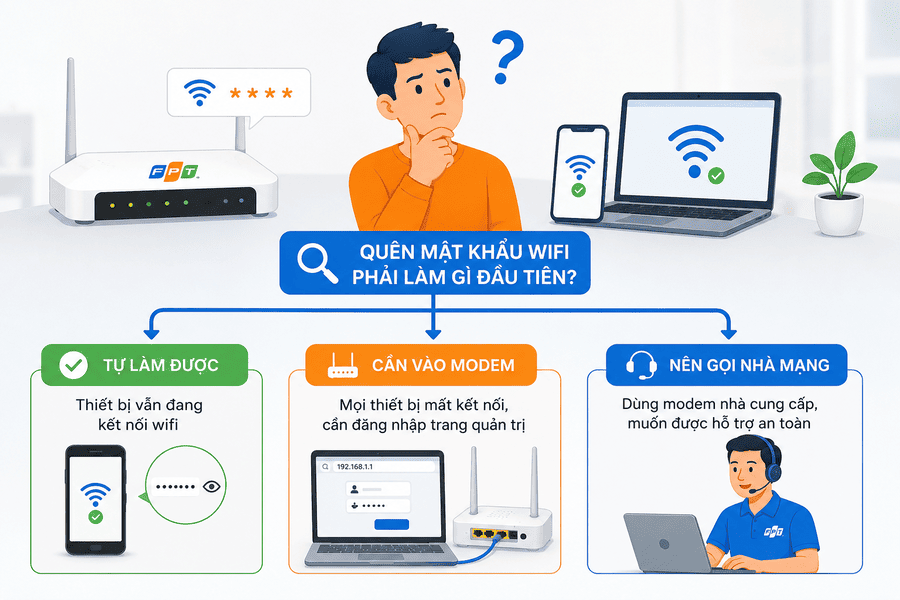
Quên mật khẩu wifi phải làm gì đầu tiên?
Trước khi lo lắng, bạn nên biết rằng mật khẩu wifi luôn được lưu lại ở đâu đó: trên thiết bị đang kết nối, trong modem, hoặc trên tài khoản nhà mạng. Việc cần làm đầu tiên chỉ là xác định mình đang ở tình huống nào để chọn đúng cách xử lý.
Các tình huống khiến bạn quên mật khẩu wifi
Hiểu lý do vì sao quên sẽ giúp bạn chọn nhanh hơn cách lấy lại mật khẩu wifi phù hợp. Dưới đây là những trường hợp phổ biến nhất:
- Dùng mật khẩu mặc định in trên modem từ ngày lắp, lâu ngày không để ý nên không nhớ.
- Đã tự đổi mật khẩu trong quá trình sử dụng nhưng không ghi chú lại.
- Vừa thay modem mới hoặc khôi phục cài đặt gốc, dẫn tới sai mật khẩu cũ.
- Cần chia sẻ wifi cho khách, cho thiết bị mới nhưng không tìm thấy mật khẩu ở đâu.
Tự lấy lại được hay cần liên hệ nhà mạng
Bạn có thể tự kiểm tra nhanh theo khung quyết định sau để biết nên thao tác lấy lại hay gọi tổng đài hỗ trợ:
Còn ít nhất một thiết bị đang kết nối wifi, hãy xem lại mật khẩu ngay trên thiết bị đó. Không còn thiết bị nào nhớ mật khẩu, hãy truy cập modem bằng dây mạng. Không rành thao tác kỹ thuật, hãy liên hệ nhà mạng để được hỗ trợ từ xa.
- Tự làm được: điện thoại, laptop của bạn vẫn đang vào mạng bình thường.
- Cần vào modem: mọi thiết bị đều mất kết nối, phải đăng nhập trang quản trị.
- Nên gọi nhà mạng: dùng modem của nhà cung cấp và muốn được hướng dẫn an toàn.
Tìm mật khẩu mặc định in trên tem router
Nếu bạn chưa từng đổi mật khẩu kể từ ngày lắp, đây là cách nhanh nhất để lấy lại mật khẩu wifi. Nhà sản xuất luôn in sẵn mật khẩu gốc ngay trên nhãn dán của router.
- Lật mặt sau hoặc đáy router để tìm nhãn dán thông tin thiết bị.
- Mật khẩu thường nằm sau các dòng ghi Wi-Fi password, WPA passphrase hoặc Wireless security key.
- Chuỗi mật khẩu mặc định khá dài, gồm cả chữ cái và số, có phân biệt chữ hoa và chữ thường nên bạn cần nhập thật chính xác.
- Cách này chỉ đúng khi bạn chưa tự thay đổi mật khẩu, nếu đã đổi thì hãy dùng các cách ở phần tiếp theo.
Đang dùng modem cũ, wifi yếu và hay rớt mạng?
Xem ngay bảng giá gói Internet Wifi 6 của FPT Telecom, chỉ từ 195.000đ/tháng.
Cách xem lại mật khẩu wifi trên điện thoại
Nếu điện thoại của bạn vẫn đang kết nối wifi, đây là cách nhanh nhất vì máy đã lưu sẵn mật khẩu. Cách thực hiện khác nhau đôi chút giữa iPhone và Android, bạn xem hướng dẫn cụ thể cho từng dòng máy bên dưới.
Trên iPhone (iOS 16 trở lên)
Từ iOS 16, Apple cho phép xem trực tiếp mật khẩu wifi mà không cần ứng dụng phụ. Bạn làm theo các bước sau:
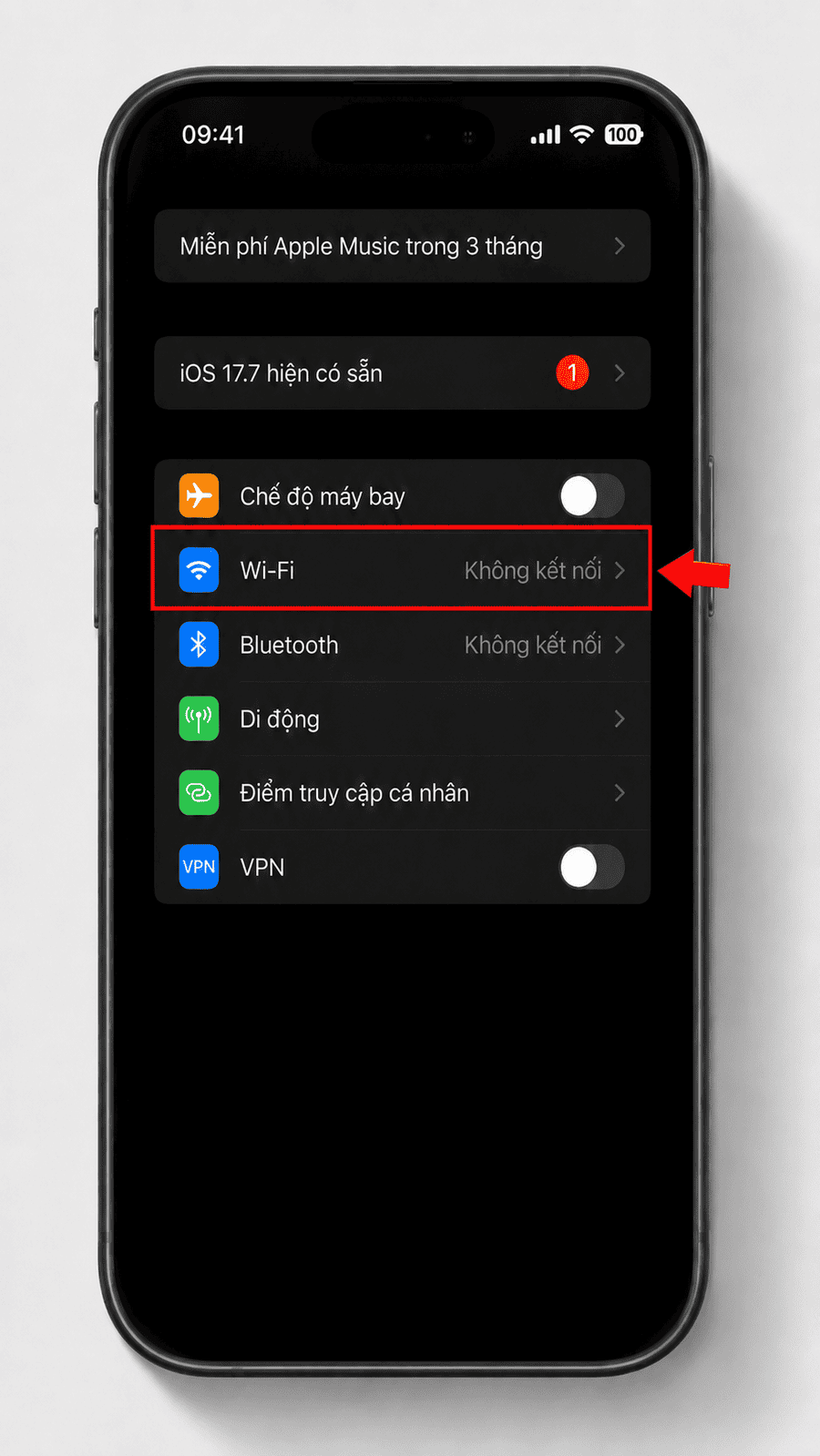
Bước 1: Mở phần cài đặt wifi
Vào ứng dụng Cài đặt, chọn mục Wi-Fi để hiển thị mạng bạn đang kết nối.
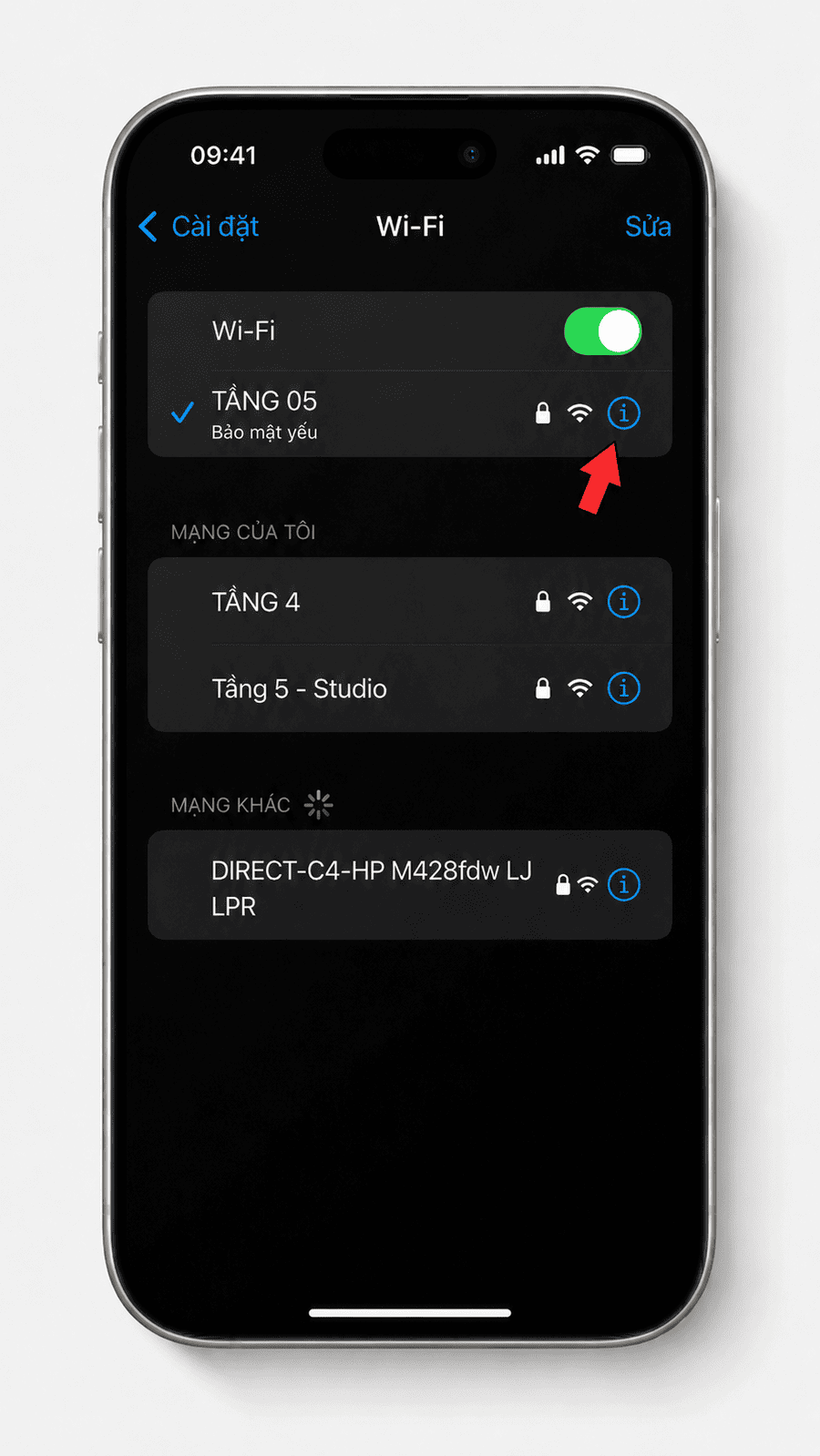
Bước 2: Mở thông tin mạng
Nhấn vào biểu tượng chữ i nằm bên phải tên mạng wifi đang dùng.
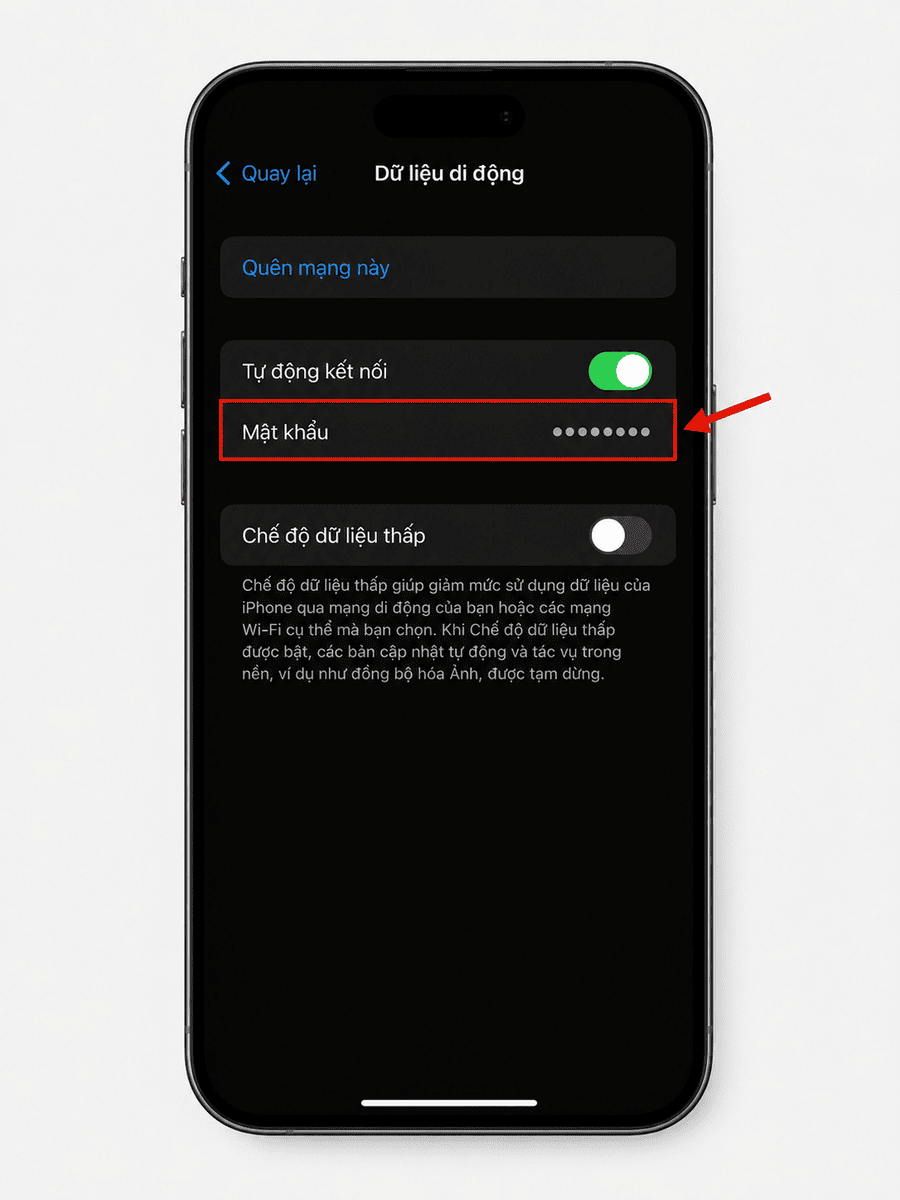
Bước 3: Hiển thị mật khẩu
Chạm vào dòng Mật khẩu, xác thực bằng Face ID hoặc Touch ID là mật khẩu sẽ hiện ra để bạn sao chép.
Trên điện thoại Android qua mã QR
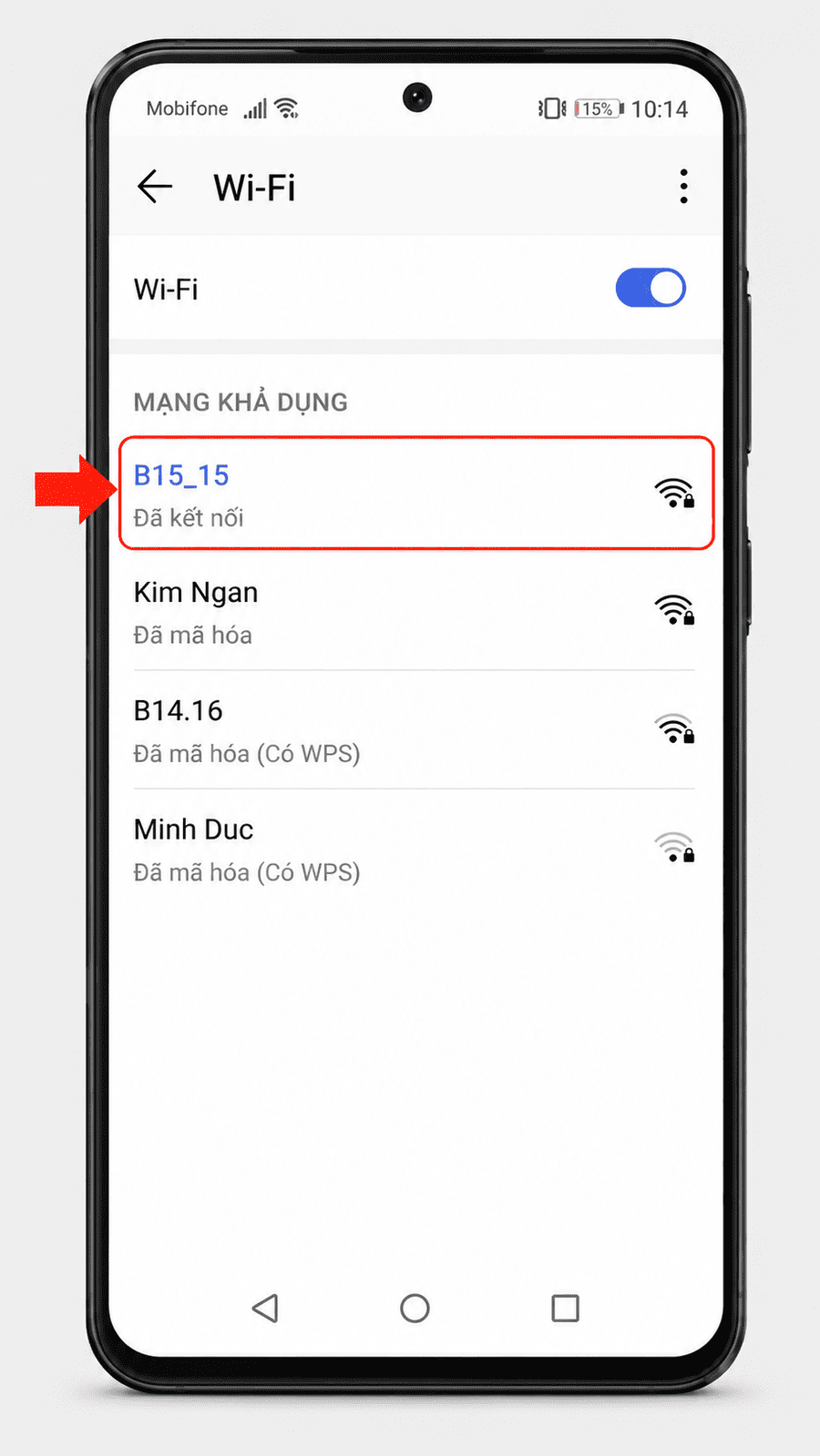
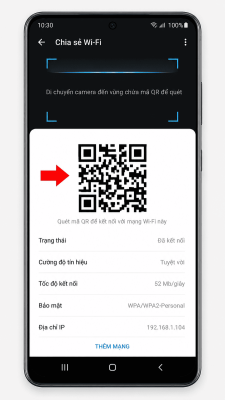
Đa số điện thoại Android không hiện mật khẩu dạng chữ ngay, nhưng cho phép chia sẻ wifi bằng mã QR. Bạn có thể đọc lại mật khẩu nhờ thủ thuật quét mã. Đây cũng là cách xem mật khẩu wifi trên điện thoại được nhiều người dùng nhất hiện nay.
Bước 1: Tạo mã QR chia sẻ
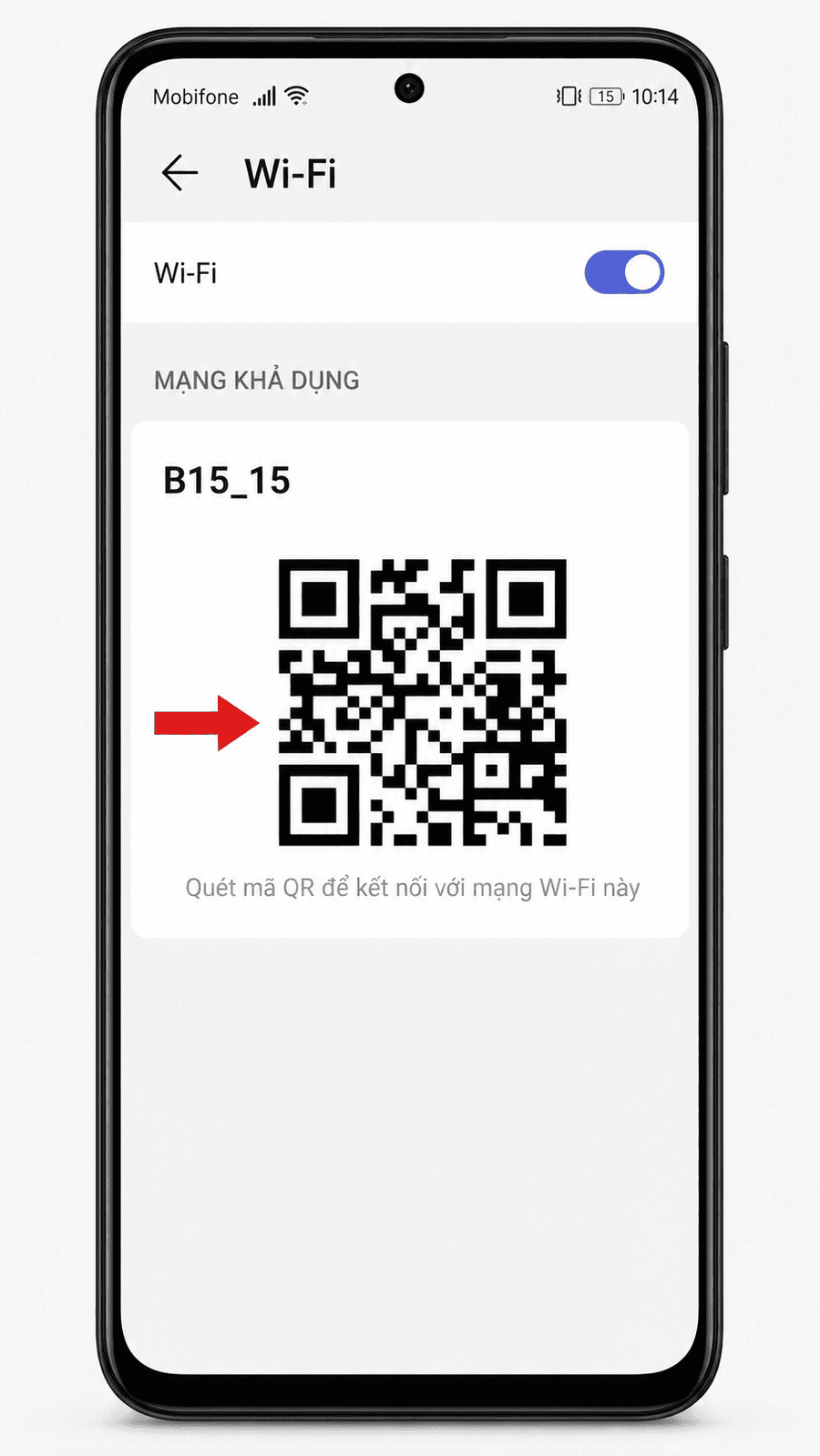
Vào Cài đặt, chọn Wi-Fi, nhấn vào mạng đang kết nối rồi chọn biểu tượng Chia sẻ, màn hình sẽ tạo một mã QR.
 |
 |
Bước 2: Chụp lại mã QR
Chụp màn hình mã QR vừa hiện để lưu vào thư viện ảnh.
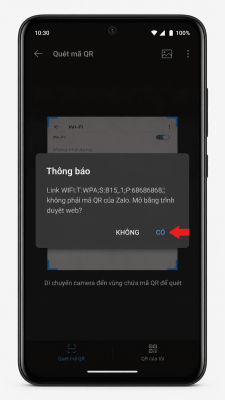
Bước 3: Quét mã để đọc mật khẩu
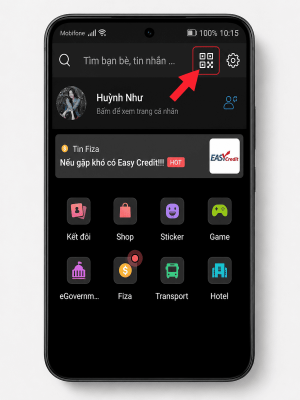
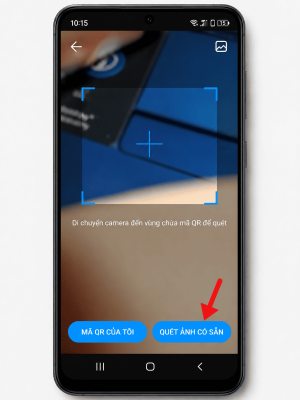
Mở Zalo, chọn biểu tượng quét mã, nhấn Quét ảnh có sẵn rồi chọn ảnh mã QR. Mật khẩu wifi sẽ hiển thị trong thông tin được giải mã.
 |
 |
 |
 |
Cách lấy lại mật khẩu wifi trên máy tính
Máy tính đã từng kết nối mạng cũng lưu lại mật khẩu wifi. Điều kiện chung cho cách này là thiết bị đang hoặc từng kết nối đúng mạng bạn muốn tìm. Tùy hệ điều hành, thao tác sẽ khác nhau như sau.
Trên Windows 10 và 11
Với máy đang kết nối wifi, bạn xem lại mật khẩu wifi trong phần thuộc tính mạng không dây mà không cần cài thêm phần mềm:
Bước 1: Mở cài đặt mạng
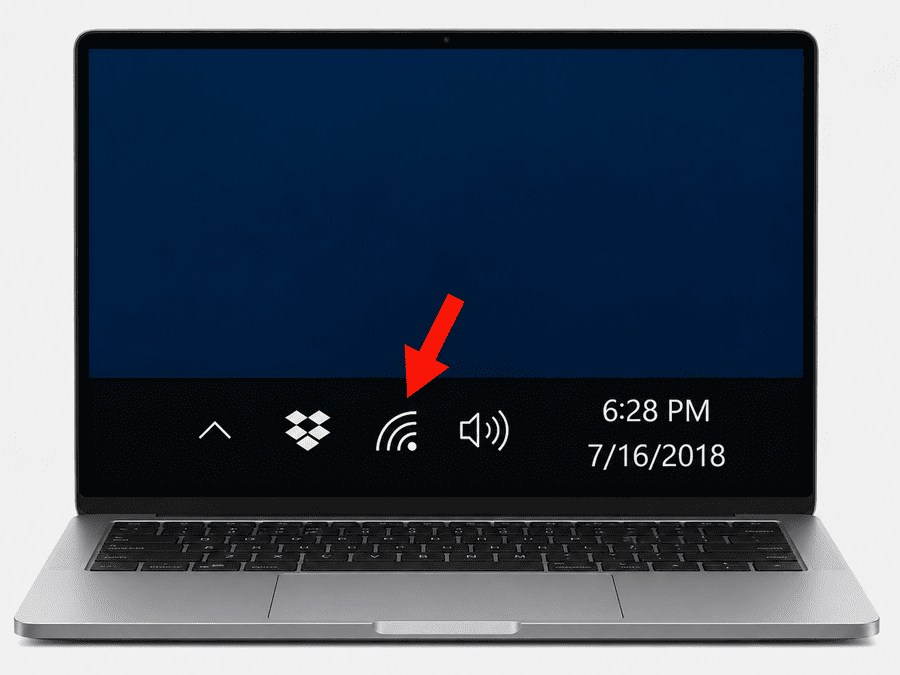
Nhấp chuột phải vào biểu tượng wifi ở góc dưới bên phải màn hình, chọn Network & Internet settings.
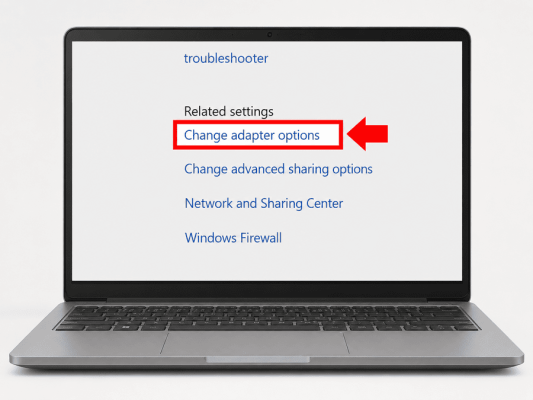
Bước 2: Vào danh sách bộ điều hợp mạng
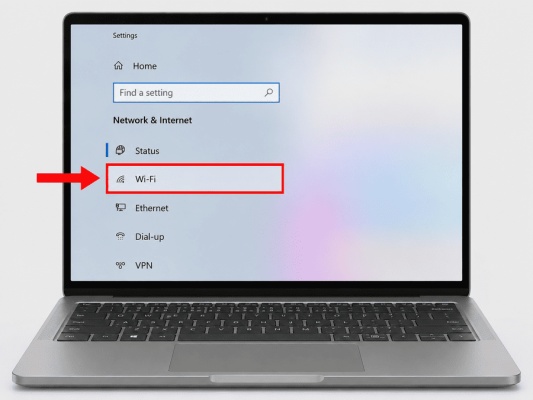
Chọn mục Change adapter options để mở cửa sổ các kết nối mạng.
 |
 |
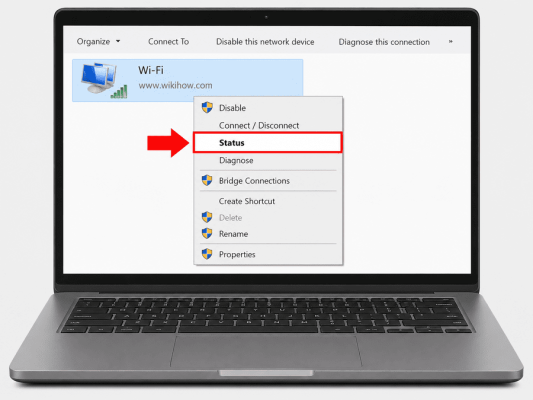
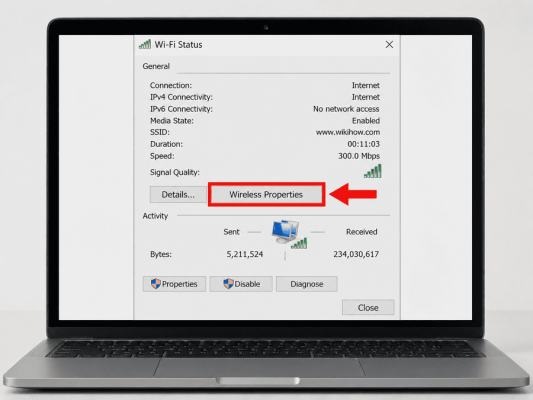
Bước 3: Mở trạng thái mạng wifi
Nhấp đúp vào mạng wifi cần xem, chọn Status rồi bấm Wireless Properties.
 |
 |
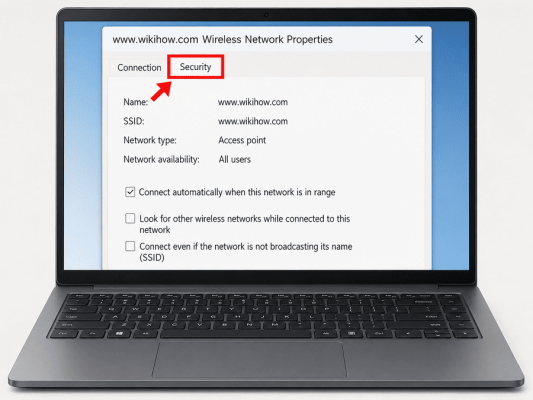
Bước 4: Hiển thị mật khẩu
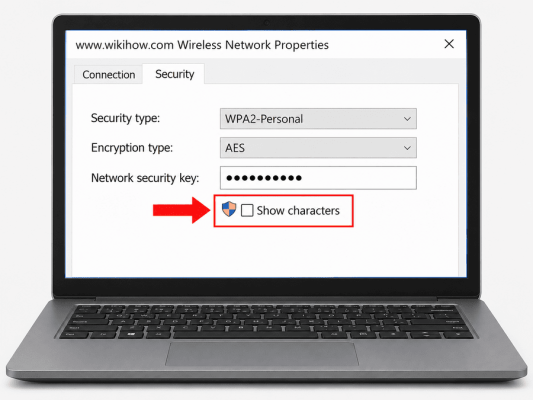
Chuyển sang tab Security, tích vào ô Show characters để mật khẩu wifi hiện rõ.
 |
 |
Trên MacBook (macOS)
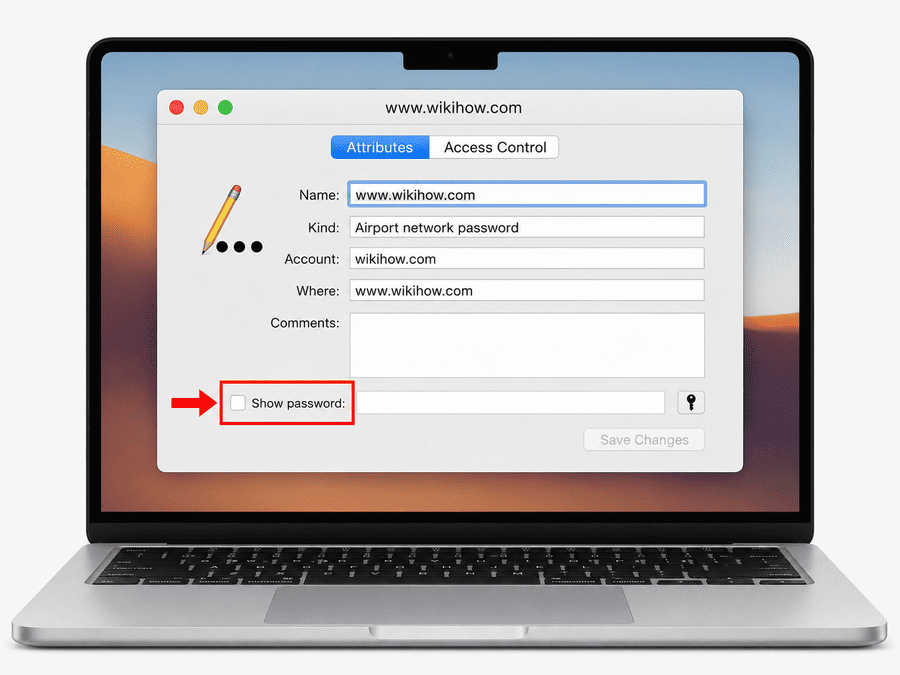
MacBook lưu mật khẩu trong công cụ Keychain Access, bạn có thể tra lại kể cả khi máy không kết nối với modem.
Bước 1: Mở Keychain Access
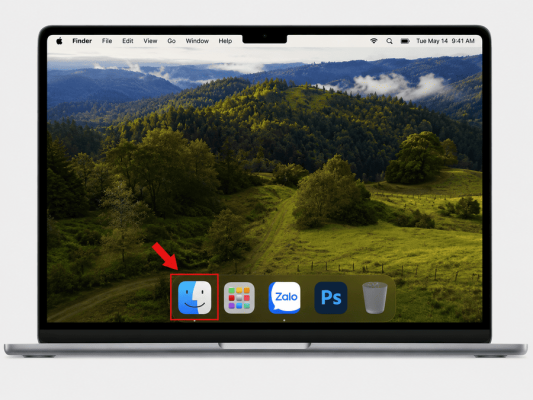
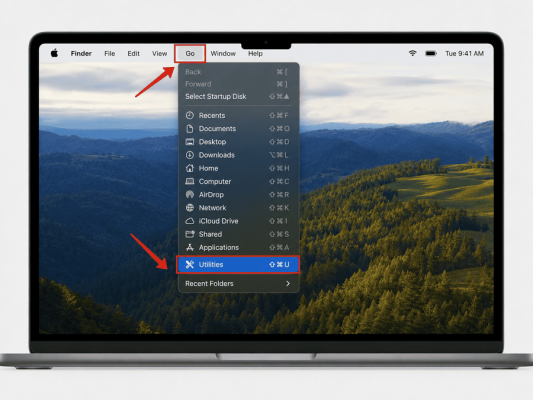
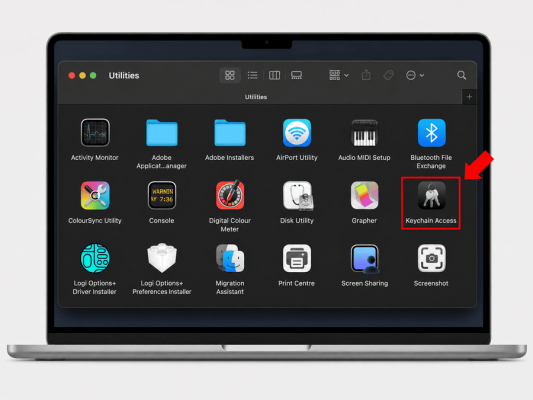
Vào Finder, chọn Go, vào Utilities rồi nhấp đúp vào Keychain Access.
 |
 |
 |
Bước 2: Tìm tên mạng wifi
Nhập tên mạng cần tìm vào ô tìm kiếm, sau đó nhấp đúp vào kết quả tương ứng.
Bước 3: Hiển thị mật khẩu
Tích vào ô Show password, nhập mật khẩu đăng nhập máy Mac để xác thực, mật khẩu wifi sẽ hiện ra.
Lấy lại mật khẩu wifi qua trang quản trị modem
Khi không còn thiết bị nào nhớ mật khẩu, đăng nhập trang quản trị modem là cách triệt để nhất. Bạn cần kết nối máy tính với modem bằng dây mạng, sau đó truy cập bằng trình duyệt.
Tìm địa chỉ IP và tài khoản đăng nhập modem
Mỗi modem có một địa chỉ IP và tài khoản đăng nhập riêng, thường được in trên tem dán dưới đáy thiết bị. Dưới đây là các thông số mặc định phổ biến để bạn tra cứu nhanh.
| Thông tin đăng nhập | Giá trị mặc định thường gặp | Vị trí tìm thấy |
|---|---|---|
| Địa chỉ IP | 192.168.1.1 hoặc 192.168.0.1 | Tem dưới đáy modem, mục Default Gateway |
| Tên đăng nhập | admin | Tem dưới đáy modem |
| Mật khẩu đăng nhập | admin hoặc để trống | Tem dưới đáy modem hoặc hộp sản phẩm |
| Tên mạng (SSID) | In sẵn theo từng thiết bị | Tem dưới đáy modem |
Các bước xem và đổi mật khẩu trong trang quản trị
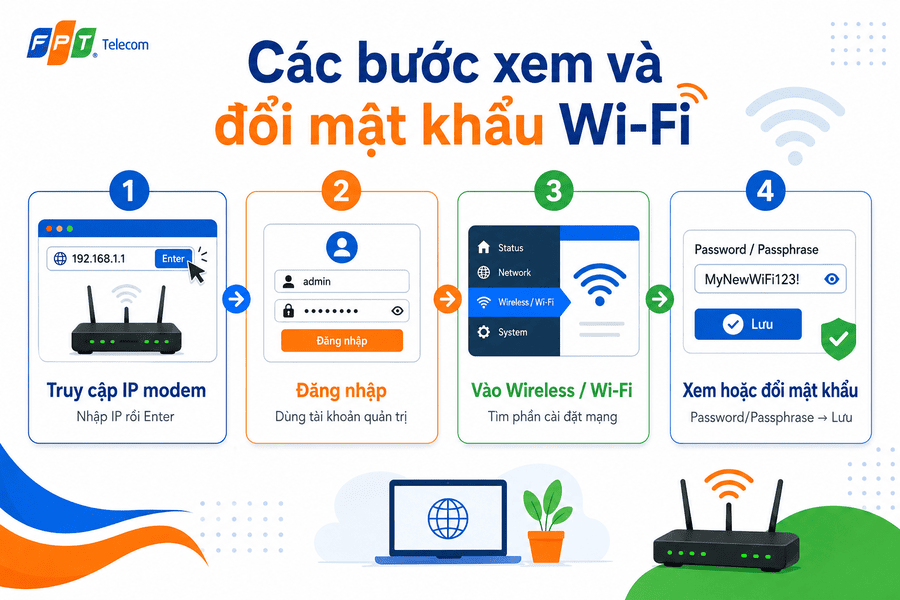
Sau khi có IP và tài khoản, bạn vừa xem được mật khẩu cũ vừa có thể đổi mật khẩu wifi mới ngay trong giao diện quản trị:
Bước 1: Truy cập trang quản trị
Mở trình duyệt, nhập địa chỉ IP của modem vào thanh địa chỉ rồi nhấn Enter.
Bước 2: Đăng nhập
Nhập tên đăng nhập và mật khẩu mặc định, nếu đã đổi thì dùng thông tin bạn từng thiết lập.
Bước 3: Vào mục Wireless
Tìm tới phần Wireless hoặc Wi-Fi trong menu, có thể nằm ở mục cài đặt bảo mật.
Bước 4: Xem hoặc đặt lại mật khẩu
Tại dòng Password hoặc Passphrase, bạn đọc lại mật khẩu hiện tại, hoặc nhập chuỗi mới rồi lưu để hoàn tất.
Lấy lại mật khẩu wifi FPT nhanh bằng ứng dụng Hi FPT
Nếu bạn đang dùng mạng của FPT Telecom, có một cách gọn hơn nhiều so với việc nhớ địa chỉ IP, đó là dùng ứng dụng Hi FPT trên điện thoại. Ngay trong app, bạn vừa xem hoặc đổi mật khẩu, vừa theo dõi cước và thực hiện gia hạn wifi FPT mà không cần ra phòng giao dịch.
Bước 1: Tải và mở ứng dụng Hi FPT
Cài đặt Hi FPT từ kho ứng dụng, mở lên và đăng nhập bằng số điện thoại đã đăng ký hợp đồng với FPT.
Bước 2: Vào mục quản lý wifi
Chọn phần quản lý thiết bị mạng, tại đây hiển thị tên mạng và mật khẩu wifi hiện tại của bạn.
Bước 3: Xem hoặc đổi mật khẩu
Bạn có thể đọc lại mật khẩu cũ hoặc nhập mật khẩu mới rồi lưu, thay đổi áp dụng ngay cho modem.
Trong trường hợp app báo mạng đã hết hạn nên không truy cập được, bạn nên kiểm tra và thực hiện gia hạn mạng FPT trước, sau đó mới thao tác lại với mật khẩu. Nếu vẫn không vào được modem, phương án reset modem wifi ở phần dưới sẽ là lựa chọn cuối cùng.
KHUYẾN MÃI
Trả trước 12 tháng tặng ngay 1 tháng cước
Lắp đặt nhanh trong 48 giờ, hỗ trợ kỹ thuật 24/7, bảo hành toàn quốc.
Reset modem khi đã thử hết cách
Reset là phương án sau cùng để lấy lại mật khẩu wifi, đưa modem về cài đặt gốc của nhà sản xuất. Cách này luôn lấy lại được mật khẩu wifi mặc định, nhưng cũng xóa toàn bộ cấu hình bạn đã thiết lập trước đó.
Lưu ý quan trọng: sau khi reset, mạng sẽ mất kết nối tạm thời và mọi thiết bị phải kết nối lại từ đầu. Tên mạng và mật khẩu sẽ trở về giá trị in trên tem modem.
Khi nào nên và không nên reset
Reset modem là giải pháp cuối cùng khi bạn không thể lấy lại mật khẩu WiFi bằng các cách thông thường. Tuy nhiên, thao tác này cũng có thể làm mất toàn bộ cấu hình mạng hiện có, vì vậy cần cân nhắc trước khi thực hiện.
- Nên reset: khi đã thử mọi cách trên mà vẫn không tìm được mật khẩu.
- Không vội reset: nếu modem do nhà mạng cấp, hãy gọi tổng đài trước để được hỗ trợ cấu hình lại đúng chuẩn.
- Cân nhắc kỹ: nếu modem đang chạy cấu hình riêng cho camera, smarthome thì reset sẽ làm mất các thiết lập này.
Các bước reset và cấu hình lại an toàn
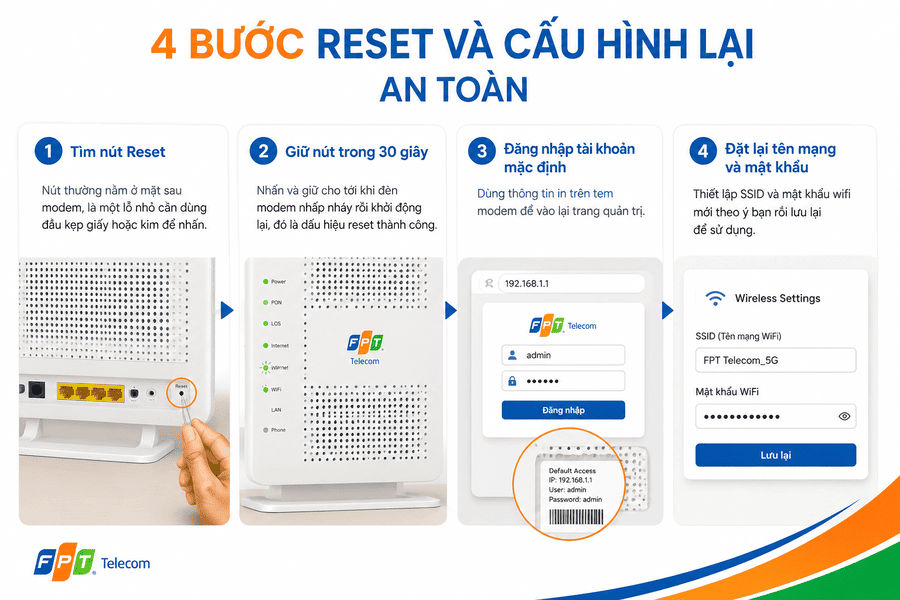
Nếu đã quyết định reset modem, hãy thực hiện đúng quy trình dưới đây để tránh mất kết nối Internet kéo dài hoặc gặp lỗi khi cấu hình lại mạng WiFi.
Bước 1: Tìm nút Reset
Nút thường nằm ở mặt sau modem, là một lỗ nhỏ cần dùng đầu kẹp giấy hoặc kim để nhấn.
Bước 2: Giữ nút trong 30 giây
Nhấn và giữ cho tới khi đèn modem nhấp nháy rồi khởi động lại, đó là dấu hiệu reset thành công.
Bước 3: Đăng nhập tài khoản mặc định
Dùng thông tin in trên tem modem để vào lại trang quản trị.
Bước 4: Đặt lại tên mạng và mật khẩu
Thiết lập SSID và mật khẩu wifi mới theo ý bạn rồi lưu lại để sử dụng.
Đặt lại mật khẩu mới an toàn và tránh quên lần sau
Sau khi lấy lại được mật khẩu wifi, bạn nên đặt một mật khẩu wifi vừa mạnh vừa dễ ghi nhớ để không phải loay hoay tìm lại lần nữa. Một vài nguyên tắc đơn giản dưới đây sẽ giúp bảo vệ mạng nhà bạn tốt hơn.
- Dùng tối thiểu 8 ký tự, kết hợp chữ hoa, chữ thường, số và ký tự đặc biệt.
- Tránh thông tin dễ đoán như ngày sinh, số điện thoại hay tên dễ nhớ.
- Ghi chú mật khẩu mới ở nơi an toàn, ví dụ trong ứng dụng quản lý mật khẩu.
- Đổi mật khẩu định kỳ khoảng 3 đến 6 tháng một lần hoặc khi nghi ngờ bị lộ.
- Sau khi đổi, vào mục wifi của thiết bị, chọn quên mạng rồi kết nối lại bằng mật khẩu mới.
Bảng giá gói Internet và wifi FPT tham khảo
Nếu việc thường xuyên quên mật khẩu đi kèm với modem cũ sóng yếu, đây có thể là lúc nên cân nhắc nâng cấp lên Modem Wi-Fi 6 ổn định hơn. Bạn có thể tham khảo nhanh bảng giá Internet FPT nhóm cá nhân và gia đình dưới đây.
| Gói cước | Tốc độ | Thiết bị, dịch vụ đi kèm | Phù hợp | Giá cước (chỉ từ) |
|---|---|---|---|---|
| Giga | 300 Mbps / 300 Mbps | Modem Wi-Fi 6 | Người ở một mình, gia đình nhỏ, căn hộ chung cư | 195.000 ₫ |
| Sky | 1 Gbps / 300 Mbps | Modem Wi-Fi 6 | Người ở một mình, gia đình nhỏ, căn hộ chung cư | 195.000 ₫ |
| Giga F1 | 300 Mbps / 300 Mbps | Modem Wi-Fi 6, Access Point | Phủ sóng ổn định cho nhà ít tầng, diện tích nhỏ | 205.000 ₫ |
| Sky F1 | 1 Gbps / 300 Mbps | Modem Wi-Fi 6, Access Point | Phủ sóng mạnh cho nhà nhiều tầng, không gian rộng | 210.000 ₫ |
| Sky F2 | 1 Gbps / 300 Mbps | Modem Wi-Fi 6, 2 Access Point | Phủ sóng mạnh cho nhà nhiều tầng, không gian rộng | 230.000 ₫ |
Khi đăng ký mới hoặc gia hạn internet FPT, bạn được tư vấn cấu hình mật khẩu chuẩn ngay từ đầu, nên về sau ít gặp tình huống không truy cập được modem. Nhân viên kỹ thuật cũng hỗ trợ cách gia hạn mạng FPT và quản lý wifi qua app để bạn chủ động hơn.
Cần tư vấn gói wifi phù hợp với nhà bạn?
Đội ngũ FPT Telecom hỗ trợ chọn gói, lắp đặt nhanh và hướng dẫn quản lý mật khẩu tận tình.
Hotline: 1900.6600
Câu hỏi thường gặp
Dưới đây là những thắc mắc phổ biến khi người dùng quên mật khẩu WiFi hoặc cần truy cập lại thông tin mạng trên điện thoại, modem và ứng dụng quản lý của nhà mạng.
Mật khẩu Wi-Fi nằm ở đâu?
Bước 1: Mở phần Cài đặt trên iPhone và chọn mục Wi-Fi. Tiếp theo, nhấn vào biểu tượng “i” nằm cạnh tên mạng WiFi mà bạn đang kết nối.
Bước 2: Trong giao diện thông tin mạng, bạn sẽ thấy mục “Mật khẩu WiFi”. Mật khẩu lúc này được ẩn dưới dạng các dấu sao để bảo mật. Chỉ cần chạm vào mục này, sau đó chờ vài giây để thiết bị xác thực bằng Face ID. Khi quá trình xác minh hoàn tất, mật khẩu WiFi sẽ hiện ra trên màn hình.
Đổi điện thoại mới có lấy lại được mật khẩu wifi cũ không?
Có, nếu còn một thiết bị cũ đang lưu mật khẩu, bạn xem lại trên thiết bị đó rồi nhập cho máy mới. Nếu không, hãy dùng trang quản trị modem hoặc ứng dụng của nhà mạng.
Reset modem có làm mất mạng vĩnh viễn không?
Không, mạng chỉ gián đoạn tạm thời. Sau khi reset, modem trở về cấu hình gốc và bạn chỉ cần thiết lập lại tên mạng cùng mật khẩu là dùng bình thường.
Tài khoản đăng nhập modem mặc định là gì?
Phổ biến nhất là tên đăng nhập admin và mật khẩu admin, một số modem để trống mật khẩu. Thông tin chính xác luôn được in trên tem dán dưới đáy thiết bị.
Khách hàng FPT xem mật khẩu wifi ở đâu nhanh nhất?
Bạn mở ứng dụng Hi FPT, đăng nhập bằng số điện thoại đăng ký hợp đồng rồi vào mục quản lý wifi để xem hoặc đổi mật khẩu, không cần thao tác với địa chỉ IP.
Quên mật khẩu wifi không phải là sự cố đáng lo nếu bạn chọn đúng cách theo tình huống của mình. Còn một thiết bị đang kết nối thì xem lại trên điện thoại hoặc máy tính gần như luôn giải quyết được trong vài phút. Khi mọi thiết bị đã mất kết nối, hãy ưu tiên trang quản trị modem hoặc ứng dụng nhà mạng trước, chỉ reset khi thật sự cần thiết để tránh phải cấu hình lại từ đầu. Với khách hàng FPT, dùng Hi FPT là lựa chọn an toàn và nhanh nhất, và nếu cần hỗ trợ trực tiếp, bạn có thể gọi tổng đài để được kỹ thuật viên đồng hành.
Lưu ý: Giá bán và các chương trình khuyến mãi có thể thay đổi tùy thời điểm. Các bạn vui lòng liên hệ với chúng tôi để được báo giá chi tiết nhất.


Cách đổi mật khẩu WiFi TP-Link giúp bạn chủ động bảo vệ mạng khi phát hiện [...]
Cách đổi mật khẩu WiFi VNPT khá đơn giản và có thể thực hiện ngay tại [...]
Viễn thông FPT Telecom hướng dẫn cách lấy lại mật khẩu WiFi mà không nhất thiết [...]
Cách xem mật khẩu WiFi bằng địa chỉ IP thường thực hiện qua trang quản trị [...]
Xem pass WiFi Win 11 đã lưu trên laptop khá đơn giản nếu máy vẫn đang [...]
Mật khẩu WiFi xe Hưng Long không có một mã cố định được nhà xe công [...]
Mật khẩu WiFi xe Huệ Nghĩa thường được chia sẻ là 12345678, giúp hành khách kết [...]
Mật khẩu WiFi xe Tuấn Hưng không có một mã được nhà xe công khai rộng [...]