

Bạn muốn xem phim 4K hay trình chiếu công việc trên màn hình lớn nhưng chưa biết bắt đầu từ đâu? Cách kết nối máy tính với tivi thật ra rất dễ, dù bạn dùng cáp hay không dây. Trong bài viết này, FPT Telecom sẽ hướng dẫn bạn đủ phương pháp phổ biến, kèm bảng chọn nhanh và cách khắc phục những lỗi thường gặp để hình ảnh, âm thanh luôn mượt mà.
Vì sao nên kết nối máy tính với tivi?
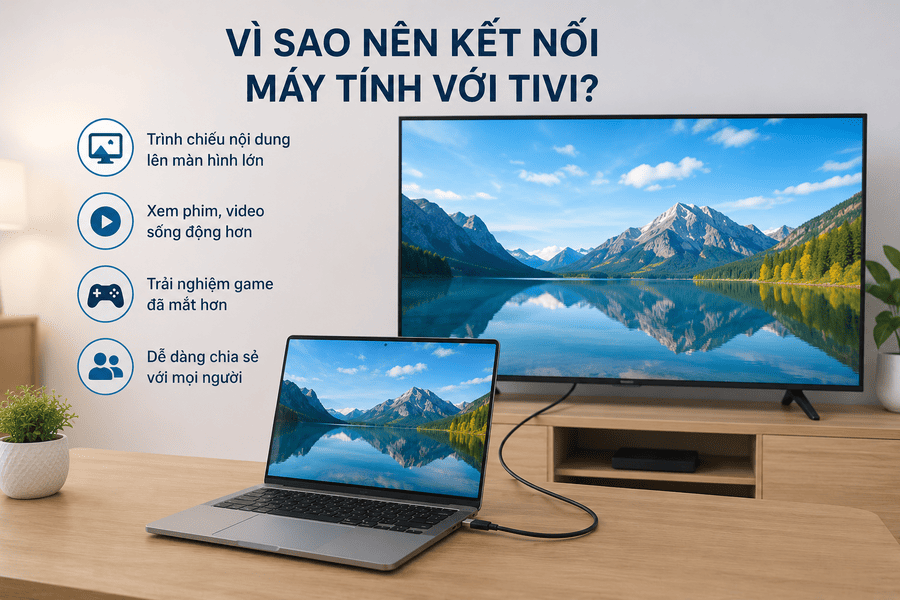
Việc đưa màn hình máy tính lên tivi không chỉ là một thủ thuật cho vui. Nó thực sự thay đổi trải nghiệm hằng ngày của bạn, từ giải trí đến công việc. Dưới đây là những lợi ích dễ thấy nhất:
- Giải trí trên màn hình lớn: Xem phim, nghe nhạc hay chơi game trên tivi cho cảm giác sống động hơn hẳn so với màn hình máy tính nhỏ, gần giống một rạp phim thu nhỏ ngay tại nhà.
- Trình chiếu và họp hành thuận tiện: Trình bày slide, bảng số liệu hay tham gia lớp học trực tuyến trên màn hình rộng giúp mọi người trong phòng cùng theo dõi dễ dàng.
- Mở rộng không gian làm việc: Dùng tivi như màn hình thứ hai, bạn có thể vừa soạn tài liệu vừa mở thêm cửa sổ tham khảo mà không bị chật chội.
- Chia sẻ kỷ niệm với cả nhà: Ảnh và video lưu trên máy tính được phát lên tivi để mọi người cùng xem, tạo không khí ấm cúng hơn.
Cần một đường truyền đủ mạnh cho tivi và máy tính?
Tham khảo các gói Internet cáp quang Wifi 6 của FPT, giá chỉ từ 195.000đ/tháng.
Cần chuẩn bị gì trước khi kết nối máy tính với tivi?
Một bước chuẩn bị tốt sẽ giúp quá trình diễn ra trơn tru, tránh tình trạng cắm vào mà tivi không nhận tín hiệu. Trước khi thao tác, bạn nên rà soát hai yếu tố cơ bản sau.
Kiểm tra cổng kết nối trên PC và tivi
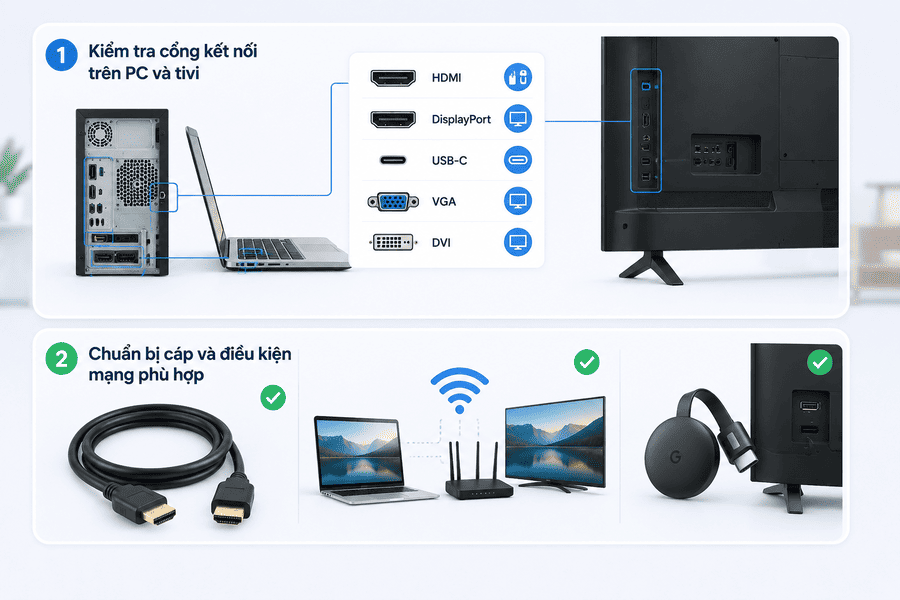
Việc đầu tiên là xác định những cổng đang có trên cả hai thiết bị. Trên máy tính bàn, các cổng xuất hình thường nằm ở mặt sau thùng máy hoặc trên card đồ họa rời; với laptop thì ở cạnh bên. Trên tivi, hãy nhìn ở mặt sau hoặc cạnh hông.
- HDMI: phổ biến nhất, truyền cả hình và tiếng.
- DisplayPort: hay gặp trên card đồ họa máy bàn, chất lượng cao.
- USB-C: có trên laptop đời mới, hỗ trợ xuất hình trực tiếp.
- VGA và DVI: chuẩn cũ, thường chỉ truyền hình ảnh.
Chuẩn bị cáp và điều kiện mạng phù hợp
Tùy phương pháp bạn chọn mà chuẩn bị thiết bị tương ứng. Nếu đi dây, hãy mua đúng loại cáp khớp với cổng và chọn độ dài vừa đủ để dây không quá căng hay quá thừa. Nếu chọn cách kết nối máy tính với tivi không dây, điều kiện bắt buộc là cả hai thiết bị phải cùng truy cập một mạng Wifi và đều hỗ trợ chuẩn không dây như Miracast.
- Cáp HDMI chất lượng tốt cho tín hiệu ổn định, hạn chế nhiễu khi đi xa.
- Với tivi không phải Smart TV, bạn có thể cần thêm thiết bị trung gian như Google Chromecast.
- Mạng Wifi nên ổn định để hình ảnh không bị giật khi truyền không dây.
Nên chọn cách kết nối máy tính với tivi nào? Bảng so sánh nhanh
Mỗi nhu cầu sẽ hợp với một phương pháp khác nhau. Thay vì thử lần lượt, bạn có thể nhìn bảng dưới đây để chọn nhanh cách phù hợp với mình.
| Nhu cầu | Phương pháp gợi ý | Ưu điểm | Độ trễ |
|---|---|---|---|
| Xem phim 4K, chơi game | Cáp HDMI | Hình sắc nét, âm thanh đầy đủ | Rất thấp |
| Họp, trình chiếu nhanh | Miracast / Wireless Display | Gọn gàng, không cần dây | Trung bình |
| Phát ảnh, nhạc, video | DLNA | Truy cập file media dễ dàng | Thấp |
| Tivi không thông minh | Google Chromecast | Biến tivi thường thành tivi cast | Trung bình |
| Máy tính đời cũ | VGA hoặc DVI | Giải pháp khi không có HDMI | Rất thấp |
Tóm gọn lại, nếu bạn ưu tiên độ ổn định và muốn chơi game hay xem phim chất lượng cao, hãy chọn cáp HDMI. Nếu muốn sự gọn gàng và nhà đã có Wifi mạnh, các phương pháp không dây sẽ tiện hơn nhiều.
Cách kết nối máy tính với tivi bằng cáp (có dây)
Trong các cách kết nối máy tính với tivi, nhóm đi dây luôn cho độ ổn định và độ trễ thấp nhất, rất hợp khi chơi game hoặc xem nội dung độ phân giải cao. Dưới đây là ba nhóm cổng quen thuộc bạn có thể dùng.
Kết nối qua cổng HDMI
HDMI là chuẩn phổ biến và dễ thao tác nhất, truyền cả hình ảnh lẫn âm thanh chỉ với một sợi cáp. Đây cũng là cách kết nối máy tính với tivi qua HDMI được nhiều người ưu tiên. Bạn làm theo các bước sau:
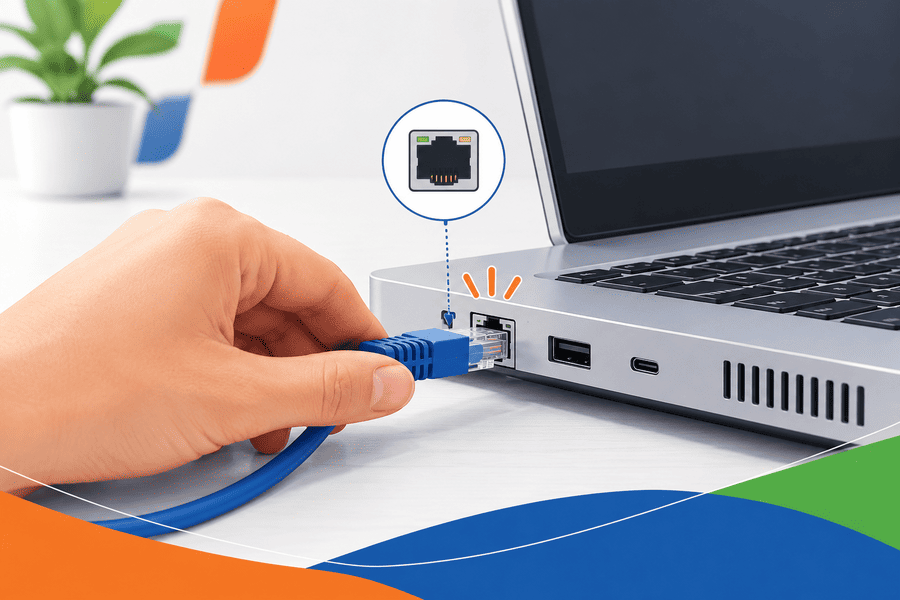
Bước 1: Cắm cáp vào máy tính
Tìm cổng HDMI trên thùng máy hoặc cạnh laptop, sau đó cắm chắc một đầu cáp HDMI vào cổng này.
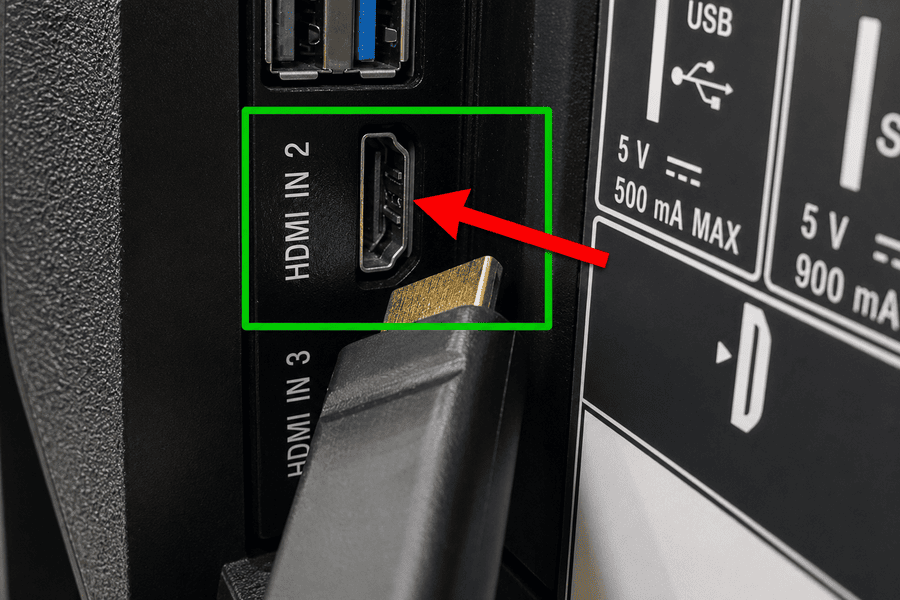
Bước 2: Cắm đầu còn lại vào tivi
Cắm đầu cáp kia vào một cổng HDMI trống trên tivi và nhớ số thứ tự cổng, ví dụ HDMI 1 hay HDMI 2.
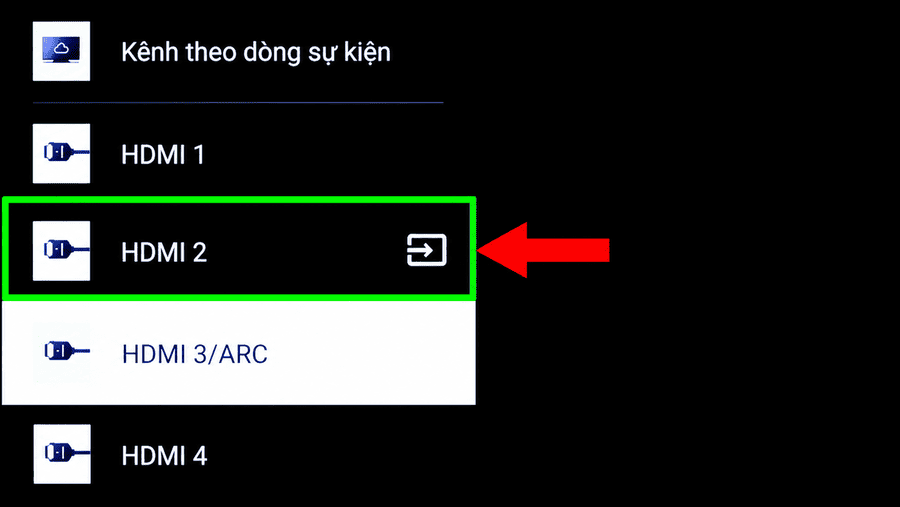
Bước 3: Chọn nguồn tín hiệu trên tivi
Dùng remote nhấn nút Source hoặc Input, rồi chọn đúng cổng HDMI mà bạn vừa cắm cáp vào.
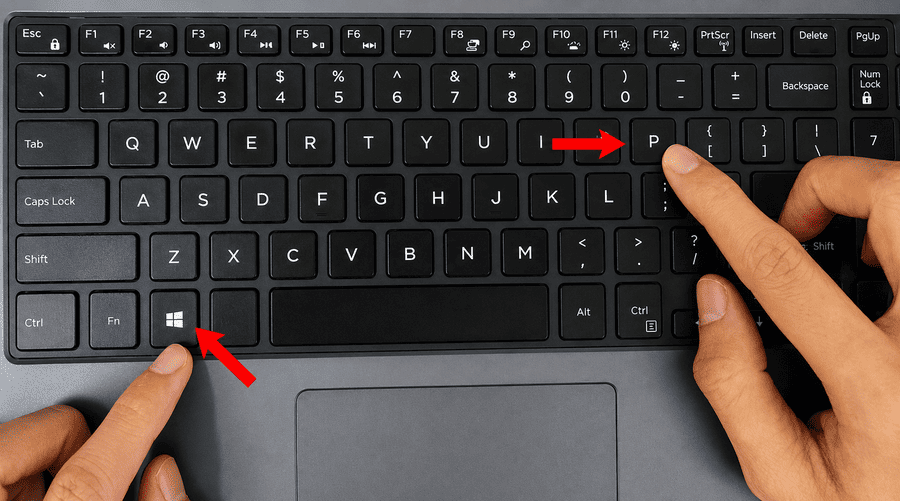
Bước 4: Mở bảng chế độ hiển thị trên Windows
Nhấn tổ hợp phím Windows + P, một bảng tùy chọn sẽ hiện ra ở cạnh màn hình với các chế độ như Duplicate hoặc Extend.
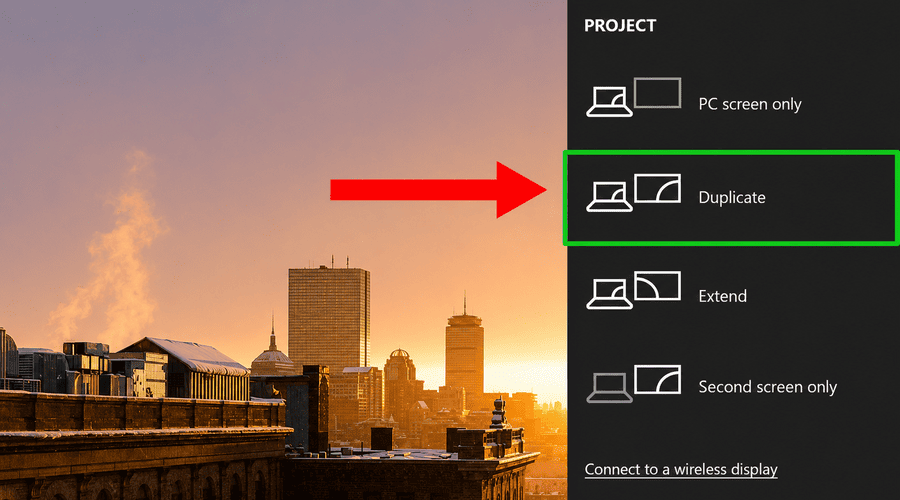
Bước 5: Chọn chế độ và kiểm tra âm thanh
Chọn Duplicate nếu muốn hai màn hình giống nhau, hoặc Extend để dùng tivi làm màn hình phụ. Nếu chưa có tiếng, nhấp chuột phải vào biểu tượng loa rồi đặt tivi làm thiết bị âm thanh mặc định.
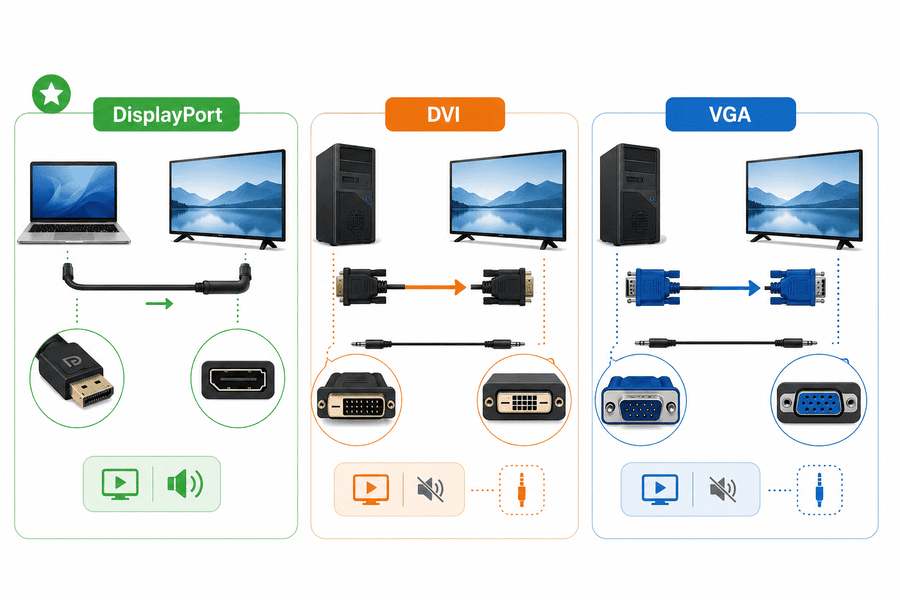
Kết nối qua VGA, DVI và DisplayPort
Khi máy tính hoặc tivi của bạn thuộc đời cũ và không có HDMI, các cổng này là phương án thay thế. DisplayPort cho chất lượng tốt và truyền được cả âm thanh, trong khi cách kết nối máy tính với tivi qua VGA hay DVI chỉ đưa hình ảnh nên cần thêm cáp tiếng riêng.
- DisplayPort: nếu cả hai thiết bị cùng có, đây là lựa chọn chất lượng cao; bạn cũng có thể dùng cáp chuyển sang HDMI.
- DVI: chủ yếu truyền hình, cần thêm dây âm thanh 3.5mm để có tiếng.
- VGA: chuẩn analog cũ, chất lượng thấp hơn và cũng cần cáp tiếng rời.
Kết nối qua cổng USB và USB-C
Cổng USB cũng là một lựa chọn, tuy mục đích hơi khác nhau giữa USB thường và USB-C.
Bước 1: Nối cáp giữa hai thiết bị
Dùng cáp USB-C để xuất hình trực tiếp, hoặc cáp USB thường nếu chỉ muốn chia sẻ dữ liệu media.
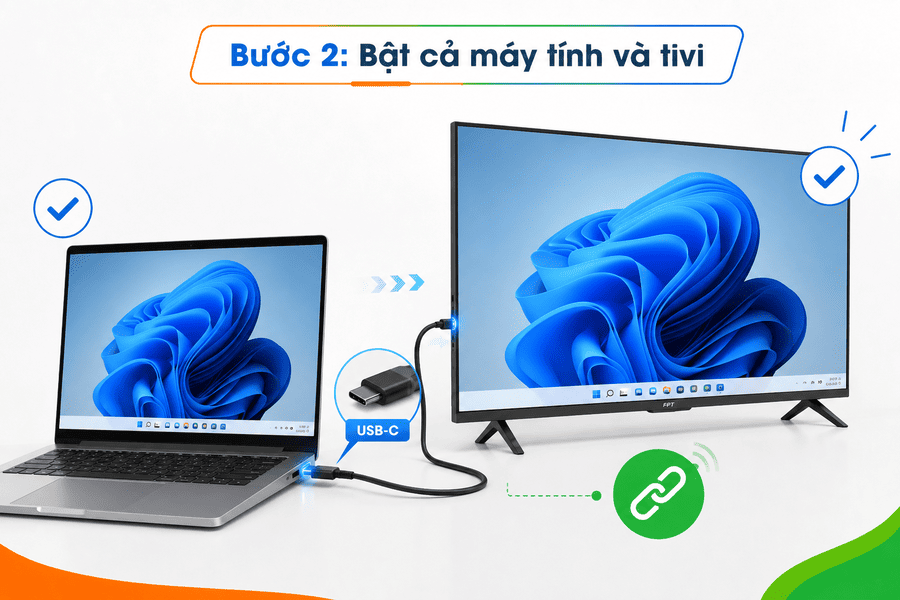
Bước 2: Bật cả máy tính và tivi
Đảm bảo cả hai thiết bị đã khởi động xong và nhận diện được kết nối.
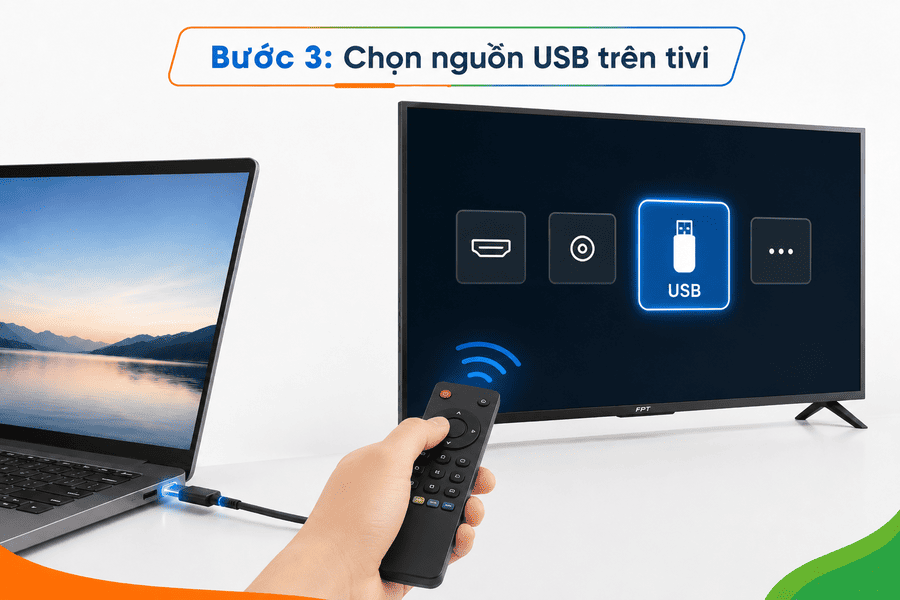
Bước 3: Chọn nguồn USB trên tivi
Dùng remote chọn đúng nguồn USB vừa cắm để bắt đầu trình chiếu hoặc duyệt file.
Cách kết nối máy tính với tivi không dây
Nếu ngại dây nhợ vướng víu, bạn có thể chọn cách kết nối máy tính với tivi không dây. Điểm chung là cần một mạng Wifi ổn định. Dưới đây là bốn cách phổ biến.
Dùng Miracast / Wireless Display trên Windows
Đây là cách kết nối máy tính với tivi qua wifi thông dụng nhất trên Windows 10 và 11, không cần cài thêm phần mềm.
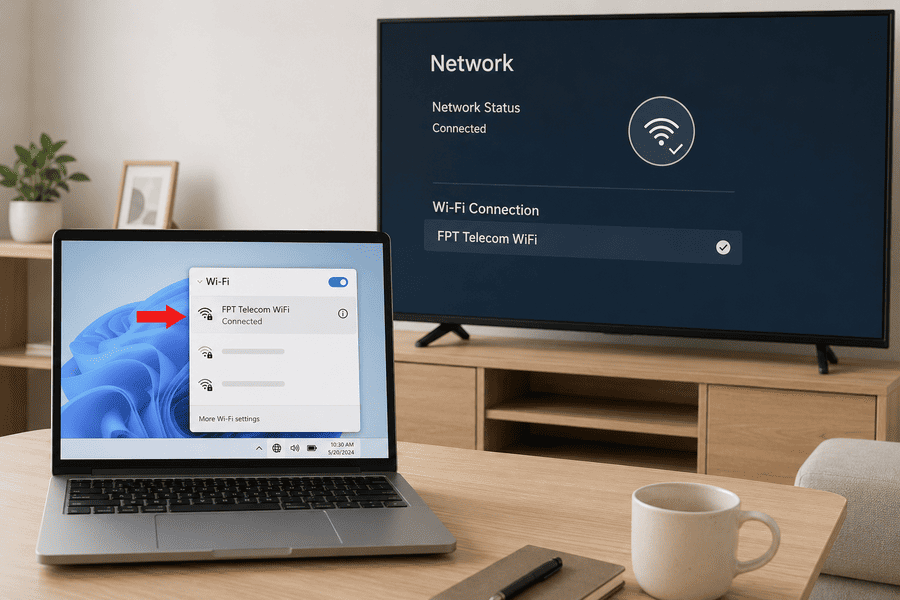
Bước 1: Đưa hai thiết bị về cùng mạng Wifi
Kiểm tra để chắc chắn máy tính và tivi đang dùng chung một mạng.
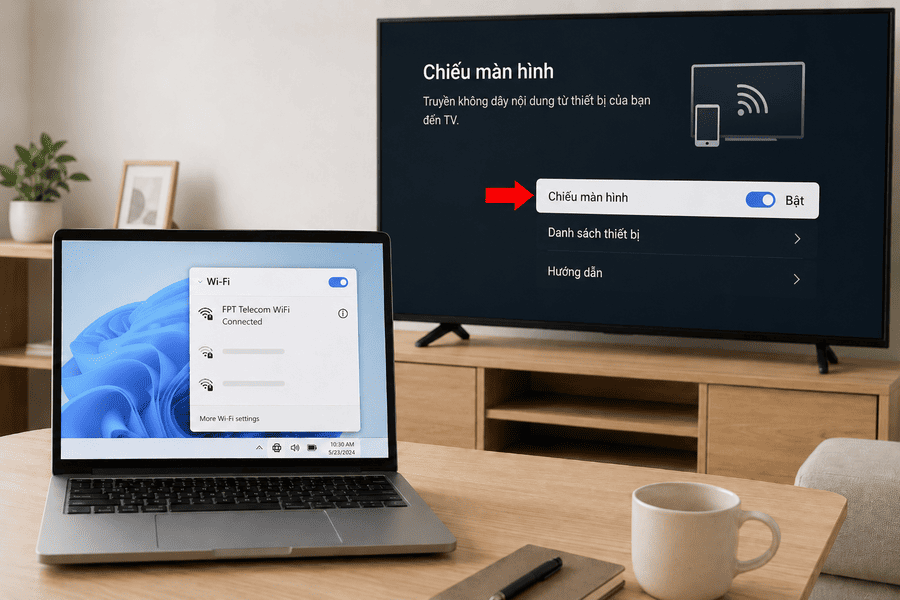
Bước 2: Bật chế độ chiếu màn hình trên tivi
Mở tính năng Screen Mirroring hoặc Wireless Display trong phần nguồn vào của tivi.
Bước 3: Mở bảng kết nối trên máy tính
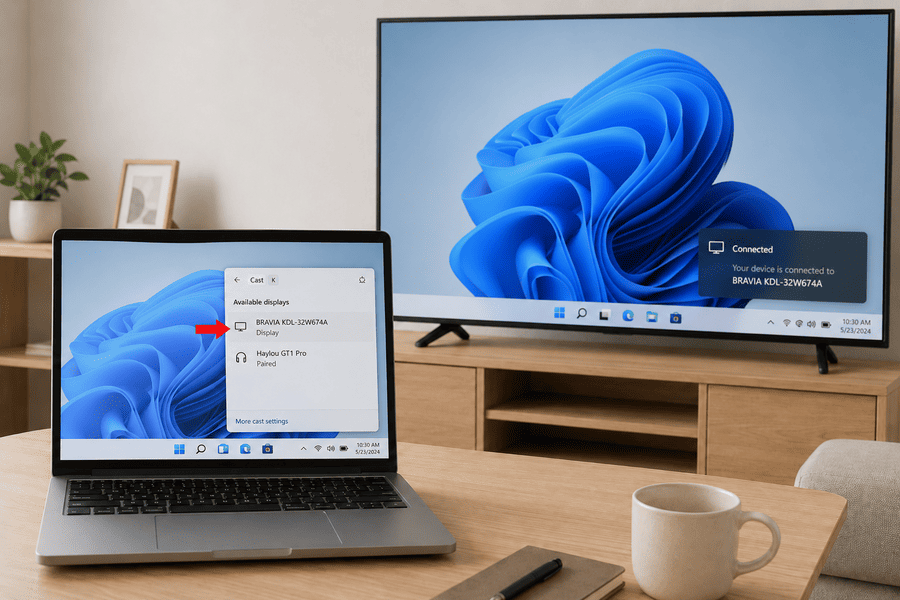
Nhấn tổ hợp phím Windows + K để máy quét tìm các thiết bị hiển thị gần đó.
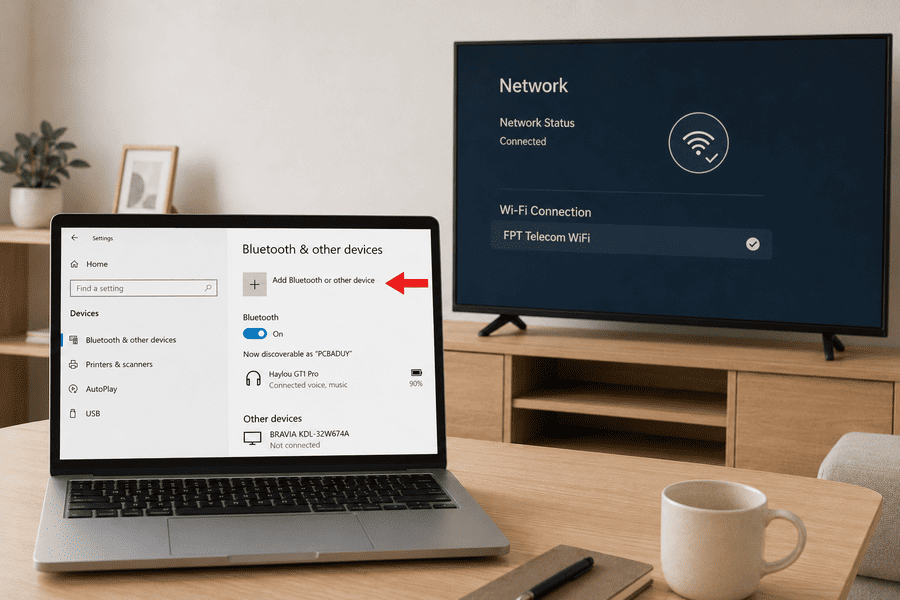
Bước 4: Chọn tên tivi và hoàn tất
Bấm vào tên tivi trong danh sách, đợi vài giây để màn hình được phản chiếu lên.
Dùng Google Chromecast
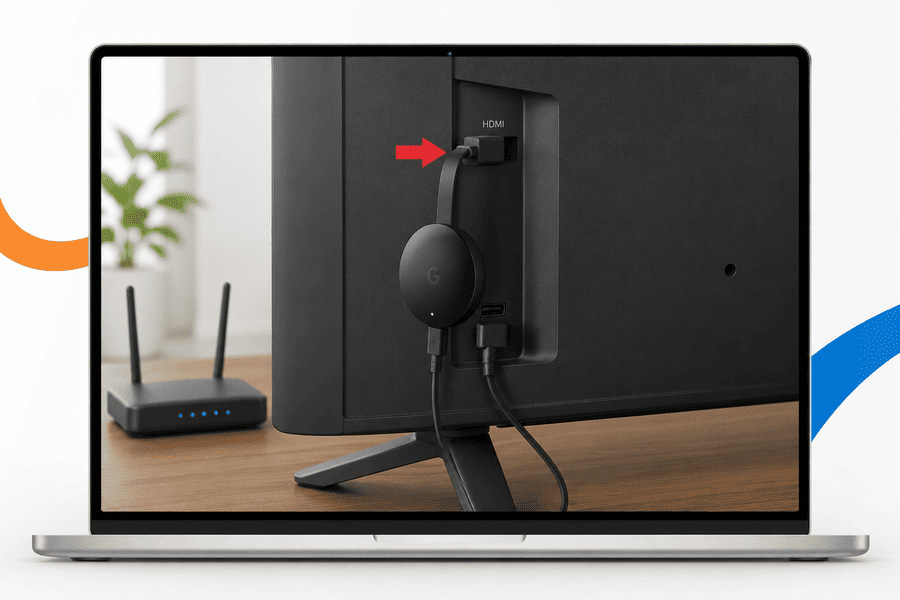
Nếu tivi nhà bạn không phải loại thông minh, một thiết bị Chromecast cắm vào cổng HDMI sẽ giúp bạn truyền nội dung từ trình duyệt Chrome lên màn hình.
Bước 1: Lắp Chromecast vào tivi
Cắm thiết bị vào cổng HDMI của tivi và cấp nguồn cho nó.
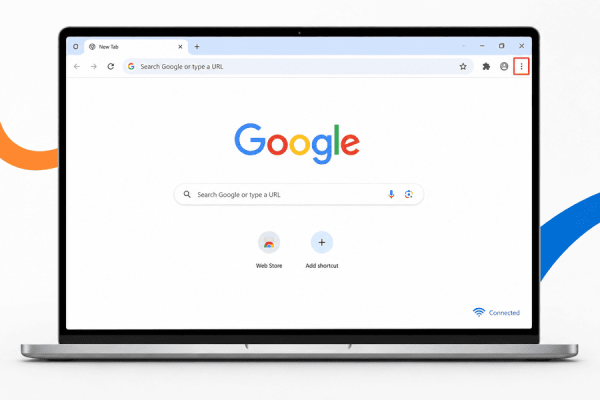
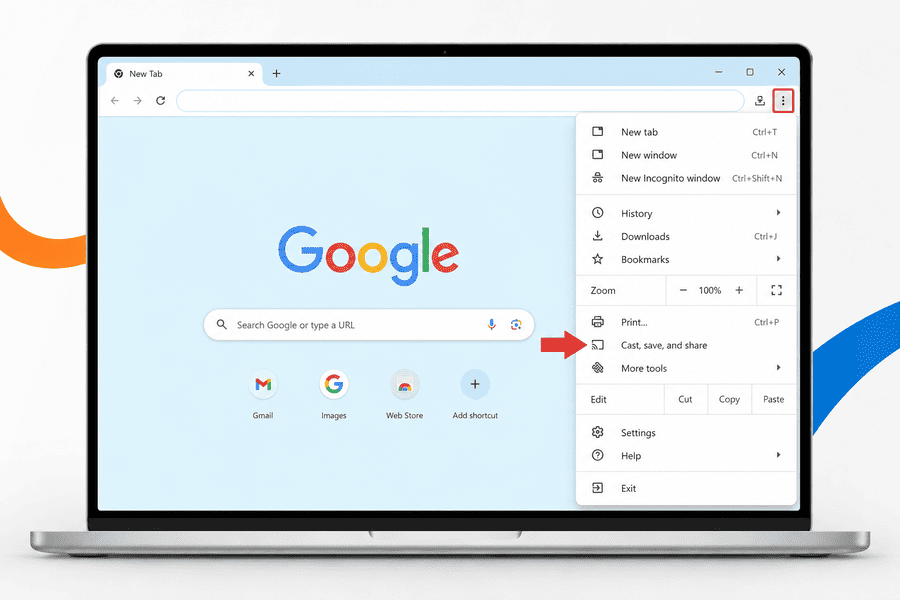
Bước 2: Mở trình duyệt Chrome trên máy tính và chọn lệnh Cast
Đảm bảo máy tính và Chromecast cùng một mạng Wifi. Nhấn vào biểu tượng ba chấm ở góc phải Chrome, rồi chọn mục Cast (Truyền).
 |
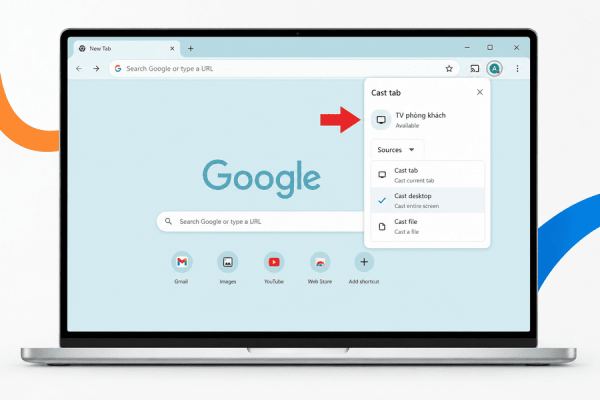 |
Bước 3: Chọn tivi muốn truyền
Chọn tên tivi và quyết định chiếu toàn màn hình hay chỉ một tab nội dung.
Chia sẻ media qua DLNA
DLNA không phản chiếu toàn bộ màn hình mà cho phép tivi truy cập trực tiếp ảnh, video, nhạc lưu trên máy tính. Cách này hợp khi bạn chỉ muốn thưởng thức media.
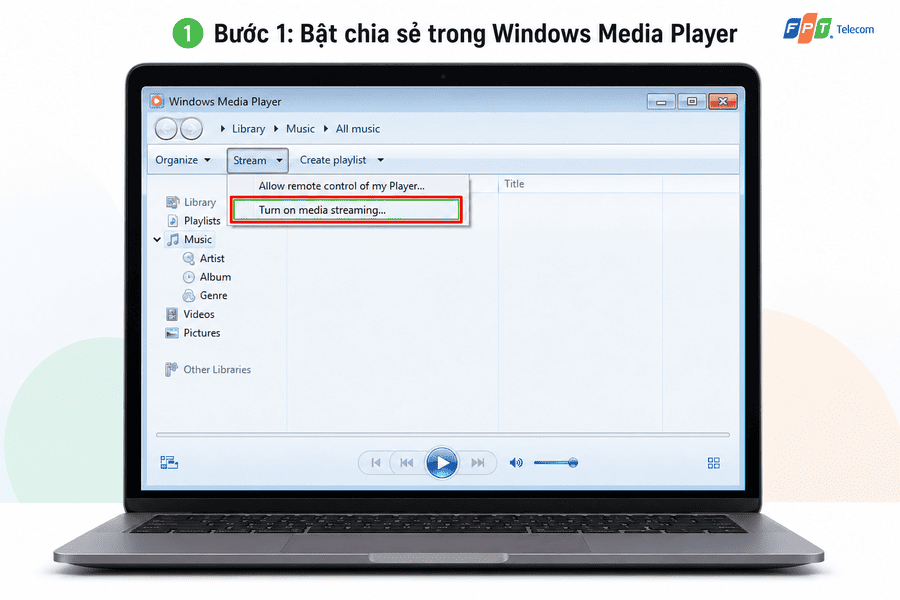
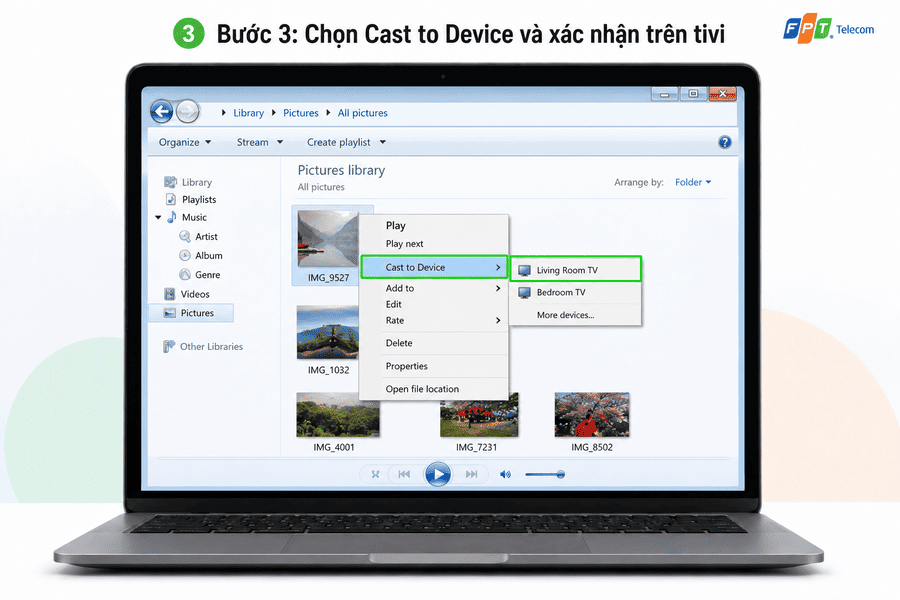
Bước 1: Bật chia sẻ trong Windows Media Player
Mở phần mềm rồi chọn Turn on media streaming để kích hoạt tính năng phát mạng.
Bước 2: Chọn file cần phát
Vào mục ảnh hoặc video, nhấp chuột phải vào nội dung muốn xem.
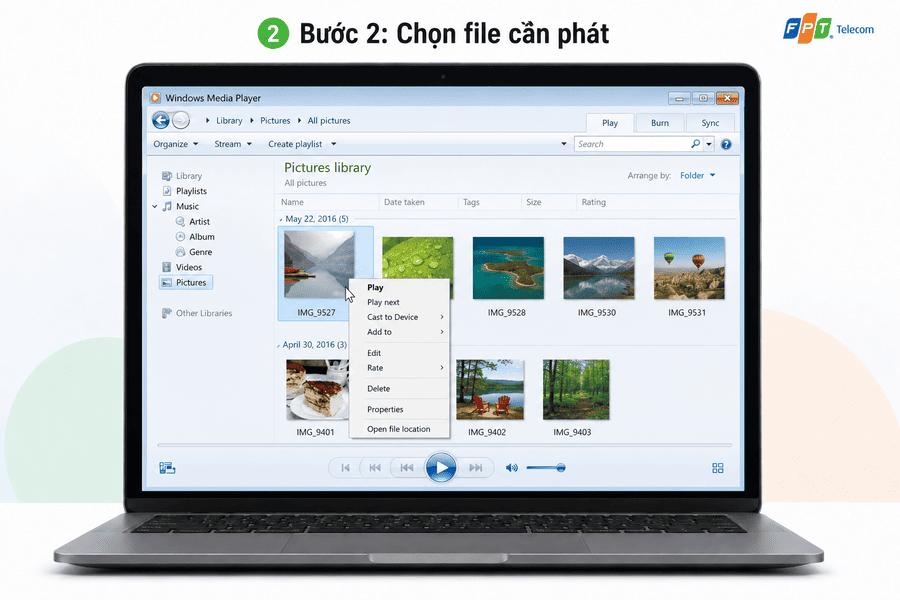
Bước 3: Chọn Cast to Device và xác nhận trên tivi
Chọn đúng tên tivi, sau đó bấm đồng ý trên màn hình tivi để bắt đầu phát.
Kết nối MacBook với tivi qua AirPlay
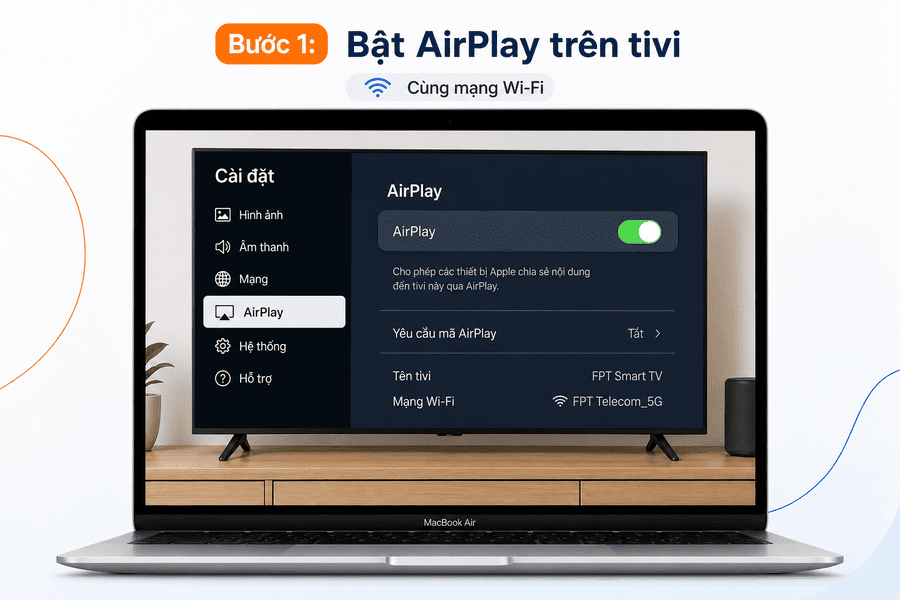
Nhiều hướng dẫn bỏ qua người dùng Mac, nhưng MacBook hoàn toàn có thể đưa màn hình lên tivi qua AirPlay nếu tivi hỗ trợ chuẩn này.
Bước 1: Bật AirPlay trên tivi
Kích hoạt AirPlay trong phần cài đặt của tivi và đưa cả hai thiết bị về chung mạng Wifi.
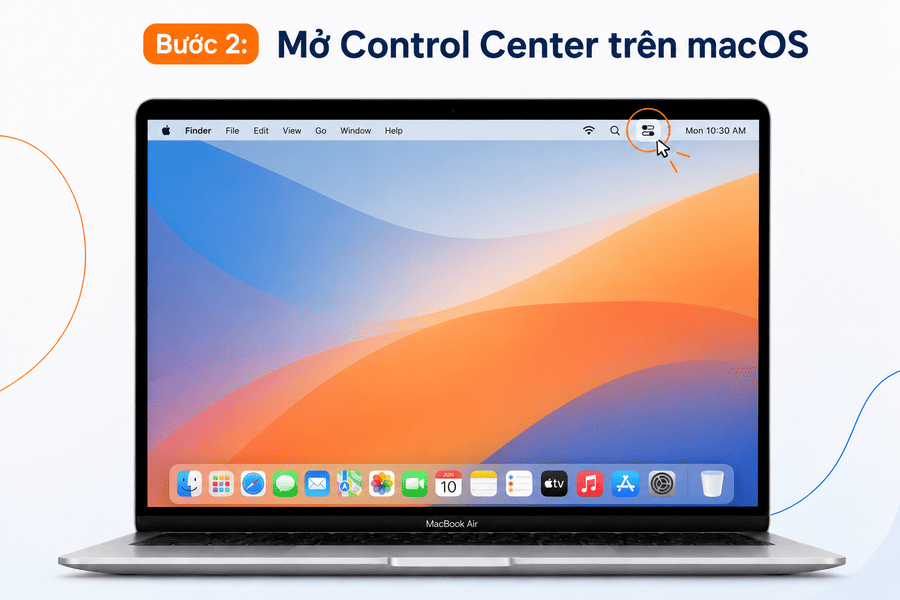
Bước 2: Mở Control Center trên macOS
Nhấp vào biểu tượng Control Center ở góc trên bên phải thanh menu.
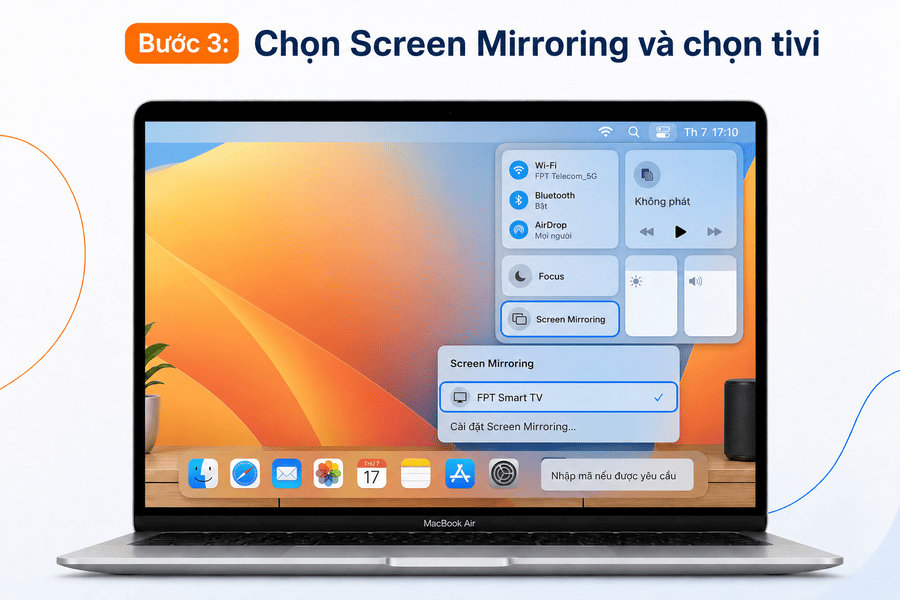
Bước 3: Chọn Screen Mirroring và chọn tivi
Bấm Screen Mirroring, chọn tên tivi của bạn, nhập mã trên màn hình nếu được yêu cầu.
Cách khắc phục lỗi thường gặp khi kết nối
Trong quá trình thực hiện cách kết nối máy tính với tivi, đôi khi bạn gặp một vài trục trặc. Phần này gom các lỗi hay gặp nhất để bạn tra cứu nhanh.
Tivi báo No Signal, không nhận tín hiệu
- Kiểm tra lại hai đầu cáp đã cắm chặt chưa, thử đổi sang cổng HDMI khác.
- Đảm bảo đã chọn đúng nguồn vào trên tivi.
- Khởi động lại cả máy tính lẫn tivi.
- Cập nhật driver card đồ họa, hoặc thử một sợi cáp khác để loại trừ cáp hỏng.
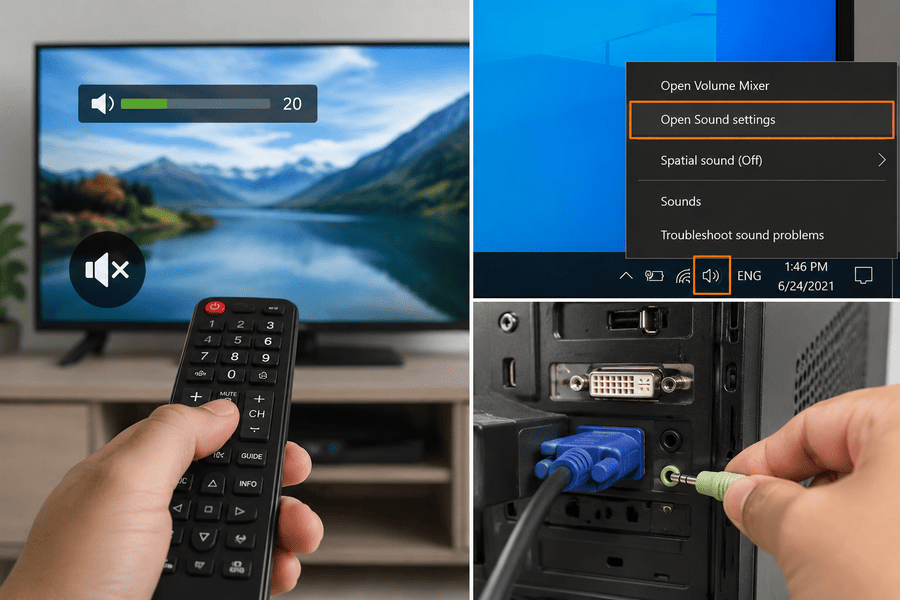
Có hình nhưng không có tiếng
Bước 1: Kiểm tra tivi có đang tắt tiếng không
Đảm bảo tivi không ở chế độ Mute và đã mở âm lượng.
Bước 2: Đặt tivi làm thiết bị âm thanh đầu ra
Nhấp chuột phải vào biểu tượng loa trên máy tính, chọn Sound settings, rồi đặt tivi hoặc HDMI Output làm thiết bị mặc định.
Bước 3: Bổ sung cáp tiếng nếu cần
Nếu bạn đang dùng VGA hoặc DVI, hãy cắm thêm cáp âm thanh 3.5mm vì các cổng này không truyền tiếng.
Hình bị giật, lag khi kết nối không dây
Hiện tượng giật, trễ khi truyền không dây thường bắt nguồn từ đường truyền chứ không phải lỗi thiết bị. Một mạng Wifi yếu hoặc bị nhiễu sẽ khiến hình ảnh khựng lại. Bạn có thể xử lý như sau:
- Chuyển sang băng tần 5GHz để đường truyền nhanh và ít nhiễu hơn.
- Rút ngắn khoảng cách giữa máy tính, tivi và bộ phát Wifi.
- Tránh đặt gần lò vi sóng hay điện thoại không dây vì dễ gây nhiễu sóng.
- Ưu tiên một đường truyền chuẩn Wifi 6 ổn định; nếu chơi game, kết nối có dây vẫn cho trải nghiệm mượt hơn.
Mẹo tối ưu trải nghiệm và vai trò của đường truyền Internet ổn định
Sau khi kết nối thành công, vài tinh chỉnh nhỏ sẽ giúp bạn dùng thoải mái hơn:
- Đặt độ phân giải trên máy tính khớp với độ phân giải gốc của tivi để hình sắc nét nhất.
- Bật Game Mode trên tivi khi chơi game để giảm độ trễ đầu vào.
- Dùng bàn phím và chuột không dây để điều khiển từ xa khi ngồi xa tivi.
- Tăng cỡ chữ và biểu tượng trong Windows vì bạn thường ngồi cách màn hình lớn một khoảng.
Có một điểm ít người để ý: phần lớn các cách không dây phụ thuộc trực tiếp vào chất lượng đường truyền. Wifi yếu thì dù thao tác đúng, hình vẫn dễ giật. Vì thế, một gói Internet cáp quang Wifi 6 ổn định chính là nền tảng cho trải nghiệm mượt mà. Bạn cũng nên gia hạn wifi FPT đúng hạn để dịch vụ không bị gián đoạn giữa chừng khi đang trình chiếu hay xem phim. Các gói Internet gia đình của FPT Telecom hiện có mức giá tham khảo như sau:
| Gói cước | Tốc độ | Thiết bị đi kèm | Phù hợp | Giá cước (chỉ từ) |
|---|---|---|---|---|
| Giga | 300 Mbps / 300 Mbps | Modem Wi-Fi 6 | Người ở một mình, gia đình nhỏ, căn hộ chung cư | 195.000đ |
| Sky | 1 Gbps / 300 Mbps | Modem Wi-Fi 6 | Người ở một mình, gia đình nhỏ, căn hộ chung cư | 195.000đ |
| Giga F1 | 300 Mbps / 300 Mbps | Modem Wi-Fi 6, Access Point | Phủ sóng ổn định cho nhà ít tầng, diện tích nhỏ | 205.000đ |
| Sky F1 | 1 Gbps / 300 Mbps | Modem Wi-Fi 6, Access Point | Phủ sóng mạnh cho nhà nhiều tầng, không gian rộng | 210.000đ |
| Combo Giga F1 | 300 Mbps / 300 Mbps | Modem Wi-Fi 6, 1 Access Point, FPT Play Box | Gia đình xem truyền hình 130+ kênh, xem phim 4K | 220.000đ |
| Combo Sky F1 | 1 Gbps / 300 Mbps | Modem Wi-Fi 6, 1 Access Point, FPT Play Box | Gia đình hiện đại, TV 4K, kết nối mượt | 239.000đ |
Khi đường truyền đủ mạnh, việc cast màn hình hay xem phim 4K trên tivi gần như không còn độ trễ. Bạn cũng có thể chủ động gia hạn internet FPT trước hạn thanh toán để tránh rớt mạng đúng lúc cần dùng, và cách gia hạn wifi FPT hiện rất nhanh gọn qua ứng dụng Hi FPT.
Trải nghiệm tivi mượt mà bắt đầu từ đường truyền ổn định
Internet cáp quang Wifi 7 FPT, lắp đặt trong 48h, bảo hành toàn quốc, hỗ trợ 24/7.
Câu hỏi thường gặp
Kết nối có dây hay không dây ít trễ hơn khi chơi game?
Kết nối bằng cáp HDMI cho độ trễ thấp hơn rõ rệt, nên nếu chơi game đòi hỏi phản xạ nhanh, bạn nên ưu tiên đi dây thay vì truyền không dây.
Tivi không phải Smart TV có kết nối máy tính không dây được không?
Được, bạn chỉ cần gắn thêm một thiết bị như Google Chromecast vào cổng HDMI, sau đó truyền nội dung từ trình duyệt Chrome trên máy tính lên tivi.
Vì sao máy tính báo không tìm thấy thiết bị khi kết nối không dây?
Nguyên nhân thường gặp là hai thiết bị chưa cùng một mạng Wifi, hoặc chế độ chiếu màn hình trên tivi chưa được bật. Hãy kiểm tra lại cả hai điều kiện này trước khi quét tìm.
Kết nối không dây có làm hao băng thông Internet không?
Việc truyền màn hình trong nhà chủ yếu dùng băng thông nội bộ của Wifi, không tốn nhiều dung lượng Internet. Tuy nhiên nếu nội dung được phát từ dịch vụ trực tuyến, lượng dữ liệu tải về sẽ phụ thuộc vào chất lượng video bạn chọn.
Chọn phương pháp nào tùy thuộc vào thứ bạn coi trọng hơn. Nếu cần độ ổn định và độ trễ thấp cho game hay phim độ phân giải cao, cáp HDMI vẫn là lựa chọn đáng tin cậy nhất. Còn nếu bạn thích sự gọn gàng và nhà đã có Wifi đủ mạnh, các cách không dây sẽ giúp mọi thứ linh hoạt hơn nhiều. Dù chọn cách kết nối máy tính với tivi nào, hãy nhớ rằng một đường truyền ổn định mới là yếu tố giữ cho hình ảnh và âm thanh luôn mượt mà.
Lưu ý: Giá bán và các chương trình khuyến mãi có thể thay đổi tùy thời điểm. Các bạn vui lòng liên hệ với chúng tôi để được báo giá chi tiết nhất.


Cách đổi mật khẩu WiFi TP-Link giúp bạn chủ động bảo vệ mạng khi phát hiện [...]
Cách đổi mật khẩu WiFi VNPT khá đơn giản và có thể thực hiện ngay tại [...]
Viễn thông FPT Telecom hướng dẫn cách lấy lại mật khẩu WiFi mà không nhất thiết [...]
Cách xem mật khẩu WiFi bằng địa chỉ IP thường thực hiện qua trang quản trị [...]
Xem pass WiFi Win 11 đã lưu trên laptop khá đơn giản nếu máy vẫn đang [...]
Mật khẩu WiFi xe Hưng Long không có một mã cố định được nhà xe công [...]
Mật khẩu WiFi xe Huệ Nghĩa thường được chia sẻ là 12345678, giúp hành khách kết [...]
Mật khẩu WiFi xe Tuấn Hưng không có một mã được nhà xe công khai rộng [...]