

Thay đổi băng tần wifi giữa 2.4GHz và 5GHz là thao tác đơn giản nhưng sẽ giúp đường truyền của bạn nhanh và ổn định hơn rõ rệt. Trong bài viết này, FPT Telecom sẽ hướng dẫn bạn cách thay đổi băng tần wifi trên modem, điện thoại và máy tính chỉ trong vài phút, kèm những lưu ý quan trọng khi kết nối camera cùng các thiết bị thông minh trong nhà.
Khi nào nên thay đổi băng tần wifi?
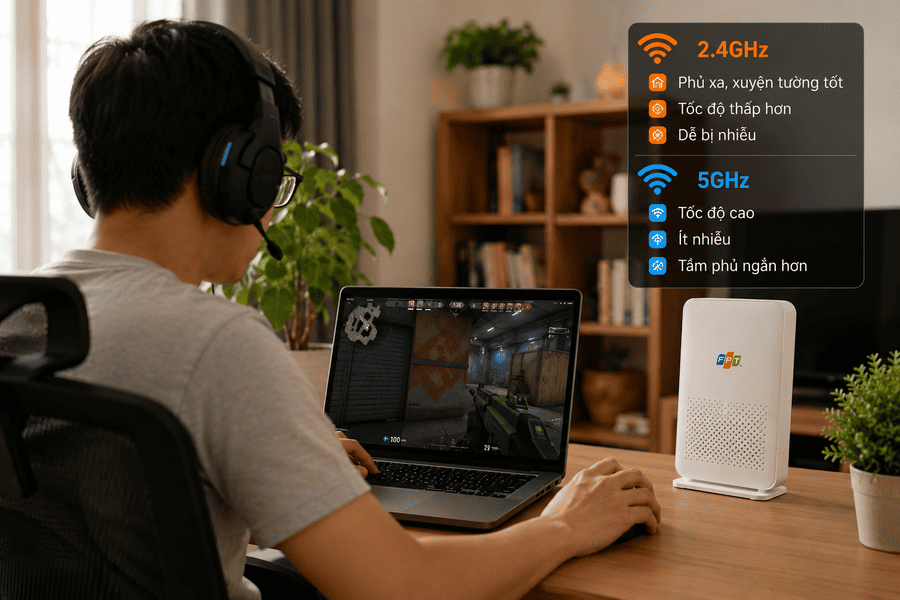
Sóng 2.4GHz phủ xa, xuyên tường tốt nhưng tốc độ thấp và dễ nhiễu. Ngược lại, sóng 5GHz cho tốc độ cao, ít nhiễu nhưng tầm phủ ngắn hơn. Theo kinh nghiệm hỗ trợ khách hàng của chúng tôi, bạn nên thay đổi băng tần wifi khi gặp các tình huống sau:
- Mạng chậm, giật lag dù đang dùng gói cước tốc độ cao.
- Chơi game, họp trực tuyến gần modem nhưng ping vẫn cao, nên ưu tiên 5GHz.
- Camera, khóa cửa thông minh không kết nối được vì chỉ nhận sóng 2.4GHz.
- Sóng yếu ở phòng xa, nhà nhiều tầng, lúc này 2.4GHz hợp lý hơn.
- Khu vực có nhiều mạng wifi lân cận gây nhiễu tín hiệu.
Cách thay đổi băng tần wifi trên modem
Phần lớn modem Wifi 6 hiện nay mặc định bật Bandsteering, gộp hai băng tần vào một tên wifi duy nhất. Muốn chủ động chọn sóng, bạn cần đăng nhập modem và tách thành hai tên wifi riêng, thao tác chỉ mất 3 đến 5 phút.
Đăng nhập trang quản trị modem
Đây là bước bắt buộc trước khi thay đổi băng tần wifi trên mọi dòng modem. Bạn thực hiện theo trình tự:
- Bước 1: Kết nối điện thoại hoặc máy tính với mạng wifi trong nhà.
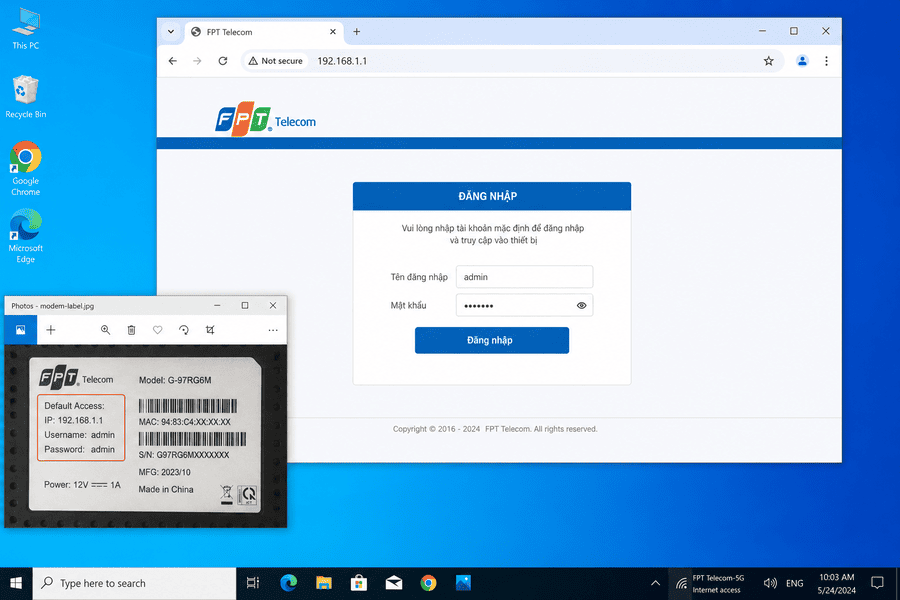
- Bước 2: Mở trình duyệt bất kỳ, nhập địa chỉ 192.168.1.1, riêng modem FPT bạn có thể dùng thêm địa chỉ hi.fpt.vn.
- Bước 3: Nhập tên đăng nhập và mật khẩu được in trên tem dán ở mặt sau modem.
- Bước 4: Nhấn Login để vào giao diện quản trị.
Nếu quên thông tin đăng nhập, khách hàng FPT có thể gọi tổng đài hỗ trợ kỹ thuật 24/7 để được cấp lại nhanh chóng.
Tách sóng 2.4GHz và 5GHz thành hai tên wifi riêng
Sau khi vào được trang quản trị, bạn tiến hành tách băng tần như sau:
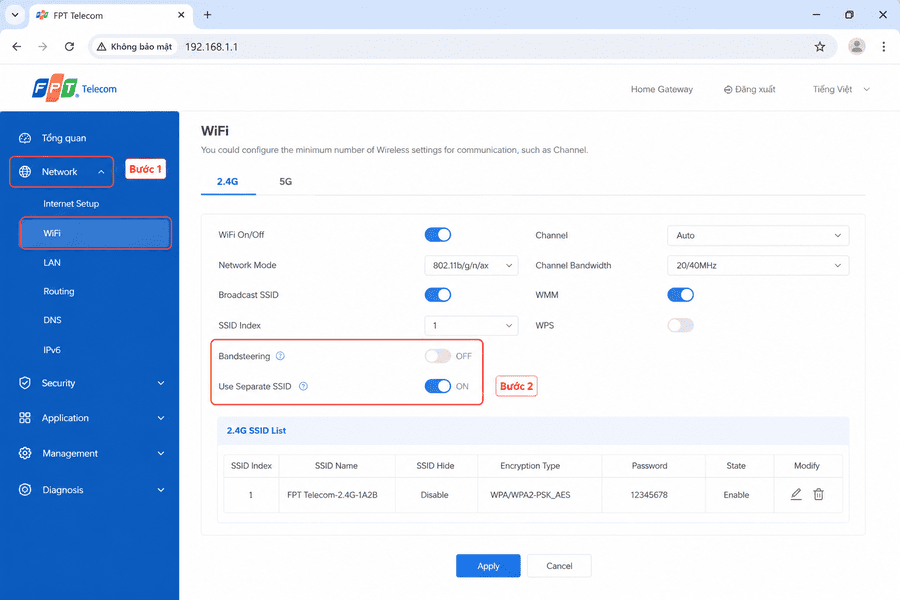
- Bước 1: Vào mục Network, chọn WiFi, một số dòng modem hiển thị là Wireless Setup.
- Bước 2: Tắt tùy chọn Bandsteering, sau đó bật Use Separate SSID.
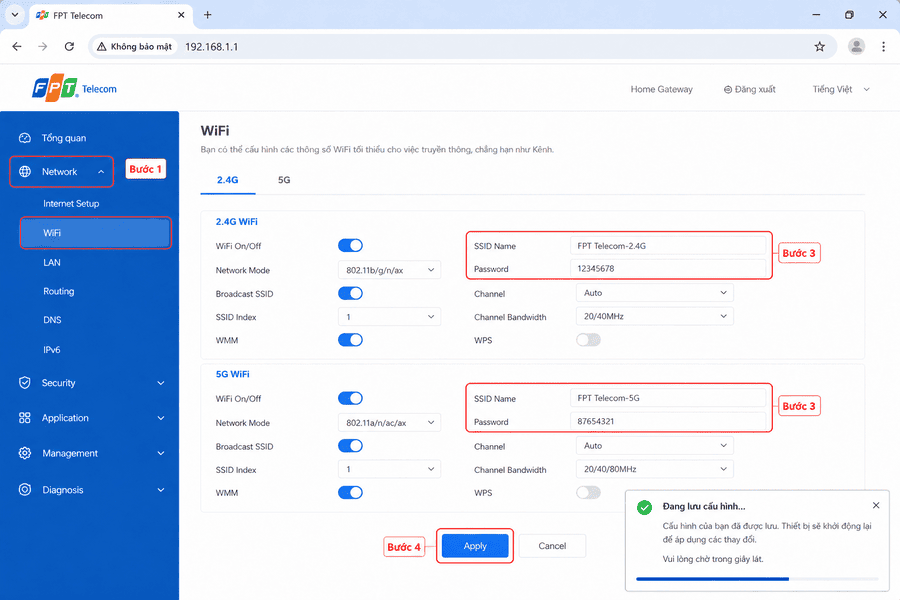
- Bước 3: Đặt tên riêng cho từng sóng, ví dụ thêm hậu tố 2.4G và 5G để dễ phân biệt, rồi thiết lập mật khẩu.
- Bước 4: Nhấn Save và khởi động lại modem để áp dụng thay đổi.
Với modem FPT đời cũ như G97RG6M hay AC1000F, bạn vào Wireless Setup, chọn SSID2 để bật sóng 5GHz. Việc tách sóng chỉ thay đổi cách quản lý kết nối, không làm giảm tốc độ gói cước.
Cách đổi băng tần wifi 5GHz trên điện thoại
Khi modem đã phát hai sóng riêng, bạn chỉ cần kết nối đúng tên wifi mong muốn. Nếu chưa tách sóng, một số điện thoại vẫn cho phép ưu tiên băng tần trong cài đặt, và cách làm trên Android khác hẳn iPhone.
Trên điện thoại Android
Đây là cách đổi băng tần wifi 5GHz trực tiếp trong máy, áp dụng cho đa số thiết bị Android:
- Bước 1: Mở Cài đặt, chọn mục Wifi.
- Bước 2: Kéo xuống chọn Cài đặt bổ sung, một số hãng đặt tên là Cài đặt nâng cao, rồi tìm mục Băng tần Wi-Fi.
- Bước 3: Chọn 5GHz để ưu tiên tốc độ, hoặc Tự động để máy tự cân đối.
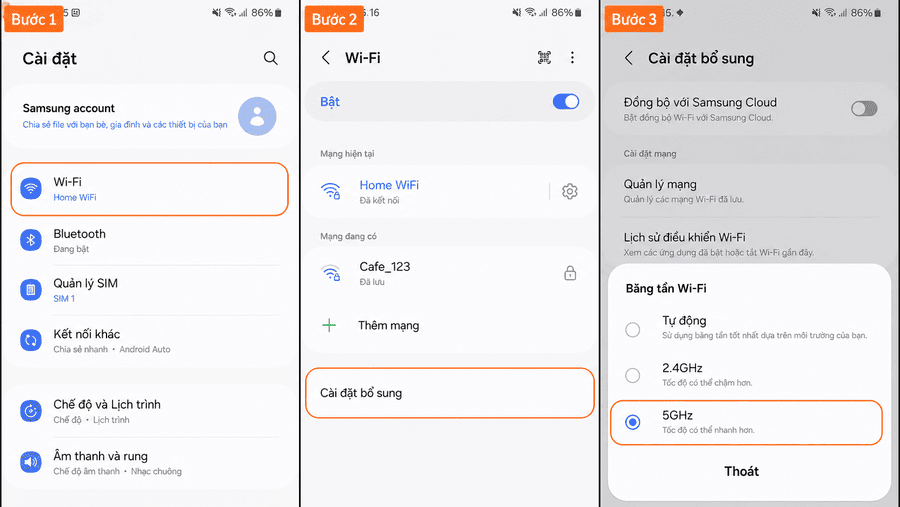
Tên menu có thể khác nhau giữa các hãng máy. Nếu không thấy tùy chọn này, bạn kết nối thẳng vào tên wifi có đuôi 5G đã tách ở mục 2.2 là xong.
Trên iPhone
iOS không cho chọn băng tần thủ công, iPhone tự ưu tiên sóng có chất lượng tốt hơn. Do đó, cách đổi băng tần wifi 5GHz duy nhất cho iPhone là tách hai tên wifi trên modem như mục 2.2, sau đó vào Cài đặt, chọn Wi-Fi và kết nối tên mạng có hậu tố 5G.
Cách đổi băng tần wifi trên máy tính Windows
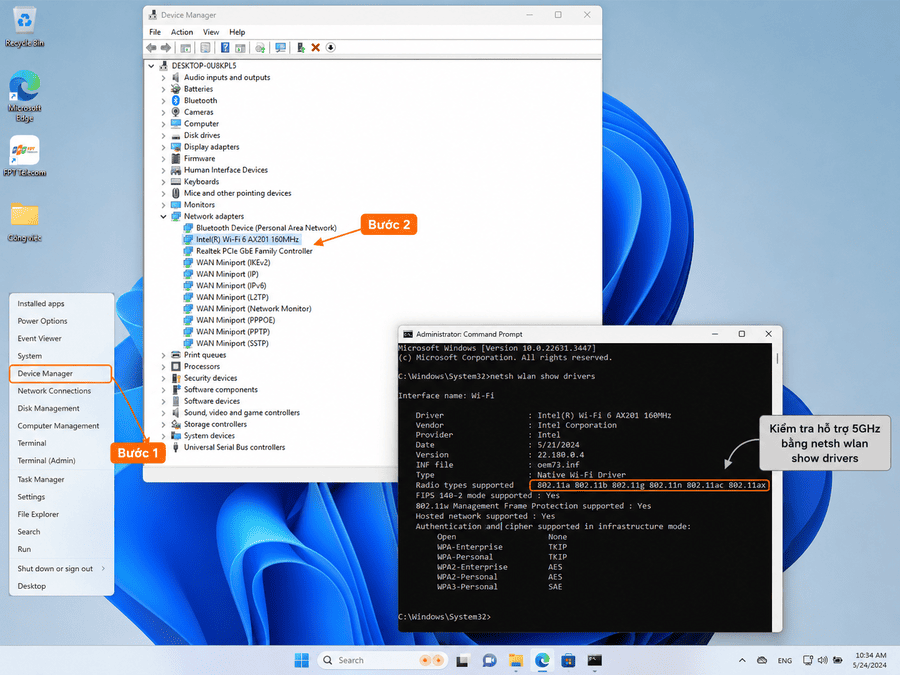
Trên laptop hoặc PC dùng Windows 10 và 11, bạn có thể thiết lập băng tần ưu tiên cho card wifi qua Device Manager:
- Bước 1: Nhấn tổ hợp phím Windows + X rồi chọn Device Manager.
- Bước 2: Mở rộng mục Network adapters, nhấp đúp vào card mạng không dây của máy.
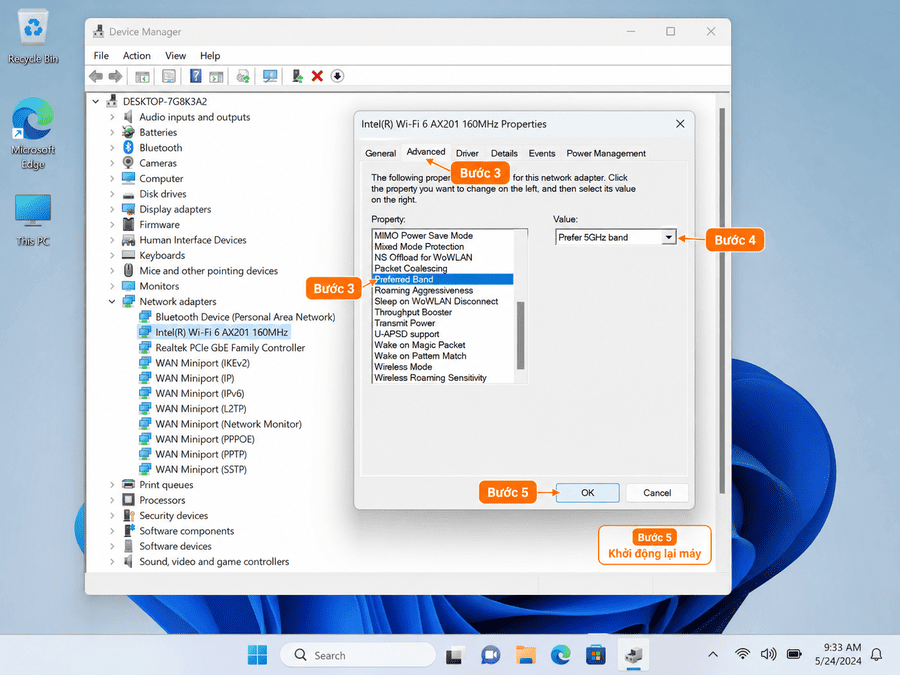
- Bước 3: Chuyển sang tab Advanced, tìm thuộc tính Preferred Band.
- Bước 4: Chọn Prefer 5GHz band trong danh sách rồi nhấn OK.
- Bước 5: Khởi động lại máy để thiết lập có hiệu lực.
Trước khi thay đổi băng tần wifi trên máy tính, bạn nên mở CMD, gõ lệnh netsh wlan show drivers và xem dòng Radio types. Nếu có chuẩn 802.11a, 802.11ac hoặc 802.11ax nghĩa là máy nhận được sóng 5GHz. Máy có thể mất kết nối trong giây lát khi áp dụng thiết lập mới, đây là hiện tượng bình thường.
Lưu ý khi đổi băng tần wifi cho camera và thiết bị thông minh
Phần lớn camera, khóa cửa điện tử và ổ cắm thông minh chỉ nhận sóng 2.4GHz. Khi modem gộp hai băng tần, điện thoại thường bắt sóng 5GHz nên app cài đặt báo lỗi không tìm thấy thiết bị. Bạn ghi nhớ các nguyên tắc sau:
- Tách riêng hai sóng trên modem trước khi cài đặt thiết bị thông minh mới.
- Khi cài đặt, kết nối điện thoại vào đúng tên wifi 2.4G cùng với thiết bị.
- Cài xong, điện thoại có thể chuyển lại sóng 5G mà thiết bị vẫn hoạt động bình thường.
- Ghi chú mật khẩu của từng tên wifi để tránh nhầm lẫn khi thêm thiết bị về sau.
Đổi băng tần wifi xong nhưng mạng vẫn chậm thì phải làm sao?
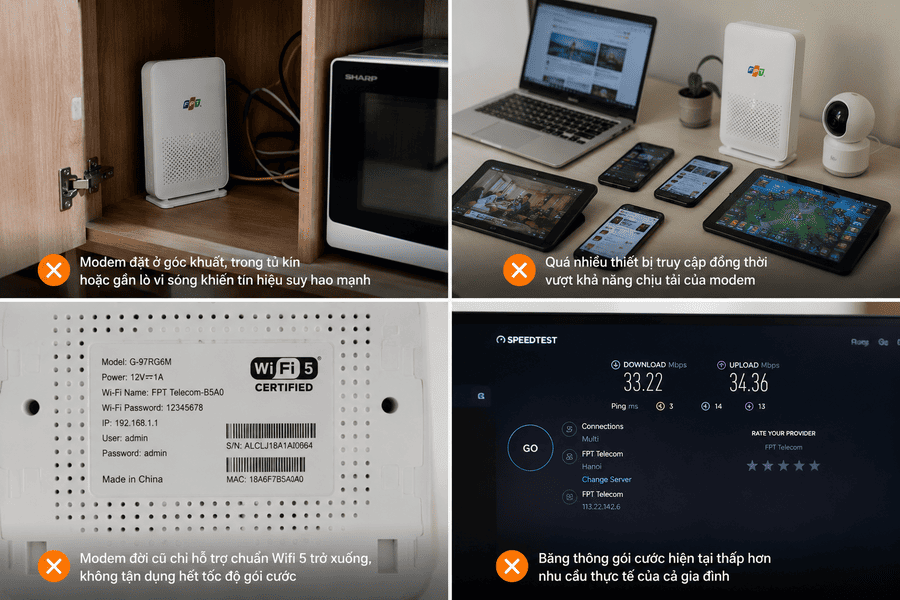
Thực tế tư vấn cho thấy không ít trường hợp đã thay đổi băng tần wifi đúng cách mà tốc độ vẫn không cải thiện. Khi đó vấn đề thường nằm ở nguyên nhân gốc:
- Modem đặt ở góc khuất, trong tủ kín hoặc gần lò vi sóng khiến tín hiệu suy hao mạnh.
- Quá nhiều thiết bị truy cập đồng thời vượt khả năng chịu tải của modem.
- Modem đời cũ chỉ hỗ trợ chuẩn Wifi 5 trở xuống, không tận dụng hết tốc độ gói cước.
- Băng thông gói cước hiện tại thấp hơn nhu cầu thực tế của cả gia đình.
Nếu rơi vào hai trường hợp cuối, giải pháp triệt để là nâng cấp modem Wifi 6, bổ sung Access Point hoặc chuyển gói cước băng thông cao hơn. Bạn có thể tham khảo dịch vụ lắp mạng FPT với modem Wifi 6 trang bị sẵn, lắp đặt trong 48h và hỗ trợ kỹ thuật 24/7. Mức giá từng khu vực có thể khác nhau, bạn vui lòng liên hệ tư vấn để nhận báo giá chính xác.
Như vậy, thay đổi băng tần wifi phù hợp với từng tình huống sẽ giúp bạn khai thác tối đa đường truyền sẵn có: ưu tiên 5GHz khi cần tốc độ ở gần modem, giữ 2.4GHz cho thiết bị thông minh và các phòng ở xa. Trước khi điều chỉnh, bạn nên chụp lại cấu hình cũ để dễ khôi phục nếu thao tác nhầm. Nếu đã tối ưu mà mạng vẫn chưa đáp ứng nhu cầu, đội ngũ FPT Telecom luôn sẵn sàng tư vấn giải pháp phù hợp cho gia đình bạn.


Cách đổi mật khẩu WiFi TP-Link giúp bạn chủ động bảo vệ mạng khi phát hiện [...]
Cách đổi mật khẩu WiFi VNPT khá đơn giản và có thể thực hiện ngay tại [...]
Viễn thông FPT Telecom hướng dẫn cách lấy lại mật khẩu WiFi mà không nhất thiết [...]
Cách xem mật khẩu WiFi bằng địa chỉ IP thường thực hiện qua trang quản trị [...]
Xem pass WiFi Win 11 đã lưu trên laptop khá đơn giản nếu máy vẫn đang [...]
Mật khẩu WiFi xe Hưng Long không có một mã cố định được nhà xe công [...]
Mật khẩu WiFi xe Huệ Nghĩa thường được chia sẻ là 12345678, giúp hành khách kết [...]
Mật khẩu WiFi xe Tuấn Hưng không có một mã được nhà xe công khai rộng [...]