

Kết nối điện thoại với tivi qua wifi có khó không khi bạn muốn xem phim, chơi game hay trình chiếu ảnh trên màn hình lớn mà không vướng dây cáp? Trong bài viết này, đội ngũ kỹ thuật của chúng tôi, đại lý ủy quyền FPT Telecom, sẽ tổng hợp 7 cách thực hiện cho cả iPhone lẫn Android, kèm bảng chọn nhanh phương pháp phù hợp và mẹo xử lý lỗi giật lag từ kinh nghiệm hỗ trợ khách hàng thực tế.
Lợi ích khi kết nối điện thoại với tivi qua wifi
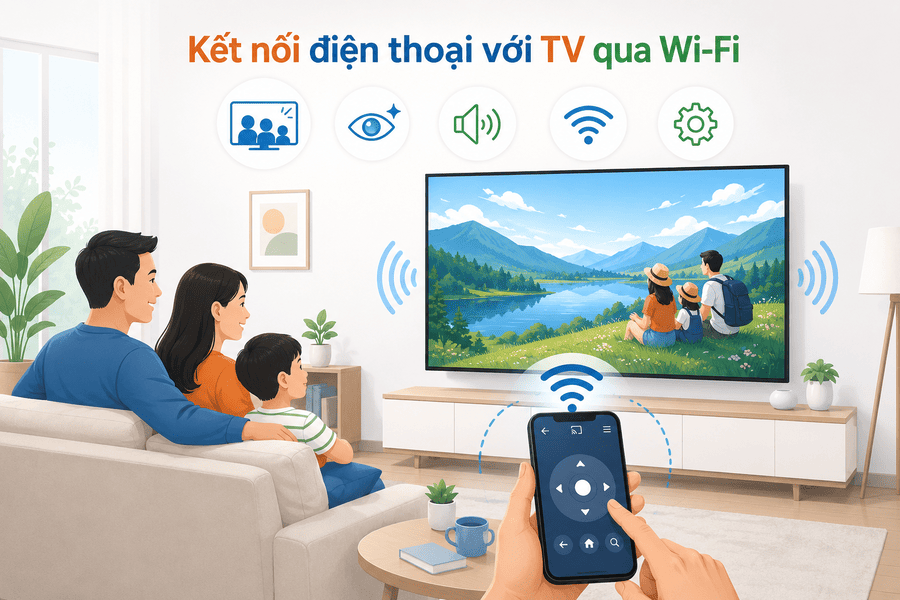
Sau nhiều năm hỗ trợ khách hàng lắp đặt mạng tại nhà, chúng tôi nhận thấy nhu cầu kết nối điện thoại với tivi qua wifi tăng rõ rệt. Smartphone chứa kho giải trí của bạn, còn tivi có màn hình và loa tốt hơn hẳn. Ghép hai thứ đó lại, bạn nhận được:
- Màn hình lớn, đỡ mỏi mắt: Xem phim hay họp online trên tivi 50 inch dễ chịu hơn nhiều so với màn hình 6 inch, nhất là khi cả nhà cùng xem.
- Âm thanh sống động hơn: Loa tivi cho âm lượng và độ chi tiết vượt trội, phù hợp xem bóng đá hoặc nghe nhạc.
- Không vướng dây: Kết nối điện thoại với tivi không cần dây cáp giúp phòng khách gọn gàng, không phải mua cáp chuyển đổi vốn dễ hỏng và kén thiết bị.
- Điều khiển tiện lợi: Điện thoại trở thành remote thông minh, gõ tìm kiếm nhanh hơn hẳn bấm từng ký tự bằng điều khiển tivi.
Thiết lập kết nối điện thoại với tivi không dây lần đầu thường chỉ mất 2 đến 3 phút, các lần sau thiết bị tự nhận nhau. Việc duy nhất bạn cần lưu tâm là chọn đúng phương pháp cho đúng thiết bị.
Điều kiện cần kiểm tra trước khi kết nối
Phần lớn trường hợp kết nối thất bại mà chúng tôi gặp không phải do thao tác sai, mà do thiết bị hoặc mạng chưa đạt điều kiện tối thiểu. Hãy dành 1 phút kiểm tra hai yếu tố dưới đây trước khi bắt đầu.
Tivi và điện thoại có hỗ trợ phản chiếu màn hình không?
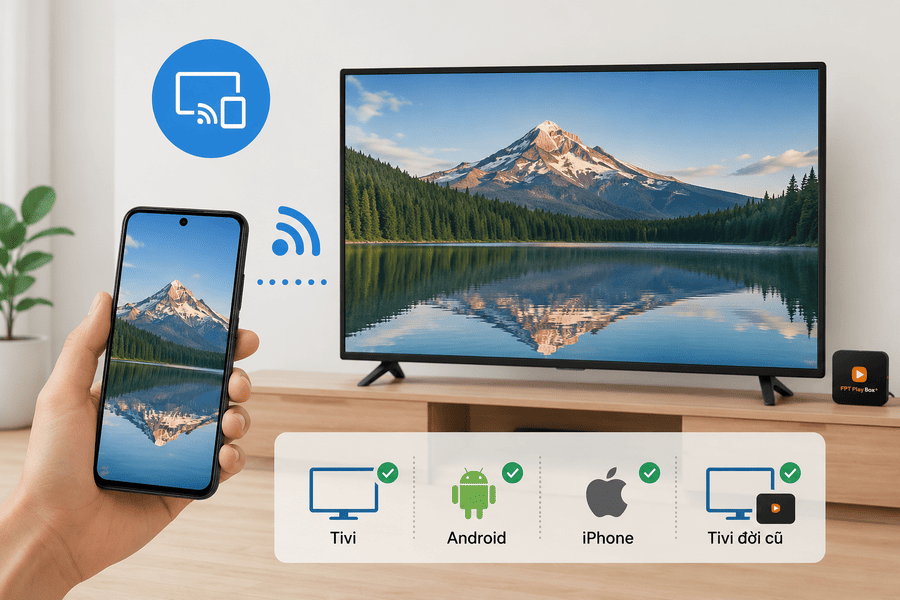
Tính năng phản chiếu màn hình điện thoại lên tivi chỉ hoạt động khi cả hai thiết bị cùng hỗ trợ một chuẩn truyền wifi không dây. Cách kiểm tra nhanh trên từng nhóm thiết bị:
- Trên tivi: Nhấn Home trên remote, tìm mục Screen Mirroring, Screen Share, Miracast hoặc AirPlay. Tivi Sony chạy Android hoặc Google TV mặc định có sẵn Chromecast built-in.
- Trên điện thoại Android: Vuốt thanh thông báo xuống, tìm biểu tượng Smart View (Samsung), Truyền màn hình (Xiaomi, Oppo) hoặc Phản chiếu màn hình.
- Trên iPhone: Mở Trung tâm điều khiển, nếu thấy nút Phản chiếu màn hình nghĩa là máy hỗ trợ AirPlay; tivi cần có AirPlay 2 hoặc gắn thêm Apple TV.
- Tivi đời cũ không có mục nào ở trên: Vẫn dùng được nếu cắm thêm Chromecast hoặc FPT Play Box vào cổng HDMI.
Chất lượng mạng wifi: Yếu tố quyết định độ mượt
Đây là phần hầu hết các bài hướng dẫn bỏ qua, nhưng theo kinh nghiệm xử lý sự cố của chúng tôi, mạng wifi yếu chính là thủ phạm số một gây giật hình, trễ tiếng. Để kết nối điện thoại với tivi qua wifi mượt mà, bạn cần ba điều kiện: cả hai thiết bị nằm trên cùng một mạng wifi, băng thông thực tế còn trống khoảng 20 Mbps trở lên cho nội dung Full HD, và ưu tiên dùng băng tần 5GHz vì ít nhiễu hơn băng tần 2.4GHz.
Nếu nhà bạn có nhiều người cùng dùng mạng vào buổi tối, một router chuẩn Wifi 6 sẽ tạo khác biệt rõ rệt nhờ khả năng phục vụ đồng thời nhiều thiết bị mà không chia nhỏ băng thông như chuẩn cũ. Đây cũng là lý do các gói lắp mạng FPT hiện nay đều trang bị sẵn modem Wifi 6.
Bảng chọn nhanh: Thiết bị nào dùng cách nào?
Thay vì thử lần lượt 7 cách, bạn chỉ cần đối chiếu thiết bị đang có với bảng dưới đây để chọn đúng phương pháp ngay từ đầu. Bảng được chúng tôi tổng hợp từ thực tế hỗ trợ các dòng tivi phổ biến tại Việt Nam.
| Điện thoại | Tivi | Có router wifi | Phương pháp khuyên dùng |
|---|---|---|---|
| Android | Smart TV Samsung, LG | Có | Screen Mirroring / Smart View (mục 4.1) |
| Android | Android TV, Google TV (Sony, TCL) | Có | Chromecast built-in (mục 4.5) |
| Android | Tivi có Miracast | Không | Miracast hoặc Wi-Fi Direct (mục 4.2, 4.4) |
| iPhone, iPad | Tivi hỗ trợ AirPlay 2 hoặc có Apple TV | Có | AirPlay (mục 4.3) |
| iPhone, iPad | Tivi không có AirPlay | Có | Cast từ ứng dụng YouTube, FPT Play (mục 4.7) |
| Cả hai | Tivi đời cũ, chỉ có cổng HDMI | Có | Gắn FPT Play Box hoặc Chromecast rồi cast (mục 4.5, 4.7) |
7 Cách kết nối điện thoại với tivi qua wifi chi tiết
Dưới đây là hướng dẫn từng bước cho 7 phương pháp kết nối điện thoại với tivi qua wifi phổ biến nhất hiện nay. Bạn chỉ cần thực hiện đúng một phương pháp phù hợp với thiết bị theo bảng ở mục 3.
Mỗi tổ hợp điện thoại và tivi sẽ có một phương pháp kết nối tối ưu riêng
Screen Mirroring trên điện thoại Android
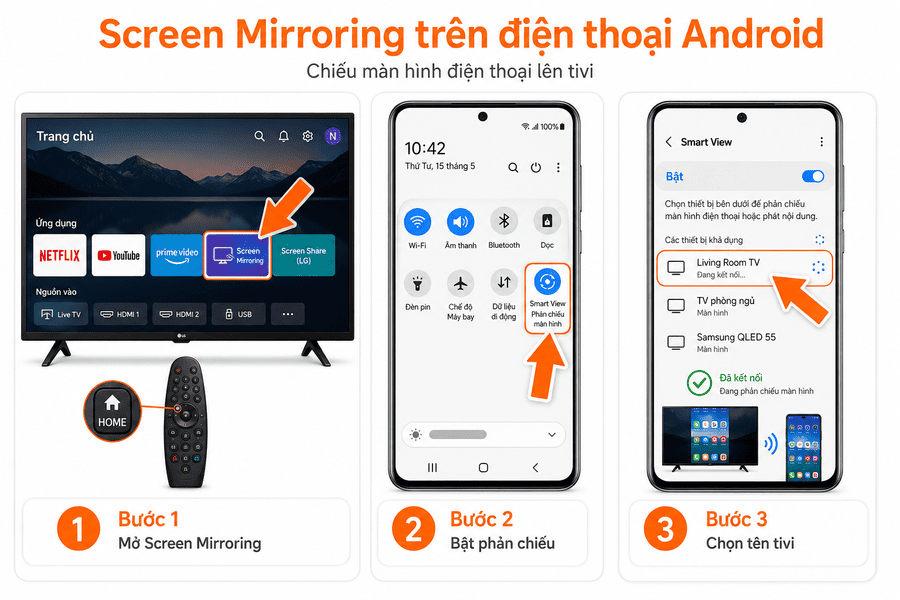
Screen Mirroring là cách chiếu màn hình điện thoại lên tivi nguyên trạng: mọi thao tác vuốt chạm trên máy đều hiển thị đồng thời trên màn hình lớn. Tính năng này được xây dựng trên nền chuẩn Miracast và có sẵn trên hầu hết Smart TV đời mới.
Bước 1: Bật chế độ nhận tín hiệu trên tivi
Nhấn nút Home trên remote, chọn ứng dụng Screen Mirroring (hoặc Screen Share với tivi LG) để tivi chuyển sang trạng thái chờ ghép nối.
Bước 2: Mở tính năng phản chiếu trên điện thoại
Vuốt thanh thông báo xuống, chạm vào biểu tượng Smart View hoặc vào Cài đặt, chọn Kết nối thiết bị rồi chọn Phản chiếu màn hình.
Bước 3: Chọn tên tivi và xác nhận
Điện thoại sẽ quét các thiết bị khả dụng xung quanh. Chạm vào đúng tên tivi nhà bạn, đợi thông báo ghép nối thành công là toàn bộ màn hình điện thoại đã hiện trên tivi.
Kết nối qua Miracast
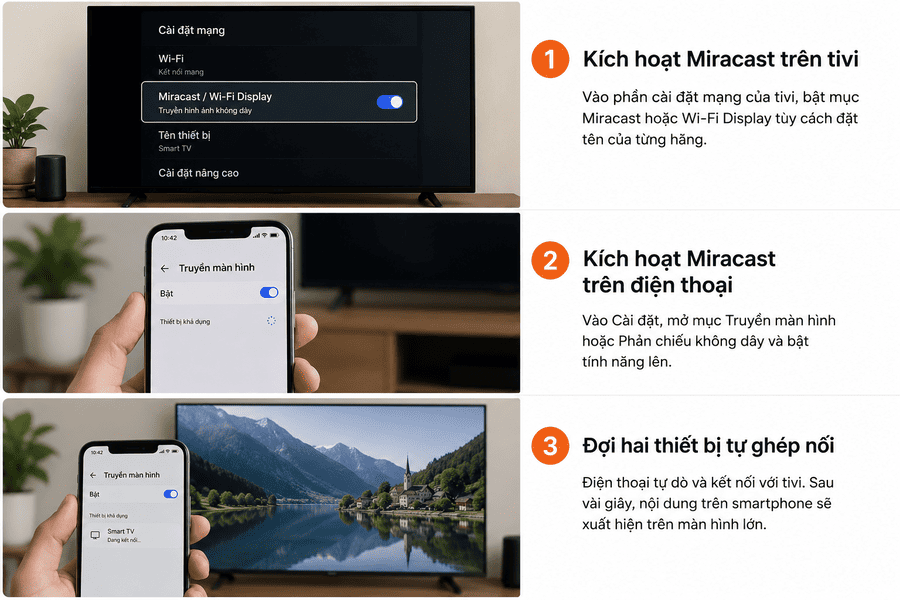
Miracast là giao thức truyền hình ảnh và âm thanh không dây do liên minh Wi-Fi Alliance phát triển trên nền Wi-Fi Direct. Ưu điểm lớn của chuẩn này là hai thiết bị bắt tay trực tiếp với nhau, không yêu cầu mật khẩu nên tốc độ ghép nối rất nhanh.
Bước 1: Kích hoạt Miracast trên tivi
Vào phần cài đặt mạng của tivi, bật mục Miracast hoặc Wi-Fi Display tùy cách đặt tên của từng hãng.
Bước 2: Kích hoạt Miracast trên điện thoại
Vào Cài đặt, mở mục Truyền màn hình hoặc Phản chiếu không dây và bật tính năng lên.
Bước 3: Đợi hai thiết bị tự ghép nối
Điện thoại tự dò và kết nối với tivi. Sau vài giây, nội dung trên smartphone sẽ xuất hiện trên màn hình lớn.
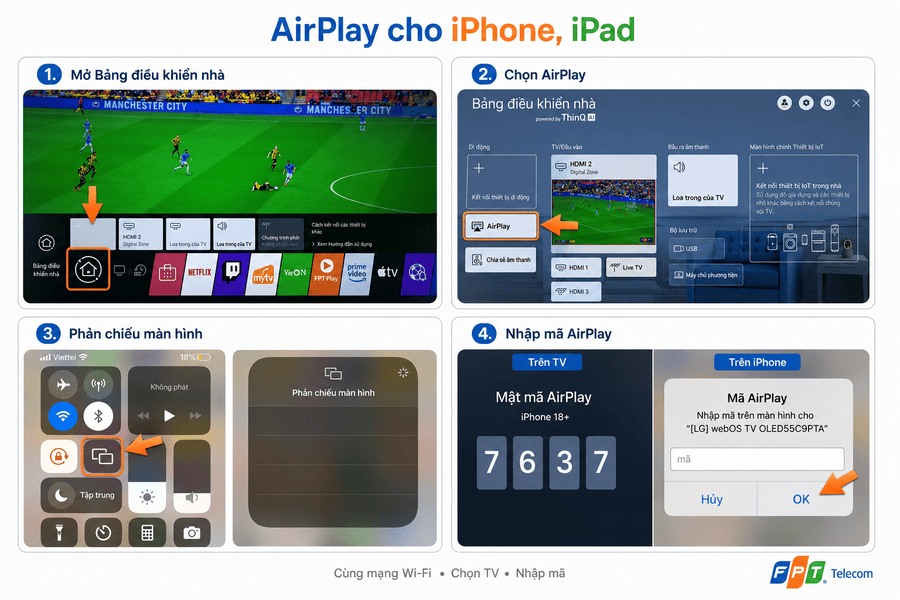
AirPlay cho iPhone, iPad
AirPlay là chuẩn truyền không dây do Apple phát triển, cho phép truyền nội dung giữa các thiết bị trong cùng mạng nội bộ mà gần như không suy giảm chất lượng. Tivi cần hỗ trợ AirPlay 2 (nhiều mẫu Samsung, LG, Sony đời mới có sẵn) hoặc gắn thêm Apple TV.
Bước 1: Kiểm tra hai thiết bị cùng mạng wifi
Mở phần cài đặt mạng trên tivi và iPhone, xác nhận cả hai đang dùng chung một tên wifi.
Bước 2: Mở Phản chiếu màn hình trên iPhone
Vuốt từ góc trên bên phải màn hình xuống để mở Trung tâm điều khiển, chạm vào nút Phản chiếu màn hình và chọn tên tivi.
Bước 3: Nhập mã AirPlay hiển thị trên tivi
Tivi sẽ hiện một mã gồm 4 chữ số. Nhập mã này vào iPhone và bấm OK, màn hình iPhone lập tức được chiếu lên tivi.
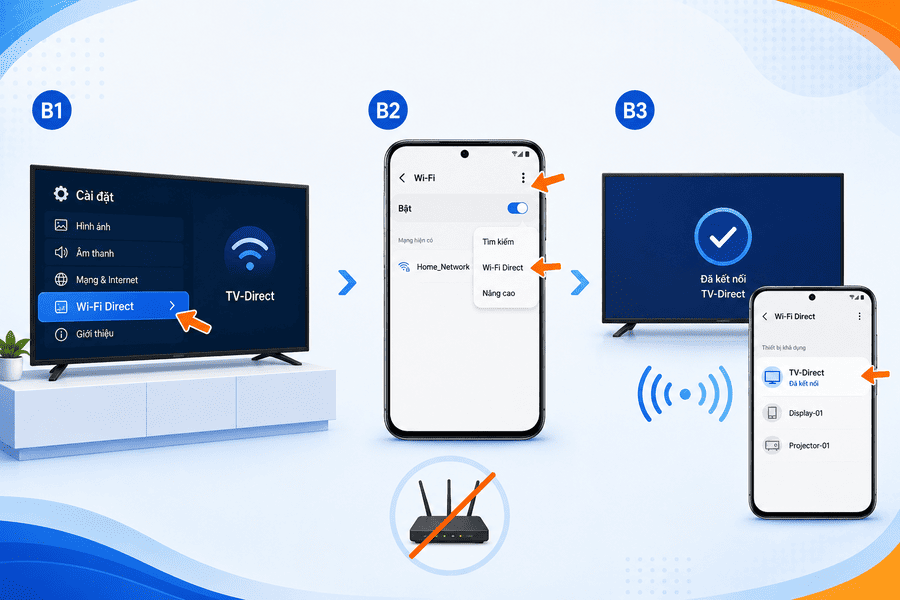
Wi-Fi Direct: Kết nối điện thoại với tivi không dây khi không có router
Wi-Fi Direct cho phép hai thiết bị bắt sóng trực tiếp với nhau theo mạng ngang hàng, không cần router trung gian. Đây là lựa chọn phù hợp khi nhà mất mạng tạm thời hoặc bạn mang tivi đến nơi chưa lắp internet.
Bước 1: Bật Wi-Fi Direct trên tivi
Vào Cài đặt, chọn Mạng và Internet, tìm mục Wi-Fi Direct và kích hoạt. Tivi sẽ hiển thị tên thiết bị để điện thoại dò tìm.
Bước 2: Bật Wi-Fi Direct trên điện thoại
Vào Cài đặt, chọn Wifi, chạm vào biểu tượng ba chấm ở góc màn hình rồi chọn Wi-Fi Direct.
Bước 3: Chọn tên tivi để ghép nối
Chạm vào tên tivi trong danh sách. Khi điện thoại báo trạng thái đã kết nối, bạn có thể chia sẻ nội dung lên màn hình lớn. Nếu ghép thất bại, chọn hiển thị mật khẩu mạng trên tivi rồi dùng điện thoại kết nối thủ công với tên wifi đó.
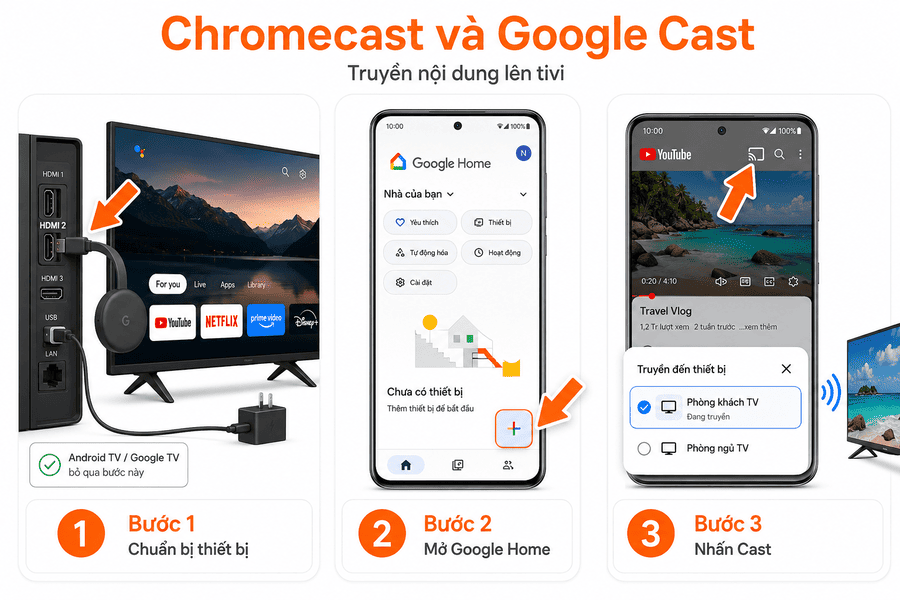
Chromecast và Google Cast
Với tivi chạy Android TV hoặc Google TV, tính năng Chromecast đã được tích hợp sẵn. Với tivi thường, bạn cắm thêm thiết bị Chromecast vào cổng HDMI. Theo tài liệu hỗ trợ chính thức của Google, phương pháp cast này phát nội dung trực tiếp từ internet nên hình ảnh ổn định hơn so với phản chiếu toàn màn hình.
Bước 1: Chuẩn bị thiết bị nhận
Với tivi thường, cắm Chromecast vào cổng HDMI và cấp nguồn qua cổng USB. Với Android TV, bỏ qua bước này.
Bước 2: Cài ứng dụng Google Home trên điện thoại
Tải Google Home từ CH Play hoặc App Store, mở ứng dụng và chọn thiết lập thiết bị mới theo hướng dẫn trên màn hình.
Bước 3: Cast nội dung từ ứng dụng
Mở YouTube, FPT Play hoặc ứng dụng hỗ trợ cast bất kỳ, chạm biểu tượng truyền hình chữ nhật có sóng wifi ở góc và chọn tên tivi.
DLNA và ứng dụng riêng của từng hãng tivi
DLNA là chuẩn chia sẻ tệp ảnh, nhạc, video giữa các thiết bị cùng mạng nội bộ, phù hợp khi bạn chỉ cần mở tệp có sẵn thay vì phản chiếu toàn màn hình. Mỗi hãng tivi cũng có ứng dụng chia sẻ riêng:
- Tivi Samsung: ứng dụng SmartThings hoặc Smart View tích hợp sẵn trên điện thoại Galaxy.
- Tivi LG: ứng dụng LG ThinQ hỗ trợ cả điều khiển lẫn chia sẻ ảnh, video.
- Tivi Sony: dùng Google Cast có sẵn hoặc Photo Share để gửi nhanh hình ảnh.
- Tivi TCL: ứng dụng T-Cast cho phép phản chiếu và đẩy nội dung lên tivi.
- Lưu ý: DLNA chỉ có trên Android, độ trễ cao hơn các phương pháp khác nên không phù hợp chơi game.
Cast trực tiếp từ ứng dụng YouTube, FPT Play
Nếu mục đích của bạn chỉ là xem video, cast từ chính ứng dụng là cách nhẹ nhàng và mượt nhất vì tivi tự tải nội dung từ internet, điện thoại chỉ đóng vai trò điều khiển và vẫn dùng được việc khác song song.
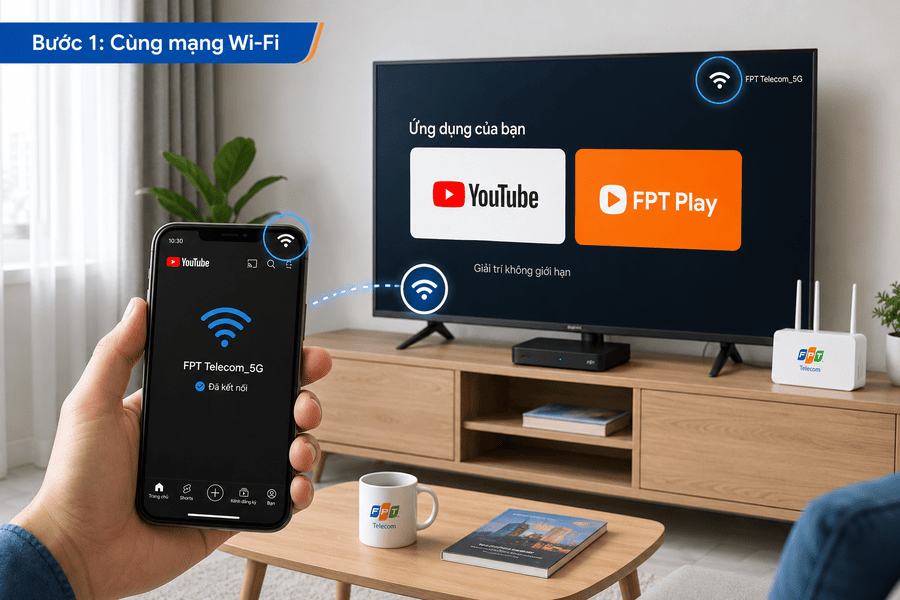
Bước 1: Kết nối hai thiết bị cùng một mạng wifi
Đảm bảo tivi đã cài YouTube hoặc FPT Play bản gốc và đang online cùng mạng với điện thoại.
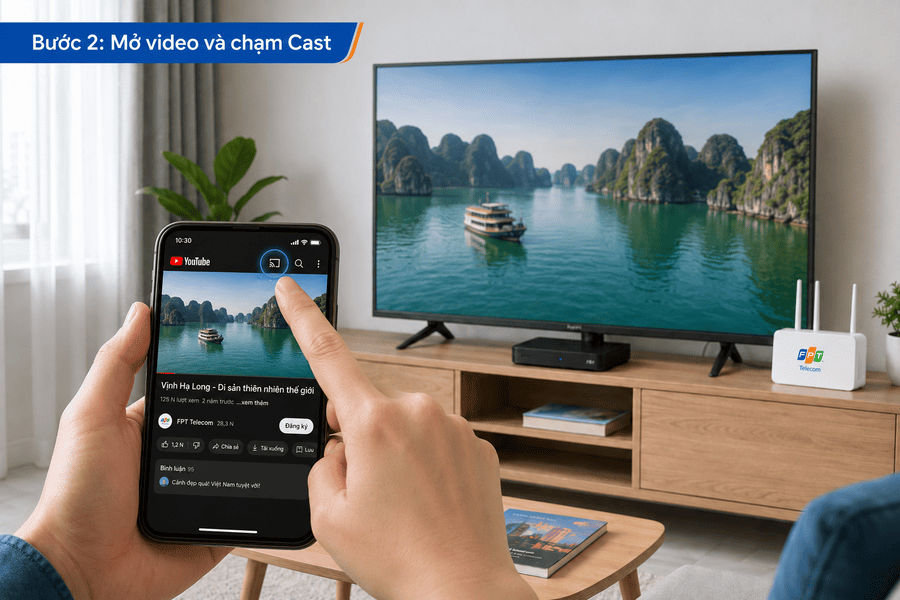
Bước 2: Mở video và chạm biểu tượng cast
Trong ứng dụng trên điện thoại, mở video muốn xem rồi chạm biểu tượng màn hình có sóng wifi ở góc trên.
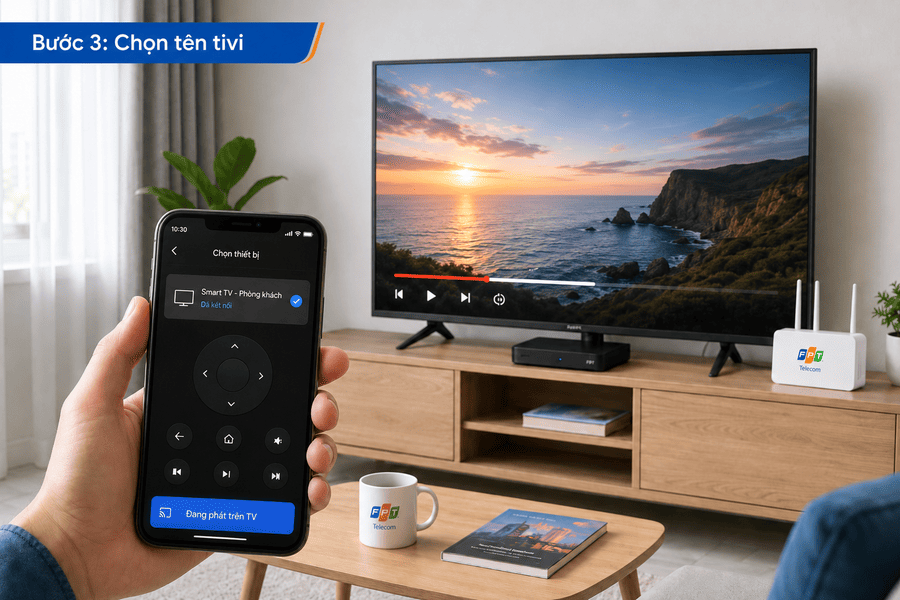
Bước 3: Chọn tên tivi trong danh sách
Khi ứng dụng báo đang kết nối rồi chuyển sang trạng thái đã kết nối, video sẽ phát trên tivi và điện thoại trở thành remote điều khiển.
Cách xử lý lỗi thường gặp khi kết nối
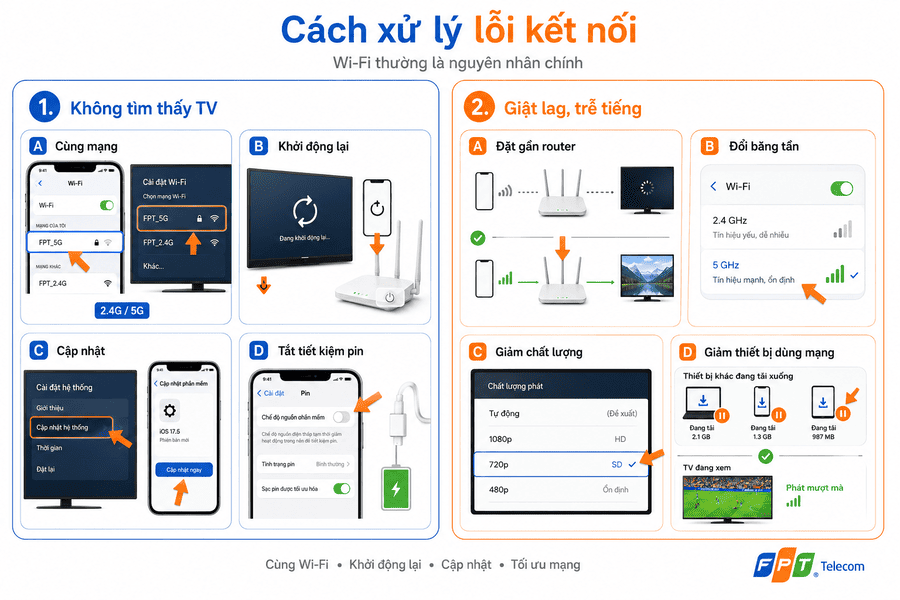
Hai tình huống chiếm phần lớn cuộc gọi hỗ trợ mà chúng tôi tiếp nhận là điện thoại không tìm thấy tivi và hình ảnh bị giật lag. Cả hai đều có cách khắc phục tại nhà trước khi cần gọi kỹ thuật.
Phần lớn lỗi kết nối bắt nguồn từ mạng WiFi Direct, không phải từ thiết bị
Điện thoại không tìm thấy tivi
Khi danh sách thiết bị trên điện thoại không hiện tên tivi, hãy lần lượt kiểm tra theo thứ tự sau:
- Kiểm tra cùng mạng: Nhiều gia đình có 2 tên wifi cho 2 băng tần; tivi bắt mạng 2.4GHz còn điện thoại bắt 5GHz là không thấy nhau. Hãy cho cả hai vào cùng một tên mạng.
- Khởi động lại cả ba thiết bị: Tắt nguồn tivi, điện thoại và router khoảng 30 giây rồi bật lại. Thao tác đơn giản này giải quyết phần lớn trường hợp.
- Cập nhật phần mềm: Firmware tivi và hệ điều hành điện thoại quá cũ thường gây lỗi tương thích chuẩn kết nối. Vào phần cài đặt hệ thống của từng thiết bị để kiểm tra bản cập nhật.
- Tắt chế độ tiết kiệm pin: Một số điện thoại tự ngắt tính năng quét thiết bị khi pin yếu, hãy cắm sạc và thử lại.
Hình ảnh giật lag, trễ tiếng
Khác với phương án dùng cáp HDMI vốn truyền tín hiệu trực tiếp, kết nối điện thoại với tivi không cần dây cáp phụ thuộc hoàn toàn vào chất lượng sóng wifi. Vì vậy khi hình bị giật hoặc tiếng đến chậm hơn hình, nguyên nhân gần như chắc chắn nằm ở đường truyền. Cách xử lý theo mức độ:
- Chuyển sang băng tần 5GHz: Băng tần này cho tốc độ cao và ít nhiễu từ thiết bị gia dụng hơn hẳn 2.4GHz.
- Rút ngắn khoảng cách tới router: Đặt router cùng phòng với tivi hoặc bổ sung Access Point nếu nhà nhiều tầng, nhiều vách ngăn.
- Giảm thiết bị chiếm băng thông: Tạm dừng tải tệp dung lượng lớn hoặc camera đang stream trong lúc phản chiếu màn hình điện thoại lên tivi.
- Nâng cấp hạ tầng mạng: Nếu đã làm đủ các bước trên mà tối nào cũng lag, gói cước hiện tại có thể không còn đủ cho số thiết bị trong nhà. Một gói tốc độ cao kèm modem Wifi 6 và Access Point sẽ xử lý triệt để vấn đề này.
Gói internet FPT phù hợp cho nhu cầu giải trí màn hình lớn
Như đã phân tích ở mục 2.2 và 5.2, đường truyền chính là nền móng của mọi trải nghiệm trình chiếu không dây. Dưới đây là bảng giá các gói Internet cá nhân và Combo kèm truyền hình FPT Play, trích nguyên văn từ bảng giá hiện hành của chúng tôi, phù hợp cho gia đình thường xuyên xem nội dung trên màn hình lớn.
Bảng giá cước mạng FPT – gói cước Internet cá nhân:
| Gói cước | Tốc độ | Thiết bị, dịch vụ đi kèm | Phù hợp | Giá cước (chỉ từ) |
|---|---|---|---|---|
| Giga | 300 Mbps / 300 Mbps | Modem Wi-Fi 6 | Người ở một mình, gia đình nhỏ, căn hộ chung cư | 195,000 ₫ |
| Sky | 1 Gbps / 300 Mbps | Modem Wi-Fi 6 | Người ở một mình, gia đình nhỏ, căn hộ chung cư | 195,000 ₫ |
| Giga F1 | 300 Mbps / 300 Mbps | Modem Wi-Fi 6, Access Point | Phủ sóng ổn định cho nhà ít tầng, diện tích nhỏ | 205,000 ₫ |
| Sky F1 | 1 Gbps / 300 Mbps | Modem Wi-Fi 6, Access Point | Phủ sóng mạnh cho nhà nhiều tầng, không gian rộng | 210,000 ₫ |
| Sky F2 | 1 Gbps / 300 Mbps | Modem Wi-Fi 6, 2 Access Point | Phủ sóng mạnh cho nhà nhiều tầng, không gian rộng | 230,000 ₫ |
Bảng giá cước combo Internet cá nhân kèm truyền hình FPT Play:
| Gói cước | Tốc độ | Thiết bị, dịch vụ đi kèm | Phù hợp | Giá cước (chỉ từ) |
|---|---|---|---|---|
| Combo Giải trí | 300 Mbps / 300 Mbps | Modem Wi-Fi 6, FPT Play Box | Người ở một mình, gia đình nhỏ có nhu cầu giải trí | 200,000 ₫ |
| Combo Truyền hình | 1 Gbps / 1 Gbps | Modem Wi-Fi 6, FPT Play Box | Người ở một mình, gia đình nhỏ có nhu cầu giải trí | 210,000 ₫ |
| Combo Giga F1 | 300 Mbps / 300 Mbps | Modem Wi-Fi 6, FPT Play Box | Nhà ít tầng, diện tích nhỏ, có nhu cầu giải trí | 220,000 ₫ |
| Combo Sky F1 | 1 Gbps / 300 Mbps | Modem Wi-Fi 6, FPT Play Box | Nhà ít tầng, diện tích nhỏ, có nhu cầu giải trí | 239,000 ₫ |
Điểm đáng chú ý với chủ đề bài viết này: FPT Play Box đi kèm các gói Combo vừa là đầu thu truyền hình, vừa hỗ trợ Chromecast built-in, nghĩa là bạn biến cả tivi đời cũ thành thiết bị nhận cast từ điện thoại mà không cần mua thêm phụ kiện.
KHUYẾN MÃI
Trả trước 12 tháng, tặng ngay 1 tháng cước
Áp dụng cho mọi gói cước Wifi 6 mới đăng ký trong tháng này. Lắp đặt trong 48h, hỗ trợ kỹ thuật 24/7, bảo hành toàn quốc.
Câu hỏi thường gặp (FAQ)
Có cách nào kết nối điện thoại với tivi mà không cần wifi không?
Có. Wi-Fi Direct và Miracast cho phép hai thiết bị bắt sóng trực tiếp với nhau theo mạng ngang hàng, không cần router hay internet. Ngoài ra bạn có thể dùng cáp HDMI kèm bộ chuyển đổi phù hợp với cổng sạc điện thoại.
iPhone có dùng được Screen Mirroring kiểu Android không?
Không. iPhone dùng chuẩn riêng của Apple là AirPlay thay cho Miracast. Nếu tivi không hỗ trợ AirPlay 2, bạn có thể cast qua ứng dụng YouTube, FPT Play hoặc gắn thêm thiết bị trung gian như Apple TV, FPT Play Box.
Phản chiếu màn hình có tốn dung lượng 4G không?
Bản thân thao tác phản chiếu chạy qua mạng nội bộ nên không tốn 4G. Tuy nhiên nếu nội dung bạn xem là video trực tuyến và điện thoại đang dùng 4G thay vì wifi, dung lượng vẫn bị trừ theo lượng video tải về.
Vì sao tivi không hiện trong danh sách thiết bị trên điện thoại?
Nguyên nhân phổ biến nhất là hai thiết bị đang ở hai mạng wifi khác nhau, ví dụ tivi bắt băng tần 2.4GHz còn điện thoại bắt 5GHz. Hãy đưa cả hai về cùng một tên mạng, khởi động lại router và kiểm tra cập nhật phần mềm theo hướng dẫn ở mục 5.1.
Nếu bạn dùng điện thoại và tivi đời mới trong cùng một mạng ổn định, Screen Mirroring hoặc AirPlay theo bảng chọn nhanh ở mục 3 là đủ cho mọi nhu cầu, không cần mua thêm thiết bị. Ngược lại, nếu tivi đã cũ hoặc mạng nhà thường xuyên quá tải vào buổi tối, hãy cân nhắc giải pháp gốc rễ: một gói internet đủ băng thông kèm FPT Play Box để việc kết nối điện thoại với tivi qua wifi luôn mượt mà. Đội ngũ FPT Telecom của chúng tôi luôn sẵn sàng khảo sát và tư vấn miễn phí cho ngôi nhà của bạn.
Tham khảo thêm:
Lưu ý: Giá bán và các chương trình khuyến mãi có thể thay đổi tùy thời điểm. Các bạn vui lòng liên hệ với chúng tôi để được báo giá chi tiết nhất.


Cách đổi mật khẩu WiFi TP-Link giúp bạn chủ động bảo vệ mạng khi phát hiện [...]
Cách đổi mật khẩu WiFi VNPT khá đơn giản và có thể thực hiện ngay tại [...]
Viễn thông FPT Telecom hướng dẫn cách lấy lại mật khẩu WiFi mà không nhất thiết [...]
Cách xem mật khẩu WiFi bằng địa chỉ IP thường thực hiện qua trang quản trị [...]
Xem pass WiFi Win 11 đã lưu trên laptop khá đơn giản nếu máy vẫn đang [...]
Mật khẩu WiFi xe Hưng Long không có một mã cố định được nhà xe công [...]
Mật khẩu WiFi xe Huệ Nghĩa thường được chia sẻ là 12345678, giúp hành khách kết [...]
Mật khẩu WiFi xe Tuấn Hưng không có một mã được nhà xe công khai rộng [...]