

Mạng nhà bạn bỗng dưng chậm hẳn vào buổi tối, rất có thể đã đến lúc phải kiểm tra xem ai đang dùng wifi FPT của gia đình. Bài viết này Viễn thông FPT Telecom sẽ hướng dẫn bạn 3 cách xem toàn bộ thiết bị đang kết nối, cách chặn thiết bị lạ và mẹo bảo mật để mạng không bị dùng ké trở lại.
Dấu hiệu Wifi FPT đang bị người lạ dùng
Dấu hiệu rõ nhất là tốc độ mạng giảm mạnh vào khung giờ cao điểm 19h đến 23h, trong khi gia đình bạn không tải file lớn hay xem nhiều video 4K cùng lúc. Một dấu hiệu khác là đèn tín hiệu trên modem vẫn nhấp nháy liên tục dù bạn đã tắt hết thiết bị trong nhà.
Ngoài ra, nếu chơi game thấy ping tăng đột biến, gọi video hay bị đứng hình, hoặc tên thiết bị lạ xuất hiện khi chia sẻ file qua mạng nội bộ, khả năng cao có người ngoài đang dùng ké đường truyền của bạn.
Kiểm tra ai đang dùng Wifi FPT bằng ứng dụng Hi FPT
Dùng Hi FPT app là cách kiểm tra nhanh và an toàn nhất, vì đây là ứng dụng chính chủ do chúng tôi phát triển riêng cho khách hàng. Bạn không cần nhớ địa chỉ IP modem, không cần mật khẩu quản trị, chỉ cần số điện thoại đăng ký hợp đồng. Toàn bộ thao tác mất chưa đến 2 phút trên điện thoại.
Quy trình gồm 4 bước, áp dụng giống nhau cho cả iPhone và Android. Lưu ý số điện thoại đăng nhập phải là số chính chủ trên hợp đồng, vì mã OTP xác thực sẽ gửi về số này.
- Bước 1: Tải ứng dụng Hi FPT từ App Store hoặc Google Play, mở app và đăng nhập bằng số điện thoại đã đăng ký hợp đồng.
- Bước 2: Nhập mã OTP được gửi về số điện thoại chính chủ.
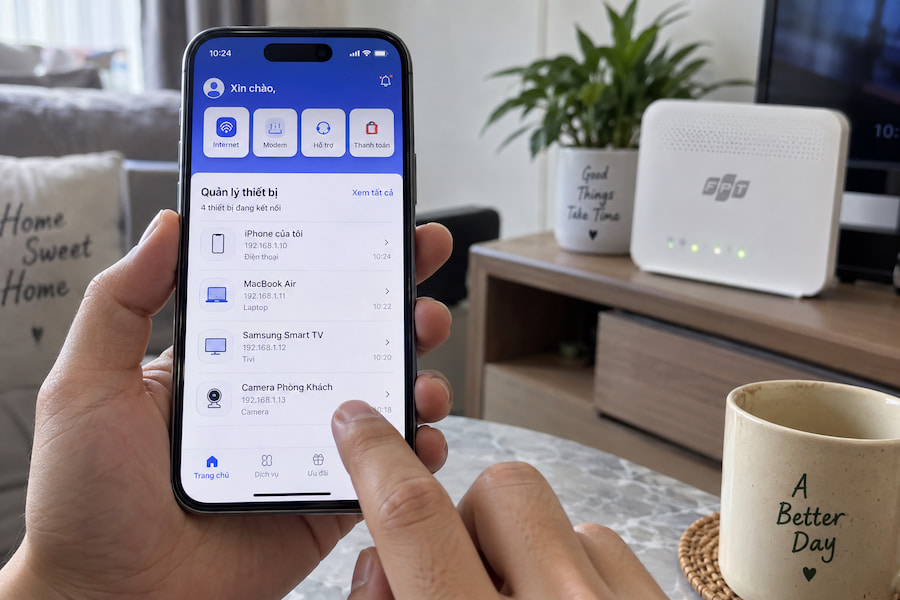
- Bước 3: Tại trang chủ, vào mục Internet rồi chọn Quản lý thiết bị, hoặc nhấn vào biểu tượng modem ở phần tính năng nổi bật.
- Bước 4: Xem danh sách thiết bị đang kết nối, gồm tên thiết bị, địa chỉ IP, loại thiết bị và thời gian truy cập.
Mẹo nhỏ từ kinh nghiệm của chúng tôi là hãy đếm số thiết bị thật trong nhà trước, gồm cả TV, camera, loa thông minh và robot hút bụi. Nếu danh sách trên app nhiều hơn con số đó, phần dư chính là thiết bị lạ cần xử lý.
Cách kiểm tra qua trang quản trị modem 192.168.1.1
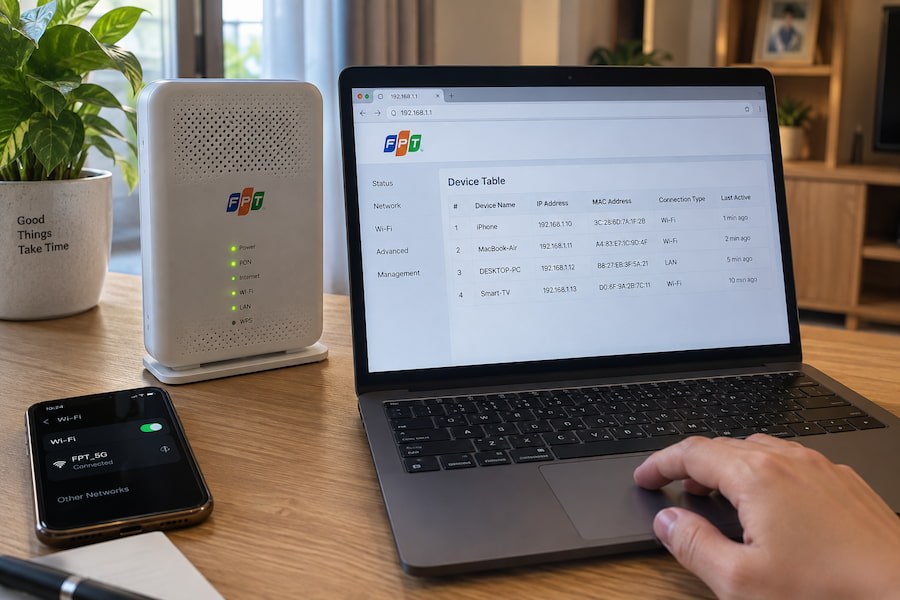
Nếu không tiện cài app, bạn vẫn kiểm tra ai đang dùng wifi FPT được bằng trình duyệt web trên máy tính hoặc điện thoại. Cách này xem được nhiều thông tin kỹ thuật hơn, gồm cả địa chỉ MAC của từng thiết bị, rất hữu ích khi bạn muốn chặn vĩnh viễn một thiết bị cụ thể.
- Bước 1: Mở trình duyệt, nhập địa chỉ 192.168.1.1 vào thanh địa chỉ. Đây là IP mặc định của phần lớn modem FPT, nếu không vào được, hãy xem tem dán dưới đáy modem.
- Bước 2: Đăng nhập tài khoản quản trị. Mặc định thường là admin cho cả tên đăng nhập và mật khẩu, một số dòng modem mới in mật khẩu ngẫu nhiên dưới đáy thiết bị.
- Bước 3: Tìm mục Device Table hoặc Danh sách thiết bị kết nối để xem tên thiết bị, địa chỉ IP, kiểu kết nối và thời gian truy cập cuối.
Lưu ý quan trọng: Sau khi đăng nhập lần đầu, bạn nên đổi ngay mật khẩu quản trị modem. Nếu vẫn để admin/admin, người dùng ké hoàn toàn có thể tự vào trang quản trị và chặn ngược lại chính bạn.
Kiểm tra ai đang dùng trộm Wifi FPT bằng phần mềm trên máy tính
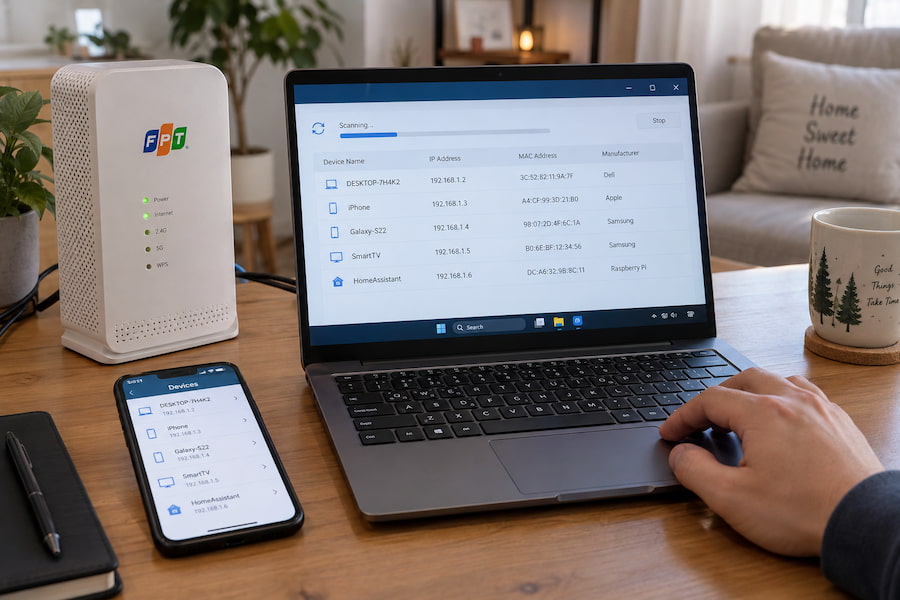
Với người dùng máy tính Windows, phần mềm quét mạng là cách kiểm tra ai đang dùng wifi FPT trực quan nhất khi cần theo dõi liên tục. Công cụ phổ biến nhất là Wireless Network Watcher của NirSoft, hoàn toàn miễn phí và không cần cài đặt, chỉ giải nén là chạy được ngay.
Sau khi mở, phần mềm tự quét toàn bộ dải mạng nội bộ và liệt kê từng thiết bị kèm tên, địa chỉ IP, địa chỉ MAC và hãng sản xuất. Phần Device Information còn chú thích rõ IP nào là modem, IP nào là máy của bạn, giúp tránh nhầm lẫn khi đối chiếu. Trên điện thoại, bạn có thể dùng app Fing Network Scanner với nguyên lý tương tự.
Cách chặn thiết bị lạ sau khi phát hiện truy cập Wifi
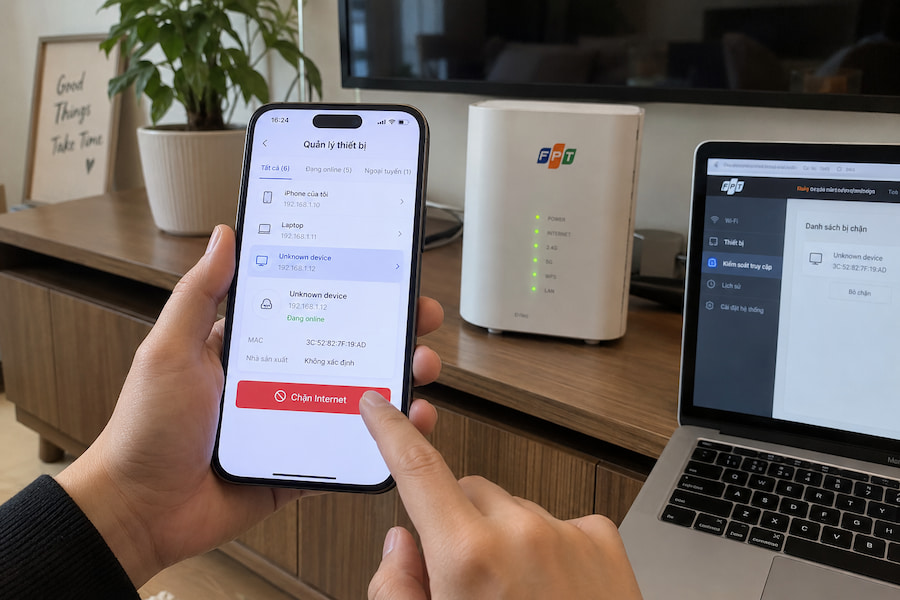
Phát hiện thiết bị lạ mới chỉ là một nửa công việc, bước quyết định là chặn kết nối của thiết bị đó. Cách nhanh nhất vẫn là dùng Hi FPT: trong mục Quản lý thiết bị, nhấn vào thiết bị lạ rồi chọn Chặn kết nối Internet và xác nhận. Thiết bị bị chặn sẽ không truy cập được mạng dù vẫn nhìn thấy tên wifi của bạn.
Nếu thao tác qua trang quản trị modem, bạn vào Security Setup, chọn Parental Control rồi thêm địa chỉ MAC của thiết bị lạ vào Blocking List. Chặn theo địa chỉ MAC triệt để hơn đổi mật khẩu, vì thiết bị đó bị từ chối ngay cả khi biết mật khẩu mới. Sau khi chặn, quay lại danh sách thiết bị để xác nhận thiết bị lạ đã biến mất.
Mẹo bảo mật wifi FPT để không bị dùng ké trở lại
Chặn thiết bị chỉ giải quyết phần ngọn, muốn không phải kiểm tra ai đang dùng wifi FPT mỗi tuần, bạn cần xử lý phần gốc là bảo mật. Việc đầu tiên là đổi mật khẩu wifi FPT sang chuỗi mạnh, tối thiểu 10 ký tự gồm chữ hoa, chữ thường, số và ký tự đặc biệt, tránh dùng số điện thoại hay ngày sinh.
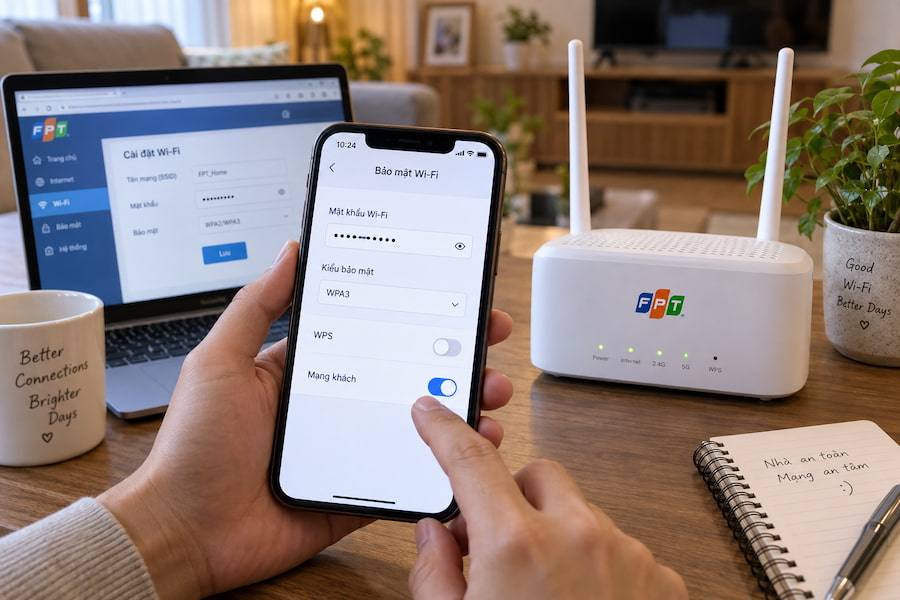
Tiếp theo, kiểm tra chuẩn mã hóa trong cài đặt modem, ưu tiên WPA2 hoặc WPA3, tuyệt đối không dùng WEP đã lỗi thời. Bạn cũng nên đổi mật khẩu trang quản trị modem, tắt tính năng WPS, và định kỳ 3 đến 6 tháng đổi mật khẩu wifi một lần. Với nhà có khách thường xuyên, hãy tạo mạng khách riêng để không lộ mật khẩu mạng chính.
Một quy tắc chọn nhanh: nếu kiểm tra không thấy thiết bị lạ mà mạng vẫn chậm khi 8 thiết bị trở lên cùng hoạt động, hãy nâng từ Giga lên Sky để có tốc độ tải lên đến 1 Gbps. Nếu vấn đề là sóng yếu ở tầng trên hoặc phòng cuối nhà, ưu tiên các bản F1, F2, F3 có thêm Access Point thay vì chỉ tăng tốc độ. Bạn có thể tham khảo thêm bài Wifi 6 FPT để hiểu vì sao chuẩn wifi mới xử lý đa thiết bị tốt hơn hẳn.


Cách đổi mật khẩu WiFi TP-Link giúp bạn chủ động bảo vệ mạng khi phát hiện [...]
Cách đổi mật khẩu WiFi VNPT khá đơn giản và có thể thực hiện ngay tại [...]
Viễn thông FPT Telecom hướng dẫn cách lấy lại mật khẩu WiFi mà không nhất thiết [...]
Cách xem mật khẩu WiFi bằng địa chỉ IP thường thực hiện qua trang quản trị [...]
Xem pass WiFi Win 11 đã lưu trên laptop khá đơn giản nếu máy vẫn đang [...]
Mật khẩu WiFi xe Hưng Long không có một mã cố định được nhà xe công [...]
Mật khẩu WiFi xe Huệ Nghĩa thường được chia sẻ là 12345678, giúp hành khách kết [...]
Mật khẩu WiFi xe Tuấn Hưng không có một mã được nhà xe công khai rộng [...]