

Bạn vừa thấy cục wifi hiện màu đỏ và mạng lập tức ngắt? Đừng vội nghĩ rằng modem đã hỏng. Bài viết này của FPT Telecom sẽ giúp bạn hiểu vì sao cục wifi báo los, đọc đúng tín hiệu khi lỗi cục phát wifi báo đèn đỏ, và làm theo các cách khắc phục nhanh trước khi cần gọi kỹ thuật.
LOS là gì? Đèn LOS trên modem Wifi để làm gì?
LOS là viết tắt của Loss of Signal, nghĩa là mất tín hiệu. Đèn này theo dõi chất lượng tín hiệu quang đi giữa modem nhà bạn và hệ thống cáp quang của nhà mạng, nên nó là đèn quan trọng bậc nhất trên các thiết bị dùng đường truyền cáp quang.
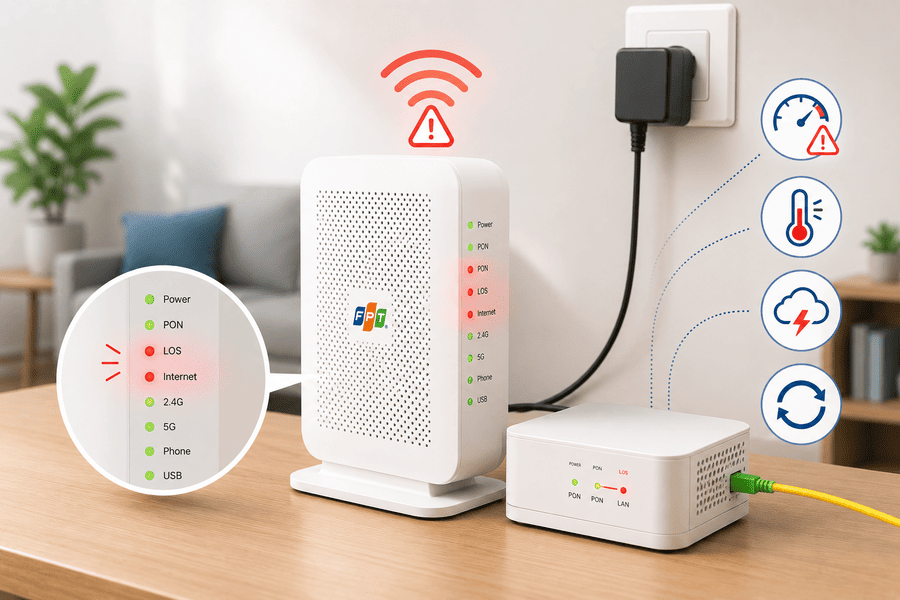
Bình thường đèn LOS sẽ tắt hẳn, cho thấy tín hiệu quang đang thông suốt. Khi cục wifi hiện màu đỏ ở vị trí đèn LOS, tức là modem không nhận được ánh sáng quang từ nhà mạng, dẫn tới mất Internet hoàn toàn dù các đèn khác có thể vẫn sáng. Đây cũng là lý do người dùng thường nhầm đèn LOS với đèn PON, dù hai đèn này đều phản ánh tình trạng đường cáp quang.
Bảng dưới đây giúp bạn đọc nhanh từng trạng thái:
| Trạng thái đèn LOS | Ý nghĩa | Mức độ |
|---|---|---|
| Tắt, không sáng | Tín hiệu quang ổn định, mạng kết nối bình thường | Bình thường |
| Nhấp nháy đỏ | Modem đang chập chờn mất tín hiệu quang từ nhà mạng | Cần xử lý |
| Sáng đỏ đứng im | Mất hoàn toàn tín hiệu quang, thường do lỏng hoặc đứt cáp | Nghiêm trọng |
Nguyên nhân khiến cục Wifi hiện màu đỏ
Tình trạng đèn los trên modem báo đỏ có thể bắt nguồn từ ba nhóm nguyên nhân chính, xếp theo mức độ phổ biến.
Sự cố cáp quang
Đây là nguyên nhân thường gặp nhất khi đèn LOS hoặc PON chuyển đỏ. Dây cáp quang có lõi thủy tinh rất mảnh, chỉ cần đầu jack quang cắm lỏng, bị bám bụi, hoặc đoạn dây trong nhà bị gập gắt, kê đè bởi đồ nội thất là tín hiệu đã suy giảm. Ngoài ra, sự cố đứt cáp ngoài đường do thi công hay thời tiết cũng khiến modem mất hẳn tín hiệu quang và báo đỏ liên tục.
Lỗi thiết bị modem hoặc ONT
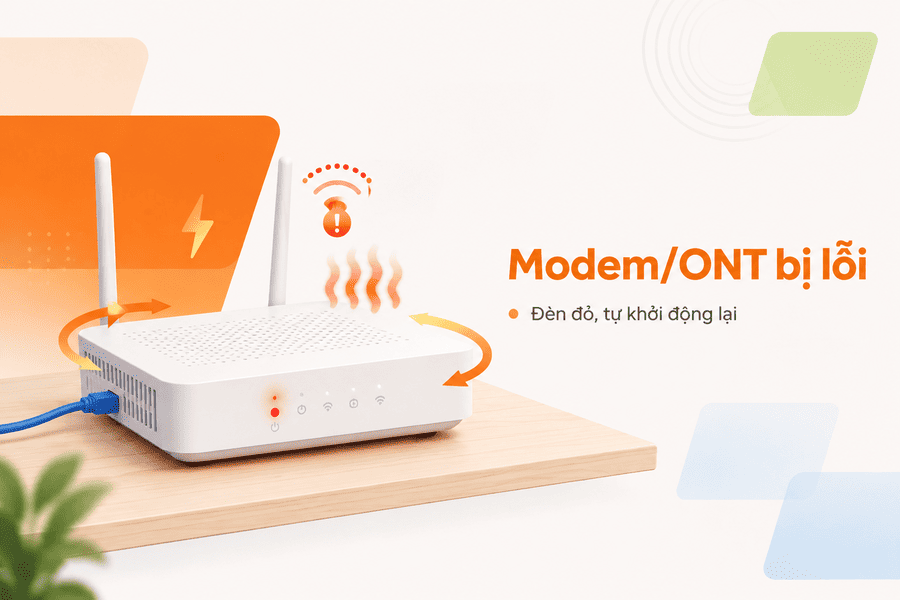
Bản thân bộ chuyển đổi quang ONT và modem cũng có thể là thủ phạm. Sau thời gian dài hoạt động liên tục, thiết bị dễ bị treo phần mềm, nóng máy hoặc lỗi phần cứng bên trong. Một nguyên nhân khác hay bị bỏ qua là sụt áp hoặc sét đánh lan truyền qua đường điện, làm hỏng mạch nguồn. Trong các trường hợp này, modem thường báo đỏ kèm theo hiện tượng tự khởi động lại nhiều lần hoặc không lên đèn ổn định.
Sự cố từ phía nhà mạng hoặc mất mạng diện rộng
Không phải lúc nào lỗi cũng nằm ở nhà bạn. Khi nhà mạng bảo trì hệ thống, đứt cáp trục hoặc gặp sự cố hạ tầng trong khu vực, hàng loạt modem quanh đó sẽ cùng báo đỏ một lúc. Cách kiểm tra nhanh là hỏi hàng xóm dùng chung nhà mạng xem họ có mất mạng không, hoặc mở ứng dụng quản lý của nhà mạng để tra cứu thông báo sự cố. Nếu là lỗi diện rộng, bạn chỉ cần chờ kỹ thuật khắc phục mà không phải đụng tới thiết bị.
Cách sửa lỗi đèn LOS trên modem wifi nháy đỏ
Phần lớn các trường hợp cục wifi hiện màu đỏ đều có thể tự thử trước khi nhờ kỹ thuật. Bạn hãy làm tuần tự từ các bước cơ bản, rồi mới tới bước xử lý chuyên cho đèn LOS, và quan sát đèn sau mỗi lần thao tác.
Các bước tự xử lý cơ bản
Đây là nhóm thao tác an toàn, ai cũng làm được và giải quyết được nhiều tình huống cục wifi hiện màu đỏ do treo thiết bị hoặc tiếp xúc lỏng.
- Bước 1: Tắt nguồn modem, rút phích cắm và chờ khoảng 30 giây đến 2 phút rồi cắm lại để thiết bị khởi động sạch.
- Bước 2: Kiểm tra dây nguồn và dây quang đã cắm chắc vào đúng cổng chưa, ấn nhẹ cho khớp hẳn vào.
- Bước 3: Rà soát dọc đường dây quang trong nhà xem có đoạn nào bị gập gắt, đè vật nặng hay gãy gập không.
- Bước 4: Dùng điện thoại hoặc laptop khác kết nối thử để xác định lỗi nằm ở đường truyền hay ở một thiết bị riêng lẻ.
Xử lý riêng khi đèn LOS báo đỏ
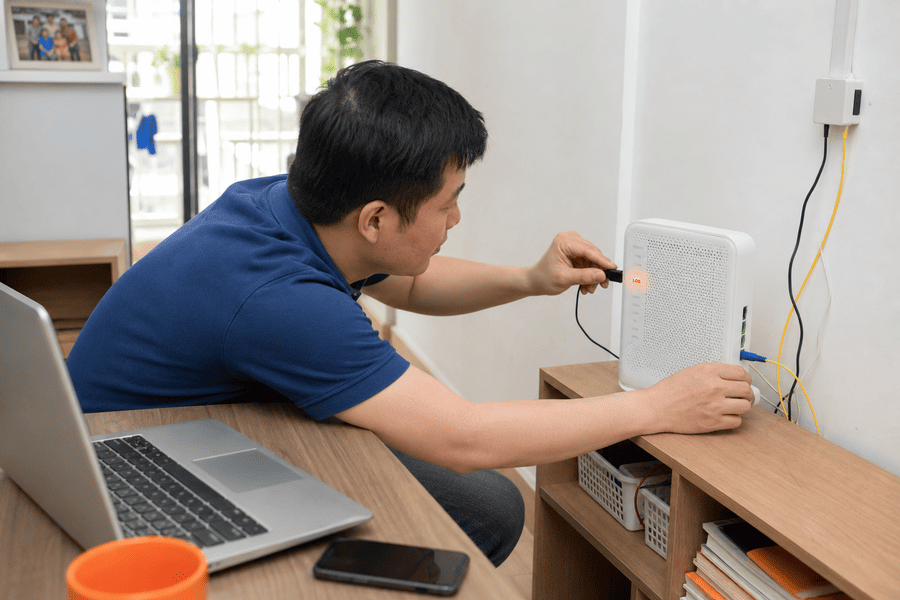
Nếu sau các bước cơ bản mà đèn LOS vẫn đỏ, vấn đề gần như chắc chắn nằm ở đầu nối quang. Hãy thao tác nhẹ nhàng theo trình tự sau.
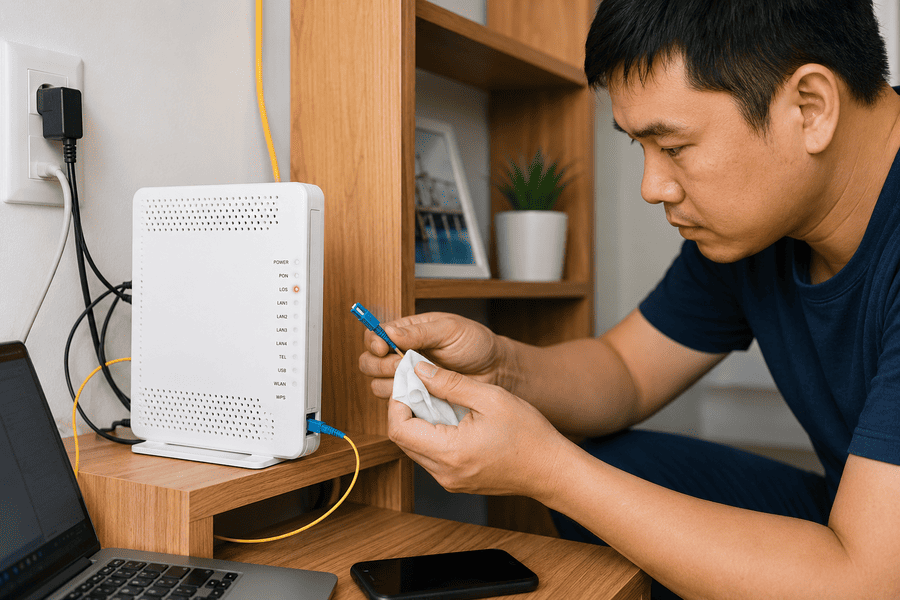
- Bước 1: Tháo nhẹ đầu nối quang ra khỏi modem, kiểm tra xem đầu dây có bám bụi hay không.
- Bước 2: Lau sạch đầu nối bằng khăn mềm khô, không dùng nước hay cồn, rồi cắm lại đúng khớp cho tới khi nghe tiếng tách.
- Bước 3: Khởi động lại modem một lần nữa, chờ 1 đến 2 phút và quan sát xem đèn LOS có tắt trở lại không.
- Bước 4: Nếu đèn LOS vẫn báo đỏ, đây là sự cố nằm ngoài khả năng tự xử lý tại nhà, bạn nên dừng lại và liên hệ kỹ thuật.
Khi nào cần gọi kỹ thuật và những việc không nên tự làm
Khi bạn đã làm đủ các bước cơ bản lẫn bước xử lý đầu nối quang mà đèn LOS hoặc PON vẫn đỏ, đó là dấu hiệu sự cố nằm ở đường cáp ngoài nhà hoặc ở chính thiết bị, vượt khỏi phạm vi tự sửa. Lúc này, cách nhanh và an toàn nhất là liên hệ tổng đài để kỹ thuật viên kiểm tra và đo lại tín hiệu quang tận nơi. Bạn hãy mô tả rõ đèn nào đang đỏ và đỏ theo kiểu nhấp nháy hay đứng im để nhân viên chuẩn bị đúng thiết bị.
Những việc tuyệt đối không nên tự làm:
- Không tự cắt, nối hay đấu lại dây cáp quang vì cần máy hàn quang chuyên dụng.
- Không nhìn thẳng vào đầu sợi quang, ánh sáng laser có thể gây hại cho mắt.
- Không cố ấn mạnh hay vặn xoắn đầu nối khi thấy kẹt, dễ làm gãy lõi quang bên trong.
- Không bấm nút Reset cứng nếu bạn không nắm cấu hình, vì có thể mất luôn thông số đăng nhập của nhà mạng.

Tóm lại, hầu hết tình huống cục wifi hiện màu đỏ đều xuất phát từ đường tín hiệu quang, và các bước khởi động lại, kiểm tra dây, vệ sinh đầu nối có thể xử lý phần lớn lỗi nhẹ. Nếu đã thử đủ mà đèn LOS vẫn đỏ, bạn đừng cố thao tác thêm vì đó là sự cố cáp hoặc thiết bị cần kỹ thuật viên. Còn nếu modem của bạn đã cũ và liên tục báo đỏ, việc nâng cấp lên thiết bị mới ổn định hơn sẽ là lựa chọn đáng cân nhắc để tránh gián đoạn về sau.


Cách đổi mật khẩu WiFi TP-Link giúp bạn chủ động bảo vệ mạng khi phát hiện [...]
Cách đổi mật khẩu WiFi VNPT khá đơn giản và có thể thực hiện ngay tại [...]
Viễn thông FPT Telecom hướng dẫn cách lấy lại mật khẩu WiFi mà không nhất thiết [...]
Cách xem mật khẩu WiFi bằng địa chỉ IP thường thực hiện qua trang quản trị [...]
Xem pass WiFi Win 11 đã lưu trên laptop khá đơn giản nếu máy vẫn đang [...]
Mật khẩu WiFi xe Hưng Long không có một mã cố định được nhà xe công [...]
Mật khẩu WiFi xe Huệ Nghĩa thường được chia sẻ là 12345678, giúp hành khách kết [...]
Mật khẩu WiFi xe Tuấn Hưng không có một mã được nhà xe công khai rộng [...]