

SMB là gì và vì sao chữ này hay xuất hiện khi bạn cài TV box, kết nối ổ NAS hay mở thư mục chia sẻ trên Windows? Trong bài viết này, Viễn thông FPT Telecom sẽ giải thích cách giao thức này vận hành, các phiên bản cần biết và cách dùng an toàn tại nhà lẫn văn phòng.
SMB là gì?
SMB (Server Message Block) là giao thức giúp các thiết bị trong cùng mạng nội bộ dùng chung file, thư mục và máy in như thể chúng nằm ngay trên máy bạn. Nói dễ hiểu, giao thức SMB là “ngôn ngữ chung” để máy này mượn tài nguyên của máy khác.
SMB do IBM tạo ra từ đầu thập niên 1980, sau được Microsoft mở rộng và nay là giao thức chia sẻ file mặc định trên Windows theo tài liệu của Microsoft. Bạn cũng có thể gặp tên SMB protocol hoặc CIFS.
Giao thức SMB dùng để làm gì trong gia đình và văn phòng?
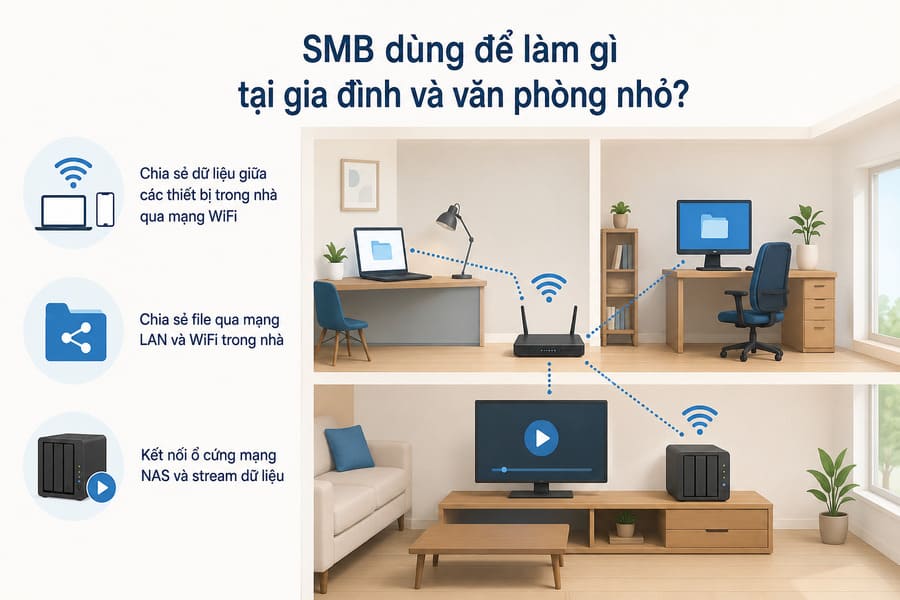
Sau khi biết SMB là gì, bạn sẽ thấy mình đang dùng nó hằng ngày qua 4 tình huống sau.
- Chia sẻ file và thư mục giữa các máy tính: Đồng nghiệp mở và sửa trực tiếp bảng tính lưu trên máy kế toán, không cần gửi email hay chép USB. Cơ chế khóa file giúp hai người không ghi đè lên nhau.
- Dùng chung máy in, máy scan qua mạng: Cả văn phòng dùng chung một máy in nối mạng, tiết kiệm thiết bị và công cài đặt.
- Lưu trữ tập trung với NAS và SMB server: Vậy SMB server là gì? Đó là ổ NAS hoặc máy tính bật chia sẻ, cung cấp tài nguyên cho các máy khác (SMB client). Dữ liệu gom về một chỗ nên sao lưu dễ hơn.
- Xem phim từ máy tính, NAS trên TV box và điện thoại: Nhiều ứng dụng trên TV box, Smart TV hay điện thoại có mục kết nối SMB, chỉ cần nhập địa chỉ máy chia sẻ và tài khoản là phát được phim. Dữ liệu đi trong mạng nội bộ nên tốc độ phụ thuộc Wifi hoặc dây LAN trong nhà, không phải gói cước internet.
Cách thức hoạt động SMB như thế nào?
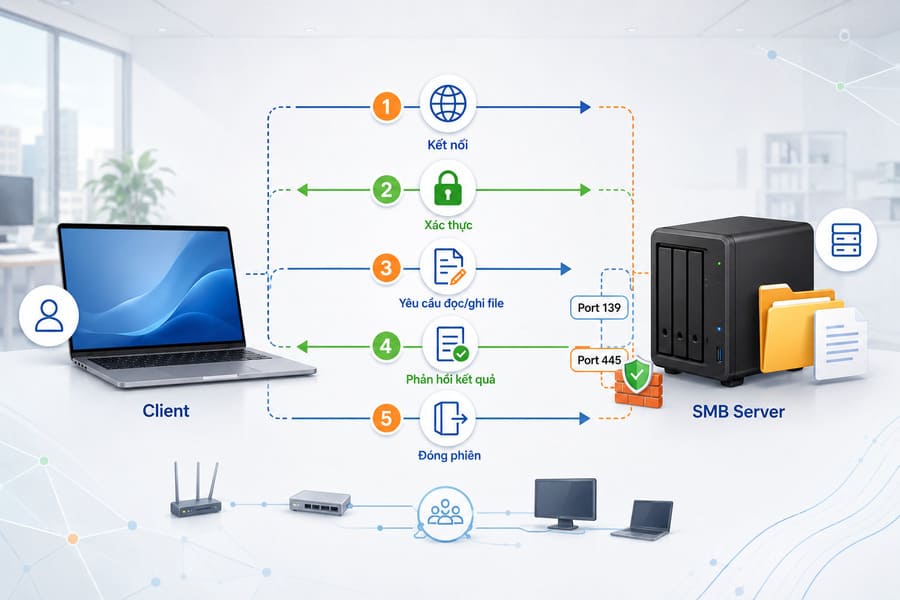
SMB vận hành như một cuộc hỏi đáp giữa hai thiết bị. Máy cần tài nguyên (client) gửi yêu cầu, máy giữ tài nguyên (server) kiểm tra danh tính, quyền hạn rồi trả kết quả, giống thủ thư xem thẻ trước khi cho mượn sách. 5 bước của một phiên kết nối SMB:
- Kết nối: Client mở kết nối tới server, thường qua cổng TCP 445.
- Thương lượng: Hai bên chọn phiên bản SMB cao nhất mà cả hai cùng hỗ trợ.
- Xác thực: Client đăng nhập qua Kerberos hoặc NTLM.
- Truy cập: Client đọc, ghi, xóa file trong phạm vi quyền được cấp.
- Đóng phiên: Kết nối được giải phóng khi xong việc.
Nhiều người tìm cổng 445 chính vì SMB. Windows hiện đại chạy SMB qua TCP 445, hệ thống cũ dùng NetBIOS với UDP 137, 138 và TCP 139. Đây là nhóm cổng CISA (cơ quan an ninh mạng Mỹ) khuyến nghị chặn ở biên mạng. Cổng 135 hay bị gộp nhầm nhưng không thuộc nhóm này.
Các phiên bản SMB và khác biệt chính giữa các phiên bản
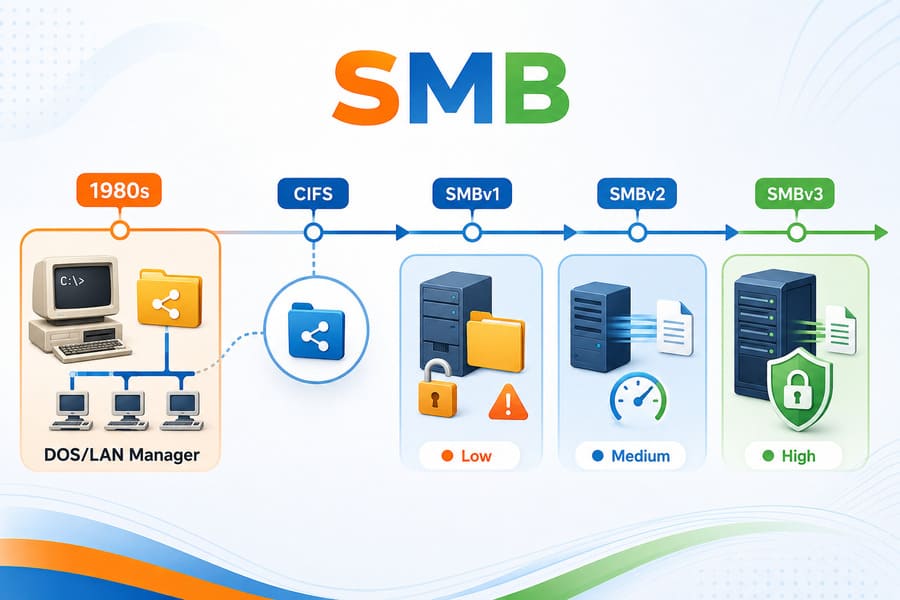
Mỗi thế hệ SMB nhanh và an toàn hơn bản trước.
| Phiên bản | Ra mắt cùng | Điểm chính | Nên dùng? |
|---|---|---|---|
| SMB 1.0 (CIFS) | Windows NT, XP | Bản gốc, thiếu cơ chế bảo mật hiện đại | Không, nên tắt |
| SMB 2.0 và 2.1 | Windows Vista, Windows 7 | Ít lệnh hơn, nhanh hơn, bộ nhớ đệm tốt hơn | Khi thiết bị không hỗ trợ bản mới |
| SMB 3.0 và 3.0.2 | Windows 8, 8.1 | Thêm mã hóa, Multichannel, SMB Direct | Có |
| SMB 3.1.1 | Windows 10, 11 | Bảo vệ toàn vẹn từ bước thương lượng, mã hóa AES-GCM | Nên ưu tiên |
SMB 1.0 là bản đầu tiên, gần như không được thiết kế để chống tấn công. Microsoft đã ngừng cài sẵn SMBv1 khi cài mới Windows 10 từ bản 1709, nên máy cập nhật đầy đủ thường đã dùng SMB 3.1.1.
Các nguyên tắc dùng SMB an toàn cho gia đình và văn phòng nhỏ
Sáu thói quen dưới đây bám theo khuyến nghị của Microsoft và CISA.
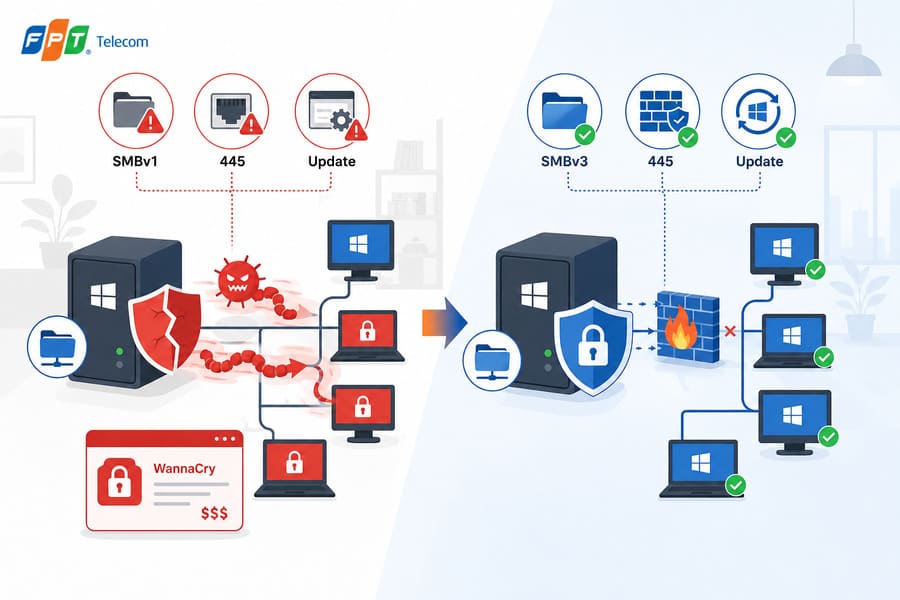
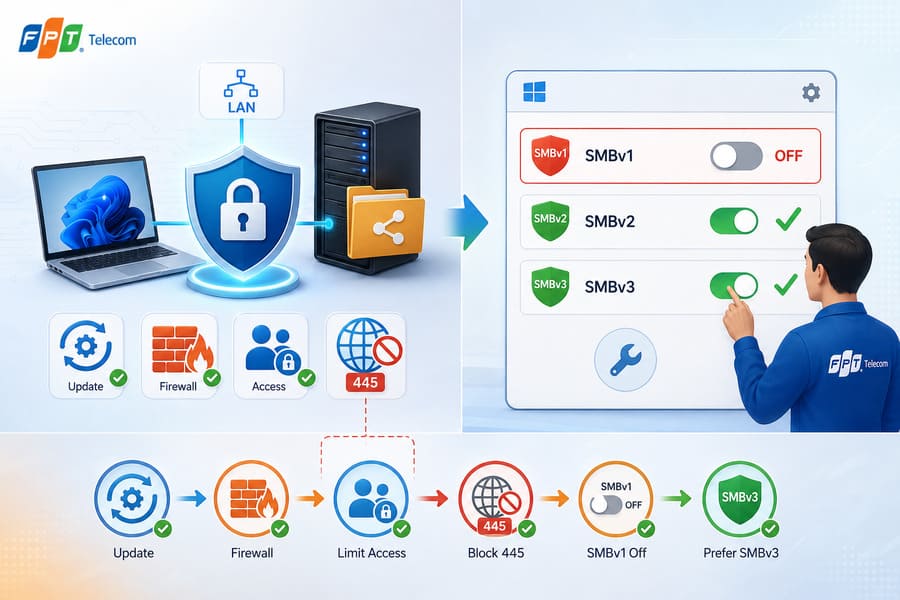
- Tắt SMB 1.0 nếu không còn thiết bị cũ cần đến.
- Không mở cổng 445 ra internet, tức không chuyển tiếp cổng (port forwarding) 445 trên modem.
- Dùng tài khoản có mật khẩu mạnh thay vì Guest.
- Cập nhật đều đặn Windows, firmware NAS và router.
- Chỉ chia sẻ đúng thư mục cần thiết, cấp quyền chỉ đọc cho người không cần chỉnh sửa.
- Dùng VPN khi truy cập file từ xa. Doanh nghiệp dùng Windows Server có thể cân nhắc SMB over QUIC, không cần mở cổng 445.
Lưu ý: SMB đủ an toàn nếu bạn dùng bản mới, cập nhật thường xuyên và cấu hình đúng.
Cách kiểm tra, bật và tắt SMB trên Windows 10, Windows 11
Các bước sau áp dụng cho Windows 10 và 11, cần quyền quản trị (Administrator).
Kiểm tra phiên bản SMB đang bật bằng PowerShell
Nhấn chuột phải nút Start, chọn Terminal (Admin) rồi chạy:
“Get-WindowsOptionalFeature -Online -FeatureName SMB1Protocol”
State hiện Disabled nghĩa là SMB 1.0 đang tắt. Kiểm tra SMB 2 và SMB 3:
“Get-SmbServerConfiguration | Select EnableSMB1Protocol, EnableSMB2Protocol”
Theo hướng dẫn của Microsoft, nên luôn giữ SMB 2 và SMB 3 ở trạng thái bật.
Bật, tắt SMB 1.0 trong Windows Features
Đây cũng là cách bật SMB 1.0 trên Windows 10 khi buộc phải dùng thiết bị cũ:
- Nhấn Windows + R, gõ optionalfeatures rồi nhấn Enter.
- Tìm mục SMB 1.0/CIFS File Sharing Support, bỏ chọn để tắt hoặc đánh dấu để bật.
- Nhấn OK và khởi động lại máy khi được yêu cầu.
Windows 11 làm tương tự. Chỉ bật SMB 1.0 tạm thời rồi tắt ngay.
Chia sẻ một thư mục qua SMB trong mạng LAN
Muốn bật SMB trên Windows 11 để chia sẻ thư mục, bạn không cần cài thêm gì:
- Bật Network discovery và File and printer sharing cho mạng Private trong mục Advanced sharing settings.
- Nhấn chuột phải thư mục, chọn Properties, tab Sharing, Advanced Sharing.
- Tích Share this folder, bấm Permissions để chọn quyền Read hoặc Change.
- Trên máy khác, gõ \\tên-máy\tên-thư-mục vào thanh địa chỉ của File Explorer.
Lỗi SMB thường gặp và cách khắc phục nhanh
Bảng dưới giúp bạn khoanh vùng nhanh các lỗi phổ biến.
| Hiện tượng | Nguyên nhân thường gặp | Cách xử lý |
|---|---|---|
| Lỗi 0x80070035, không tìm thấy đường dẫn mạng | Network discovery tắt, tường lửa chặn hoặc bị chặn Guest | Bật Network discovery, thử địa chỉ IP, dùng tài khoản có mật khẩu |
| Báo bị chặn truy cập Guest không xác thực | Windows chặn Guest theo mặc định | Tạo tài khoản, mật khẩu trên NAS rồi đăng nhập lại |
| Thiết bị cũ không kết nối được | Thiết bị chỉ hỗ trợ SMB 1.0 | Cập nhật firmware hoặc bật SMB 1.0 tạm thời |
| Copy file qua SMB rất chậm | Wifi yếu, router đặt xa, nhiều thiết bị cùng truyền | Cắm dây LAN cho NAS, ưu tiên Wifi chuẩn mới như Wifi 6 |
Đừng bật lại SMB 1.0 chỉ để sửa lỗi Guest, vì làm vậy mở lại đúng lỗ hổng đã được vá.
Tìm hiểu thêm:
Câu hỏi thường gặp về SMB
Một số thắc mắc phổ biến khi tìm hiểu về SMB:
SMB và NFS khác nhau thế nào?
SMB gắn liền với Windows, còn NFS là giao thức chia sẻ file truyền thống của Unix và Linux. Môi trường dùng chủ yếu máy Windows thì SMB tiện hơn.
Samba là gì, có phải là SMB không?
Samba là bộ phần mềm mã nguồn mở giúp Linux và Unix giao tiếp bằng SMB/CIFS, có mặt từ năm 1992.
Tắt SMB có làm mất kết nối internet không?
Không. SMB chỉ phục vụ chia sẻ file, máy in trong mạng nội bộ. Bạn chỉ nên tắt SMB 1.0 để vẫn dùng được NAS.
Hiểu rõ SMB là gì giúp bạn chủ động hơn khi chia sẻ file và dùng NAS. Hãy nhớ ba điều: ưu tiên SMB 3.x, tắt SMB 1.0 và không mở cổng 445 ra internet. Nếu cần tư vấn mạng nội bộ ổn định cho gia đình hoặc văn phòng, FPT Telecom luôn sẵn sàng đồng hành.


Cách đổi mật khẩu WiFi TP-Link giúp bạn chủ động bảo vệ mạng khi phát hiện [...]
Cách đổi mật khẩu WiFi VNPT khá đơn giản và có thể thực hiện ngay tại [...]
Viễn thông FPT Telecom hướng dẫn cách lấy lại mật khẩu WiFi mà không nhất thiết [...]
Cách xem mật khẩu WiFi bằng địa chỉ IP thường thực hiện qua trang quản trị [...]
Xem pass WiFi Win 11 đã lưu trên laptop khá đơn giản nếu máy vẫn đang [...]
Mật khẩu WiFi xe Hưng Long không có một mã cố định được nhà xe công [...]
Mật khẩu WiFi xe Huệ Nghĩa thường được chia sẻ là 12345678, giúp hành khách kết [...]
Mật khẩu WiFi xe Tuấn Hưng không có một mã được nhà xe công khai rộng [...]