

Bạn từng nghe tới Gateway nhưng chưa rõ nó là gì và tại sao mạng nhà mình phụ thuộc vào nó? Gateway là “cánh cổng” mà mọi gói dữ liệu phải đi qua khi rời khỏi mạng nội bộ để ra internet. Trong bài viết này, Viễn thông FPT Telecom sẽ giúp bạn hiểu bản chất, vai trò, các loại gateway, cách tự kiểm tra Default Gateway và xử lý lỗi thường gặp ngay tại nhà.
Gateway là gì?
Gateway, hay còn gọi là cổng kết nối, là một thiết bị hoặc phần mềm đóng vai trò làm cầu nối giữa hai hoặc nhiều mạng khác nhau. Bạn có thể hình dung gateway như cánh cổng của một thành phố: mọi phương tiện muốn ra vào đều phải đi qua cổng này.
Trong mạng máy tính, mọi dữ liệu muốn đi từ mạng nội bộ ra ngoài internet, hoặc ngược lại, đều phải đi qua gateway. Điểm khác biệt quan trọng là gateway không chỉ chuyển tiếp dữ liệu, mà còn có khả năng “dịch” giữa các giao thức khác nhau để hai mạng vốn không tương thích vẫn giao tiếp được với nhau một cách liền mạch.
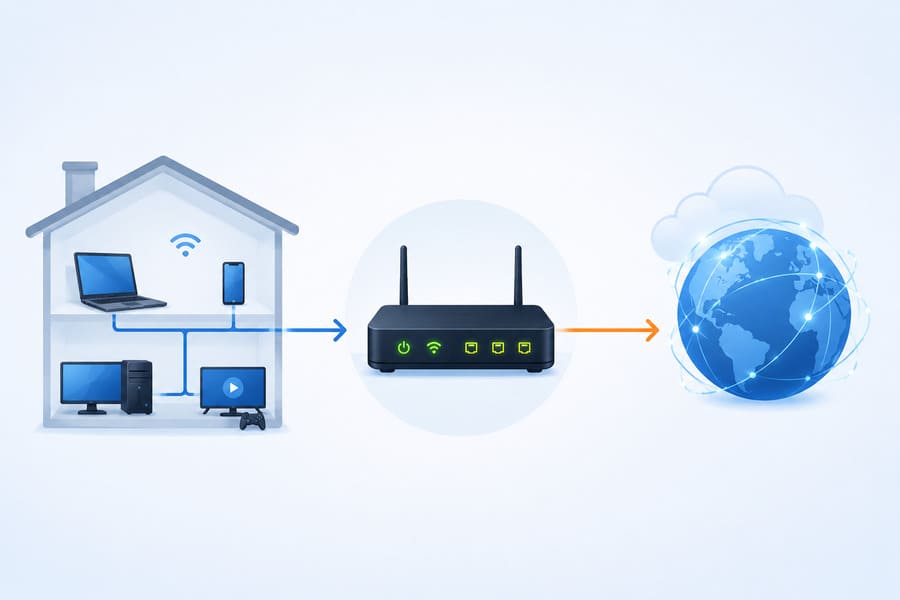
Bản chất của một network gateway
Về mặt kỹ thuật, một network gateway là một nút mạng (network node) được dùng để kết nối hai mạng có giao thức truyền thông khác nhau, ví dụ TCP/IP, IPX hay SNA. Nhiệm vụ của nó là tiếp nhận gói dữ liệu đầu vào, xử lý và chuyển tiếp tới đích sao cho phù hợp với giao thức của mạng nhận.
Chính vì vai trò chuyển đổi giao thức này mà gateway còn được gọi là bộ chuyển đổi giao thức. Đây cũng là điểm phân biệt rõ rệt giữa gateway với những thiết bị mạng đơn giản chỉ làm nhiệm vụ chuyển tiếp gói tin trong cùng một loại mạng.
Default Gateway là gì?
Default Gateway (cổng mặc định) là địa chỉ IP của thiết bị đóng vai trò gateway trong mạng của bạn, thường là router hoặc modem. Khi một thiết bị muốn gửi dữ liệu đến địa chỉ nằm ngoài mạng nội bộ, nó sẽ tự động đẩy gói tin đến địa chỉ Default Gateway này để được chuyển tiếp ra ngoài.
Trong mạng gia đình, địa chỉ Default Gateway phổ biến thường là 192.168.1.1 hoặc 192.168.0.1. Default Gateway phải cùng lớp mạng với địa chỉ IP của thiết bị, và trong hầu hết trường hợp, thông số này được router cấp tự động qua giao thức DHCP nên bạn không cần cấu hình thủ công.
Gateway hoạt động như thế nào?
Cách gateway hoạt động dựa trên việc phân biệt giữa nội mạng và ngoại mạng. Khi máy tính, điện thoại hay server của bạn cần gửi một gói dữ liệu, thiết bị sẽ kiểm tra xem địa chỉ đích có nằm trong cùng subnet hay không. Nếu cùng subnet, dữ liệu được gửi trực tiếp; nếu khác subnet, gói tin sẽ được chuyển tới gateway.
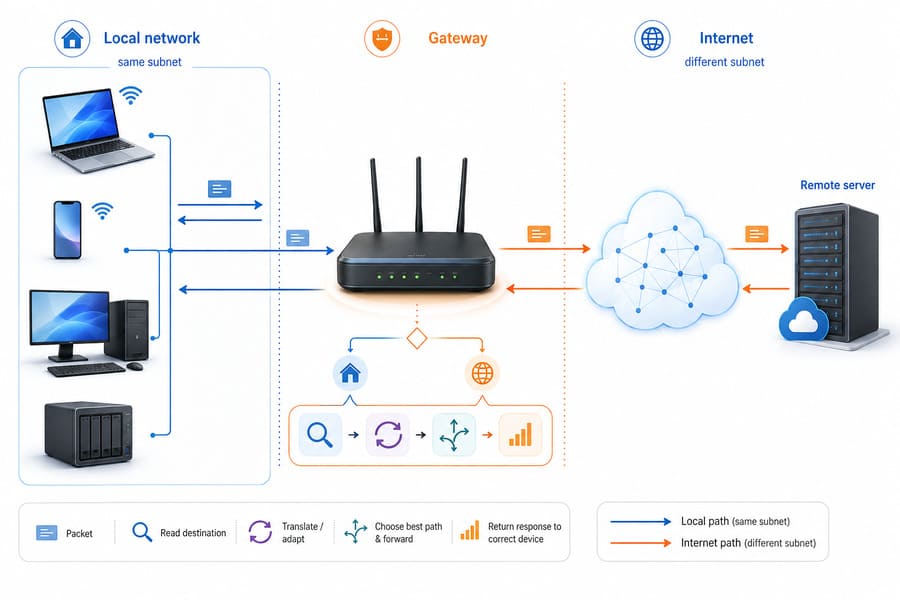
Sau khi nhận gói tin, gateway sẽ thực hiện các bước cơ bản sau:
- Đọc địa chỉ đích trong gói dữ liệu để xác định mạng cần chuyển tới.
- Nếu hai mạng dùng giao thức khác nhau, gateway dịch gói tin sang định dạng phù hợp.
- Chuyển tiếp gói tin đến bộ định tuyến hoặc mạng đích theo đường đi tối ưu.
- Nhận dữ liệu phản hồi từ bên ngoài và trả về đúng thiết bị trong mạng nội bộ.
Nhờ quy trình này, một thiết bị trong nhà bạn có thể truy cập một website đặt ở nửa vòng trái đất mà không cần biết gì về hạ tầng phức tạp phía sau. Toàn bộ công đoạn trung gian đã được gateway xử lý.
Vai trò và chức năng của gateway
Chức năng của một network gateway không chỉ dừng ở việc chuyển tiếp dữ liệu. Trong một hệ thống mạng hoàn chỉnh, gateway giữ nhiều vai trò quan trọng giúp các mạng khác nhau phối hợp ổn định và an toàn. Dưới đây là những vai trò chính:
- Kết nối các mạng khác nhau: Gateway là mắt xích nối mạng LAN nội bộ với mạng WAN internet, cho phép mở rộng và liên kết nhiều hệ thống.
- Chuyển đổi giao thức: Dịch dữ liệu giữa các giao thức và định dạng khác nhau để các mạng không tương thích vẫn giao tiếp được.
- Kiểm soát truy cập và bảo mật: Gateway cho phép xác thực người dùng, ngăn truy cập trái phép từ bên ngoài vào tài nguyên nội bộ.
- Giám sát lưu lượng: Theo dõi và phân tích lưu lượng đi qua để phát hiện bất thường và tối ưu băng thông.
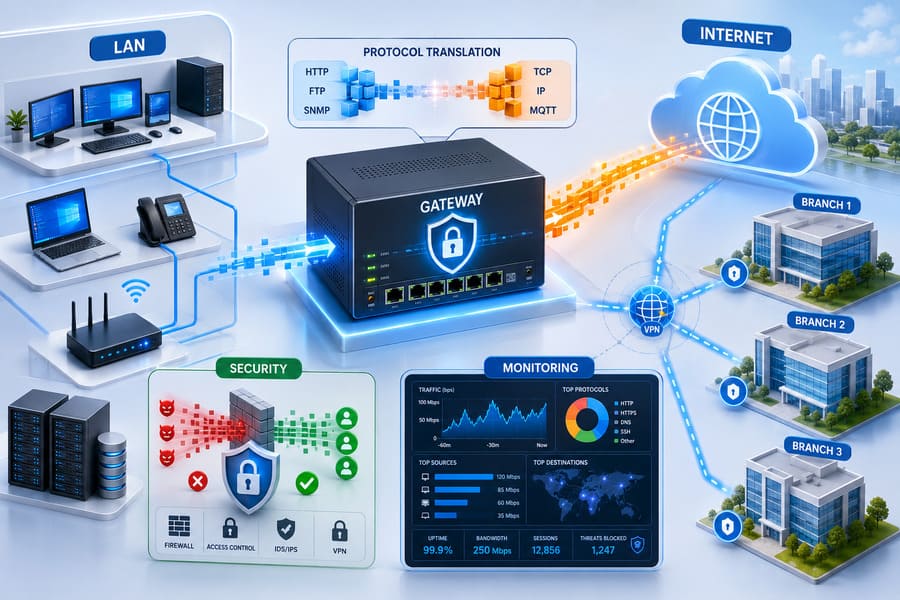
Với doanh nghiệp nhiều chi nhánh, gateway còn giúp liên kết các văn phòng ở những địa điểm khác nhau thành một mạng lưới nội bộ thống nhất, đảm bảo dữ liệu lưu thông an toàn giữa các điểm.
Các loại gateway phổ biến
Có nhiều loại gateway được phân loại theo vị trí và chức năng. Hiểu rõ các loại gateway sẽ giúp bạn không nhầm lẫn khi gặp các thuật ngữ khác nhau trong thực tế quản trị mạng.
Default Gateway trong mạng LAN
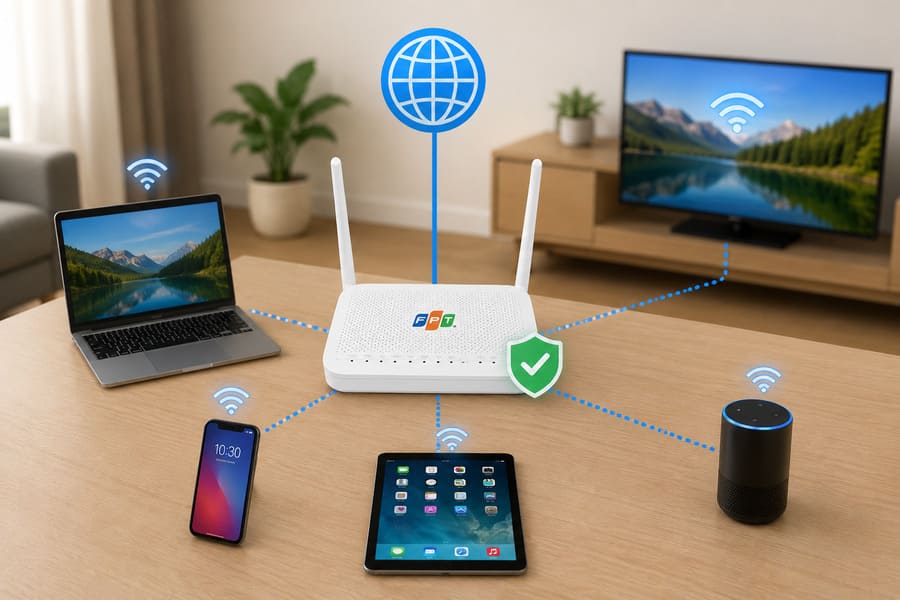
Đây là loại gateway quen thuộc nhất với người dùng phổ thông. Default Gateway chính là cổng mặc định trong mạng LAN gia đình hoặc văn phòng, thường được tích hợp ngay trong router hoặc modem mà nhà mạng cung cấp.
Mọi thiết bị trong nhà như laptop, điện thoại, smart TV đều gửi dữ liệu ra internet thông qua Default Gateway này. Nếu Default Gateway gặp sự cố, toàn bộ thiết bị sẽ mất khả năng truy cập internet dù mạng nội bộ vẫn hoạt động.
Gateway phân loại theo chức năng
Ngoài Default Gateway, còn nhiều loại gateway chuyên dụng phục vụ từng mục đích riêng. Việc nắm các loại này giúp bạn phân biệt được khi nào “gateway” nói về mạng máy tính, khi nào lại là một khái niệm thuộc lĩnh vực khác.
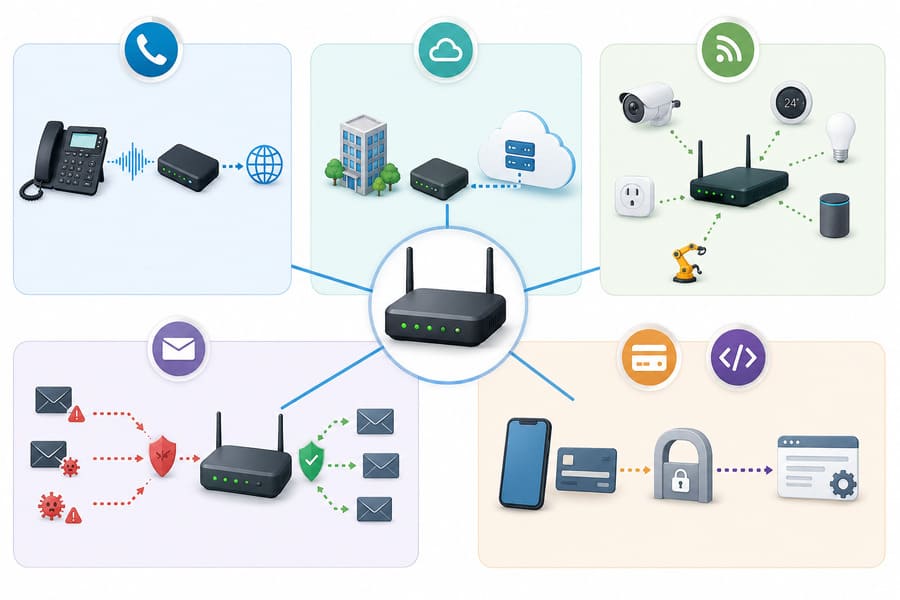
- VoIP Gateway: Chuyển đổi tín hiệu thoại thành gói dữ liệu để truyền qua internet.
- Cloud Gateway: Làm cầu nối giữa mạng nội bộ và dịch vụ lưu trữ đám mây.
- IoT Gateway: Kết nối và quản lý các thiết bị thông minh trong nhà và nhà máy.
- Email Gateway: Lọc và kiểm soát luồng email ra vào để chống thư rác, mã độc.
- Payment Gateway và API Gateway: Thuộc lĩnh vực thanh toán và phần mềm, mang nghĩa khác với gateway trong mạng máy tính.
Cách kiểm tra địa chỉ Default Gateway
Biết được địa chỉ Default Gateway giúp bạn truy cập trang quản trị router, đặt IP tĩnh hoặc xử lý sự cố mạng. Tin tốt là việc kiểm tra rất đơn giản và không cần phần mềm phụ. Dưới đây là cách làm trên các thiết bị phổ biến.
Trên máy tính Windows
Trên Windows, bạn có thể tra cứu Default Gateway nhanh bằng cửa sổ dòng lệnh chỉ trong vài thao tác.
Bước 1: Mở cửa sổ Run
Nhấn tổ hợp phím Windows và R, gõ chữ cmd rồi nhấn Enter để mở Command Prompt.

Bước 2: Chạy lệnh ipconfig
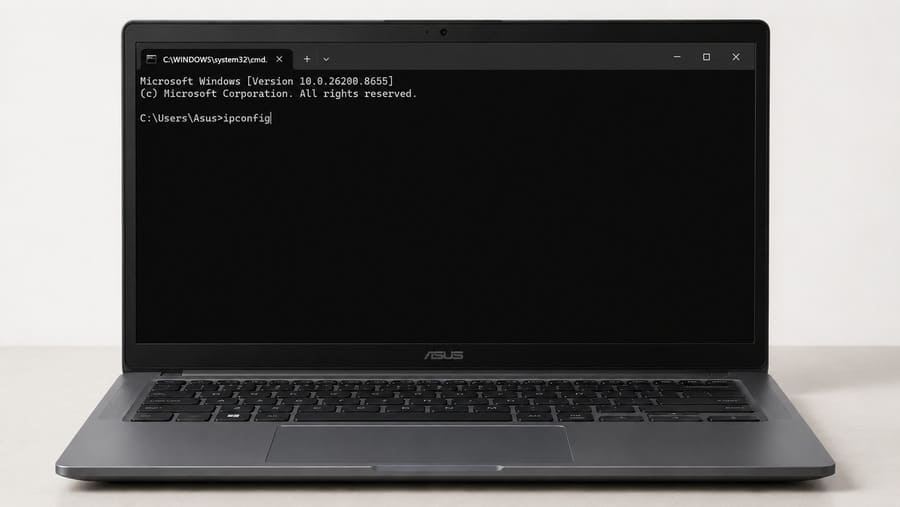
Trong cửa sổ Command Prompt, gõ ipconfig và nhấn Enter. Hệ thống sẽ hiển thị thông tin mạng của thiết bị.
Bước 3: Tìm dòng Default Gateway
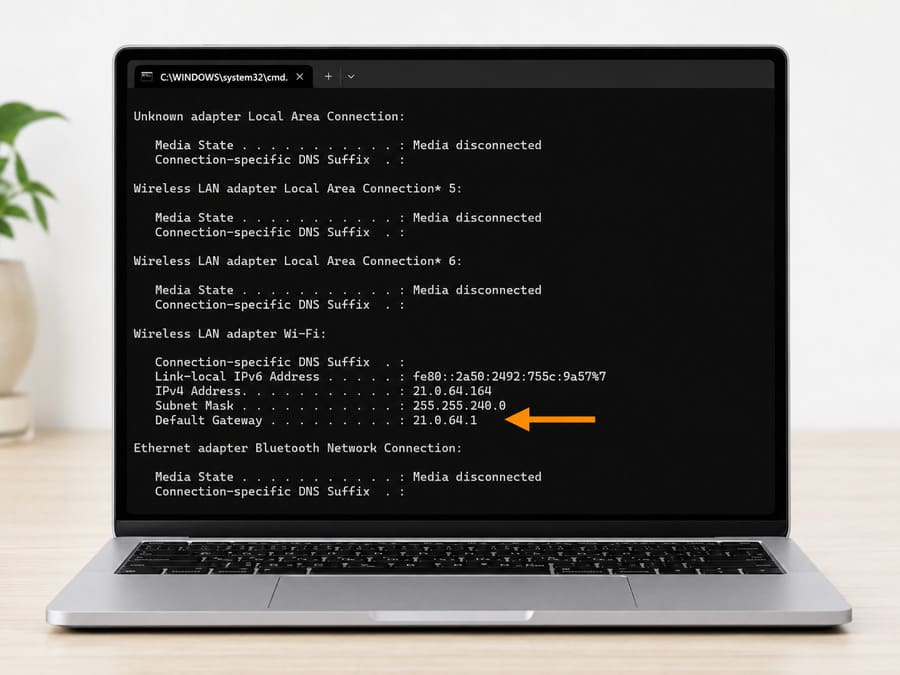
Tìm đến dòng có chú thích Default Gateway, địa chỉ IP hiển thị bên cạnh chính là cổng mặc định, ví dụ 192.168.1.1.
Trên điện thoại và macOS
Trên điện thoại
Bước 1: Mở cài đặt Wi-Fi
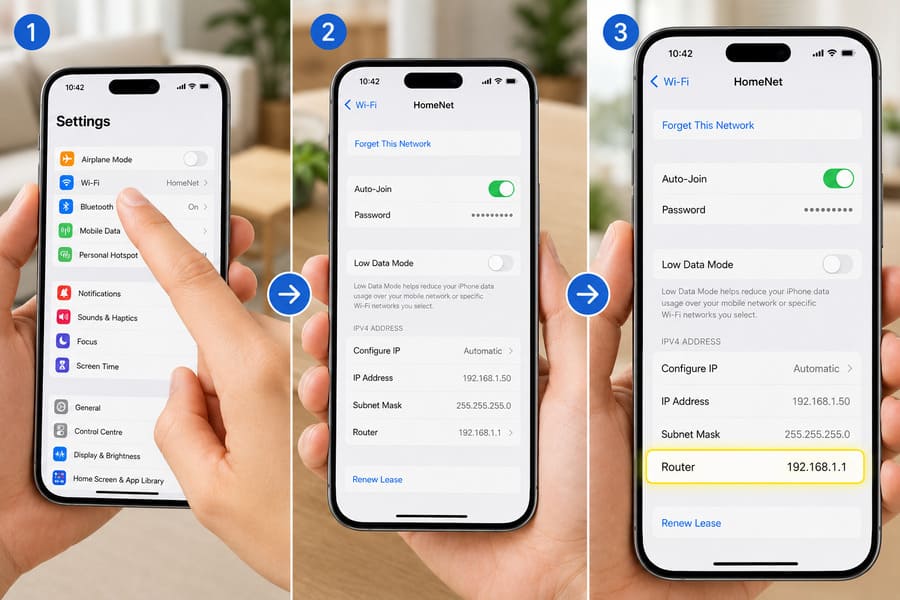
Truy cập Cài đặt > Wi-Fi, sau đó nhấn vào mạng Wi-Fi mà thiết bị đang kết nối.
Bước 2: Xem thông tin mạng
Mở phần thông tin chi tiết của mạng Wi-Fi. Tại đây, tìm mục Gateway hoặc Router.
Bước 3: Xác định Default Gateway
Địa chỉ IP hiển thị tại mục Gateway hoặc Router chính là địa chỉ Default Gateway của thiết bị, ví dụ: 192.168.1.1.
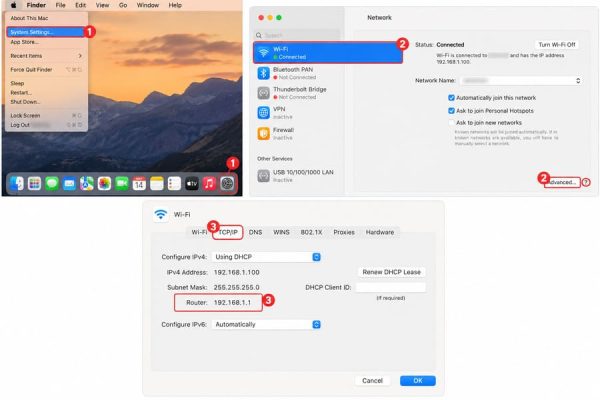
Trên macOS
Bước 1: Mở cài đặt mạng
Truy cập System Preferences (hoặc System Settings) > Network.
Bước 2: Chọn kết nối đang sử dụng
Chọn mạng đang kết nối, có thể là Wi-Fi hoặc Ethernet, sau đó mở tab TCP/IP.
Bước 3: Tìm địa chỉ Router
Quan sát mục Router, địa chỉ IP hiển thị bên cạnh chính là Default Gateway của máy Mac.
Phân biệt gateway với router, modem, access point
Đây là phần khiến nhiều người nhầm lẫn nhất. Một router có thể được xem là một gateway, nhưng một gateway chưa chắc là router. Bảng dưới đây giúp bạn phân biệt gateway và router cùng các thiết bị mạng quen thuộc khác trong nhà.
| Thiết bị | Vai trò chính | Phạm vi hoạt động |
|---|---|---|
| Gateway | Kết nối và chuyển đổi giao thức giữa hai mạng khác nhau | Giữa mạng nội bộ và mạng ngoài |
| Router | Định tuyến gói dữ liệu, chia sẻ internet cho nhiều thiết bị | Trong cùng một mạng hoặc các mạng tương tự |
| Modem | Chuyển tín hiệu từ nhà cung cấp thành kết nối internet | Điểm vào internet của ngôi nhà |
| Access Point | Mở rộng vùng phủ sóng Wi-Fi cho thiết bị kết nối | Trong phạm vi mạng nội bộ |
Trong thực tế tại nhiều gia đình, một thiết bị duy nhất do nhà mạng cấp thường tích hợp cả chức năng modem, router và gateway. Đó là lý do nhiều người dùng nghĩ rằng các khái niệm này là một, dù về kỹ thuật chúng đảm nhiệm những nhiệm vụ khác nhau.
Vì sao nên chọn FPT thay vì các nhà mạng khác?
FPT Telecom
Modem Wi-Fi 6 tích hợp gateway ổn định, lắp đặt trong 48h, hỗ trợ kỹ thuật 24/7, trả trước 12 tháng tặng 1 tháng.
Các nhà mạng khác
Phần lớn vẫn dùng chuẩn Wi-Fi 5, thời gian lắp đặt 3 đến 5 ngày, ưu đãi giới hạn theo khu vực.
Lỗi gateway thường gặp và cách khắc phục
Một trong những lỗi liên quan đến gateway hay gặp nhất là thông báo “The default gateway is not available” trên Windows, khiến thiết bị mất kết nối internet dù mạng nội bộ vẫn nhận. Lỗi này thường do driver card mạng, cấu hình IP hoặc thiết bị gateway gặp trục trặc.
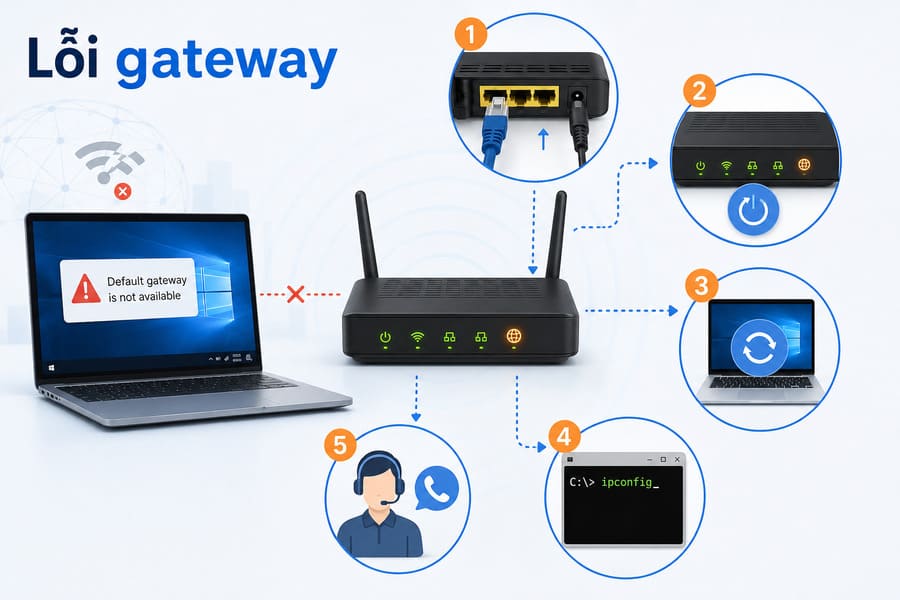
Khi gặp sự cố kết nối liên quan đến gateway, bạn có thể tự kiểm tra theo trình tự sau trước khi gọi hỗ trợ:
- Kiểm tra cáp mạng LAN và cáp nguồn đã cắm chắc vào modem, router chưa.
- Quan sát đèn báo trên thiết bị gateway, nếu đèn báo lỗi hãy khởi động lại thiết bị.
- Khởi động lại máy tính và thử kết nối lại để hệ thống xin cấp IP và gateway mới qua DHCP.
- Mở Command Prompt, gõ ipconfig để xác nhận địa chỉ Default Gateway có xuất hiện hay không.
- Nếu vẫn không khắc phục được, liên hệ nhà mạng để kiểm tra đường truyền và thiết bị.
Trong nhiều trường hợp, lỗi gateway không phải do thiết bị mà do chất lượng đường truyền không ổn định. Đây là lúc một hạ tầng internet tốt sẽ tạo ra khác biệt rõ rệt cho trải nghiệm hằng ngày.
Gateway trong mạng gia đình và internet FPT
Trở lại bối cảnh quen thuộc nhất: trong nhà bạn, thiết bị nào chính là gateway? Câu trả lời là chiếc modem hoặc router cáp quang do nhà mạng cung cấp. Nó vừa là điểm vào internet, vừa là Default Gateway mà mọi thiết bị trong nhà đi qua để ra ngoài.
Chính vì gateway là điểm trung chuyển của toàn bộ lưu lượng, nên một gateway tốt phải đi kèm đường truyền ổn định và thiết bị hiện đại. Chúng tôi cung cấp các gói internet cáp quang dùng modem chuẩn Wi-Fi 6, tích hợp sẵn vai trò gateway ổn định cho cả gia đình.
Dưới đây là bảng giá các gói internet cá nhân và gia đình của chúng tôi để bạn tham khảo, phù hợp cho căn hộ chung cư đến nhà nhiều tầng cần vùng phủ rộng.
| Gói cước | Tốc độ | Thiết bị, dịch vụ đi kèm | Phù hợp | Giá cước (chỉ từ) |
|---|---|---|---|---|
| Giga | 300 Mbps / 300 Mbps | Modem Wi-Fi 6 | Người ở một mình, gia đình nhỏ, căn hộ chung cư | 195,000 ₫ |
| Sky | 1 Gbps / 300 Mbps | Modem Wi-Fi 6 | Người ở một mình, gia đình nhỏ, căn hộ chung cư | 195,000 ₫ |
| Giga F1 | 300 Mbps / 300 Mbps | Modem Wi-Fi 6, Access Point | Phủ sóng ổn định cho nhà ít tầng, diện tích nhỏ | 205,000 ₫ |
| Sky F1 | 1 Gbps / 300 Mbps | Modem Wi-Fi 6, Access Point | Phủ sóng mạnh cho nhà nhiều tầng, không gian rộng | 210,000 ₫ |
| Sky F2 | 1 Gbps / 300 Mbps | Modem Wi-Fi 6, 2 Access Point | Phủ sóng mạnh cho nhà nhiều tầng, không gian rộng | 230,000 ₫ |
Sẵn sàng nâng cấp đường truyền cho gia đình bạn?
Bảng giá chi tiết theo từng khu vực và ưu đãi mới nhất tháng này đã sẵn sàng. Bạn chỉ cần ít phút để xem và nhận tư vấn gói phù hợp.
Câu hỏi thường gặp
Tham khảo thêm:
- IP là gì? Các loại địa chỉ IP và cách xem IP máy tính, điện thoại
- IP tĩnh là gì? Cách đăng ký và cài đặt IP tĩnh chi tiết, dễ thực hiện
- DSL là gì? Phân loại, nguyên lý hoạt động và so sánh cáp quang
Tóm lại, hiểu rõ gateway giúp bạn không còn lúng túng khi mạng nhà gặp sự cố và biết thiết bị nào đang giữ vai trò trung tâm. Nếu bạn thường xuyên gặp tình trạng mạng chập chờn hay lỗi gateway, phần lớn nguyên nhân nằm ở chất lượng đường truyền và thiết bị đã cũ. Khi đó, nâng cấp lên một gói internet với modem chuẩn mới sẽ là lựa chọn đáng cân nhắc để mọi thiết bị trong nhà kết nối ổn định hơn.
Lưu ý: Giá bán và các chương trình khuyến mãi có thể thay đổi tùy thời điểm. Các bạn vui lòng liên hệ với chúng tôi để được báo giá chi tiết nhất


Cách đổi mật khẩu WiFi TP-Link giúp bạn chủ động bảo vệ mạng khi phát hiện [...]
Cách đổi mật khẩu WiFi VNPT khá đơn giản và có thể thực hiện ngay tại [...]
Viễn thông FPT Telecom hướng dẫn cách lấy lại mật khẩu WiFi mà không nhất thiết [...]
Cách xem mật khẩu WiFi bằng địa chỉ IP thường thực hiện qua trang quản trị [...]
Xem pass WiFi Win 11 đã lưu trên laptop khá đơn giản nếu máy vẫn đang [...]
Mật khẩu WiFi xe Hưng Long không có một mã cố định được nhà xe công [...]
Mật khẩu WiFi xe Huệ Nghĩa thường được chia sẻ là 12345678, giúp hành khách kết [...]
Mật khẩu WiFi xe Tuấn Hưng không có một mã được nhà xe công khai rộng [...]