

Để thực hiện cách cài đặt camera trên điện thoại Samsung, bạn chỉ cần tải ứng dụng phù hợp từ Google Play Store, đăng ký tài khoản rồi thêm camera bằng mã QR hoặc kết nối Bluetooth. Trong bài viết dưới đây, Viễn thông FPT Telecom sẽ hướng dẫn từng bước để bạn dễ dàng kết nối camera với điện thoại Samsung và sử dụng ổn định.
Điện thoại Samsung có xem được camera không?
Điện thoại Samsung có thể kết nối và xem camera từ xa nếu thiết bị hỗ trợ ứng dụng quản lý tương thích với Android. Tùy từng thương hiệu, bạn có thể sử dụng ứng dụng riêng của hãng để thêm camera, xem trực tiếp, xem lại video hoặc nhận cảnh báo.
Quá trình kết nối thường gồm cài đúng ứng dụng, đăng nhập tài khoản, thêm camera bằng mã QR hoặc mã thiết bị rồi cấu hình WiFi theo hướng dẫn. Một số model còn hỗ trợ Bluetooth trong bước ghép nối ban đầu.
Để hạn chế lỗi, bạn nên kiểm tra đúng model camera, ứng dụng được nhà sản xuất khuyến nghị và phiên bản Android trên điện thoại Samsung trước khi cài đặt.
Chuẩn bị trước khi cài đặt camera trên điện thoại Samsung
Việc chuẩn bị đầy đủ hạ tầng mạng và thiết bị sẽ giúp quá trình kết nối diễn ra nhanh chóng, tránh tình trạng báo lỗi mất kết nối.
Trước khi bắt đầu thao tác trên điện thoại Samsung, bạn cần đảm bảo các điều kiện kỹ thuật sau:
- Mạng Wi-Fi băng tần 2.4GHz: Hầu hết các dòng camera an ninh thông minh hiện nay (như FPT Camera Play 3, Play 4, IQ3S, IQ4S) đều kết nối qua băng tần Wi-Fi 2.4GHz để đảm bảo khoảng cách truyền tải xa và ổn định. Nếu nhà bạn dùng router Wi-Fi 6 gộp băng tần, hãy tách riêng SSID 2.4GHz trong lúc cài đặt.
- Bật Bluetooth và Vị trí (GPS) trên Samsung: Các dòng camera FPT thế hệ mới tích hợp Bluetooth giúp điện thoại Samsung tự động nhận diện thiết bị ở gần. Việc bật GPS hỗ trợ ứng dụng xác thực vùng mạng nhanh hơn.
- Nguồn điện ổn định cho Camera: Cắm nguồn adaptor cho camera và chờ khoảng 30-60 giây cho đến khi đèn báo trạng thái trên camera chuyển sang chế độ sẵn sàng kết nối (thường là đèn nhấp nháy).
Cách cài đặt camera trên điện thoại Samsung qua ứng dụng FPT Camera
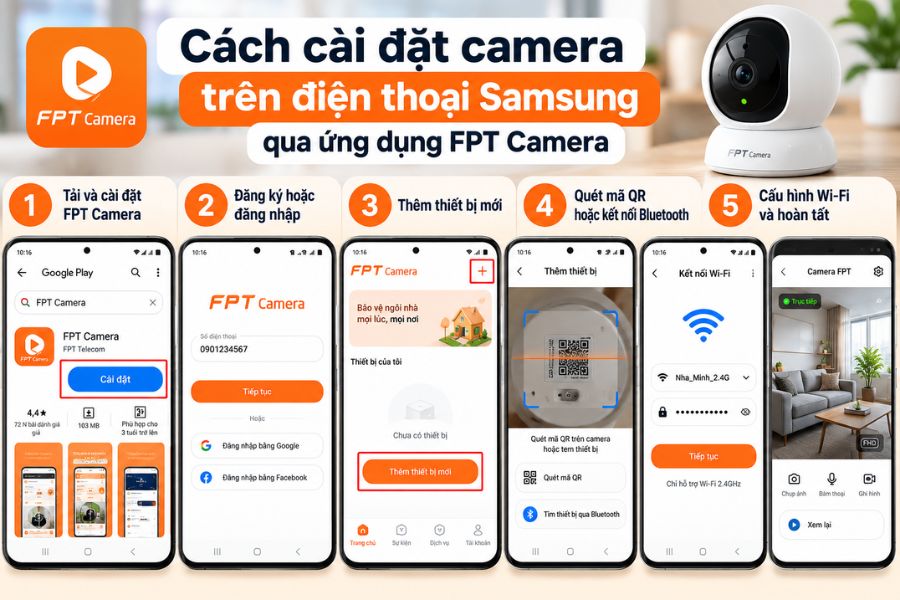
Quy trình cài đặt camera trên dòng máy Samsung chạy hệ điều hành Android được tối ưu hóa qua 5 bước đơn giản dưới đây.
- Tải ứng dụng FPT Camera: Mở cửa hàng Google Play (CH Play) trên điện thoại Samsung, tìm kiếm từ khóa “FPT Camera” và nhấn Cài đặt.
- Đăng ký hoặc Đăng nhập tài khoản: Mở ứng dụng, nhập số điện thoại chính chủ để đăng ký tài khoản mới (hoặc đăng nhập nếu đã có tài khoản). Nhập mã OTP xác thực được gửi về tin nhắn SMS.
- Thêm thiết bị mới (Add Device): Tại màn hình chính của ứng dụng, nhấn vào biểu tượng dấu cộng (+) ở góc trên bên phải màn hình và chọn “Thêm thiết bị mới”.
- Quét mã QR hoặc kết nối Bluetooth: Hướng ống kính điện thoại Samsung vào mã QR được in dưới đáy camera hoặc trên tem thiết bị. Nếu ứng dụng hỗ trợ quét Bluetooth tự động, màn hình Samsung sẽ hiển thị tên dòng camera (ví dụ: FPT Camera Play 4 hoặc IQ4S), bạn chỉ cần bấm “Kết nối”.
- Cấu hình mạng Wi-Fi và hoàn tất: Chọn tên mạng Wi-Fi 2.4GHz của gia đình, nhập chính xác mật khẩu Wi-Fi và chờ ứng dụng đồng bộ dữ liệu Cloud trong khoảng 1-2 phút. Sau khi cài đặt xong, bạn có thể đặt tên cho camera (ví dụ: Phòng khách, Cổng chính) để dễ dàng quản lý.
Cách cài đặt một số camera khác trên điện thoại Samsung
Ngoài FPT Camera, điện thoại Samsung cũng có thể kết nối với nhiều dòng camera như EZVIZ, Dahua hay Reolink thông qua ứng dụng quản lý tương ứng. Quy trình cơ bản vẫn gồm tải ứng dụng, thêm thiết bị, quét mã QR và cấu hình mạng.
Cài đặt camera EZVIZ trên điện thoại Samsung
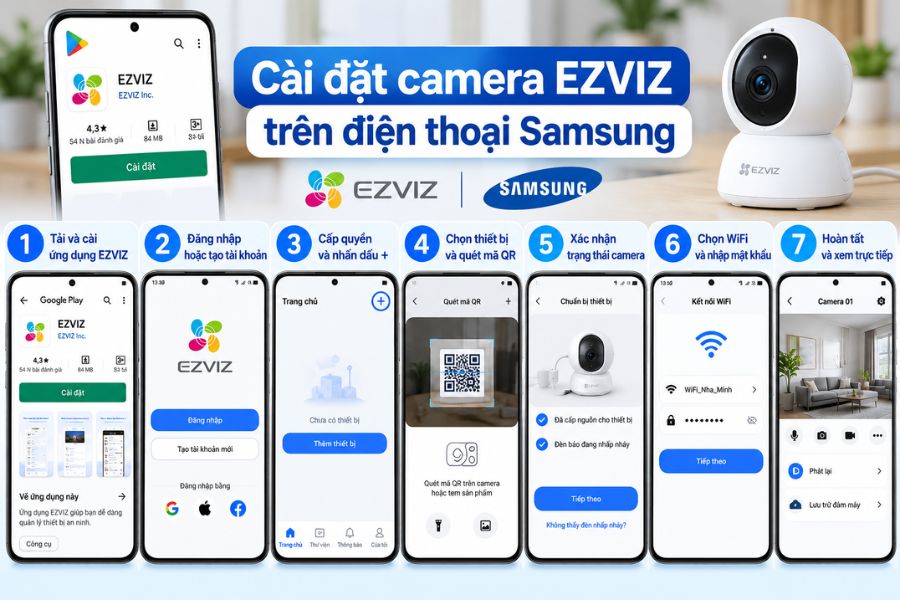
Với camera EZVIZ, bạn thực hiện theo các bước sau:
- Bước 1: Mở Google Play trên điện thoại Samsung, tìm và cài ứng dụng EZVIZ.
- Bước 2: Mở ứng dụng, đăng nhập hoặc tạo tài khoản mới bằng số điện thoại hoặc email theo hướng dẫn.
- Bước 3: Cấp các quyền cần thiết cho ứng dụng, sau đó nhấn dấu + để thêm camera.
- Bước 4: Chọn loại thiết bị và quét mã QR được in trên camera hoặc tem sản phẩm.
- Bước 5: Xác nhận camera đã được cấp nguồn và đang ở trạng thái sẵn sàng kết nối.
- Bước 6: Chọn mạng WiFi, nhập đúng mật khẩu rồi chờ ứng dụng hoàn tất ghép nối.
- Bước 7: Khi camera xuất hiện trên màn hình chính, mở chế độ xem trực tiếp để kiểm tra hình ảnh.
Cài đặt camera Dahua trên điện thoại Samsung
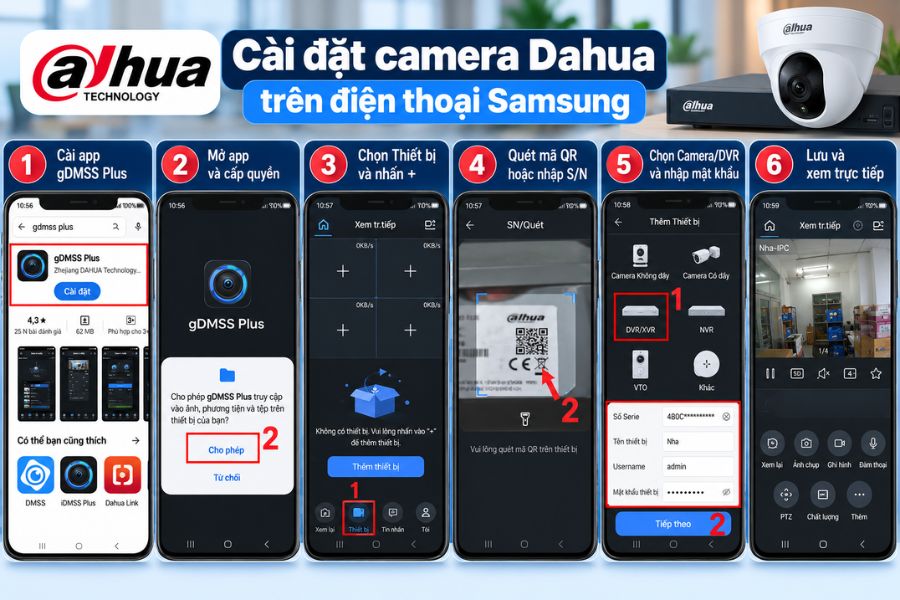
Camera hoặc đầu ghi Dahua cần được thêm vào ứng dụng quản lý tương thích với đúng model đang sử dụng.
- Bước 1: Tải ứng dụng quản lý Dahua được nhà sản xuất khuyến nghị trên Google Play.
- Bước 2: Mở ứng dụng, thiết lập khu vực và cấp quyền cần thiết nếu được yêu cầu.
- Bước 3: Truy cập phần quản lý thiết bị rồi chọn biểu tượng + để thêm camera hoặc đầu ghi.
- Bước 4: Chọn phương thức quét mã QR hoặc nhập số serial của thiết bị.
- Bước 5: Chọn đúng loại camera, DVR hoặc XVR, sau đó nhập tên thiết bị và mật khẩu.
- Bước 6: Lưu cấu hình rồi mở camera để kiểm tra khả năng xem trực tiếp trên điện thoại Samsung.
Tên ứng dụng và giao diện Dahua có thể thay đổi theo từng thế hệ thiết bị, vì vậy bạn nên kiểm tra hướng dẫn dành riêng cho model trước khi cài.
Cài đặt camera Reolink trên điện thoại Samsung
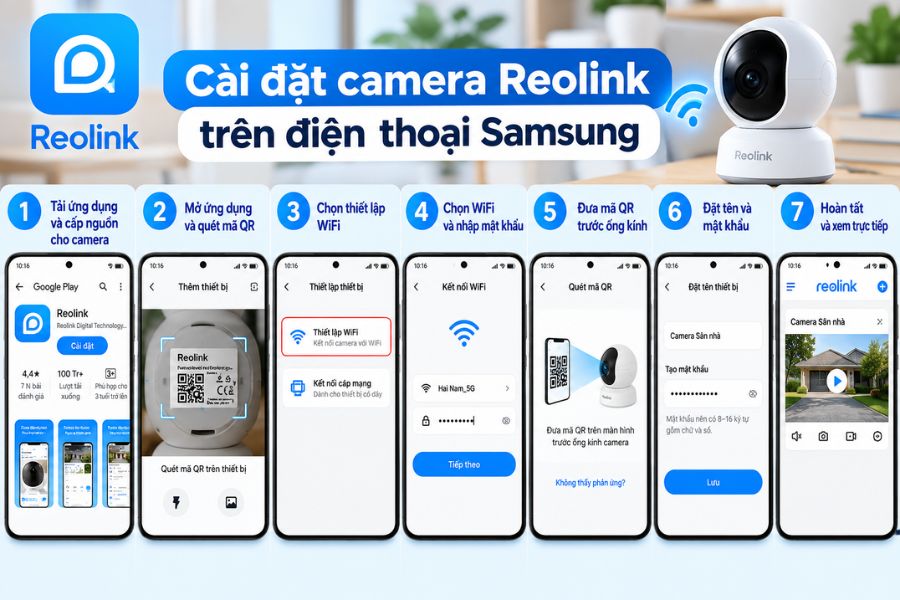
Với Reolink, quá trình kết nối chủ yếu thực hiện thông qua mã QR và mạng WiFi.
- Bước 1: Tải ứng dụng Reolink từ Google Play và cấp nguồn cho camera.
- Bước 2: Mở ứng dụng, nhấn dấu + rồi quét mã QR trên camera.
- Bước 3: Chọn thiết lập WiFi nếu camera chưa được cấu hình mạng.
- Bước 4: Chọn tên WiFi, nhập mật khẩu và tiếp tục theo hướng dẫn trên màn hình.
- Bước 5: Nếu ứng dụng hiển thị mã QR, đưa màn hình Samsung trước ống kính để camera quét và nhận thông tin mạng.
- Bước 6: Chờ camera xác nhận kết nối, sau đó đặt mật khẩu và tên thiết bị.
- Bước 7: Hoàn tất thiết lập rồi trở về màn hình chính để kiểm tra hình ảnh trực tiếp.
Dù sử dụng EZVIZ, Dahua hay Reolink, bạn nên ưu tiên ứng dụng chính thức, kiểm tra đúng model và làm theo hướng dẫn hiển thị trên ứng dụng vì tên menu hoặc trình tự thao tác có thể thay đổi sau các bản cập nhật.
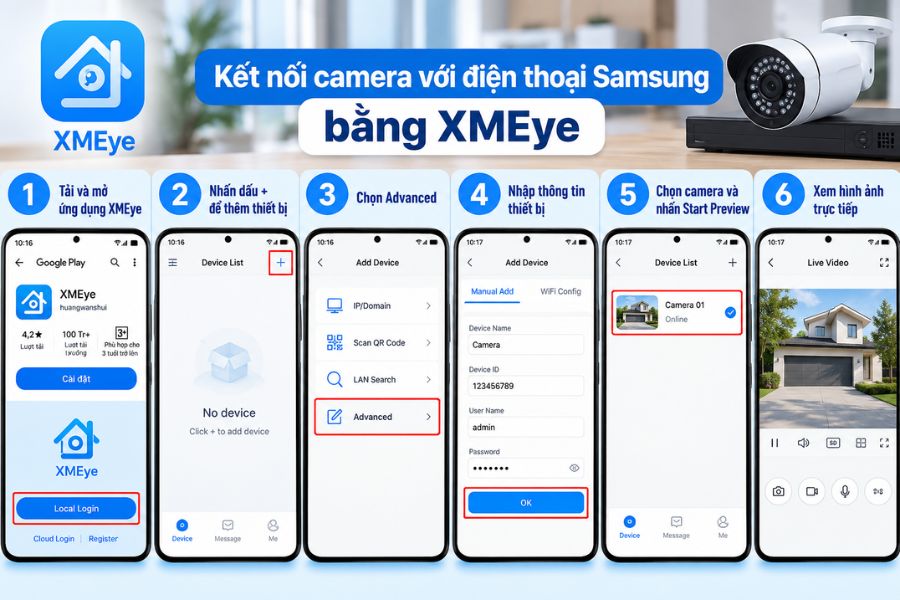
Kết nối camera với điện thoại Samsung bằng XMEye
Nếu camera hoặc đầu ghi của bạn hỗ trợ XMEye, có thể thêm thiết bị vào điện thoại Samsung theo các bước sau:
- Bước 1: Tải ứng dụng XMEye từ Google Play, mở ứng dụng rồi chọn Local Login.
- Bước 2: Nhấn dấu + ở góc trên bên phải để thêm thiết bị mới.
- Bước 3: Chọn Advanced để nhập thông tin kết nối thủ công.
- Bước 4: Điền các thông tin mà ứng dụng yêu cầu như tên thiết bị, địa chỉ hoặc mã thiết bị, tài khoản và mật khẩu, sau đó chọn OK.
- Bước 5: Chọn camera vừa thêm trong danh sách thiết bị rồi nhấn Start Preview.
- Bước 6: Khi kết nối thành công, hình ảnh từ camera sẽ hiển thị trực tiếp trên điện thoại Samsung.
Tên mục và giao diện XMEye có thể thay đổi tùy phiên bản ứng dụng, vì vậy bạn nên đối chiếu với hướng dẫn của đúng camera hoặc đầu ghi đang sử dụng.
Một số ứng dụng thường dùng để xem camera trên điện thoại Samsung
Tùy thương hiệu camera, bạn cần cài đúng ứng dụng quản lý tương ứng trên điện thoại Samsung. Việc chọn đúng app giúp quá trình thêm thiết bị, xem trực tiếp và quản lý camera thuận tiện hơn.
- Hik-Connect: Ứng dụng dành cho camera và đầu ghi Hikvision, hỗ trợ thêm thiết bị, xem trực tiếp, xem lại và quản lý camera từ xa.
- DMSS: Được sử dụng với các thiết bị Dahua, cho phép theo dõi hình ảnh, xem lại video, nhận cảnh báo và quản lý nhiều camera trên cùng một tài khoản.
- EZVIZ: Ứng dụng quản lý các dòng camera EZVIZ, hỗ trợ xem trực tiếp, xem lại, nhận thông báo và chia sẻ thiết bị cho tài khoản khác.
- KBVIEW Plus: Phù hợp với một số hệ thống camera KBVISION, giúp người dùng thêm camera hoặc đầu ghi và theo dõi hình ảnh ngay trên điện thoại Samsung.
- Imou Life: Ứng dụng dành cho hệ sinh thái Imou, hỗ trợ camera, chuông cửa và một số thiết bị thông minh khác. Người dùng có thể xem trực tiếp, nhận cảnh báo, xem lại video hoặc đàm thoại nếu thiết bị hỗ trợ.
Trước khi tải ứng dụng, bạn nên kiểm tra thương hiệu, model camera và hướng dẫn của nhà sản xuất để tránh cài nhầm app, đặc biệt với các dòng thiết bị đời cũ có thể sử dụng nền tảng quản lý khác.
Những lưu ý quan trọng khi cấp quyền ứng dụng trên điện thoại Samsung
Hệ điều hành One UI của Samsung có cơ chế bảo mật khá chặt chẽ, do đó việc cấp đủ quyền cho ứng dụng ngay từ đầu sẽ giúp bạn khai thác trọn vẹn các tính năng thông minh của thiết bị.
- Quyền tiếp cận Thông báo: Bật quyền nhận thông báo để ứng dụng gửi cảnh báo tức thì khi camera AI phát hiện có chuyển động hoặc phát hiện con người.
- Quyền Micro và Loa: Cho phép ứng dụng sử dụng micro để trải nghiệm tính năng đàm thoại 2 chiều trực tiếp từ điện thoại Samsung tới camera.
- Tắt chế độ tối ưu hóa pin cho app: Trình quản lý pin của Samsung có thể tự động đóng các ứng dụng chạy ngầm. Bạn nên vào Cài đặt điện thoại > Ứng dụng > FPT Camera > Pin và chuyển sang chế độ Không hạn chế để đảm bảo luôn nhận được tín hiệu báo động 24/7.
Cách khắc phục các lỗi thường gặp khi kết nối camera với điện thoại Samsung
Trong quá trình cài đặt, bạn có thể gặp một số sự cố nhỏ khiến thiết bị chưa thể ghép nối thành công ngay lập tức.
- Camera không nhận mạng Wi-Fi: Kiểm tra xem điện thoại Samsung của bạn có đang bắt mạng Wi-Fi 5GHz hay không. Hãy chuyển điện thoại sang mạng 2.4GHz trước khi thực hiện thao tác nhập mật khẩu trên ứng dụng.
- Ứng dụng không tìm thấy thiết bị qua Bluetooth: Tắt và bật lại Bluetooth trên điện thoại Samsung, hoặc nhấn giữ nút Reset trên thân camera khoảng 10 giây cho đến khi nghe tiếng báo hiệu để đưa camera về trạng thái khôi phục cài đặt gốc.
- Màn hình camera bị đen hoặc báo ngoại tuyến: Kiểm tra lại nguồn điện cấp cho camera và băng thông Internet. Nhờ công nghệ lưu trữ Cloud Server đặt tại Data Center chuẩn Tier III ở Việt Nam, khi mạng ổn định trở lại, hình ảnh trực tiếp sẽ hiển thị mượt mà trên ứng dụng với độ trễ cực thấp.
Câu hỏi thường gặp khi cài đặt camera trên điện thoại Samsung
Dưới đây là những câu hỏi thường gặp khi cài đặt camera trên điện thoại Samsung, tập trung vào ứng dụng cần dùng, kết nối WiFi, cách thêm thiết bị và xử lý một số lỗi thường gặp trong quá trình cài đặt.
Một tài khoản có thể xem nhiều camera trên điện thoại Samsung không?
Có. Nếu ứng dụng hỗ trợ, bạn có thể thêm và quản lý nhiều camera trên cùng một tài khoản.
Điện thoại Samsung có thể chia sẻ quyền xem camera cho người khác không?
Có. Nhiều ứng dụng cho phép chia sẻ thiết bị cho tài khoản khác và thiết lập quyền truy cập phù hợp.
Đổi điện thoại Samsung có phải cài lại camera không?
Thông thường không. Bạn chỉ cần cài đúng ứng dụng và đăng nhập lại tài khoản đang quản lý camera.
Vì sao camera không kết nối được với điện thoại Samsung?
Nguyên nhân thường do sai mật khẩu WiFi, sóng yếu, chọn sai ứng dụng hoặc camera chưa ở trạng thái ghép nối.
Xem camera trên điện thoại Samsung có an toàn không?
Có thể an toàn nếu bạn dùng ứng dụng chính thức, đặt mật khẩu mạnh và bật xác thực hai lớp khi được hỗ trợ.
Thực hiện đúng cách cài đặt camera trên điện thoại Samsung sẽ giúp bạn nhanh chóng theo dõi hình ảnh, nhận cảnh báo và quản lý thiết bị ngay trên điện thoại. Trước khi bắt đầu, hãy kiểm tra mạng WiFi, ứng dụng phù hợp, quyền truy cập cần thiết và nguồn điện của camera để hạn chế lỗi trong quá trình ghép nối. Nếu camera chưa kết nối thành công, bạn nên kiểm tra lại băng tần WiFi, mật khẩu mạng, Bluetooth và trạng thái thiết bị trước khi reset. Khi hoàn tất cài đặt, hãy thử xem trực tiếp, kiểm tra thông báo và các quyền chia sẻ để đảm bảo camera hoạt động ổn định theo nhu cầu sử dụng.


Cách đổi mật khẩu WiFi TP-Link giúp bạn chủ động bảo vệ mạng khi phát hiện [...]
Cách đổi mật khẩu WiFi VNPT khá đơn giản và có thể thực hiện ngay tại [...]
Viễn thông FPT Telecom hướng dẫn cách lấy lại mật khẩu WiFi mà không nhất thiết [...]
Cách xem mật khẩu WiFi bằng địa chỉ IP thường thực hiện qua trang quản trị [...]
Xem pass WiFi Win 11 đã lưu trên laptop khá đơn giản nếu máy vẫn đang [...]
Mật khẩu WiFi xe Hưng Long không có một mã cố định được nhà xe công [...]
Mật khẩu WiFi xe Huệ Nghĩa thường được chia sẻ là 12345678, giúp hành khách kết [...]
Mật khẩu WiFi xe Tuấn Hưng không có một mã được nhà xe công khai rộng [...]