

Bạn lo lắng khi con ở nhà tự mở YouTube xem và vô tình gặp phải video không phù hợp? Trong bài viết này, FPT Telecom sẽ hướng dẫn bạn cách chặn kênh Youtube không cho trẻ em xem trên điện thoại, máy tính và Smart TV, kèm theo các công cụ kiểm soát chính chủ của Google cùng giải pháp lọc nội dung ngay tại mạng WiFi gia đình.
Lợi ích khi chặn kênh YouTube không lành mạnh
YouTube phục vụ mọi lứa tuổi nhưng không phải nội dung nào cũng an toàn cho trẻ nhỏ. Vì các bé chưa đủ khả năng tự sàng lọc, chủ động chặn những kênh xấu mang lại các lợi ích thiết thực:
- Giảm nguy cơ trẻ gặp video bạo lực, ngôn từ thô tục hoặc nội dung người lớn.
- Hạn chế thông tin sai lệch và quảng cáo không phù hợp độ tuổi.
- Bảo vệ tâm lý của con và xây dựng thói quen xem có chọn lọc, tránh lệ thuộc màn hình.
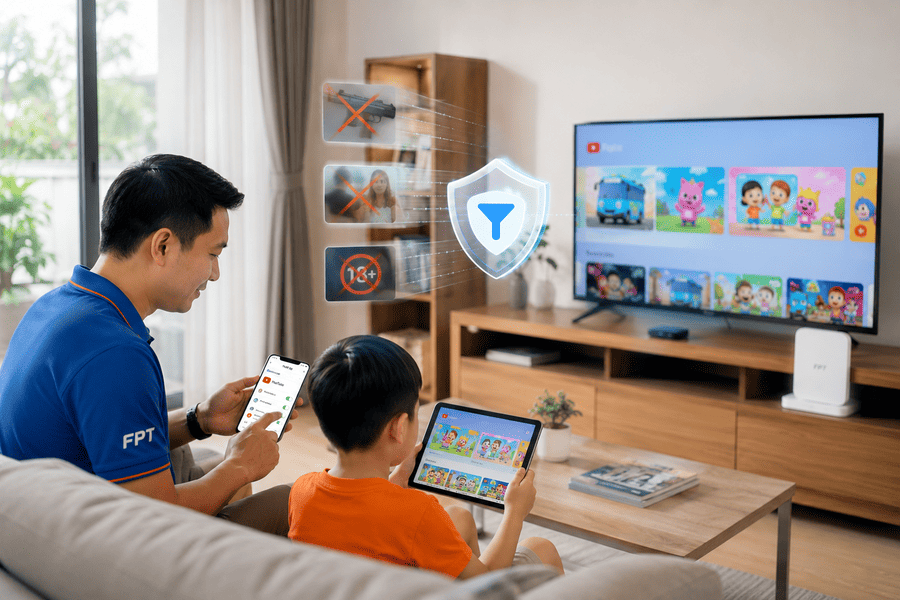
Cần biết trước một điều là trên YouTube thông thường, Google không cho chặn cứng hoàn toàn một kênh. Bạn chỉ có thể yêu cầu ngừng đề xuất hoặc bật chế độ lọc, nội dung vẫn có thể lọt qua tìm kiếm. Vì vậy giải pháp tốt nhất là kết hợp nhiều lớp kiểm soát bên dưới.
Cách chặn kênh YouTube trên điện thoại
Điện thoại là thiết bị trẻ hay dùng nhất để xem YouTube. Dưới đây là hai thao tác nhanh giúp bạn ẩn kênh xấu và bật bộ lọc nội dung ngay trong ứng dụng, áp dụng cho cả Android lẫn iPhone.
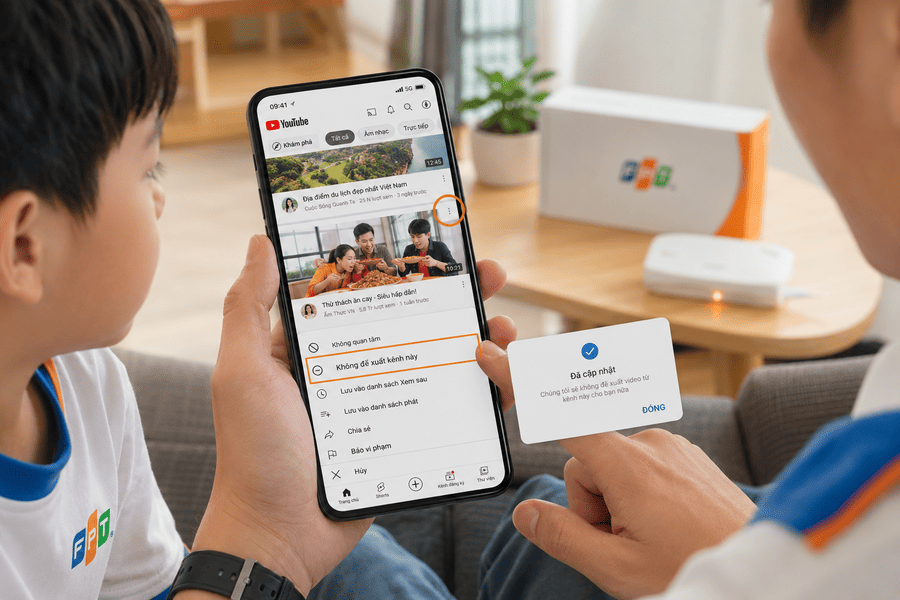
Ẩn kênh bằng tính năng “không đề xuất kênh này”
Khi gặp kênh không muốn con xem, bạn có thể yêu cầu YouTube ngừng đưa kênh đó ra trang chủ:
- Bước 1: Mở app YouTube, tìm tới video thuộc kênh cần chặn.
- Bước 2: Chạm biểu tượng ba chấm dọc cạnh video.
- Bước 3: Chọn “Không đề xuất kênh này” để kênh không hiện lại ở trang chủ và mục gợi ý.
Bật chế độ hạn chế trong ứng dụng
Chế độ hạn chế (Restricted Mode) lọc bớt video người lớn trên toàn ứng dụng, bạn nên bật ngay:
- Bước 1: Chạm ảnh đại diện ở góc trên bên phải.
- Bước 2: Vào “Cài đặt” rồi chọn “Chung”.
- Bước 3: Gạt bật “Chế độ hạn chế” để hệ thống tự ẩn nội dung nhạy cảm.
Bạn có thể xem thêm cơ chế hoạt động của tính năng này trong tài liệu chính thức của Chế độ hạn chế YouTube.
Cách chặn kênh YouTube trên máy tính
Nếu con thường xem qua trình duyệt trên laptop hay máy bàn, bạn cũng thiết lập được bộ lọc tương tự và kiểm soát lại những gì trẻ đã xem. Thao tác gần giống điện thoại, chỉ khác vị trí nút bấm:
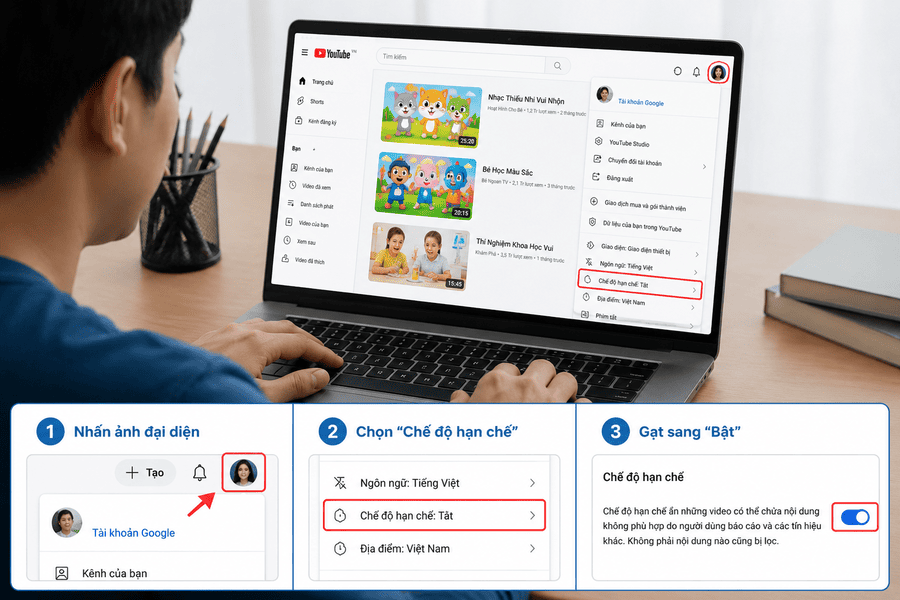
- Bước 1: Truy cập YouTube và đăng nhập tài khoản.
- Bước 2: Nhấn ảnh đại diện, kéo xuống cuối và chọn “Chế độ hạn chế”.
- Bước 3: Gạt sang “Bật”; khi mở video nhạy cảm, hệ thống báo nội dung không khả dụng.
Vì chế độ lọc không chặn tuyệt đối, bạn nên kiểm tra lịch sử xem của trẻ định kỳ để phát hiện kênh xấu đã lọt qua.
Cách chặn kênh YouTube trên Smart TV
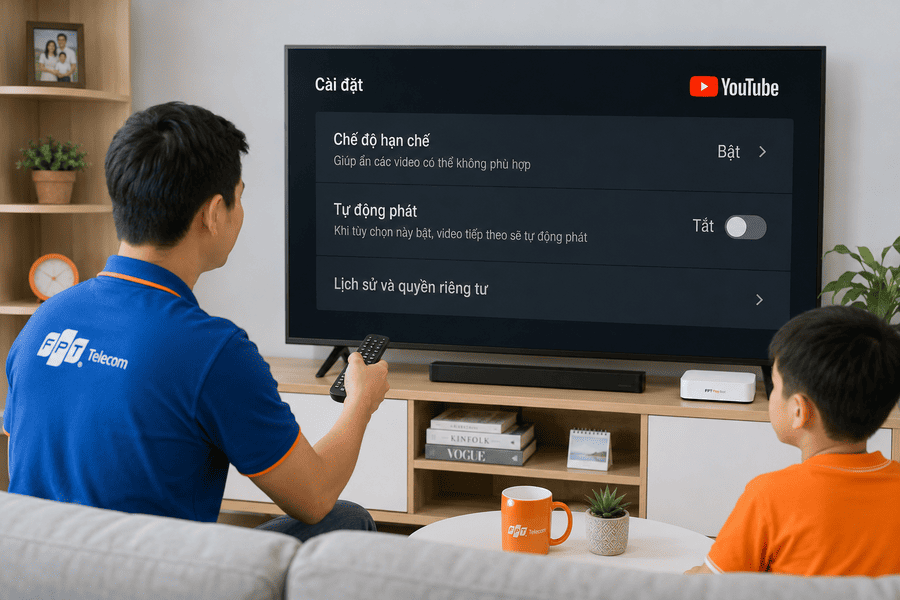
Tivi là nơi trẻ dễ xem một mình nhất. Bạn nên kết hợp hai lớp: bật bộ lọc trong app YouTube và dùng tính năng khóa trẻ em sẵn có của tivi. Hầu hết Smart TV đều cho bật bộ lọc nội dung ngay trong app YouTube:
- Bước 1: Mở app YouTube trên tivi, đăng nhập tài khoản Google.
- Bước 2: Vào “Cài đặt”, tìm mục “Chế độ hạn chế”.
- Bước 3: Chọn “Bật” và tắt tự động phát để video không nối tiếp liên tục.
Các dòng tivi Sony, Samsung, LG hiện nay đều có chức năng khóa trẻ em với mật khẩu:
- Đặt mật khẩu khóa app YouTube, hoặc khóa cả tivi khi người lớn vắng nhà.
- Tạo danh sách phát từ điện thoại rồi chiếu lên tivi để con chỉ xem nội dung đã duyệt.
- Tắt chức năng tìm kiếm để hạn chế trẻ tự mở video ngoài danh sách.
Dùng YouTube Kids và Google Family Link để kiểm soát trẻ nhà
Khi muốn kiểm soát dài hạn thay vì xử lý từng kênh, hãy dùng hai công cụ chính chủ của Google cho trẻ, rồi bổ sung lớp lọc tại mạng nhà để bao phủ mọi thiết bị.
Thiết lập YouTube Kids an toàn cho trẻ
YouTube Kids là app riêng, chỉ hiển thị nội dung chọn lọc theo độ tuổi:
- Bước 1: Tải app, đăng nhập bằng tài khoản phụ huynh.
- Bước 2: Chọn nhóm độ tuổi của con và khóa chức năng tìm kiếm.
- Bước 3: Chặn video, kênh chưa phù hợp và đặt giới hạn thời gian xem mỗi ngày.
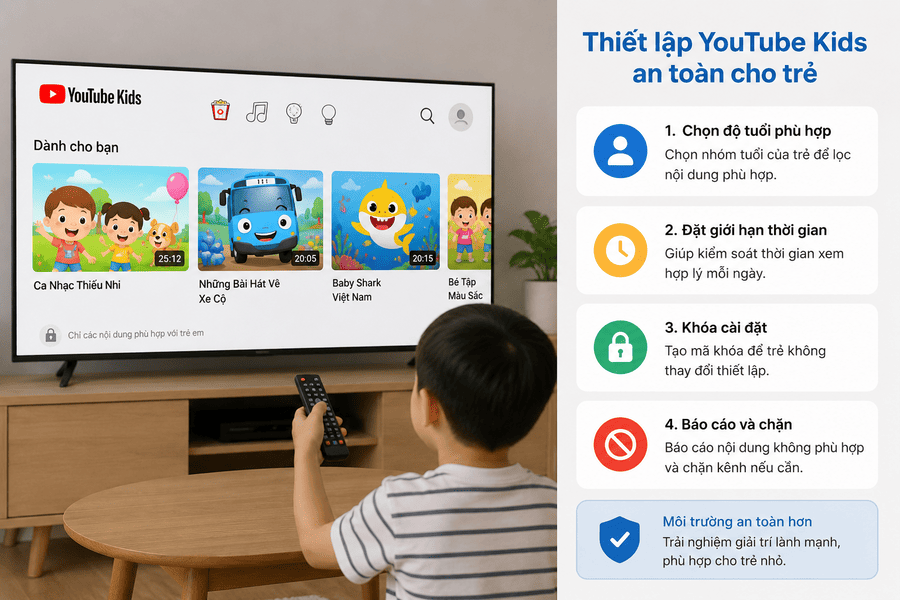
Bạn có thể xem thêm tại trang trợ giúp của YouTube Kids.
Quản lý thiết bị của con bằng Google Family Link
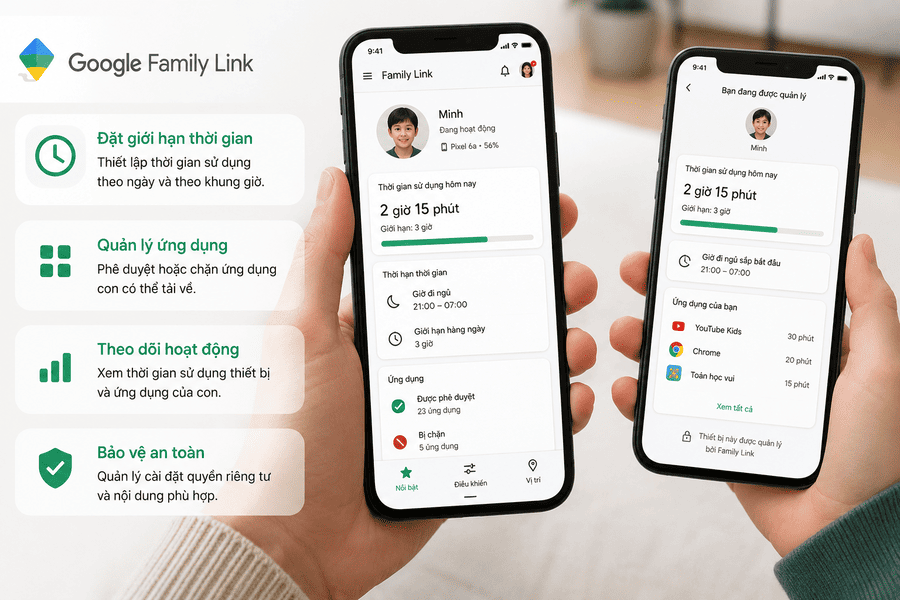
Nếu trẻ đã có điện thoại riêng, Family Link giúp bạn quản lý từ xa. Hãy cài Family Link bản phụ huynh trên máy bạn và bản cho trẻ trên máy con. Sau đó liên kết hai tài khoản, đặt giới hạn thời gian theo khung giờ. Bạn có thể phê duyệt ứng dụng được tải và theo dõi hoạt động xem của con.
Tựu trung, cách chặn kênh YouTube không cho trẻ em xem hiệu quả nhất không nằm ở một thao tác đơn lẻ mà ở việc xếp chồng nhiều lớp bảo vệ. Hãy bắt đầu từ thao tác nhanh trên thiết bị con hay dùng, dựng nền tảng lâu dài bằng YouTube Kids hoặc Family Link, rồi phủ kín toàn nhà bằng lớp lọc tại mạng WiFi. Nếu gia đình có trẻ nhỏ, đây là khoản đầu tư thời gian rất đáng giá để con lớn lên trong môi trường số an toàn hơn.


Cách đổi mật khẩu WiFi TP-Link giúp bạn chủ động bảo vệ mạng khi phát hiện [...]
Cách đổi mật khẩu WiFi VNPT khá đơn giản và có thể thực hiện ngay tại [...]
Viễn thông FPT Telecom hướng dẫn cách lấy lại mật khẩu WiFi mà không nhất thiết [...]
Cách xem mật khẩu WiFi bằng địa chỉ IP thường thực hiện qua trang quản trị [...]
Xem pass WiFi Win 11 đã lưu trên laptop khá đơn giản nếu máy vẫn đang [...]
Mật khẩu WiFi xe Hưng Long không có một mã cố định được nhà xe công [...]
Mật khẩu WiFi xe Huệ Nghĩa thường được chia sẻ là 12345678, giúp hành khách kết [...]
Mật khẩu WiFi xe Tuấn Hưng không có một mã được nhà xe công khai rộng [...]