

Cách chia sẻ camera trên ứng dụng FPT Camera giúp bạn cấp quyền xem cho vợ chồng, con cái hoặc người thân mà không cần cung cấp mật khẩu tài khoản chính. Bạn vẫn giữ quyền quản lý thiết bị trong khi tài khoản được chia sẻ có thể truy cập camera theo quyền được cấp. Viễn thông FPT Telecom hướng dẫn cách chia sẻ, thiết lập quyền phù hợp và xử lý một số lỗi thường gặp.
Điều kiện cần trước khi chia sẻ camera
Để quá trình chia sẻ camera diễn ra trơn tru, bạn nên chuẩn bị đủ các yếu tố sau:
- Camera đã hoạt động bình thường và kết nối internet ổn định.
- Bạn đăng nhập đúng tài khoản FPT Camera đang quản lý camera cần chia sẻ.
- Người nhận đã cài ứng dụng FPT Camera và có tài khoản riêng.
- Bạn biết chính xác số điện thoại hoặc email mà người nhận dùng để đăng ký tài khoản.
- Cả hai thiết bị nên cập nhật ứng dụng lên phiên bản mới nhất trên App Store hoặc CH Play.
Thiếu một trong các điều kiện trên là nguyên nhân phổ biến khiến việc chia sẻ không thành công, đặc biệt là khi nhập sai thông tin tài khoản người nhận.
Lợi ích khi chia sẻ camera cho điện thoại khác
Chia sẻ camera cho nhiều điện thoại giúp việc theo dõi linh hoạt hơn, đặc biệt khi gia đình, cửa hàng hoặc nơi làm việc có nhiều người cùng cần quan sát. Một số lợi ích nổi bật gồm:
- Nhiều người cùng hỗ trợ giám sát: Người thân hoặc quản lý có thể cùng theo dõi camera theo quyền được cấp, không phụ thuộc vào một tài khoản duy nhất.
- Phản hồi nhanh hơn khi có tình huống bất thường: Khi camera phát cảnh báo, những người được chia sẻ có thể chủ động kiểm tra hình ảnh và xử lý kịp thời.
- Thuận tiện khi chăm sóc người thân từ xa: Các thành viên trong gia đình có thể cùng theo dõi trẻ nhỏ, người lớn tuổi hoặc người cần được quan tâm thường xuyên trên điện thoại riêng.
- Hỗ trợ quản lý cửa hàng và nơi làm việc: Chủ cửa hàng, văn phòng hoặc kho có thể cấp quyền xem cho quản lý và nhân sự liên quan để thuận tiện theo dõi hoạt động từ xa.
- Tận dụng cùng một hệ thống camera: Không cần thiết lập riêng cho từng người, nhiều tài khoản có thể cùng truy cập camera theo phạm vi quyền được cho phép.
- Dễ kiểm soát quyền truy cập: Chủ tài khoản vẫn có thể điều chỉnh hoặc thu hồi quyền chia sẻ khi không còn nhu cầu sử dụng.
Cách chia sẻ camera FPT cho người khác
Hiện việc chia sẻ quyền xem camera FPT được thực hiện trên ứng dụng FPT Life. Bạn có thể chia sẻ một camera hoặc nhiều camera cho tài khoản khác, đồng thời chủ động thiết lập quyền truy cập và thời gian hiệu lực.
Chia sẻ một camera
Để chia sẻ một camera cho tài khoản khác, bạn thực hiện lần lượt các bước dưới đây trên ứng dụng FPT Life.
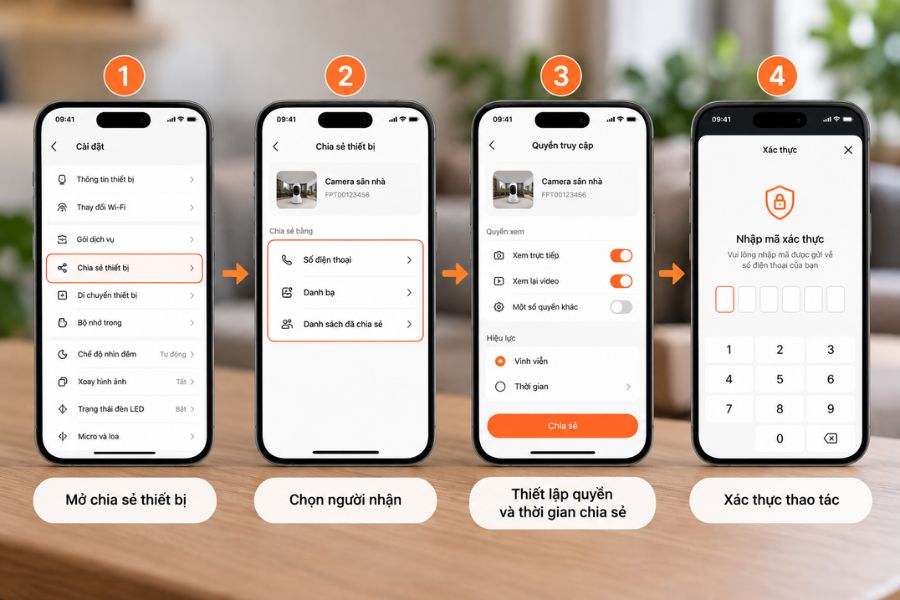
Bước 1: Mở mục chia sẻ thiết bị
Trên ứng dụng FPT Life, bạn có thể truy cập chức năng chia sẻ theo một trong các cách sau:
- Vào Cài đặt và chọn Chia sẻ thiết bị.
- Tại trang chủ, nhấn giữ camera cần chia sẻ rồi chọn Chia sẻ thiết bị.
- Vào mục An ninh, nhấn giữ camera muốn chia sẻ và chọn chức năng tương ứng.
- Vào Cài đặt > Quản lý chia sẻ, sau đó chọn camera trong danh sách thiết bị đã chia sẻ.
Bước 2: Chọn người nhận
FPT Life hỗ trợ nhiều cách chọn người được chia sẻ, gồm nhập số điện thoại, chọn từ danh bạ hoặc chọn lại một thành viên đã từng được cấp quyền trước đó.
Bước 3: Thiết lập quyền và thời gian chia sẻ
Sau khi chọn người nhận, bạn thiết lập phạm vi truy cập như xem trực tiếp, xem lại video và các quyền khác mà hệ thống hỗ trợ. Tại mục Hiệu lực, có thể chọn chia sẻ vĩnh viễn hoặc giới hạn trong một khoảng thời gian nhất định.
Bước 4: Xác thực thao tác
Nếu tài khoản đang bật xác thực hai lớp, bạn cần hoàn thành bước xác minh theo yêu cầu trên ứng dụng trước khi lệnh chia sẻ được gửi đi.
Chia sẻ nhiều camera cùng lúc
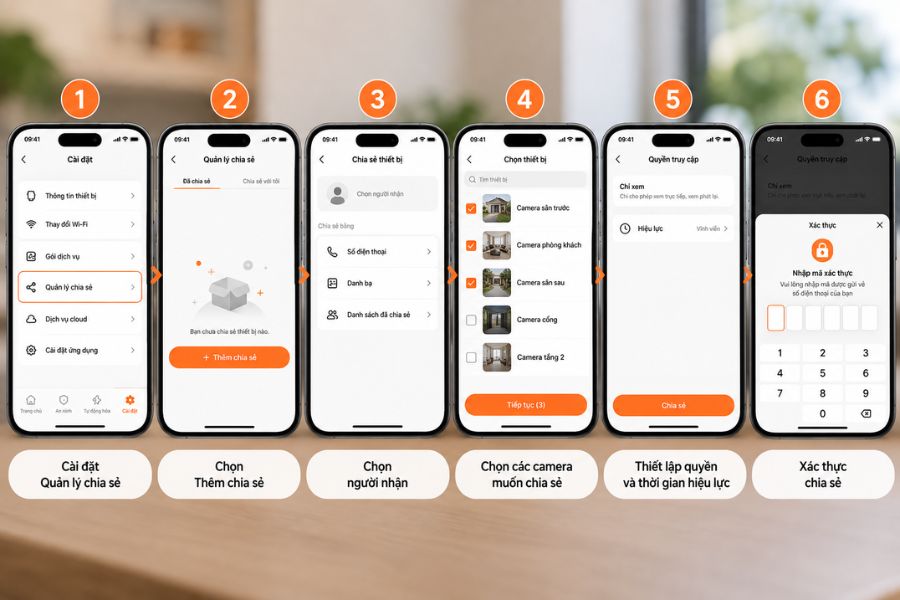
Nếu muốn cấp quyền truy cập cho nhiều camera, bạn không cần thực hiện riêng từng thiết bị.
Đầu tiên, mở FPT Life > Cài đặt > Quản lý chia sẻ, sau đó chọn Thêm chia sẻ hoặc biểu tượng dấu cộng. Tiếp theo, chọn người nhận bằng số điện thoại, danh bạ hoặc danh sách đã chia sẻ, rồi đánh dấu những camera muốn cấp quyền.
Cuối cùng, thiết lập phạm vi truy cập, thời gian hiệu lực và hoàn tất bước xác thực nếu tài khoản có bật xác thực hai lớp. Cách này thuận tiện khi cần chia sẻ nhiều camera trong cùng một gia đình, cửa hàng hoặc hệ thống giám sát.
Người nhận cần làm gì để xem camera?
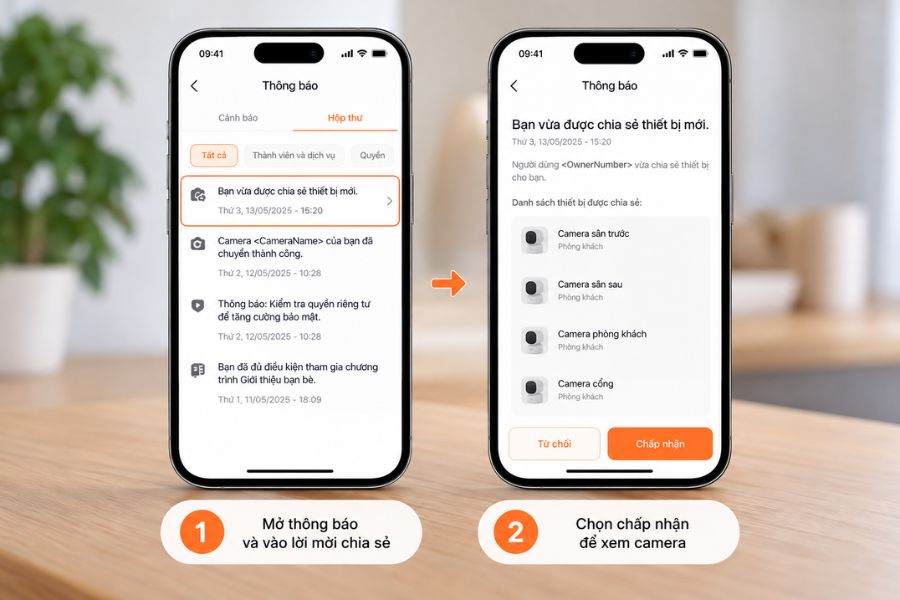
Sau khi chủ camera hoàn tất thao tác, người nhận cần có tài khoản và sử dụng ứng dụng FPT Life. Tại ứng dụng, người nhận đăng nhập bằng phương thức tài khoản được hỗ trợ, mở Thông báo, truy cập lời mời chia sẻ và chọn Chấp nhận.
Sau khi xác nhận, camera được chia sẻ mới xuất hiện trong tài khoản và có thể truy cập theo đúng quyền mà chủ thiết bị đã cấp.
Lưu ý, lời mời chia sẻ có thời hạn 3 ngày nếu người nhận chưa chấp nhận. Số lượng thành viên có thể được cấp quyền cũng phụ thuộc vào chính sách của gói Cloud mà camera đang sử dụng.
Phân quyền cho người được chia sẻ
Khi chia sẻ camera theo tài khoản, bạn nên cấp đúng mức quyền cần thiết thay vì mở toàn bộ. Tùy camera và phiên bản app, các mức quyền thường gặp gồm:
- Xem trực tiếp: người nhận chỉ xem hình ảnh theo thời gian thực.
- Xem lại (playback): cho phép tua lại các đoạn video đã lưu trên cloud.
- Nhận thông báo: báo khi camera phát hiện chuyển động.
- Điều khiển: xoay, quay hoặc chỉnh cài đặt camera, nên hạn chế cấp.
Nguyên tắc đơn giản là cấp quyền tối thiểu đủ dùng. Ví dụ, chỉ cần người thân xem được thì bật xem trực tiếp là đủ, không nhất thiết mở quyền điều khiển hay xóa dữ liệu.
Cách nhận lời mời và quản lý, hủy chia sẻ
Sau khi chủ camera gửi quyền truy cập, người nhận cần xác nhận lời mời thì mới có thể xem camera trên tài khoản của mình. Đồng thời, chủ thiết bị vẫn có thể kiểm tra danh sách người đang được chia sẻ, thay đổi quyền hoặc thu hồi quyền bất cứ lúc nào khi không còn nhu cầu.
Dành cho người nhận
Người được chia sẻ mở ứng dụng FPT Life, đăng nhập đúng tài khoản đã được gửi lời mời, sau đó vào mục Thông báo để kiểm tra. Tại đây, chọn lời mời chia sẻ camera và nhấn Chấp nhận.
Sau khi xác nhận thành công, camera sẽ xuất hiện trong danh sách thiết bị của tài khoản người nhận. Khả năng xem trực tiếp, xem lại hoặc sử dụng các tính năng khác sẽ phụ thuộc vào quyền mà chủ camera đã thiết lập trước đó.
Quản lý và hủy chia sẻ
Chủ camera có thể vào Cài đặt > Quản lý chia sẻ trên ứng dụng FPT Life để kiểm tra các tài khoản đang được cấp quyền. Tại đây, bạn có thể xem danh sách thành viên, điều chỉnh phạm vi truy cập hoặc ngừng chia sẻ với một tài khoản cụ thể.
Khi không còn nhu cầu cho người khác theo dõi camera, nên thu hồi quyền ngay để hạn chế truy cập không cần thiết. Việc kiểm tra danh sách chia sẻ định kỳ cũng giúp bạn quản lý thiết bị rõ ràng và bảo vệ quyền riêng tư tốt hơn.
Cách chia sẻ camera của một số hãng khác
Ngoài FPT Camera, các dòng Yoosee, Imou và Ezviz cũng hỗ trợ chia sẻ quyền xem cho điện thoại khác. Cách thực hiện có thể khác đôi chút tùy phiên bản ứng dụng, nhưng bạn có thể thao tác theo các bước sau.
Chia sẻ camera Yoosee cho điện thoại khác
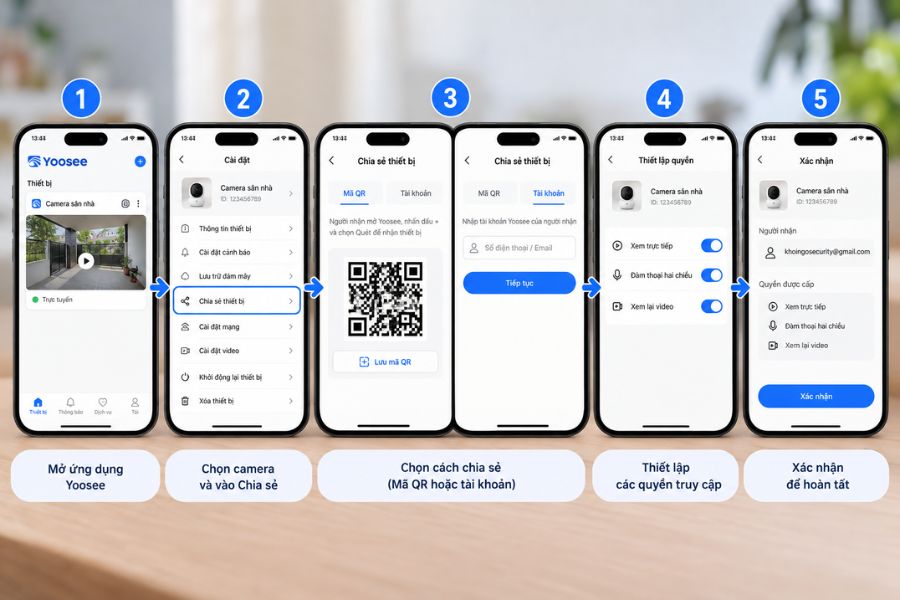
Với Yoosee, bạn có thể chia sẻ camera bằng mã QR hoặc tài khoản người nhận. Các bước thực hiện như sau:
- Bước 1: Mở ứng dụng Yoosee trên điện thoại đang quản lý camera.
- Bước 2: Chọn camera muốn chia sẻ, vào Cài đặt > Chia sẻ.
- Bước 3: Chọn một trong hai phương thức:
- Chia sẻ bằng mã QR: tạo mã QR trên máy chính, sau đó người nhận mở Yoosee, nhấn dấu + và chọn Quét để nhận camera.
- Chia sẻ bằng tài khoản: nhập email hoặc số điện thoại đã đăng ký Yoosee của người nhận.
- Bước 4: Thiết lập các quyền cần cấp, chẳng hạn xem camera, đàm thoại hai chiều hoặc xem lại video nếu thiết bị hỗ trợ.
- Bước 5: Xác nhận để hoàn tất chia sẻ.
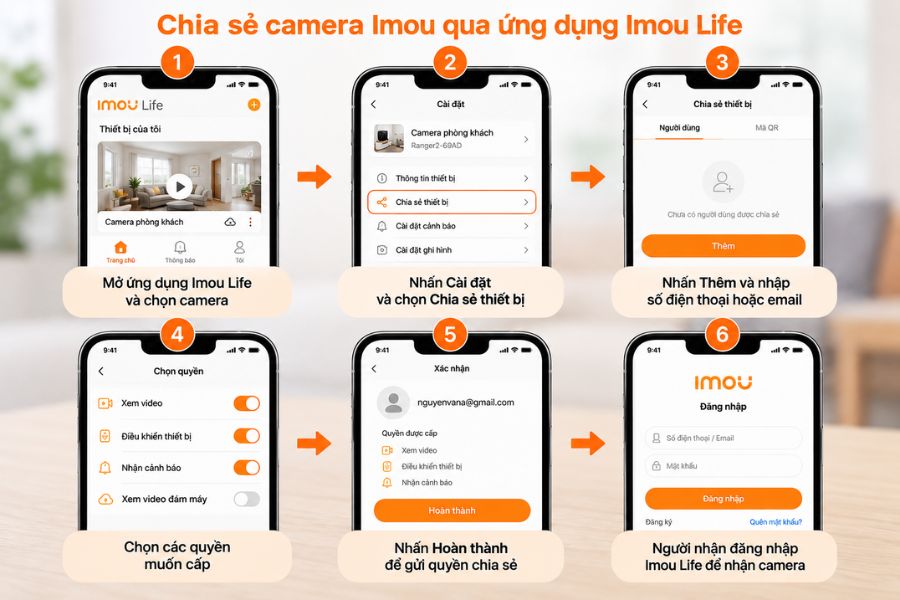
Chia sẻ camera Imou qua ứng dụng Imou Life
Camera Imou hỗ trợ chia sẻ trực tiếp trên ứng dụng Imou Life bằng số điện thoại hoặc email. Bạn thực hiện theo các bước dưới đây:
- Bước 1: Mở ứng dụng Imou Life và chọn camera cần chia sẻ.
- Bước 2: Nhấn biểu tượng Cài đặt rồi chọn Chia sẻ thiết bị.
- Bước 3: Nhấn Thêm, sau đó nhập số điện thoại hoặc email của tài khoản người nhận.
- Bước 4: Chọn các quyền muốn cấp, ví dụ xem video, điều khiển thiết bị hoặc nhận cảnh báo.
- Bước 5: Nhấn Hoàn thành để gửi quyền chia sẻ.
- Bước 6: Người nhận đăng nhập đúng tài khoản Imou Life để nhận camera. Với một số thiết bị có bật mã hóa, có thể cần thêm mã bảo mật của camera để xem hình ảnh.
Chia sẻ camera Ezviz cho người thân
Với Ezviz, bạn có thể thêm thành viên và cấp quyền xem camera ngay trong ứng dụng. Cách thực hiện gồm các bước sau:
- Bước 1: Mở ứng dụng Ezviz và đăng nhập tài khoản đang quản lý camera.
- Bước 2: Vào phần tài khoản cá nhân, chọn Gia đình & khách.
- Bước 3: Nhấn dấu + để thêm người được chia sẻ.
- Bước 4: Nhập số điện thoại hoặc email của người nhận.
- Bước 5: Chọn camera cần chia sẻ và thiết lập các quyền phù hợp như xem trực tiếp, xem lại hoặc nhận thông báo.
- Bước 6: Gửi lời mời. Người nhận mở ứng dụng Ezviz và chọn Đồng ý để hoàn tất.
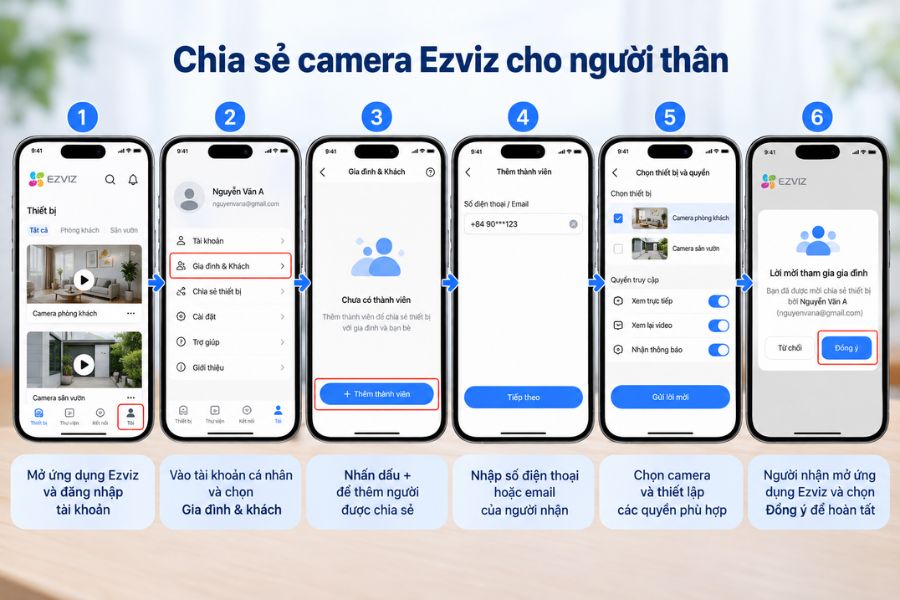
Tên các mục có thể thay đổi theo phiên bản ứng dụng, vì vậy khi thao tác bạn nên đối chiếu với giao diện thực tế trên điện thoại.
Lỗi thường gặp khi chia sẻ camera và cách xử lý
Trong quá trình chia sẻ camera, một số lỗi có thể xuất hiện do sai thông tin tài khoản, kết nối mạng hoặc cài đặt trên ứng dụng. Bạn có thể đối chiếu bảng dưới đây để xác định nguyên nhân và chọn cách xử lý phù hợp.
| Lỗi | Nguyên nhân thường gặp | Cách xử lý |
|---|---|---|
| Chia sẻ không thành công | Nhập sai số điện thoại hoặc email, người nhận chưa có tài khoản | Kiểm tra lại thông tin, yêu cầu người nhận đăng ký tài khoản trước |
| Không thấy lời mời | Người nhận đăng nhập sai tài khoản hoặc chưa làm mới app | Đăng nhập đúng tài khoản đã nhận chia sẻ, thoát và mở lại ứng dụng |
| Chia sẻ xong không xem được | Mạng yếu hoặc app chưa cập nhật | Kiểm tra internet hai bên, cập nhật app lên bản mới nhất |
| Không thêm được người nữa | Đã đạt giới hạn số tài khoản chia sẻ của thiết bị | Hủy bớt tài khoản không dùng, hoặc liên hệ tư vấn để được hỗ trợ |
Nếu đã thử các cách trên mà vẫn chưa được, bạn nên liên hệ tổng đài hỗ trợ của chúng tôi để được kiểm tra trực tiếp theo tình trạng thiết bị.
Lưu ý bảo mật khi chia sẻ camera
Khi chia sẻ camera cho người khác, bạn nên ưu tiên yếu tố bảo mật để hạn chế rủi ro về quyền riêng tư và quyền kiểm soát thiết bị. Một số lưu ý quan trọng gồm:
- Chỉ cấp quyền cho người bạn thực sự tin tưởng và có nhu cầu theo dõi camera.
- Nên sử dụng tính năng chia sẻ theo từng tài khoản thay vì cung cấp mật khẩu của tài khoản chính.
- Chỉ bật những quyền cần thiết, chẳng hạn quyền xem trực tiếp hoặc xem lại, tránh cấp quyền điều khiển rộng hơn khi không cần.
- Sử dụng mật khẩu đủ mạnh và bật xác thực bổ sung nếu ứng dụng có hỗ trợ.
- Thường xuyên kiểm tra danh sách tài khoản đang được chia sẻ và thu hồi quyền ngay khi không còn nhu cầu sử dụng.
Việc quản lý quyền truy cập chặt chẽ sẽ giúp bạn vừa chia sẻ camera thuận tiện, vừa giữ được quyền kiểm soát đối với thiết bị và dữ liệu hình ảnh.
Câu hỏi thường gặp về cách chia sẻ camera
Dưới đây là những câu hỏi thường gặp về cách chia sẻ camera, tập trung vào thao tác chia sẻ quyền xem, số lượng người có thể truy cập, quyền riêng tư và cách xử lý khi tài khoản khác không xem được camera.
Chia sẻ camera có cần đưa mật khẩu tài khoản không?
Không. Khi chia sẻ theo tài khoản, bạn chỉ nhập số điện thoại hoặc email của người nhận, họ dùng tài khoản riêng của mình nên bạn không phải đưa mật khẩu.
Một camera chia sẻ được cho bao nhiêu người?
Số lượng tài khoản được chia sẻ tùy thuộc vào thiết bị và cấu hình dịch vụ. Nếu không thêm được nữa, bạn hãy hủy bớt tài khoản không còn dùng hoặc liên hệ tư vấn để kiểm tra.
Người được chia sẻ có xóa được video của tôi không?
Điều này phụ thuộc mức quyền bạn cấp. Nếu chỉ bật quyền xem, họ không thể xóa dữ liệu. Để an toàn, bạn nên hạn chế cấp quyền điều khiển và quyền xóa.
Làm sao để ngừng chia sẻ camera cho một người?
Bạn vào mục quản lý chia sẻ của camera đó, tìm tài khoản muốn gỡ và xóa khỏi danh sách. Quyền truy cập sẽ bị thu hồi ngay.
Cách chia sẻ camera FPT an toàn nhất là cấp quyền cho từng tài khoản riêng thay vì dùng chung mật khẩu quản lý. Cách này giúp người thân hoặc nhân viên có thể xem camera theo phạm vi được cho phép, trong khi chủ tài khoản vẫn chủ động quản lý và thu hồi quyền khi cần. Trước khi chia sẻ, bạn nên kiểm tra đúng số điện thoại hoặc email của người nhận, lựa chọn quyền truy cập phù hợp và thường xuyên rà soát danh sách tài khoản đang được cấp quyền. Nếu gặp lỗi không nhận được lời mời hoặc không xem được camera, hãy kiểm tra lại tài khoản đăng nhập, kết nối Internet và phiên bản ứng dụng trước khi liên hệ hỗ trợ kỹ thuật.


Cách đổi mật khẩu WiFi TP-Link giúp bạn chủ động bảo vệ mạng khi phát hiện [...]
Cách đổi mật khẩu WiFi VNPT khá đơn giản và có thể thực hiện ngay tại [...]
Viễn thông FPT Telecom hướng dẫn cách lấy lại mật khẩu WiFi mà không nhất thiết [...]
Cách xem mật khẩu WiFi bằng địa chỉ IP thường thực hiện qua trang quản trị [...]
Xem pass WiFi Win 11 đã lưu trên laptop khá đơn giản nếu máy vẫn đang [...]
Mật khẩu WiFi xe Hưng Long không có một mã cố định được nhà xe công [...]
Mật khẩu WiFi xe Huệ Nghĩa thường được chia sẻ là 12345678, giúp hành khách kết [...]
Mật khẩu WiFi xe Tuấn Hưng không có một mã được nhà xe công khai rộng [...]