

Hướng dẫn cách đổi mật khẩu camera được thực hiện ngay trên ứng dụng quản lý bằng cách vào Cài đặt, chọn đổi mật khẩu và xác nhận thông tin mới. Tuy nhiên, bạn cần xác định đúng loại mật khẩu muốn thay đổi, như mật khẩu tài khoản, thiết bị, đầu ghi hoặc WiFi. Trong bài viết dưới đây, Viễn thông FPT Telecom sẽ hướng dẫn từng trường hợp cụ thể để bạn đổi mật khẩu đúng cách và hạn chế lỗi mất kết nối.
Vì sao nên đổi mật khẩu camera trên điện thoại?
Đổi mật khẩu camera giúp tăng mức độ an toàn cho tài khoản và hạn chế người không được phép truy cập vào hình ảnh, video hoặc các thiết lập của thiết bị.
- Bảo vệ quyền riêng tư: Mật khẩu đủ mạnh giúp giảm nguy cơ người lạ đăng nhập và xem dữ liệu từ camera.
- Kiểm soát người có quyền truy cập: Khi mất điện thoại, đổi người sử dụng hoặc từng chia sẻ tài khoản cho người khác, việc thay mật khẩu giúp bạn chủ động kiểm soát lại quyền xem.
- Hạn chế rủi ro từ mật khẩu cũ: Camera mới lắp, thiết bị đã qua sử dụng hoặc tài khoản từng đăng nhập trên nhiều máy nên được kiểm tra và thay mật khẩu nếu cần.
- Tăng thói quen bảo mật: Kết hợp mật khẩu riêng, xác thực hai lớp và kiểm tra danh sách thiết bị được chia sẻ sẽ giúp hệ thống camera an toàn hơn.
Bạn không nhất thiết phải đổi mật khẩu theo lịch cố định nếu tài khoản vẫn an toàn. Quan trọng hơn là thay mật khẩu ngay khi nghi ngờ bị lộ, mất thiết bị hoặc có thay đổi về người được cấp quyền truy cập.
Cách đổi mật khẩu camera trên điện thoại theo từng hãng
Mỗi thương hiệu camera có giao diện quản lý khác nhau, nhưng thao tác thường xoay quanh việc chọn thiết bị, mở phần cài đặt bảo mật và xác nhận mật khẩu mới. Tên menu có thể thay đổi theo phiên bản ứng dụng.
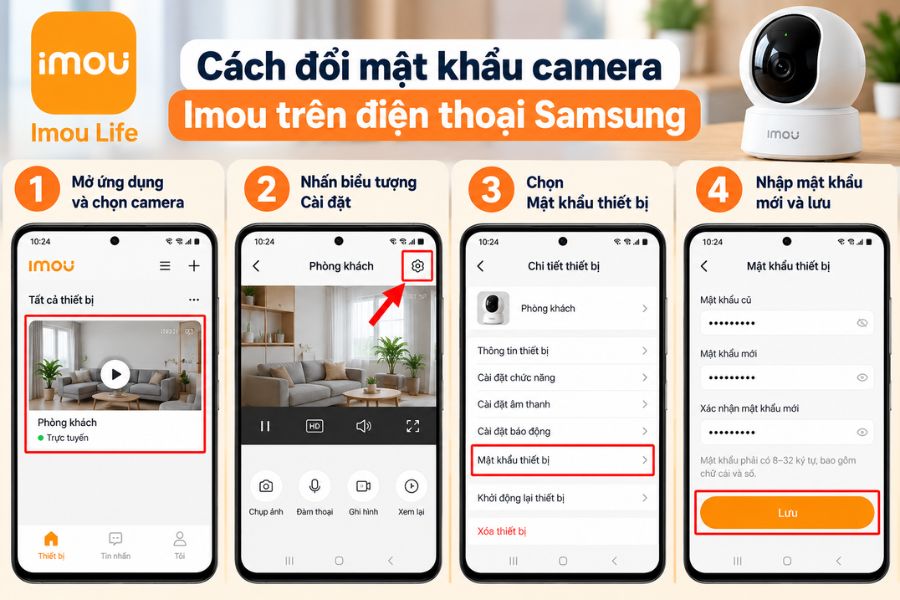
Cách đổi mật khẩu camera Imou
Với camera Imou, bạn có thể thay mật khẩu thiết bị trực tiếp trên ứng dụng Imou Life:
- Bước 1: Mở Imou Life và chọn camera cần thay đổi mật khẩu.
- Bước 2: Nhấn biểu tượng Cài đặt để mở thông tin thiết bị.
- Bước 3: Tìm và chọn mục Mật khẩu thiết bị.
- Bước 4: Nhập mật khẩu hiện tại, tạo mật khẩu mới theo yêu cầu của ứng dụng rồi lưu thay đổi.
Sau khi hoàn tất, bạn nên mở lại camera để kiểm tra thiết bị vẫn kết nối bình thường.
Cách đổi mật khẩu camera EZVIZ
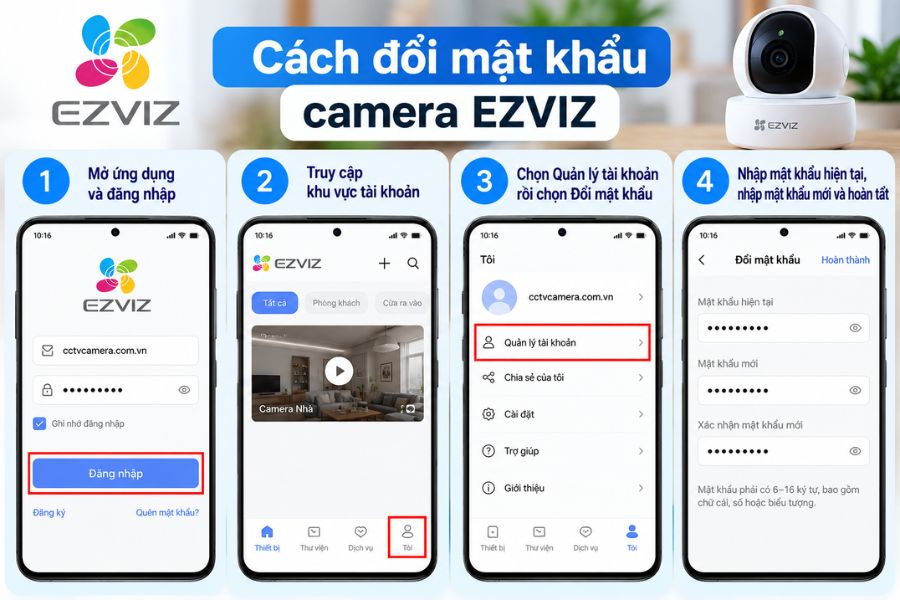
Nếu muốn thay mật khẩu tài khoản EZVIZ, bạn có thể thực hiện ngay trong phần quản lý tài khoản:
- Bước 1: Mở ứng dụng EZVIZ và đăng nhập tài khoản đang sử dụng.
- Bước 2: Truy cập khu vực tài khoản hoặc hồ sơ cá nhân.
- Bước 3: Vào Quản lý tài khoản, sau đó chọn chức năng đổi mật khẩu.
- Bước 4: Xác nhận mật khẩu hiện tại, nhập mật khẩu mới và hoàn tất theo hướng dẫn trên màn hình.
Lưu ý phân biệt mật khẩu tài khoản EZVIZ với mã xác minh hoặc mật khẩu riêng của thiết bị.
Cách đổi mật khẩu camera Hikvision
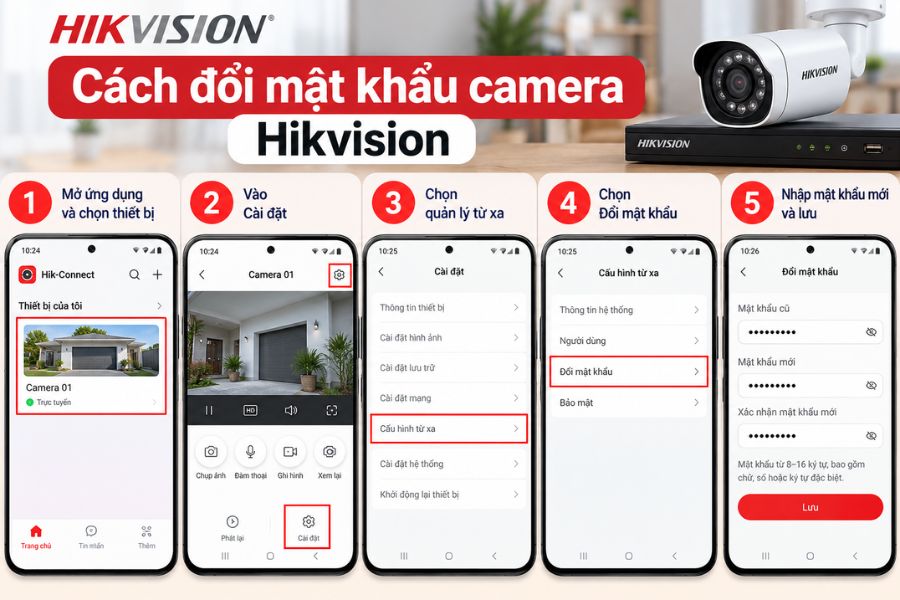
Với thiết bị Hikvision hỗ trợ cấu hình từ xa trên điện thoại, bạn có thể thao tác thông qua ứng dụng quản lý tương thích:
- Bước 1: Mở ứng dụng và chọn camera hoặc đầu ghi cần thay mật khẩu.
- Bước 2: Vào Cài đặt của thiết bị.
- Bước 3: Tìm phần cấu hình hoặc quản lý từ xa nếu model hỗ trợ.
- Bước 4: Chọn chức năng Change Password, nhập mật khẩu cũ và mật khẩu mới.
- Bước 5: Lưu lại rồi kiểm tra khả năng xem trực tiếp.
Giao diện và vị trí chức năng có thể khác nhau tùy model, firmware và phiên bản ứng dụng.
Cách đổi mật khẩu camera Yoosee
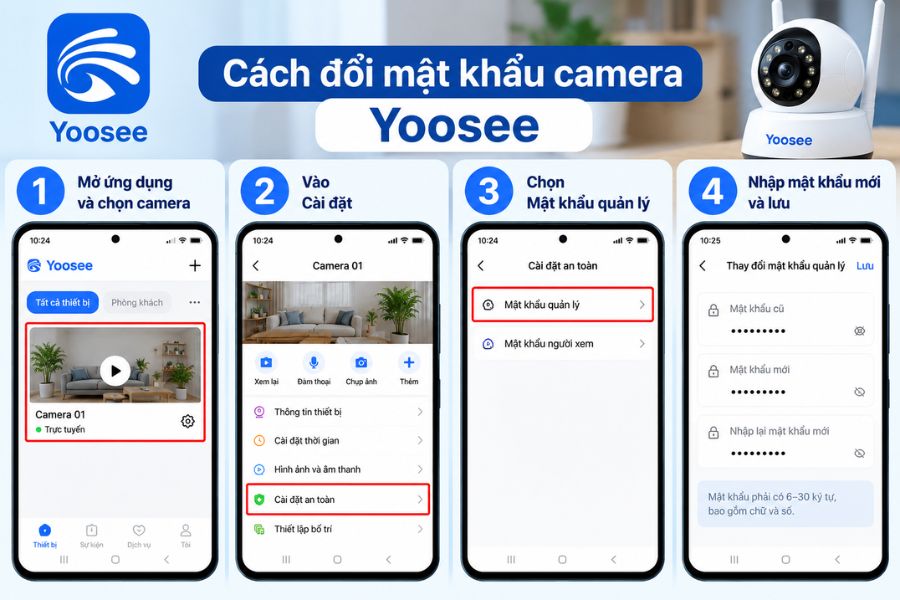
Với camera sử dụng nền tảng Yoosee, mật khẩu quản lý có thể được thay trong phần bảo mật của thiết bị:
- Bước 1: Mở Yoosee, chọn camera rồi vào Cài đặt.
- Bước 2: Chọn phần Cài đặt an toàn hoặc mục bảo mật tương ứng.
- Bước 3: Chọn Mật khẩu quản lý.
- Bước 4: Nhập mật khẩu hiện tại, tạo mật khẩu mới rồi lưu lại.
Nếu ứng dụng hiển thị nhiều loại mật khẩu, hãy kiểm tra kỹ bạn đang thay mật khẩu quản lý hay mật khẩu dành cho người xem.
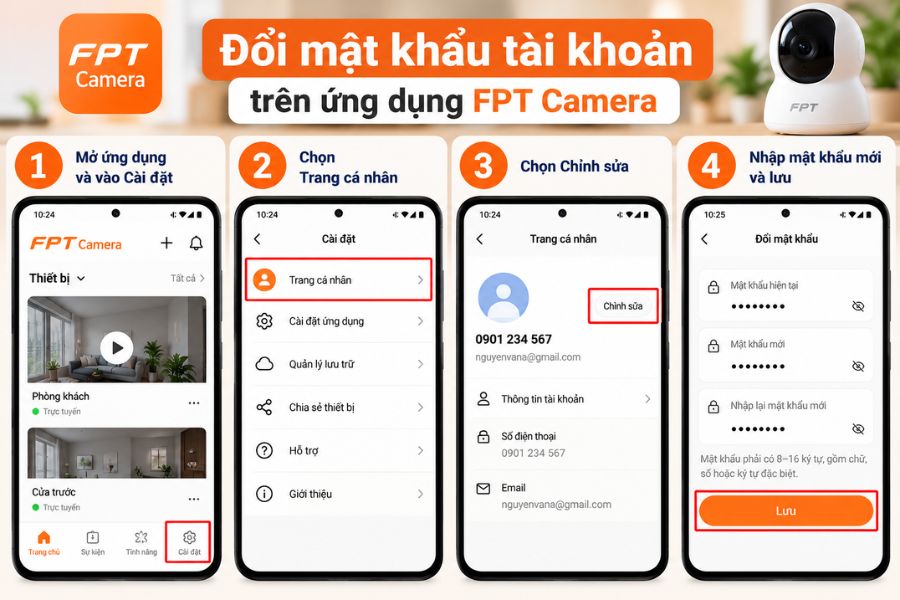
Đổi mật khẩu tài khoản trên ứng dụng FPT Camera
Nếu đang sử dụng camera FPT, bạn có thể thay đổi mật khẩu đăng nhập ngay trong phần thông tin tài khoản trên ứng dụng FPT Camera:
- Mở ứng dụng FPT Camera trên điện thoại, sau đó vào Cài đặt.
- Chọn Trang cá nhân để xem thông tin tài khoản và số điện thoại đang dùng để đăng nhập.
- Chọn Chỉnh sửa, nhập mật khẩu mới theo yêu cầu rồi lưu lại.
Tên menu có thể thay đổi tùy phiên bản ứng dụng. Nếu không thấy mục đổi mật khẩu, bạn nên kiểm tra bản cập nhật mới nhất hoặc liên hệ bộ phận hỗ trợ FPT để được hướng dẫn theo đúng giao diện đang sử dụng.
Cách reset camera sau khi đổi mật khẩu WiFi
Sau khi thay mật khẩu WiFi, camera có thể báo ngoại tuyến vì vẫn đang lưu thông tin mạng cũ. Nếu ứng dụng không hỗ trợ cập nhật WiFi trực tiếp, bạn có thể cần đưa camera về trạng thái cài đặt lại rồi kết nối với mạng mới.
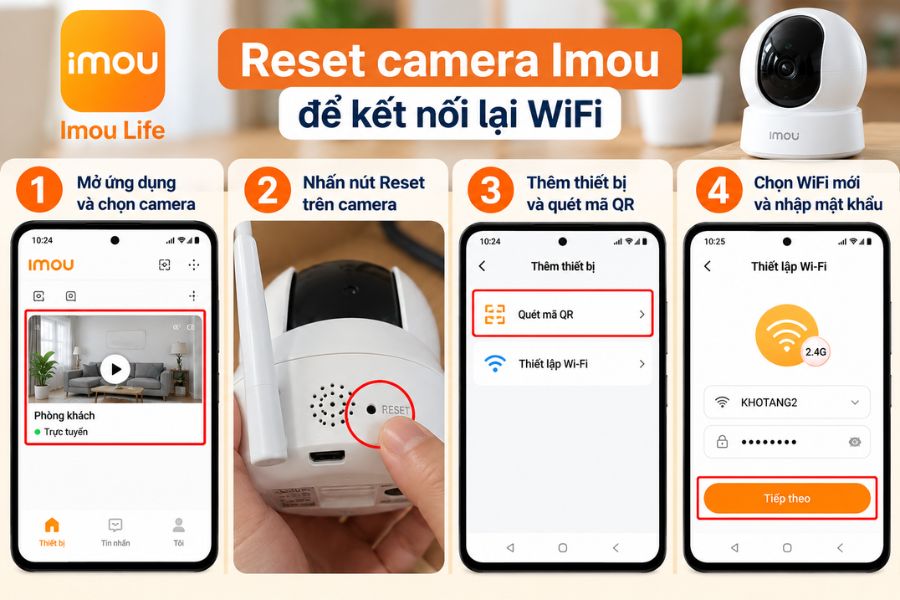
Reset camera Imou để kết nối lại WiFi
Với camera Imou, khi thiết bị không còn kết nối sau khi đổi mật khẩu WiFi, bạn có thể đưa camera về trạng thái cài đặt lại rồi thêm thiết bị vào ứng dụng Imou Life bằng thông tin mạng mới.
- Bước 1: Mở Imou Life, chọn camera cần cấu hình lại và kiểm tra tùy chọn gỡ hoặc cài đặt lại thiết bị.
- Bước 2: Đưa camera về chế độ thiết lập bằng nút Reset theo hướng dẫn của đúng model. Giữ nút cho đến khi đèn trạng thái hoặc thông báo trên camera cho biết thiết bị đã sẵn sàng ghép nối lại.
- Bước 3: Trở lại Imou Life, chọn Thêm thiết bị rồi quét mã QR trên camera.
- Bước 4: Chọn mạng WiFi mới, nhập mật khẩu chính xác và chờ ứng dụng hoàn tất kết nối.
Sau khi camera hoạt động trở lại, bạn nên kiểm tra xem trực tiếp, cảnh báo và phần lưu trữ để chắc các thiết lập cần thiết vẫn hoạt động bình thường.
Kết nối lại WiFi cho camera EZVIZ
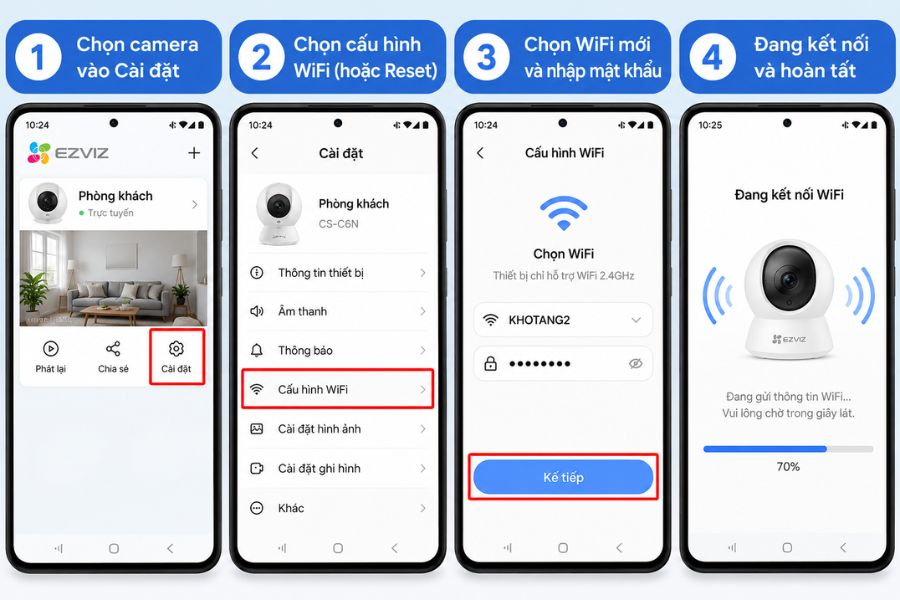
Với EZVIZ, tùy model và phiên bản ứng dụng, bạn có thể cập nhật lại mạng WiFi ngay trong phần cài đặt hoặc đưa camera về chế độ ghép nối.
- Bước 1: Mở ứng dụng EZVIZ, chọn camera rồi vào Cài đặt và tìm phần cấu hình WiFi.
- Bước 2: Đưa camera về trạng thái sẵn sàng kết nối nếu ứng dụng yêu cầu.
- Bước 3: Chọn mạng WiFi mới, nhập mật khẩu và thực hiện phương thức ghép nối được hiển thị trên ứng dụng, chẳng hạn mã QR hoặc phương thức khác mà model hỗ trợ.
- Bước 4: Chờ camera kết nối thành công rồi kiểm tra lại hình ảnh trực tiếp trên điện thoại.
Không nên reset camera ngay khi vừa đổi mật khẩu WiFi nếu ứng dụng vẫn cho phép cập nhật mạng trực tiếp. Reset chỉ nên dùng khi thiết bị không thể nhận thông tin WiFi mới bằng cách thông thường.
Lưu ý khi đặt mật khẩu camera để tăng bảo mật
Mật khẩu camera nên đủ mạnh, khó đoán và không dùng chung với các tài khoản quan trọng khác. Khi tạo hoặc thay mật khẩu, bạn nên lưu ý:
- Ưu tiên mật khẩu dài: Nên dùng mật khẩu từ 12 ký tự trở lên nếu ứng dụng cho phép.
- Kết hợp nhiều loại ký tự: Có thể sử dụng chữ hoa, chữ thường, số và ký tự đặc biệt theo yêu cầu của từng ứng dụng.
- Tránh thông tin dễ đoán: Không dùng tên, ngày sinh, số điện thoại, địa chỉ hoặc các chuỗi đơn giản như 123456.
- Không giữ mật khẩu mặc định: Sau khi lắp đặt, nên thay mật khẩu quản trị hoặc mật khẩu thiết bị mặc định nếu hệ thống cho phép.
- Không dùng lại mật khẩu: Camera nên có mật khẩu riêng, khác với email, mạng xã hội hoặc các tài khoản quan trọng.
- Bật xác thực hai lớp: Nếu ứng dụng hỗ trợ, nên kích hoạt thêm OTP hoặc xác thực hai bước để tăng mức bảo vệ.
Không nhất thiết phải đổi mật khẩu theo chu kỳ cố định nếu tài khoản vẫn an toàn. Quan trọng hơn là thay mật khẩu ngay khi nghi ngờ bị lộ, mất điện thoại, thay đổi người được cấp quyền hoặc phát hiện hoạt động đăng nhập bất thường.
Quên mật khẩu cũ thì xử lý theo thứ tự nào?
Khi quên mật khẩu camera, bạn nên ưu tiên khôi phục ngay trên ứng dụng trước để tránh phải cài đặt lại thiết bị. Trình tự nên thực hiện như sau:
- Dùng tính năng Quên mật khẩu, xác thực bằng số điện thoại hoặc email đã đăng ký rồi tạo mật khẩu mới.
- Nếu ứng dụng yêu cầu mật khẩu thiết bị, hãy kiểm tra mã xác minh trên tem camera nếu trước đó bạn chưa thay đổi.
- Với hệ thống có đầu ghi, xem lại thông tin bàn giao hoặc liên hệ đơn vị lắp đặt.
- Nếu vẫn không khôi phục được, liên hệ bộ phận hỗ trợ của hãng để xác minh quyền sở hữu thiết bị.
- Chỉ nên reset camera khi các cách trên không hiệu quả, vì thao tác này có thể khiến bạn phải thêm lại thiết bị, kết nối lại WiFi và thiết lập lại một số cấu hình.
Nếu vừa đổi mật khẩu WiFi mà camera báo ngoại tuyến, hãy cấu hình lại mạng cho camera trước khi nghĩ đến việc reset. Với thiết bị đã qua sử dụng hoặc còn liên kết với tài khoản cũ, có thể cần chủ cũ hoặc nhà sản xuất hỗ trợ gỡ liên kết.
Câu hỏi thường gặp về cách đổi mật khẩu camera
Dưới đây là những câu hỏi thường gặp về cách đổi mật khẩu camera, tập trung vào cách thay mật khẩu, xử lý khi quên thông tin đăng nhập và những lưu ý để tránh mất kết nối sau khi đổi
Đổi mật khẩu camera có làm mất video đã ghi không?
Thông thường không. Đổi mật khẩu tài khoản hoặc mật khẩu thiết bị không xóa dữ liệu đã lưu trên thẻ nhớ hay lưu trữ đám mây. Thao tác dễ kéo theo việc cấu hình lại là reset camera, vì vậy nếu buộc phải reset, hãy tải các đoạn ghi quan trọng về máy trước.
Đổi mật khẩu Wifi có phải cài lại camera không?
Với camera Wifi thì có. Camera cần được kết nối lại bằng mật khẩu Wifi mới thông qua ứng dụng quản lý. Camera cắm dây mạng trực tiếp vào modem hoặc đầu ghi không bị ảnh hưởng bởi việc đổi mật khẩu Wifi.
Người được chia sẻ có còn xem được camera sau khi tôi đổi mật khẩu không?
Điều này tùy cách từng ứng dụng quản lý quyền chia sẻ. Cách chắc chắn nhất là mở mục chia sẻ thiết bị trong ứng dụng, kiểm tra danh sách và gỡ những người không còn cần quyền xem.
Quên mật khẩu tài khoản FPT Camera thì làm sao?
Tại màn hình đăng nhập ứng dụng FPT Camera, bạn chọn Quên mật khẩu, nhập số điện thoại đã đăng ký, nhập mã bảo mật được gửi về rồi đặt mật khẩu mới. Nếu không còn dùng số điện thoại đó, hãy liên hệ tổng đài 1900 6600 để được hỗ trợ.
Cách đổi mật khẩu camera sẽ đơn giản hơn khi bạn xác định đúng loại mật khẩu cần thay đổi, thực hiện trên ứng dụng hoặc trang quản trị phù hợp, sau đó đăng nhập lại trên các thiết bị đang sử dụng và kiểm tra quyền chia sẻ. Bạn nên đổi mật khẩu ngay sau khi lắp camera, khi thay đổi người sử dụng hoặc khi nghi ngờ thông tin đăng nhập đã bị lộ để tăng tính an toàn cho hệ thống.


Cách đổi mật khẩu WiFi TP-Link giúp bạn chủ động bảo vệ mạng khi phát hiện [...]
Cách đổi mật khẩu WiFi VNPT khá đơn giản và có thể thực hiện ngay tại [...]
Viễn thông FPT Telecom hướng dẫn cách lấy lại mật khẩu WiFi mà không nhất thiết [...]
Cách xem mật khẩu WiFi bằng địa chỉ IP thường thực hiện qua trang quản trị [...]
Xem pass WiFi Win 11 đã lưu trên laptop khá đơn giản nếu máy vẫn đang [...]
Mật khẩu WiFi xe Hưng Long không có một mã cố định được nhà xe công [...]
Mật khẩu WiFi xe Huệ Nghĩa thường được chia sẻ là 12345678, giúp hành khách kết [...]
Mật khẩu WiFi xe Tuấn Hưng không có một mã được nhà xe công khai rộng [...]