

Gọi video call ngày nay đơn giản hơn nhiều so với bạn tưởng, và trong bài viết này FPT Telecom sẽ hướng dẫn bạn cách gọi miễn phí trên cả điện thoại lẫn máy tính. Nếu chưa rõ video call là gì, đừng lo, chúng tôi sẽ đi từ khái niệm đến từng thao tác cụ thể.
Video call là gì và điều kiện để gọi video call
Video call là kiểu gọi điện truyền song song cả hình ảnh và âm thanh theo thời gian thực, giúp hai người ở hai nơi khác nhau vừa nghe vừa nhìn thấy nhau khi trò chuyện. Khác với cuộc gọi thoại thông thường, bạn quan sát được nét mặt, cử chỉ của đối phương nên cảm giác kết nối gần gũi hơn rất nhiều, gần như đang gặp trực tiếp.
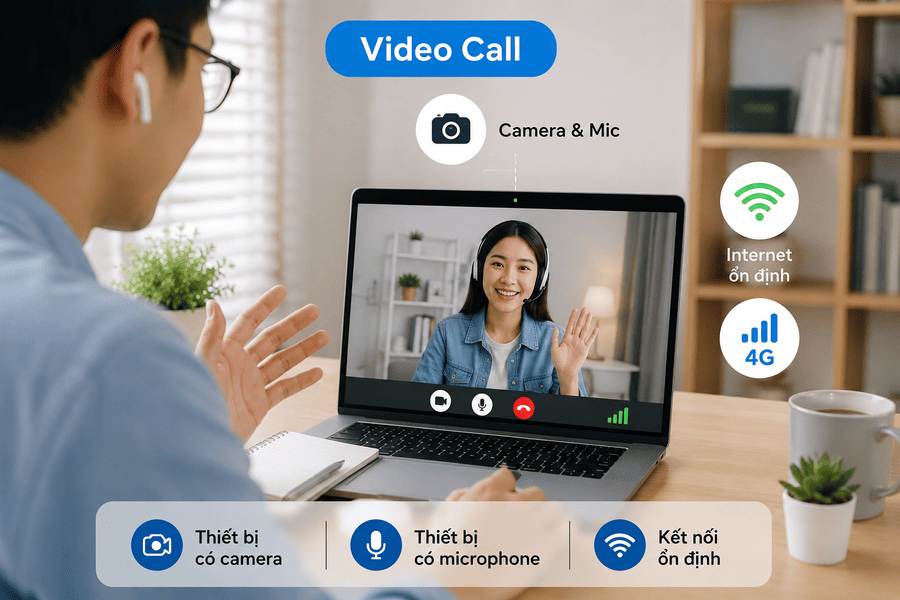
Để cuộc gọi diễn ra mượt mà, bạn cần đảm bảo ba điều kiện cơ bản sau:
- Thiết bị có camera trước và micro hoạt động tốt, ví dụ điện thoại, máy tính bảng hoặc laptop có webcam.
- Kết nối internet ổn định bằng Wifi hoặc 4G; riêng máy tính nên đạt tốc độ tối thiểu khoảng 1 Mbps để hình và tiếng không bị giật, trễ.
- Hai bên cùng sử dụng một ứng dụng gọi video, trừ trường hợp gọi trực tiếp qua số điện thoại bằng VoLTE sẽ nói ở phần cuối.
Cách gọi video call trên điện thoại qua ứng dụng miễn phí
Trên điện thoại, bạn có nhiều ứng dụng gọi nhìn mặt hoàn toàn miễn phí, mỗi cái mạnh ở một điểm riêng. Dưới đây là bảng tóm tắt nhanh và cách dùng sáu ứng dụng phổ biến nhất hiện nay.
| Ứng dụng | Nền tảng hỗ trợ | Phù hợp nhất với |
|---|---|---|
| Messenger | Android, iOS, web | Gọi bạn bè, người thân hằng ngày |
| Zalo | Android, iOS, PC, web | Người dùng trong nước, gửi kèm file |
| FaceTime | iOS, macOS | Hai bên cùng dùng thiết bị Apple |
| Google Meet | Đa nền tảng | Họp nhóm, lớp học trực tuyến |
| Viber | Đa nền tảng | Gọi quốc tế, gọi ra số điện thoại |
Gọi video call bằng Facebook Messenger
Messenger là ứng dụng nhắn tin được dùng nhiều nhất nên hầu như ai cũng có sẵn. Bạn chỉ cần mở Messenger, vào đúng cuộc trò chuyện với người muốn gọi rồi chạm biểu tượng máy quay ở góc trên bên phải là cuộc gọi video bắt đầu.
Ứng dụng còn cho thêm mặt nạ 3D, sticker và hiệu ứng vui nhộn, song chất lượng hình tiếng vẫn phụ thuộc vào tốc độ mạng của cả hai phía.

Gọi video call bằng Zalo
Zalo là sản phẩm do người Việt phát triển và rất quen thuộc trong nước. Cách làm tương tự Messenger: Mở cuộc trò chuyện cần gọi, chạm vào biểu tượng máy quay ở góc phải màn hình. Điểm cộng của Zalo là âm thanh được đánh giá rõ ràng, hỗ trợ gọi nhóm và còn cho gửi ảnh, tệp dung lượng lớn ngay trong khung chat.
Gọi video call bằng FaceTime trên iPhone
Nếu bạn dùng iPhone, FaceTime đã được tích hợp sẵn nên không cần cài thêm gì. Bạn mở thẳng ứng dụng FaceTime hoặc vào Danh bạ, chọn người cần gọi rồi nhấn nút gọi video.
Nhờ tối ưu cho hệ điều hành iOS, FaceTime cho hình ảnh và âm thanh rất ổn định, sắc nét, nhược điểm duy nhất là chỉ kết nối được giữa các thiết bị của Apple với nhau.

Gọi video call bằng Instagram
Nếu hay liên lạc qua Instagram, bạn có thể gọi video ngay trong phần tin nhắn. Mở khung chat với người cần gọi rồi chạm biểu tượng máy quay ở góc phải để bắt đầu. Instagram nổi bật với kho bộ lọc và hiệu ứng chỉnh hình phong phú, khiến cuộc trò chuyện thêm sinh động.
Gọi video call bằng Google Meet
Google Meet phù hợp khi bạn cần gọi nhóm cho lớp học hoặc cuộc họp. Sau khi cài đặt và đăng nhập tài khoản Google, bạn tạo một cuộc họp rồi chia sẻ đường link mời, hoặc dán link người khác gửi để tham gia. Ứng dụng chạy trên nhiều nền tảng, cho phép nhiều người tham gia cùng lúc và chia sẻ màn hình tiện lợi.

Gọi video call bằng Viber hoặc WhatsApp
Viber và WhatsApp đều cho gọi video cá nhân lẫn nhóm miễn phí thông qua internet, được nhiều người Việt liên lạc với bạn bè ở nước ngoài ưa chuộng. Riêng Viber còn có thêm tính năng gọi tới số cố định hoặc di động không cài app với một khoản phí nhất định, hữu ích khi cần liên hệ công việc.
Cách gọi video call trên máy tính
Khi cần màn hình lớn để học hay họp, cách gọi video call trên máy tính cũng rất đơn giản. Phổ biến nhất là gọi qua Messenger bằng trình duyệt: bạn truy cập trang Messenger trên Facebook, chọn người muốn liên hệ rồi nhấn biểu tượng máy quay (máy chỉ cần có webcam và micro là dùng được ngay).
Ngoài ra, bạn có thể cài Zalo PC hoặc mở thẳng Google Meet trên trình duyệt mà không cần tải ứng dụng. Hai lựa chọn này rất hợp cho các buổi họp nhóm vì hỗ trợ chia sẻ màn hình, trình chiếu tài liệu và mời nhiều người bằng một đường link duy nhất.

Cách gọi video bằng số điện thoại qua VoLTE
Nếu ngại cài thêm ứng dụng, bạn vẫn có thể thực hiện cách gọi video bằng số điện thoại ngay từ Danh bạ nhờ công nghệ VoLTE. VoLTE là viết tắt của Voice over LTE, tức công nghệ thoại trên nền mạng 4G và 5G, cho phép thực hiện cả cuộc gọi thoại lẫn cuộc gọi video với chất lượng cao mà không cần phần mềm bên thứ ba.
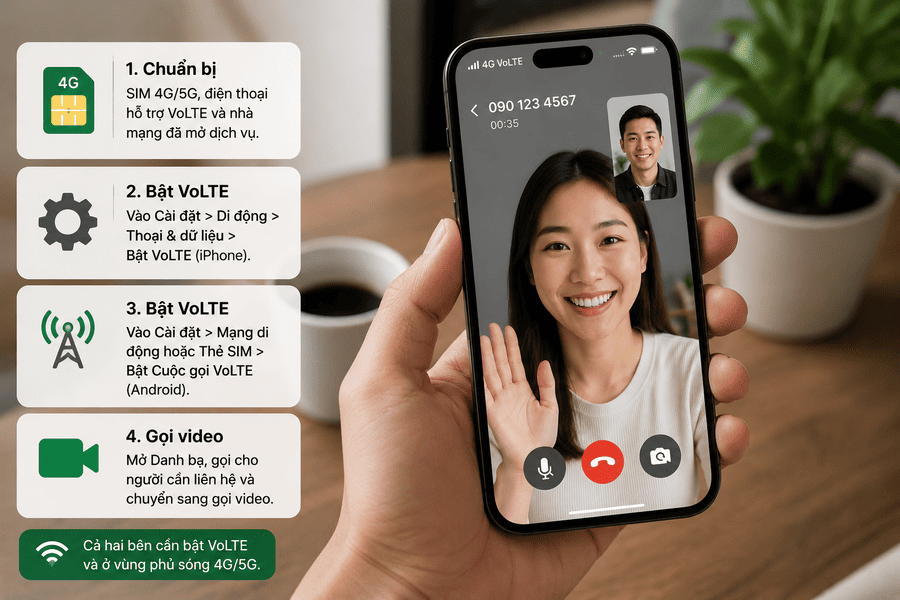
Để gọi được theo cách này, bạn cần đáp ứng vài điều kiện và thao tác bật như sau:
- Bước 1: Chuẩn bị SIM 4G hoặc 5G, điện thoại có hỗ trợ VoLTE và nhà mạng di động đã mở dịch vụ.
- Bước 2: Với iPhone, vào Cài đặt, chọn Di động, mở Thoại và dữ liệu rồi bật VoLTE.
- Bước 3: Với Android, vào Cài đặt, chọn Mạng di động hoặc Thẻ SIM rồi bật Cuộc gọi VoLTE.
- Bước 4: Mở Danh bạ, gọi cho người cần liên hệ và chuyển sang chế độ gọi video.
Lưu ý quan trọng là cuộc gọi video qua số điện thoại chỉ thực hiện được khi cả hai bên đều bật VoLTE và đang trong vùng phủ sóng 4G hoặc 5G. Trong bối cảnh các nhà mạng dần tắt sóng 2G và 3G, việc kích hoạt VoLTE còn giúp cuộc gọi thường ngày của bạn ổn định và kết nối nhanh hơn.
Dù chọn cách nào, yếu tố quyết định cuộc gọi có mượt hay không vẫn là đường truyền, gọi nhóm đông người hoặc gọi ở độ phân giải cao đều cần băng thông ổn định, nên một kết nối internet cáp quang Wifi 6 chất lượng sẽ giúp bạn nói chuyện rõ nét, không lo trễ tiếng hay nhòe hình. Trước những cuộc gọi quan trọng, bạn nên kiểm tra lại Wifi hoặc 4G để tránh gián đoạn giữa chừng.


Cách đổi mật khẩu WiFi TP-Link giúp bạn chủ động bảo vệ mạng khi phát hiện [...]
Cách đổi mật khẩu WiFi VNPT khá đơn giản và có thể thực hiện ngay tại [...]
Viễn thông FPT Telecom hướng dẫn cách lấy lại mật khẩu WiFi mà không nhất thiết [...]
Cách xem mật khẩu WiFi bằng địa chỉ IP thường thực hiện qua trang quản trị [...]
Xem pass WiFi Win 11 đã lưu trên laptop khá đơn giản nếu máy vẫn đang [...]
Mật khẩu WiFi xe Hưng Long không có một mã cố định được nhà xe công [...]
Mật khẩu WiFi xe Huệ Nghĩa thường được chia sẻ là 12345678, giúp hành khách kết [...]
Mật khẩu WiFi xe Tuấn Hưng không có một mã được nhà xe công khai rộng [...]