

Kiểm tra băng tần WiFi là thao tác đầu tiên mà đội ngũ kỹ thuật FPT Telecom luôn khuyên bạn thực hiện khi mạng chậm bất thường dù gói cước không hề thấp. Chỉ mất chưa đến một phút, bạn sẽ biết thiết bị của mình đang chạy trên dải tần 2.4GHz hay 5GHz, từ đó chọn đúng kết nối nhanh và ổn định hơn.
Băng tần WiFi là gì? Vì sao cần kiểm tra băng tần WiFi
Băng tần WiFi là dải tần số vô tuyến mà modem dùng để phát sóng tới điện thoại, laptop và các thiết bị thông minh trong nhà. Hiện nay có ba dải phổ biến gồm 2.4GHz, 5GHz và 6GHz trên các thiết bị chuẩn WiFi 6E trở lên, trong đó hai dải đầu vẫn chiếm tuyệt đại đa số hộ gia đình Việt Nam.
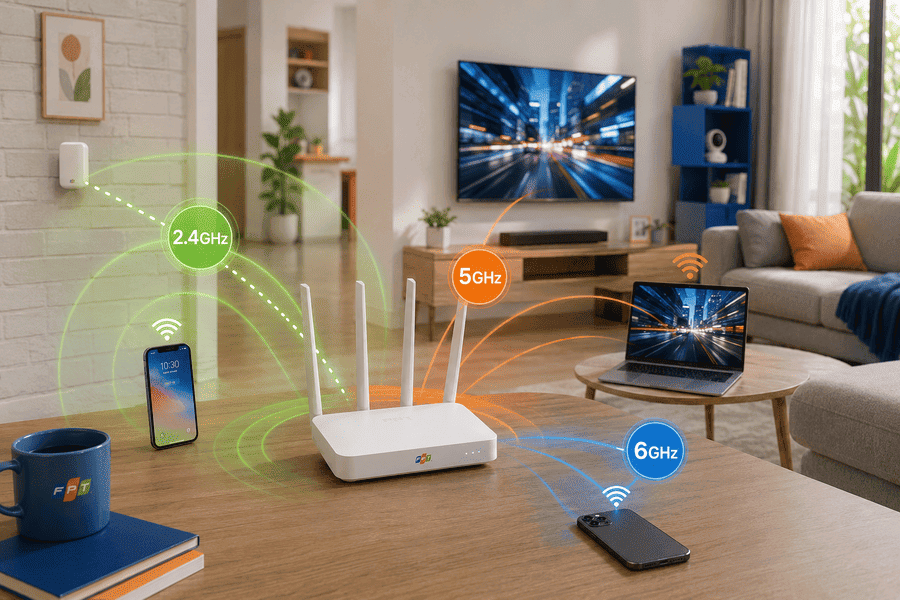
Mỗi dải tần sẽ có những thế mạnh riêng. Sóng 2.4GHz phủ rộng, xuyên tường tốt nhưng tốc độ thấp và dễ nhiễu bởi lò vi sóng hay thiết bị Bluetooth. Ngược lại, sóng 5GHz cho tốc độ cao, độ trễ thấp, phù hợp chơi game và xem phim 4K, song tầm phủ ngắn hơn. Vì vậy, việc kiểm tra băng tần WiFi đang dùng giúp bạn xác định ngay nguyên nhân mạng chậm. Theo kinh nghiệm xử lý thực tế của chúng tôi, đây là lỗi phổ biến hàng đầu mà người dùng hoàn toàn có thể tự khắc phục tại nhà.
6 cách kiểm tra băng tần WiFi chính xác trên mọi thiết bị
Nhiều bạn thắc mắc làm sao biết wifi 2.4GHz hay 5GHz mà không cần gọi kỹ thuật viên. Thực tế, mỗi thiết bị đều có sẵn công cụ giúp bạn tra cứu trong vài thao tác. Dưới đây là 6 cách kiểm tra băng tần WiFi mà chúng tôi đã tổng hợp và thực hiện thành công trên các dòng máy phổ biến nhất.
Kiểm tra băng tần WiFi trên điện thoại Android
Trên các thiết bị Android, thao tác chỉ mất khoảng 30 giây với 3 bước sau:
- Bước 1: Vào Cài đặt, chọn Mạng và Internet, sau đó nhấn vào WiFi.
- Bước 2: Chạm vào tên mạng đang kết nối hoặc biểu tượng bánh răng bên cạnh tên mạng.
- Bước 3: Tìm dòng Tần số (Frequency), hệ thống sẽ hiển thị 2.4GHz hoặc 5GHz.
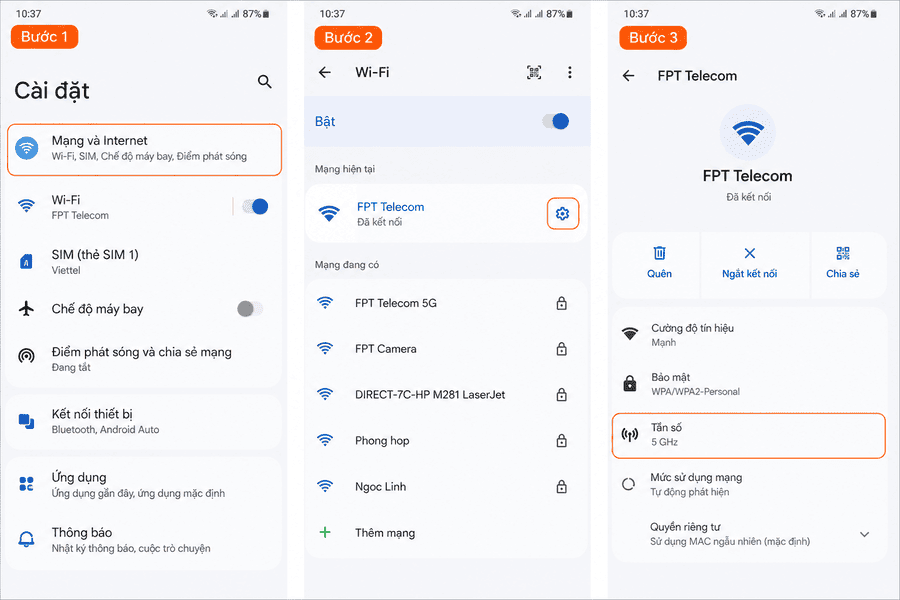
Lưu ý: Tên menu có thể chênh lệch đôi chút giữa các hãng như Samsung, Xiaomi hay Oppo, nhưng về bản chất bạn chỉ cần tìm đến phần thông tin chi tiết của mạng WiFi đang dùng là sẽ thấy mục tần số.
Kiểm tra băng tần WiFi trên iPhone bằng AirPort Utility
iPhone không hiển thị trực tiếp tần số trong phần cài đặt hệ thống, vì vậy bạn cần đến ứng dụng AirPort Utility do chính Apple phát hành. Cách làm như sau:
- Bước 1: Tải ứng dụng AirPort Utility từ App Store về máy.
- Bước 2: Vào Cài đặt của iPhone, tìm mục AirPort Utility và bật WiFi Scanning.
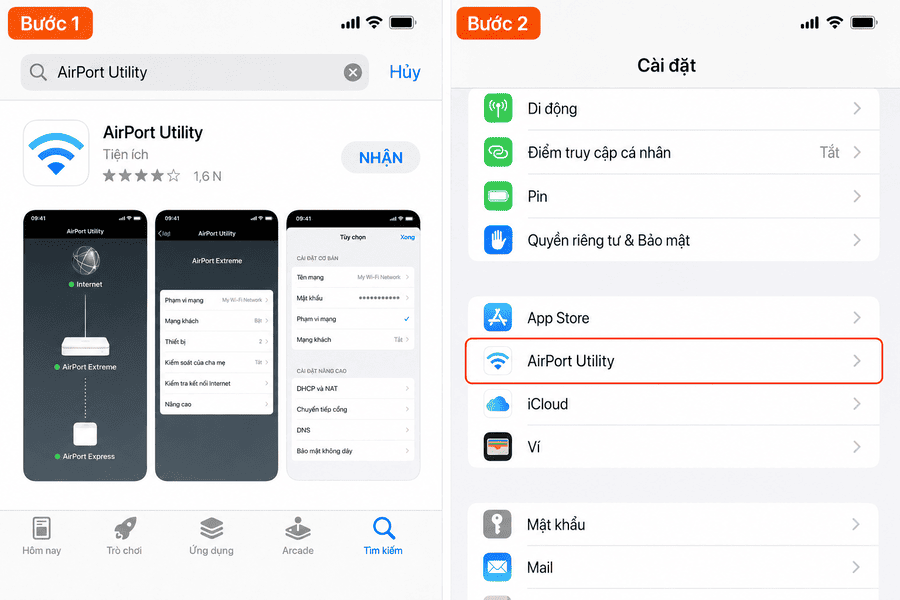
- Bước 3: Mở ứng dụng, nhấn WiFi Scan rồi chọn Scan ở góc phải màn hình.
- Bước 4: Đọc danh sách mạng xung quanh kèm thông số kênh và tần số để kiểm tra wifi 2.4GHz hay 5GHz đang phát.
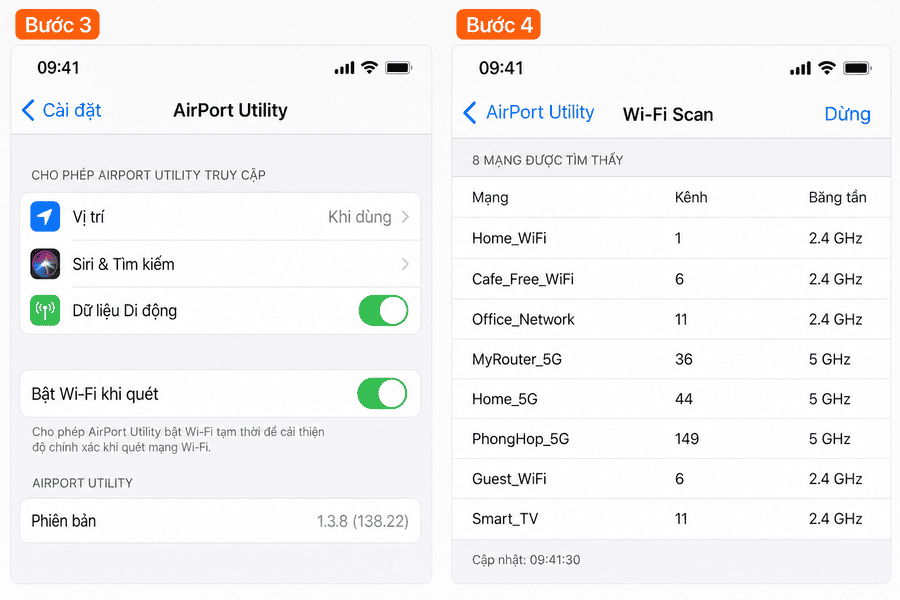
Một mẹo nhanh hơn là nhấn giữ biểu tượng WiFi trong Trung tâm điều khiển, nếu tên mạng có hậu tố 5G thì thiết bị đang chạy dải 5GHz.
Xem băng tần WiFi trên máy tính Windows 10/11
Với máy tính Windows, bạn hãy nhấn chuột vào biểu tượng WiFi ở góc phải thanh Taskbar, chọn Properties (Thuộc tính) của mạng đang kết nối. Trong cửa sổ hiện ra, kéo xuống tìm dòng Network band (Băng tần mạng), giá trị hiển thị chính là 2.4GHz hoặc 5GHz.
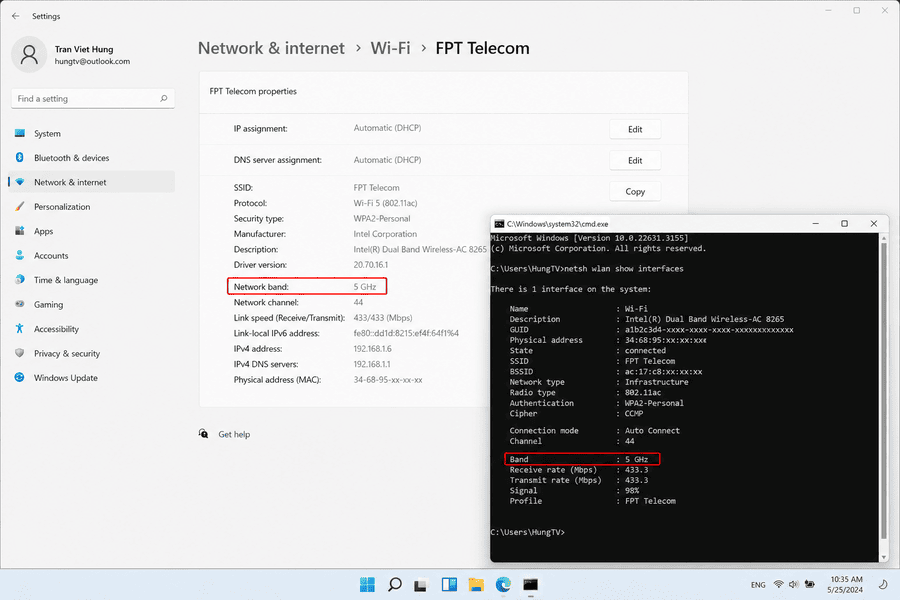
Nếu quen dùng lệnh, bạn có thể mở Command Prompt và gõ lệnh “netsh wlan show interfaces”, sau đó đọc thông số tại dòng Band. Cách này đặc biệt hữu ích khi bạn cần kiểm tra nhanh trên nhiều máy trong văn phòng mà không muốn bấm qua nhiều lớp menu.
Kiểm tra băng tần trên MacBook
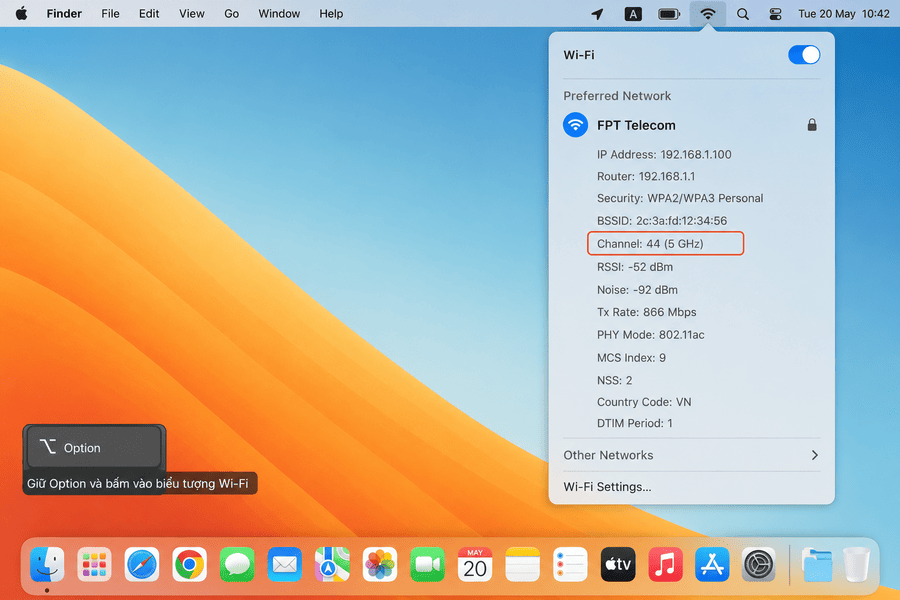
MacBook có lẽ là thiết bị cho phép tra cứu nhanh nhất. Bạn chỉ cần giữ phím Option (Alt) rồi nhấn vào biểu tượng WiFi trên thanh menu phía trên màn hình. Một bảng thông tin chi tiết màu xám sẽ xổ xuống, trong đó dòng Channel hiển thị kênh sóng kèm tần số trong ngoặc, ví dụ Channel 44 (5GHz). Ngoài tần số, bảng này còn cho biết địa chỉ IP, tốc độ truyền và độ mạnh tín hiệu, rất tiện để bạn đánh giá tổng quan chất lượng kết nối hiện tại của mình.
Nhận biết qua tem modem và trang quản trị 192.168.1.1
Nếu muốn biết modem nhà mình hỗ trợ những dải tần nào, hãy lật mặt dưới thiết bị và đọc tem thông số. Modem ghi Dual Band hoặc in cả hai ký hiệu 2.4GHz và 5GHz là loại băng tần kép, còn chỉ ghi một dải là băng tần đơn. Cách thứ hai chính xác hơn là vào trang quản trị:
- Bước 1: Mở trình duyệt trên thiết bị đang kết nối WiFi, nhập địa chỉ 192.168.1.1.
- Bước 2: Đăng nhập bằng tài khoản và mật khẩu in trên tem modem.
- Bước 3: Vào mục Wireless để xem các dải tần thiết bị đang phát.
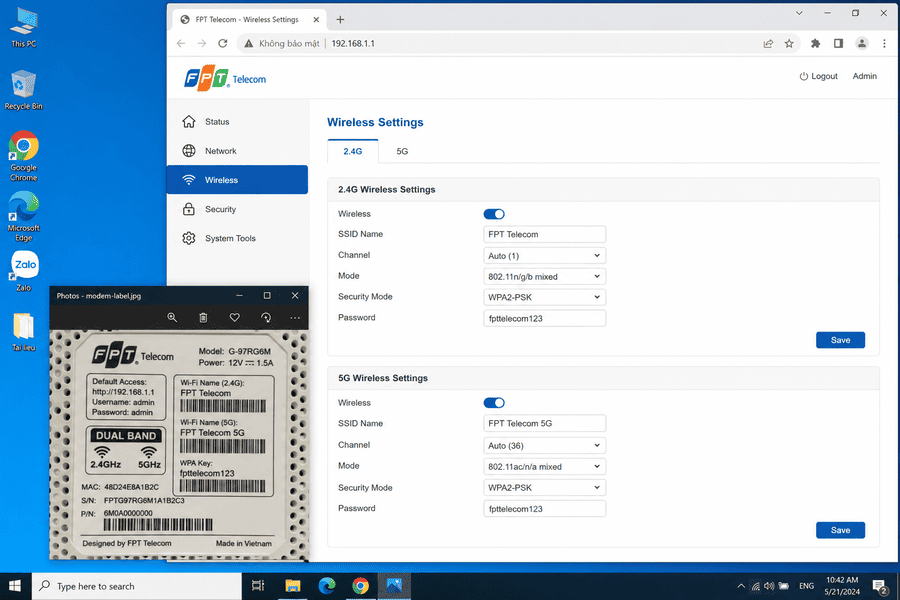
Trên các dòng modem WiFi 6 mà FPT Telecom đang trang bị, bạn sẽ thấy hai mục cấu hình 2.4G và 5G tách biệt, kèm tùy chọn đặt tên sóng riêng cho từng dải.
Quét toàn bộ sóng bằng ứng dụng WiFi Analyzer
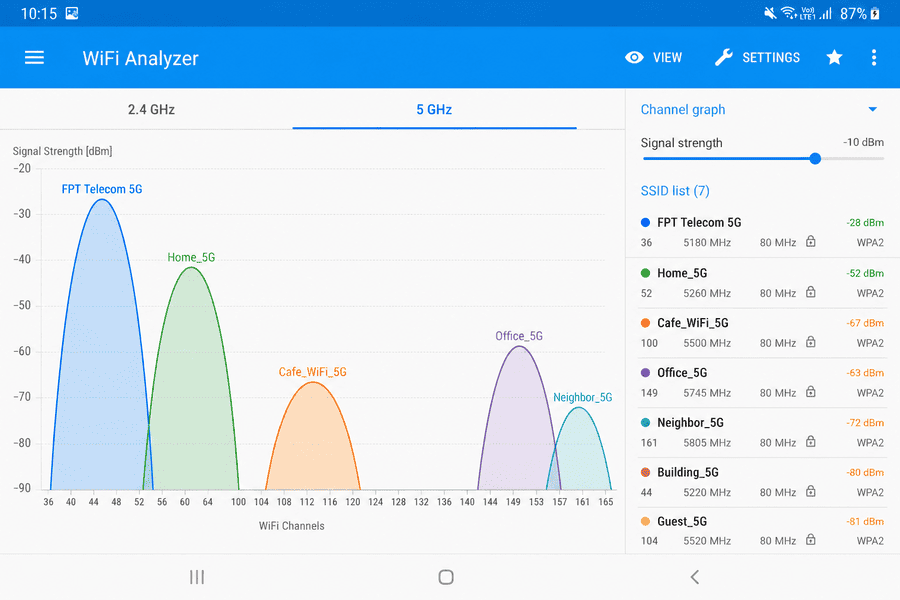
WiFi Analyzer trên Android là công cụ trực quan nhất khi bạn muốn nhìn toàn cảnh các mạng xung quanh. Sau khi cài đặt và mở ứng dụng, biểu đồ sóng sẽ hiện ra với hai tab 2.4GHz và 5GHz ở phía trên. Bạn chuyển sang tab 5GHz, nếu tên WiFi nhà mình xuất hiện tại đây nghĩa là modem phát băng tần kép, còn không thấy thì thiết bị chỉ phát dải 2.4GHz.
Đây cũng là cách kiểm tra wifi 2.4GHz hay 5GHz hữu ích để xem khu vực của bạn có bị chồng lấn kênh sóng với hàng xóm hay không.
Như vậy, chỉ với vài thao tác đơn giản, bạn đã biết làm sao biết wifi 2.4GHz hay 5GHz đang chạy trong nhà và cách điều chỉnh cho từng nhu cầu. Nếu thường xuyên chơi game hay làm việc trực tuyến, hãy ưu tiên dải 5GHz ở khoảng cách gần, nếu nhà rộng nhiều tầng, đừng vội bỏ dải 2.4GHz hoặc cân nhắc thêm thiết bị mở rộng sóng.
Trường hợp đã kiểm tra băng tần WiFi mà mạng vẫn ì ạch, rất có thể modem hoặc gói cước hiện tại không còn đáp ứng đủ, khi đó FPT Telecom luôn sẵn sàng đồng hành cùng bạn với hạ tầng WiFi 6 hiện đại.


Cách đổi mật khẩu WiFi TP-Link giúp bạn chủ động bảo vệ mạng khi phát hiện [...]
Cách đổi mật khẩu WiFi VNPT khá đơn giản và có thể thực hiện ngay tại [...]
Viễn thông FPT Telecom hướng dẫn cách lấy lại mật khẩu WiFi mà không nhất thiết [...]
Cách xem mật khẩu WiFi bằng địa chỉ IP thường thực hiện qua trang quản trị [...]
Xem pass WiFi Win 11 đã lưu trên laptop khá đơn giản nếu máy vẫn đang [...]
Mật khẩu WiFi xe Hưng Long không có một mã cố định được nhà xe công [...]
Mật khẩu WiFi xe Huệ Nghĩa thường được chia sẻ là 12345678, giúp hành khách kết [...]
Mật khẩu WiFi xe Tuấn Hưng không có một mã được nhà xe công khai rộng [...]