

Bạn từng lúng túng với việc quét mã QR WiFi trên điện thoại iPhone, Android hay chưa rõ cách kết nối WiFi trên laptop? Trong bài này, FPT Telecom sẽ hướng dẫn bạn cách quét mã QR WiFi từng bước cụ thể trên mọi thiết bị, kèm cách tạo mã để chia sẻ và mẹo xử lý khi quét chưa thành công.
Quét mã QR WiFi là gì? Lợi ích khi kết nối WiFi bằng mã QR
Mã QR WiFi là một dạng mã phản hồi nhanh (Quick Response) được mã hóa từ thông tin của một mạng cụ thể, gồm tên mạng (SSID), mật khẩu và chuẩn bảo mật như WPA, WPA2 hoặc WPA3. Khi camera điện thoại đọc được mã, thiết bị sẽ tự giải mã các trường này và điền sẵn để kết nối, thay vì bắt bạn nhập tay từng ký tự.
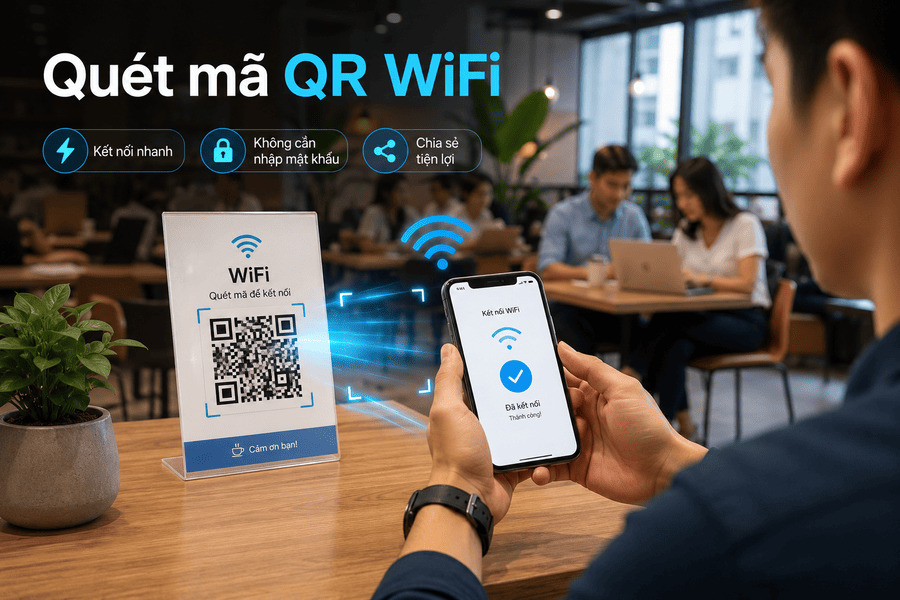
So với việc đọc và gõ một chuỗi mật khẩu phức tạp, cách quét mã QR WiFi mang lại vài giá trị rõ rệt:
- Kết nối chỉ trong một lần quét, không cần ghi nhớ mật khẩu dài.
- Hạn chế gõ sai ký tự, nhất là với mật khẩu có chữ hoa, chữ thường và ký tự đặc biệt.
- Chia sẻ mạng cho khách, bạn bè hay đồng nghiệp mà không phải đọc to mật khẩu.
- Phù hợp dán tại quán cà phê, văn phòng, phòng họp để mọi người tự kết nối.
Cách quét mã QR WiFi trên iPhone
Quét trực tiếp bằng ứng dụng Camera
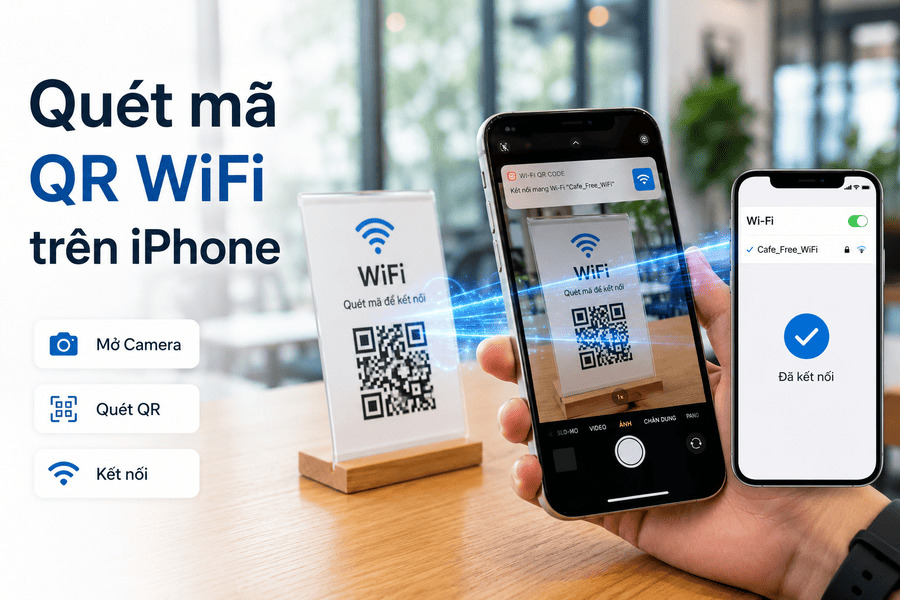
Đây là cách nhanh nhất để thực hiện quét mã QR WiFi trên iPhone:
- Bước 1: Mở ứng dụng Camera và hướng ống kính vào mã QR WiFi cần quét.
- Bước 2: Khi máy nhận diện thành công, một thông báo dạng “Kết nối mạng” kèm tên WiFi sẽ hiện lên.
- Bước 3: Chạm vào thông báo đó để vào mạng mà không cần nhập mật khẩu.
Bật chế độ quét mã QR khi Camera không nhận
Nếu camera chưa tự nhận diện mã, bạn cần kích hoạt tính năng trong cài đặt:
- Bước 1: Vào Cài đặt, kéo xuống chọn mục Camera.
- Bước 2: Gạt bật tùy chọn Quét mã QR.
- Bước 3: Quay lại màn hình chính, mở Camera và quét lại như bình thường.
Quét mã QR WiFi bằng Zalo
Trường hợp camera mặc định vẫn không đọc được, bạn có thể dùng công cụ quét mã QR tích hợp sẵn trong Zalo. Mở Zalo, chọn biểu tượng quét mã QR ở thanh tìm kiếm, đưa camera vào mã rồi xác nhận để kết nối. Cách này hữu ích khi mã được gửi qua tin nhắn.
Cách quét mã QR WiFi trên Android
Phần lớn máy chạy Android 10 trở lên đã hỗ trợ sẵn tính năng này mà không cần cài thêm ứng dụng. Cách kết nối WiFi bằng mã QR trên Android có vài lối khác nhau tùy hãng máy.
Quét bằng Camera hoặc Google Lens
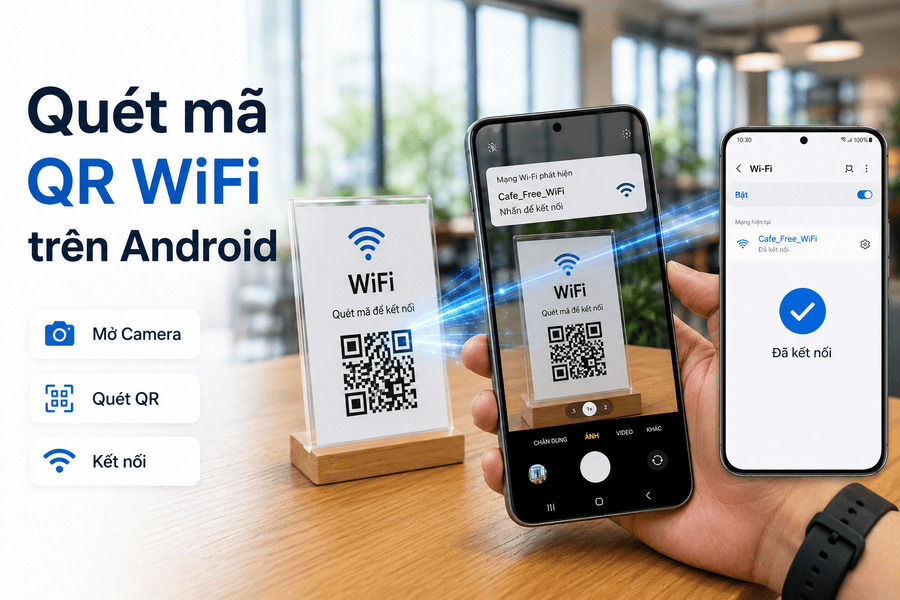
Hầu hết smartphone hiện nay đều tích hợp Google Lens trong Camera:
- Bước 1: Mở Camera, nếu chưa thấy biểu tượng Lens thì chọn thêm tùy chọn để bật.
- Bước 2: Hướng khung ngắm vào mã QR WiFi.
- Bước 3: Khi tên mạng hiện ra bên dưới mã, chạm vào để tham gia mạng.
Thêm mạng bằng biểu tượng QR trong cài đặt WiFi
Android còn cho phép quét mã ngay trong phần cài đặt mạng:
- Bước 1: Vào Cài đặt, chọn mục Mạng và Internet rồi mở WiFi.
- Bước 2: Cuộn xuống cuối danh sách các mạng đã lưu, nhấn vào biểu tượng mã QR để thêm mạng.
- Bước 3: Đặt mã vào khung ngắm, máy sẽ tự kết nối khi đọc xong.
Lưu ý với máy Samsung, Xiaomi và OPPO
Giao diện cài đặt khác nhau đôi chút giữa các hãng. Trên máy Samsung, bạn vào mục Connections rồi chọn WiFi, chạm biểu tượng mã QR bên cạnh tên mạng; bạn cũng có thể lưu ảnh mã QR vào Bộ sưu tập và quét lại sau. Máy Xiaomi và một số dòng Android khác thao tác tương tự, chỉ khác tên gọi của các mục.
Cách quét mã QR WiFi trên laptop, máy tính
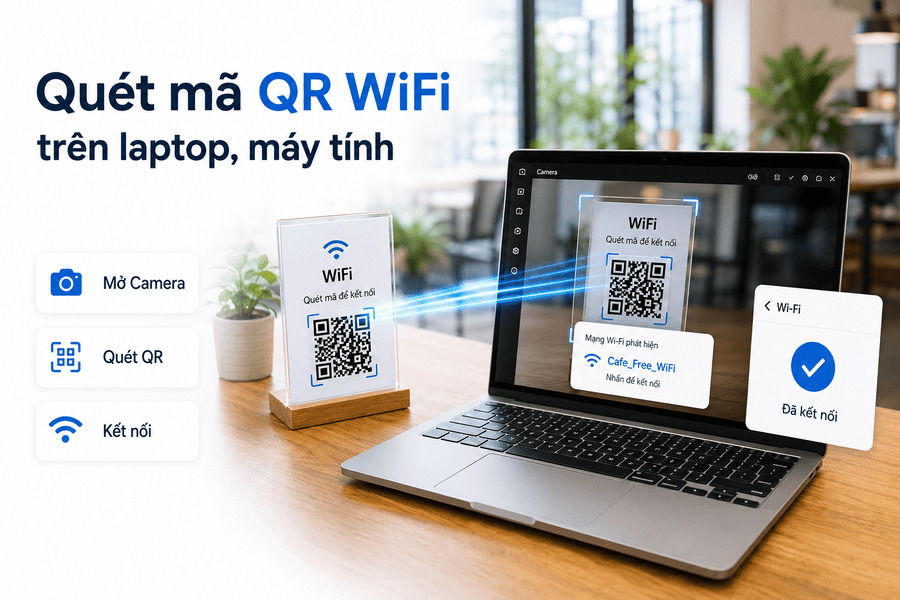
Không chỉ điện thoại, bạn hoàn toàn có thể thực hiện cách quét mã QR WiFi trên laptop bằng webcam có sẵn.
Dùng ứng dụng Camera trên Windows
- Bước 1: Mở ứng dụng Camera bằng cách gõ “Camera” trong thanh tìm kiếm Windows.
- Bước 2: Tìm biểu tượng quét mã vạch hoặc mã QR, thường nằm gần nút chụp hoặc trong phần cài đặt của ứng dụng.
- Bước 3: Đưa mã QR ra trước webcam, máy sẽ hiển thị thông tin mạng để bạn nhấn kết nối.
Một số phiên bản Windows cần bật tính năng thử nghiệm trong phần Settings của ứng dụng Camera mới quét được mã QR. Nếu vẫn không nhận, bạn có thể lưu ảnh mã QR rồi dùng một công cụ đọc mã trên máy tính, hoặc đơn giản là quét bằng điện thoại rồi chia sẻ mạng sang laptop.
Hướng dẫn tạo và lấy mã QR WiFi để chia sẻ cho người khác
Trên máy Android, bạn hãy vào Cài đặt WiFi, chọn mạng đang kết nối rồi nhấn nút Chia sẻ; máy sẽ yêu cầu xác thực vân tay hoặc mật khẩu và tạo ra mã QR, bạn chỉ cần chụp màn hình để lưu lại. Còn trên iPhone đời mới, mở ứng dụng Mật khẩu (Passwords), chọn mạng WiFi và nhấn hiển thị mã QR mạng để chia sẻ cho người cần.
Nếu thiết bị không hỗ trợ sẵn, bạn có thể tự tạo mã:
- Bước 1: Truy cập một trang tạo mã QR WiFi uy tín.
- Bước 2: Nhập tên mạng (SSID), chọn chuẩn bảo mật (thường là WPA/WPA2) và điền mật khẩu.
- Bước 3: Nhấn tạo mã, sau đó xuất file ảnh PNG hoặc in ra để dán tại nơi cần chia sẻ.
Các lỗi thường gặp khi quét mã QR WiFi và cách khắc phục
Đôi khi quét mãi vẫn không vào được mạng. Phần này tổng hợp nguyên nhân thường gặp và lưu ý an toàn để bạn xử lý nhanh.
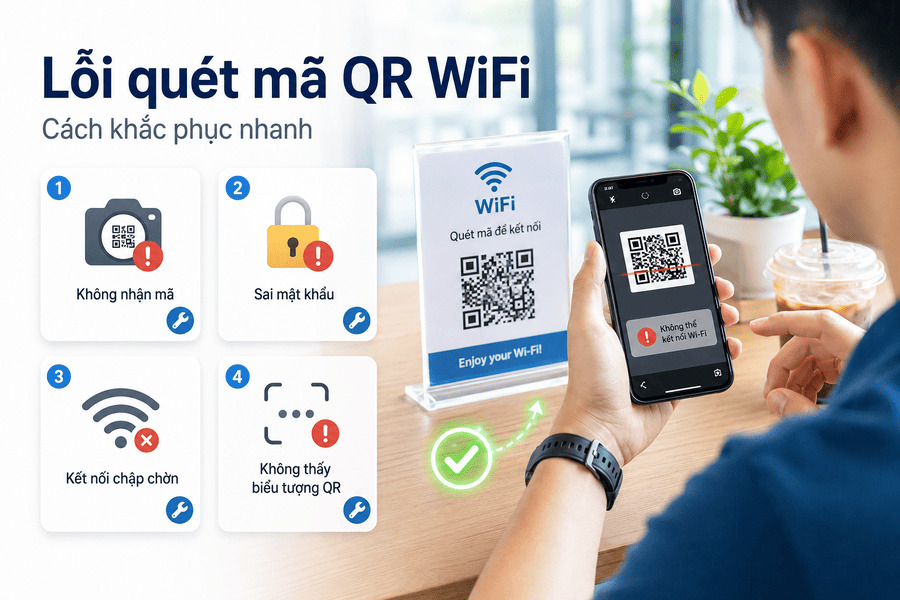
| Lỗi gặp phải | Nguyên nhân | Cách khắc phục |
|---|---|---|
| Máy không nhận mã | Mã in mờ, bị nhòe hoặc cắt thiếu | Tạo lại mã rõ nét, giữ camera cách mã vừa phải |
| Báo sai mật khẩu | Nhập lệch SSID hoặc mật khẩu khi tạo mã | Kiểm tra và nhập lại đúng tên mạng, mật khẩu |
| Kết nối chập chờn | Sai băng tần 2.4GHz hoặc 5GHz, router lỗi | Khởi động lại router, lại gần thiết bị phát |
| Không thấy biểu tượng QR | Máy chạy phiên bản hệ điều hành cũ | Cập nhật phần mềm hoặc dùng công cụ tạo mã ngoài |
Mã QR tiện lợi nhưng cũng bị kẻ gian lợi dụng. Cơ quan Thương mại Liên bang Hoa Kỳ (FTC) cảnh báo rằng kẻ xấu có thể dán đè một mã QR giả lên mã thật để dẫn người dùng tới trang lừa đảo và đánh cắp thông tin. Vì vậy, hãy chỉ quét mã từ nguồn đáng tin, kiểm tra dấu hiệu bị dán đè, tránh quét mã lạ trong email hay tin nhắn bất ngờ, và ưu tiên chia sẻ WiFi cho người quen. Bạn có thể tham khảo khuyến nghị chi tiết tại cảnh báo của FTC.
Qua các hướng dẫn trên, có thể thấy cách quét mã QR WiFi rất đơn giản trên mọi thiết bị, từ iPhone, Android cho tới laptop, và bạn còn chủ động tạo được mã riêng để chia sẻ cho người khác. Nếu thường xuyên gặp tình trạng quét xong vẫn nghẽn mạng, vấn đề nhiều khả năng nằm ở chất lượng đường truyền chứ không phải thao tác. Khi đó, một gói internet với thiết bị WiFi 6 phủ sóng tốt sẽ là khoản đầu tư đáng cân nhắc để trải nghiệm trọn vẹn hơn.


Cách đổi mật khẩu WiFi TP-Link giúp bạn chủ động bảo vệ mạng khi phát hiện [...]
Cách đổi mật khẩu WiFi VNPT khá đơn giản và có thể thực hiện ngay tại [...]
Viễn thông FPT Telecom hướng dẫn cách lấy lại mật khẩu WiFi mà không nhất thiết [...]
Cách xem mật khẩu WiFi bằng địa chỉ IP thường thực hiện qua trang quản trị [...]
Xem pass WiFi Win 11 đã lưu trên laptop khá đơn giản nếu máy vẫn đang [...]
Mật khẩu WiFi xe Hưng Long không có một mã cố định được nhà xe công [...]
Mật khẩu WiFi xe Huệ Nghĩa thường được chia sẻ là 12345678, giúp hành khách kết [...]
Mật khẩu WiFi xe Tuấn Hưng không có một mã được nhà xe công khai rộng [...]