

Việc cài đặt camera trên điện thoại nên được thực hiện trước khi cố định thiết bị lên tường. Bạn chỉ cần thêm camera vào ứng dụng quản lý, kết nối với WiFi rồi kiểm tra tín hiệu, nguồn điện và vị trí lắp đặt trước khi gắn cố định. Làm đúng trình tự giúp hạn chế lỗi kết nối và tránh phải tháo lắp lại. Viễn thông FPT Telecom hướng dẫn từng bước, kèm cách xử lý những lỗi thường gặp.
Lợi ích khi cài đặt camera trên điện thoại
Cài đặt camera trên điện thoại giúp bạn chủ động theo dõi hình ảnh mà không cần đứng trực tiếp tại màn hình giám sát. Chỉ cần camera và điện thoại có kết nối phù hợp, bạn có thể kiểm tra nhà ở, cửa hàng, văn phòng hoặc các khu vực cần quan sát từ xa ngay trên ứng dụng.
Một ưu điểm khác là khả năng quản lý tập trung. Khi có nhiều camera, người dùng có thể chuyển đổi giữa các vị trí, xem trực tiếp, xem lại video hoặc nhận cảnh báo ngay trên điện thoại nếu thiết bị và ứng dụng hỗ trợ. Điều này đặc biệt thuận tiện khi thường xuyên di chuyển hoặc không thể có mặt tại khu vực lắp camera.
Việc sử dụng điện thoại làm thiết bị theo dõi cũng giúp tận dụng thiết bị sẵn có, không nhất thiết phải trang bị thêm màn hình riêng chỉ để xem camera. Tuy nhiên, chi phí thực tế vẫn phụ thuộc vào hệ thống camera, phương thức lưu trữ và các gói dịch vụ đi kèm.
Cần chuẩn bị gì trước khi cài đặt camera?
Trước khi lắp camera, bạn nên chuẩn bị đầy đủ thiết bị, phụ kiện, dụng cụ thi công, ứng dụng quản lý và kết nối WiFi ổn định tại vị trí dự định lắp.
Hãy kiểm tra camera, bộ nguồn, đế gắn, ốc vít và phụ kiện đi kèm theo hướng dẫn của nhà sản xuất. Nếu cần gắn lên tường hoặc trần, nên chuẩn bị thêm máy khoan, tua vít, bút đánh dấu và thang. Với Camera FPT, bạn cần cài ứng dụng FPT Life và đăng nhập bằng tài khoản phù hợp. Nếu muốn lưu video tại chỗ, hãy kiểm tra camera có hỗ trợ thẻ nhớ và dung lượng tối đa trước khi mua.
Trước khi cố định camera, nên dùng điện thoại kiểm tra WiFi ngay tại vị trí lắp. Nếu sóng yếu hoặc kết nối chập chờn, hãy điều chỉnh vị trí hoặc bổ sung thiết bị phát sóng. Đồng thời, kiểm tra camera hỗ trợ băng tần WiFi nào, đặc biệt với các mẫu chỉ dùng 2.4GHz, và chuẩn bị chính xác tên cùng mật khẩu WiFi để quá trình cài đặt diễn ra thuận lợi.
Hướng dẫn cài đặt camera trên điện thoại theo từng hãng
Mỗi hãng camera sử dụng ứng dụng và quy trình thiết lập riêng. Tuy nhiên, các bước cơ bản vẫn xoay quanh việc tải đúng ứng dụng, thêm thiết bị, nhập thông tin kết nối và kiểm tra hình ảnh sau khi cài đặt.
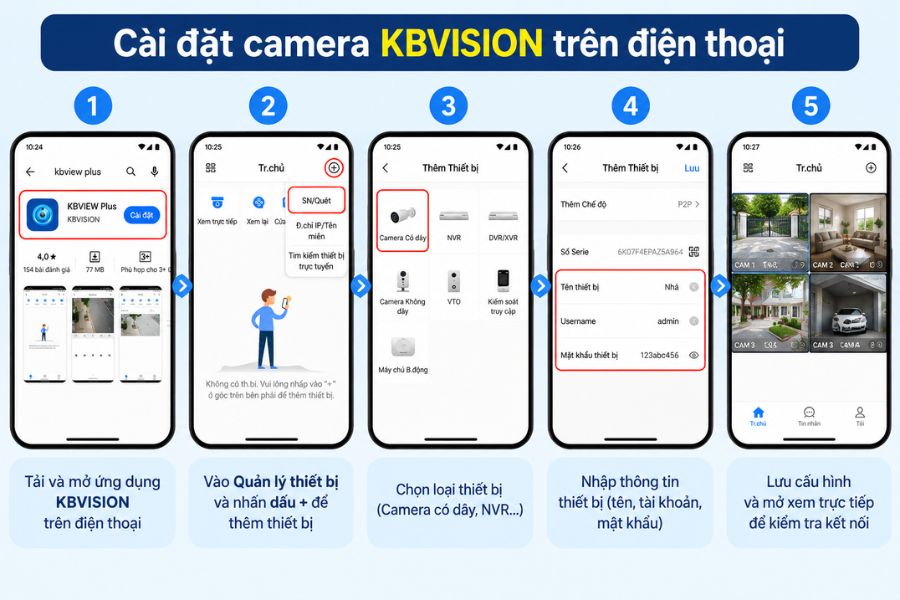
Cài đặt camera KBVISION trên điện thoại
Với camera KBVISION, bạn nên sử dụng ứng dụng quản lý tương thích với đúng model đang dùng.
- Bước 1: Tải và mở ứng dụng quản lý camera KBVISION trên điện thoại.
- Bước 2: Truy cập mục Quản lý thiết bị.
- Bước 3: Nhấn dấu + để thêm camera hoặc đầu ghi mới.
- Bước 4: Nhập các thông tin được yêu cầu như tên thiết bị, tài khoản và mật khẩu.
- Bước 5: Lưu cấu hình, sau đó mở chế độ xem trực tiếp để kiểm tra kết nối.
Tên ứng dụng và giao diện có thể khác nhau giữa từng dòng thiết bị, vì vậy bạn nên đối chiếu với tài liệu đi kèm camera hoặc đầu ghi.
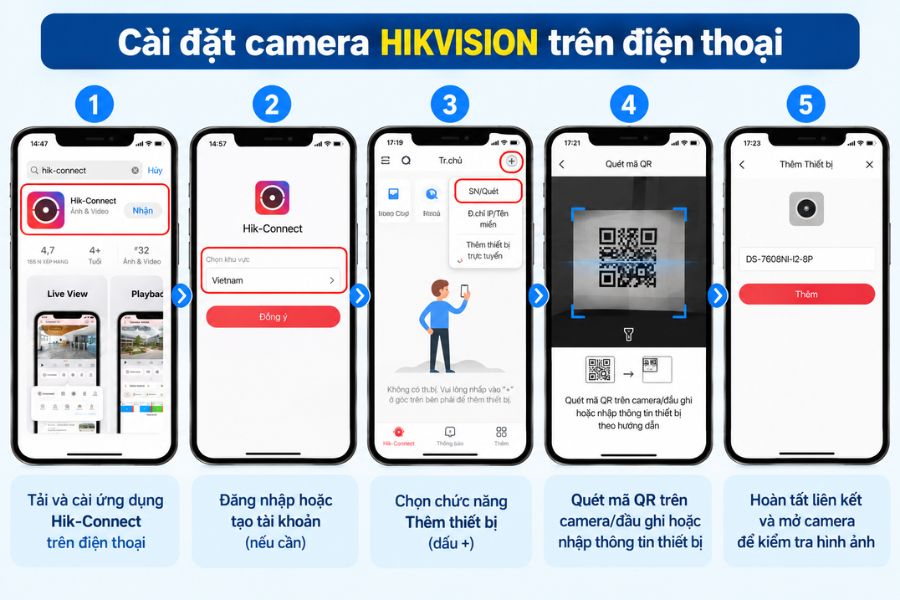
Cài đặt camera Hikvision trên điện thoại
Với Hikvision, hãy chọn ứng dụng quản lý phù hợp với thiết bị và tài khoản đang sử dụng.
- Bước 1: Tải và cài đặt ứng dụng Hikvision tương thích trên điện thoại.
- Bước 2: Mở ứng dụng, đăng nhập hoặc tạo tài khoản nếu được yêu cầu.
- Bước 3: Chọn chức năng Thêm thiết bị.
- Bước 4: Quét mã QR trên camera hoặc đầu ghi, hoặc nhập thông tin thiết bị theo hướng dẫn trên ứng dụng.
- Bước 5: Hoàn tất liên kết và mở camera để kiểm tra hình ảnh trực tiếp.
Một số hướng dẫn cũ sử dụng iVMS-4500, trong khi các thiết bị mới có thể dùng nền tảng khác. Vì vậy, nên kiểm tra ứng dụng được hãng khuyến nghị cho đúng model trước khi cài đặt.
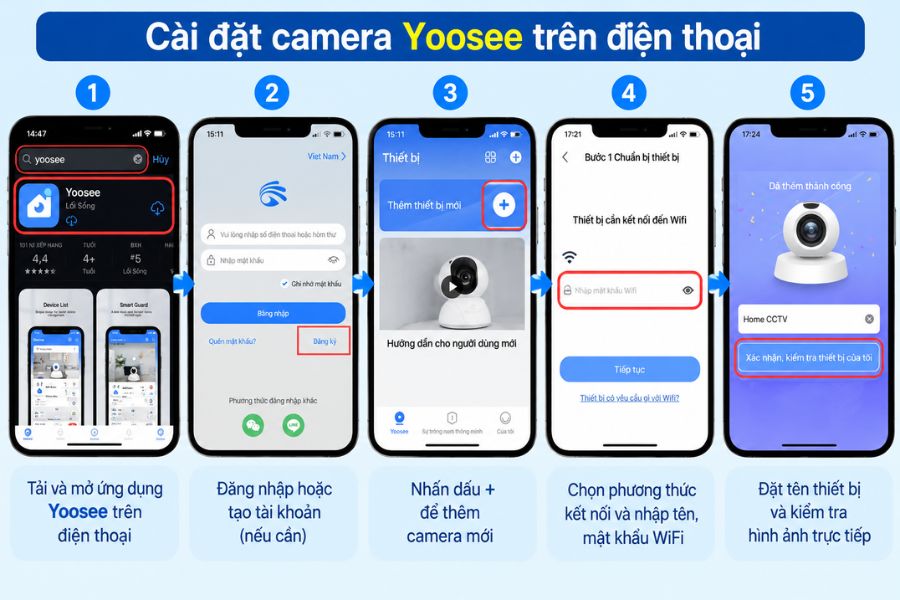
Cài đặt camera Yoosee trên điện thoại
Camera Yoosee thường được cài đặt trực tiếp thông qua ứng dụng Yoosee.
- Bước 1: Tải ứng dụng Yoosee, mở ứng dụng và đăng nhập tài khoản.
- Bước 2: Nhấn dấu + để thêm camera mới.
- Bước 3: Chọn phương thức kết nối mà ứng dụng hỗ trợ, chẳng hạn quét mã QR hoặc cấu hình qua WiFi.
- Bước 4: Nhập tên và mật khẩu WiFi khi được yêu cầu.
- Bước 5: Chờ camera hoàn tất kết nối, sau đó đặt tên thiết bị và kiểm tra hình ảnh trực tiếp.
Trong lần thiết lập đầu tiên, nên đặt camera gần modem để hạn chế lỗi do tín hiệu WiFi yếu.
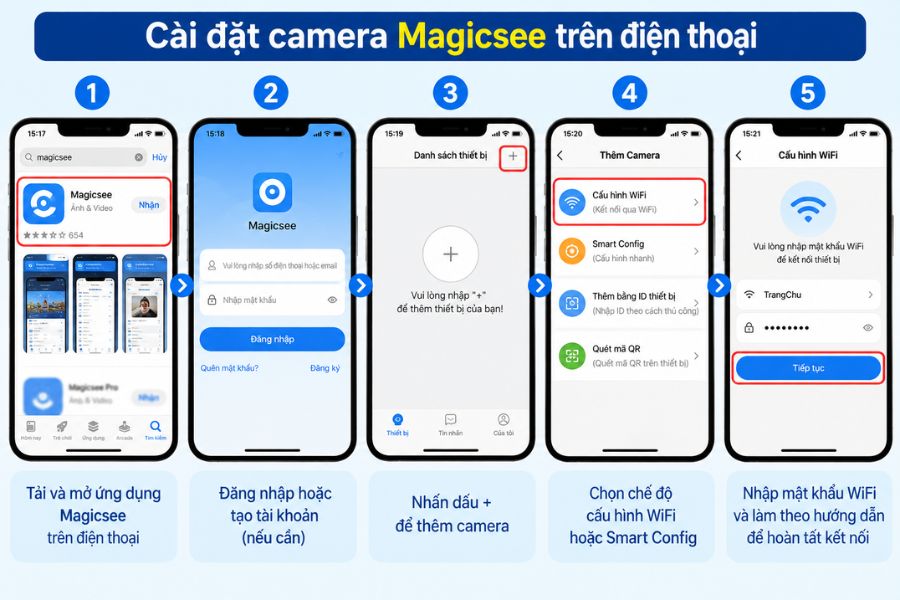
Cài đặt camera Magicsee trên điện thoại
Với camera Magicsee, quá trình thiết lập thường được thực hiện trên ứng dụng tương ứng với thiết bị.
- Bước 1: Mở ứng dụng Magicsee và đăng nhập tài khoản.
- Bước 2: Nhấn dấu + để thêm camera.
- Bước 3: Chọn chế độ cấu hình WiFi hoặc Smart Config nếu ứng dụng có hỗ trợ.
- Bước 4: Nhập mật khẩu WiFi và thực hiện theo hướng dẫn hiển thị trên màn hình.
- Bước 5: Chờ camera kết nối thành công rồi mở chế độ xem trực tiếp để kiểm tra.
Nếu camera không nhận mạng, hãy kiểm tra lại mật khẩu, băng tần WiFi và trạng thái kết nối trước khi thực hiện đặt lại thiết bị.
Cài đặt camera trên một số dòng khác
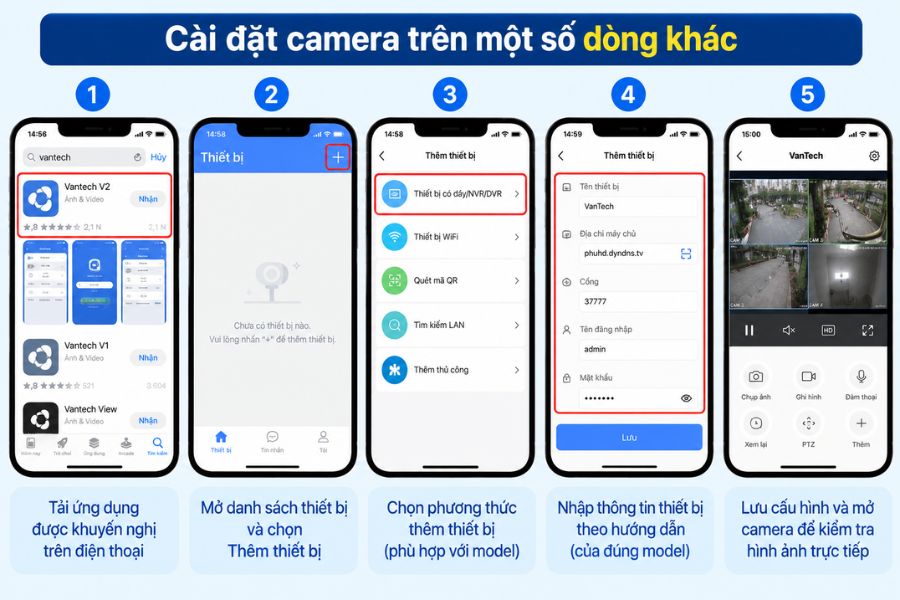
Với Vantech, Questek hoặc các hệ thống sử dụng đầu ghi tương tự, cách cài đặt sẽ phụ thuộc vào ứng dụng và cấu hình của từng model.
- Bước 1: Tải ứng dụng quản lý được nhà sản xuất hoặc đơn vị lắp đặt khuyến nghị.
- Bước 2: Mở danh sách thiết bị và chọn Thêm thiết bị.
- Bước 3: Nhập các thông tin cần thiết như tên thiết bị, mã thiết bị hoặc địa chỉ máy chủ, tài khoản và mật khẩu.
- Bước 4: Điền các thông số kết nối theo tài liệu của đúng camera hoặc đầu ghi đang sử dụng.
- Bước 5: Lưu cấu hình và mở camera để kiểm tra khả năng xem trực tiếp.
Không nên sử dụng máy chủ, cổng kết nối hoặc mật khẩu lấy từ một hướng dẫn chung, vì các thông số này có thể khác nhau giữa từng model và hệ thống.
Lỗi thường gặp khi cài đặt camera và cách xử lý
Phần lớn lỗi khi cài đặt camera nằm ở mạng Wifi, mật khẩu và quyền của ứng dụng, nên hãy kiểm tra ba thứ này trước khi nghĩ tới lỗi thiết bị. Bảng dưới đây gom các tình huống chúng tôi thường gặp khi hỗ trợ khách hàng:
| Dấu hiệu | Nguyên nhân hay gặp | Cách xử lý |
|---|---|---|
| Ứng dụng báo không thể kết nối | Camera mất nguồn, sai mật khẩu Wifi, camera quá xa modem hoặc ứng dụng thiếu quyền | Kiểm tra nguồn điện, nhập lại mật khẩu, đưa camera lại gần modem, cấp đủ quyền cho ứng dụng rồi khởi động lại camera |
| Ứng dụng không tìm thấy camera | Điện thoại đang dùng Wifi 5GHz trong khi camera chỉ nhận 2.4GHz, hoặc Bluetooth đang tắt | Chuyển điện thoại sang Wifi 2.4GHz hoặc tạm tách băng tần trên modem, bật Bluetooth nếu ứng dụng yêu cầu |
| Quét mã QR không nhận | Thiếu sáng, mã bị lóa hoặc camera chưa ở chế độ chờ ghép nối | Quét ở nơi đủ sáng, nghiêng điện thoại tránh lóa, đặt lại camera theo sách hướng dẫn rồi quét lại |
| Lên hình nhưng chậm, hay rớt | Sóng yếu tại vị trí gắn, nhiều thiết bị dùng chung băng thông vào giờ cao điểm | Kiểm tra lại sóng tại chỗ, dời modem hoặc bổ sung điểm phát Wifi Mesh, giảm độ phân giải khi xem từ xa |
| Không nhận được cảnh báo | Thông báo của ứng dụng đang tắt hoặc điện thoại bật chế độ tiết kiệm pin | Bật quyền thông báo, đưa ứng dụng camera ra khỏi danh sách tối ưu pin |
| Camera mất kết nối sau khi đổi mật khẩu Wifi | Camera vẫn nhớ mật khẩu cũ | Cập nhật Wifi mới trong ứng dụng, hoặc đặt lại camera và thêm lại từ đầu |
Nếu đã kiểm tra các nguyên nhân trong bảng nhưng camera vẫn chưa kết nối được, bạn nên liên hệ đơn vị lắp đặt hoặc bộ phận hỗ trợ kỹ thuật của hãng để được kiểm tra chi tiết theo đúng model và tình trạng thiết bị.
Câu hỏi thường gặp khi cài đặt camera
Dưới đây là những câu hỏi thường gặp khi cài đặt camera, tập trung vào yêu cầu thiết bị, kết nối WiFi, ứng dụng quản lý và cách xử lý một số lỗi phổ biến trong quá trình thiết lập.
Camera Wifi có bắt buộc dùng băng tần 2.4GHz không?
Không phải mọi camera, nhưng nhiều dòng camera Wifi phổ thông chỉ nhận băng tần 2.4GHz. Bạn xem thông số trên hộp hoặc sách hướng dẫn. Nếu modem gộp hai băng tần thành một tên Wifi mà camera không nhận, hãy tạm tách băng tần trong lúc cài đặt.
Một camera có xem được trên nhiều điện thoại không?
Có, nếu ứng dụng hỗ trợ chia sẻ quyền xem. Với Camera FPT, chủ tài khoản có thể chia sẻ quyền xem cho vợ, chồng hoặc người thân ngay trên ứng dụng FPT Life và thu hồi khi không còn cần.
Đổi mật khẩu Wifi thì có phải cài đặt camera lại không?
Thường là có, vì camera vẫn giữ mật khẩu cũ nên sẽ mất kết nối. Bạn cập nhật thông tin Wifi mới trong ứng dụng nếu ứng dụng hỗ trợ, hoặc đặt lại camera rồi thêm lại từ đầu.
Tôi có tự lắp Camera FPT tại nhà được không?
Được. Camera Play 4 có thể tự lắp tại nhà khi bạn có đủ phụ kiện, nguồn điện và Wifi ổn định. Nếu cần khoan tường hoặc muốn đi dây gọn hơn, bạn có thể nhờ kỹ thuật hỗ trợ.
Mất mạng thì camera còn ghi hình không?
Tùy dòng camera và cách lưu trữ. Với nhiều camera có thẻ nhớ, video vẫn được ghi vào thẻ khi mất Internet nếu camera còn điện, nhưng bạn không xem từ xa được cho tới khi có mạng trở lại. Nếu mất điện, camera dùng adapter sẽ ngừng hoạt động.
Để cài đặt camera thuận lợi, bạn nên thực hiện theo đúng trình tự: kiểm tra sóng WiFi tại vị trí lắp, kết nối camera với điện thoại, xem thử góc quan sát rồi mới cố định thiết bị. Cách làm này giúp hạn chế phải tháo lắp lại và phát hiện sớm các vấn đề về mạng hoặc vị trí đặt camera. Nếu vị trí lắp quá cao, cần đi dây ngoài trời hoặc tín hiệu WiFi vẫn yếu dù đã điều chỉnh modem, bạn nên nhờ kỹ thuật viên hỗ trợ. Khi đó, nguyên nhân có thể nằm ở hạ tầng mạng hoặc điều kiện thi công chứ không chỉ ở thao tác cài đặt camera.


Cách đổi mật khẩu WiFi TP-Link giúp bạn chủ động bảo vệ mạng khi phát hiện [...]
Cách đổi mật khẩu WiFi VNPT khá đơn giản và có thể thực hiện ngay tại [...]
Viễn thông FPT Telecom hướng dẫn cách lấy lại mật khẩu WiFi mà không nhất thiết [...]
Cách xem mật khẩu WiFi bằng địa chỉ IP thường thực hiện qua trang quản trị [...]
Xem pass WiFi Win 11 đã lưu trên laptop khá đơn giản nếu máy vẫn đang [...]
Mật khẩu WiFi xe Hưng Long không có một mã cố định được nhà xe công [...]
Mật khẩu WiFi xe Huệ Nghĩa thường được chia sẻ là 12345678, giúp hành khách kết [...]
Mật khẩu WiFi xe Tuấn Hưng không có một mã được nhà xe công khai rộng [...]