

Cài đặt modem FPT không khó như nhiều người vẫn thường lo ngại. Dù bạn vừa lắp mới, vừa reset thiết bị hay chỉ muốn đổi tên và mật khẩu mạng, Viễn thông FPT Telecom sẽ hướng dẫn bạn từng bước cho hai dòng modem phổ biến nhất là AC1000F và G97RG6M, cùng dòng modem Wi-Fi 6 AX1800GZ.
Bài viết này của chúng tôi sẽ tổng hợp đầy đủ cách cài đặt, cấu hình modem wifi FPT và mẹo xử lý nhanh các sự cố thường gặp ngay tại nhà.
Chuẩn bị trước khi cài đặt modem wifi FPT
Một khâu chuẩn bị tốt giúp quá trình cài đặt wifi FPT diễn ra suôn sẻ và hạn chế lỗi phát sinh. Trước khi bắt tay vào cấu hình, bạn cần có đủ thiết bị cần thiết và nắm trong tay thông tin đăng nhập của modem. Hai phần dưới đây sẽ giúp bạn không bỏ sót bước nào.
Thiết bị và dụng cụ cần chuẩn bị
Để việc cài đặt mạng FPT diễn ra nhanh gọn, bạn nên gom sẵn các dụng cụ sau:
- Modem Wi-Fi FPT (G97RG6M, AC1000F hoặc dòng Wi-Fi 6 AX1800GZ) cùng bộ nguồn đi kèm.
- Một dây mạng LAN dài khoảng 1 mét để nối modem với máy tính, giúp thao tác ổn định hơn so với kết nối không dây.
- Một chiếc tăm nhọn hoặc đầu bút bi để nhấn vào nút Reset khi cần đưa thiết bị về cấu hình gốc.
- Máy tính, laptop hoặc điện thoại thông minh để truy cập giao diện quản trị.
Bạn cũng nên đặt modem ở vị trí thoáng, gần trung tâm ngôi nhà và tránh xa vật cản kim loại hay thiết bị điện công suất lớn để sóng phủ đều khắp các phòng.
Lấy thông tin đăng nhập modem (user, pass, địa chỉ IP)
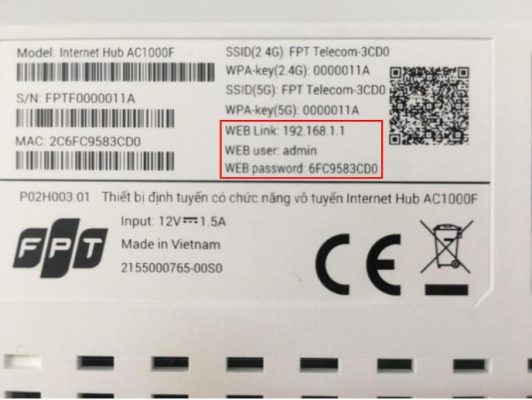
Mọi thao tác cấu hình đều bắt đầu từ việc đăng nhập giao diện quản trị, vì vậy bạn cần biết ba thông số: địa chỉ IP, tên đăng nhập và mật khẩu. Thông thường các thông tin này được nhà sản xuất in sẵn trên tem dán ở mặt sau hoặc dưới đáy modem.
- Địa chỉ IP quản trị: Phổ biến là 192.168.1.1, gõ trực tiếp vào thanh trình duyệt.
- Tên đăng nhập (Username): Nhiều dòng để mặc định là admin.
- Mật khẩu (Password): Tùy model có thể là admin hoặc một chuỗi ngẫu nhiên riêng cho từng thiết bị, in ngay trên tem.
Nếu tem bị mờ hoặc bạn không tìm thấy, hãy gọi tổng đài FPT Telecom để được cung cấp lại. Sau lần đăng nhập đầu tiên, bạn nên đổi ngay mật khẩu quản trị để bảo vệ thiết bị.
Đăng nhập trang quản trị modem FPT
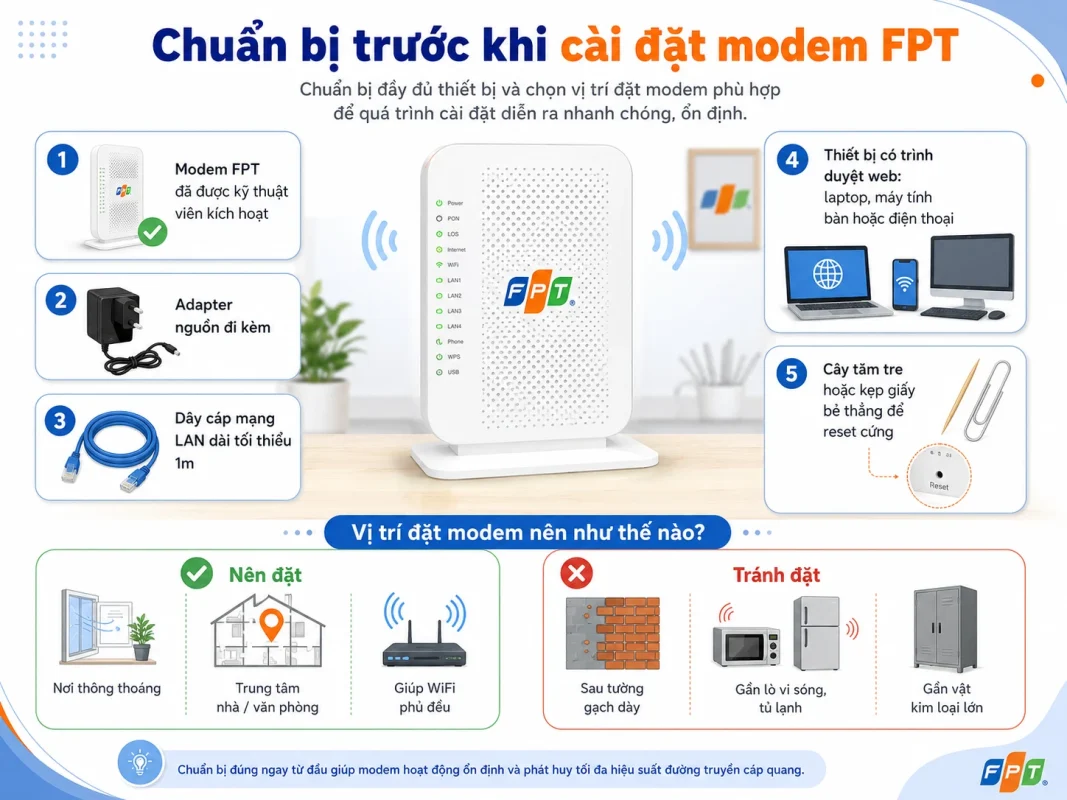
Bước đầu tiên trong quá trình cài đặt modem FPT là đăng nhập vào trang quản trị. Đây là giao diện web nội bộ của modem, nơi bạn có thể tuỳ chỉnh mọi thông số mạng từ tên WiFi đến mật khẩu, băng tần phát sóng và các tính năng bảo mật.
Bước 1: Kết nối thiết bị (laptop hoặc điện thoại) với modem qua dây mạng LAN hoặc qua WiFi mặc định in dưới đáy modem. Khuyến nghị dùng dây LAN cho ổn định khi cài đặt lần đầu.
Bước 2: Mở trình duyệt bất kỳ (Chrome, Cốc Cốc, Safari, Edge), gõ địa chỉ 192.168.1.1 vào thanh URL rồi nhấn Enter. Màn hình đăng nhập GPON Home Gateway sẽ hiện ra.
Bước 3: Nhập tài khoản đăng nhập. Phổ biến nhất là admin/admin, tuy nhiên mỗi dòng modem có pass khác nhau và thông tin chính xác được dán nhãn ngay dưới đáy thiết bị. Nếu nhãn mờ hoặc bị mất, gọi tổng đài FPT 1900.6600 để được hỗ trợ ngay.
Bước 4: Nhấn Login để vào giao diện quản trị. Tại đây bạn sẽ thấy các tab chính như Status, Network, Wireless Setup, Advanced Setup, Maintenance — tuỳ dòng modem có thể bố cục hơi khác nhưng chức năng tương đồng.
Cách cài đặt và cấu hình cho modem wifi FPT G97RG6M
G97RG6M là modem GPON hai băng tần 2.4GHz và 5GHz được trang bị khá phổ biến cho khách hàng lắp mạng FPT. Quy trình cài đặt wifi FPT trên dòng này gồm các bước theo thứ tự sau:
Bước 1: Reset cứng về cấu hình gốc
Dùng đầu bút bi nhấn giữ nút Reset khoảng 7 đến 10 giây cho đến khi các đèn tắt hết, chỉ còn đèn Power sáng. Thao tác này xóa toàn bộ cấu hình cũ.
Bước 2: Đăng nhập giao diện quản trị
Lật mặt sau modem để đọc các thông số, mở trình duyệt và truy cập 192.168.1.1, nhập user admin cùng mật khẩu in trên tem.
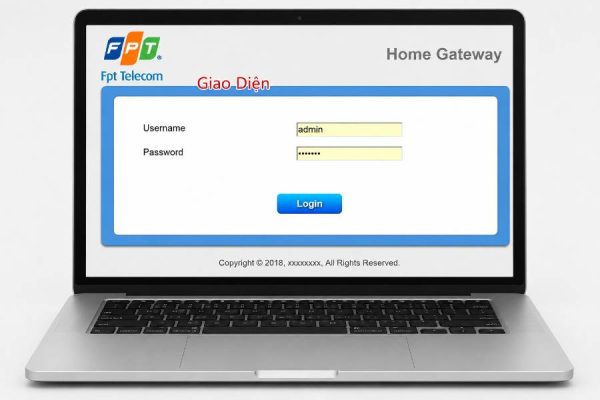
Bước 3: Cài đặt mạng 2.4GHz
Vào tab Wireless Setup, chọn mục SSID ở menu bên trái, nhập tên Wi-Fi tại ô SSID Name rồi nhấn Apply. Sang mục Wireless Security, đặt mật khẩu ở ô Security Passphrase và lưu lại.
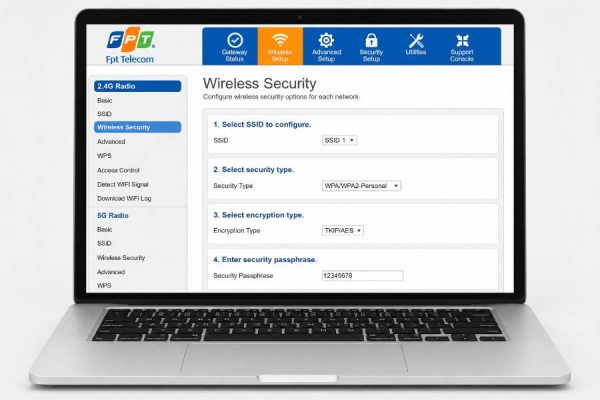
Bước 4: Cài đặt mạng 5GHz
Thực hiện tương tự trong phần thiết lập cho băng tần 5GHz, nên đặt tên khác để dễ phân biệt khi chọn kết nối.
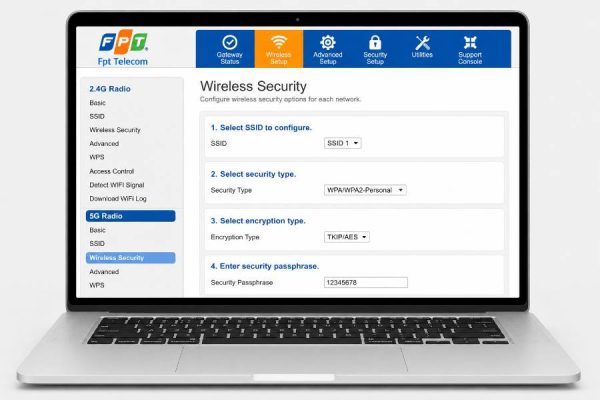
Sau khi lưu, bạn mở điện thoại tìm lại danh sách Wi-Fi, hai mạng 2.4GHz và 5GHz vừa đặt sẽ hiển thị, đăng nhập bằng mật khẩu mới là hoàn tất.
Cách cài đặt và cấu hình cho modem wifi FPT AC1000F
AC1000F cũng là modem hai băng tần nhưng có giao diện quản trị khác đôi chút so với G97RG6M. Cách cấu hình modem fpt dòng này như sau:
Bước 1: Đăng nhập kết nối máy tính với modem qua dây LAN, mở trình duyệt và vào 192.168.1.1, nhập tài khoản quản trị xem ở đáy modem.
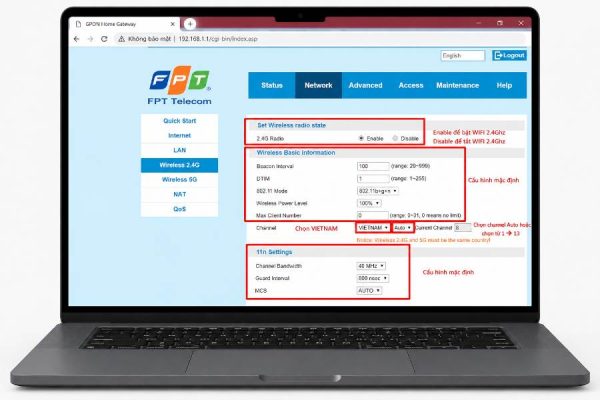
Bước 2: Chọn đường dẫn Network rồi tới Wireless 2.4G. Tại đây bạn có thể bật hoặc tắt phát sóng ở mục Enable/Disable Radio, đặt tên mạng và nhập mật khẩu mong muốn.
Bước 3: Lặp lại thao tác đặt tên và mật khẩu cho băng tần 5GHz để tận dụng tốc độ cao khi thiết bị ở gần modem.
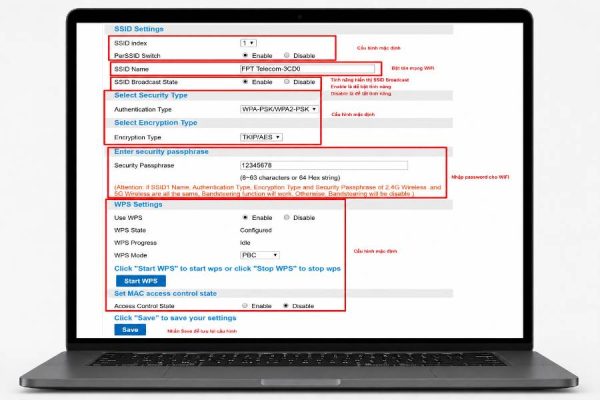
Bước 4: Lưu cấu hình bằng cách nhấn Save để hệ thống ghi lại thông số, modem sẽ áp dụng ngay.
Với khách hàng không quen thao tác trên web, ứng dụng Hi FPT là lựa chọn nhanh hơn: chỉ cần đăng nhập số điện thoại đăng ký hợp đồng, chọn mục quản lý Wi-Fi, nhập mật khẩu mới và xác thực bằng mã OTP là xong, không cần truy cập địa chỉ IP.
Cách cài đặt và cấu hình cho modem wifi 6 (AX1800GZ)
AX1800GZ là dòng modem chuẩn Wi-Fi 6 chạy đồng thời hai băng tần, cho tốc độ và độ ổn định cao hơn khi nhiều thiết bị cùng kết nối, rất hợp với gia đình đông người hoặc nhà nhiều tầng. Cách cấu hình về cơ bản tương tự dòng GPON nhưng giao diện được tối ưu hơn:
- Đăng nhập: truy cập 192.168.1.1, nhập tài khoản in trên tem để vào trang quản trị.
- Thiết lập Wi-Fi: vào phần cài đặt mạng không dây, đặt tên SSID cho cả băng tần 2.4GHz và 5GHz, có thể gộp chung tên để thiết bị tự chọn băng tần tối ưu.
- Đặt mật khẩu bảo mật: chọn chuẩn mã hóa WPA2 hoặc WPA3, nhập mật khẩu từ 8 đến 63 ký tự, kết hợp chữ, số và ký tự đặc biệt.
- Lưu và kiểm tra: lưu cấu hình rồi quan sát các đèn báo trạng thái để chắc chắn đường truyền đã hoạt động ổn định.
Nhờ công nghệ Wi-Fi 6, dòng AX1800GZ xử lý lưu lượng tốt hơn khi bạn vừa xem phim chất lượng cao, vừa họp trực tuyến và chơi game cùng lúc trên nhiều thiết bị.
Hướng dẫn xử lý sự cố thường gặp khi cài đặt mạng FPT
Trong quá trình cài đặt wifi FPT, bạn có thể gặp một vài trục trặc nhỏ. Phần lớn đều xử lý được tại nhà nếu nắm đúng nguyên nhân. Ba tình huống dưới đây là những lỗi phổ biến nhất cùng cách khắc phục nhanh.
Không truy cập được địa chỉ 192.168.1.1
Khi không vào được trang quản trị, hãy kiểm tra lại dây LAN đã cắm chắc chưa và máy tính có đang kết nối đúng modem cần cấu hình hay không. Một số dòng dùng dải IP khác nên bạn nên đối chiếu lại địa chỉ ghi trên tem. Nếu vẫn không được, hãy giữ nút Reset từ 10 đến 15 giây để đưa thiết bị về mặc định rồi tiến hành cấu hình lại từ đầu.
Quên tài khoản hoặc mật khẩu đăng nhập modem
Trước tiên hãy lật đáy modem để tìm lại tài khoản và mật khẩu mặc định in trên tem. Nếu bạn đã từng đổi và không nhớ, cách đơn giản nhất là reset thiết bị để khôi phục thông tin gốc. Trường hợp modem bị khóa cấu hình, hãy liên hệ tổng đài FPT Telecom để kỹ thuật viên hỗ trợ mở khóa và hướng dẫn từ xa.
Mất mạng sau khi reset hoặc cài đặt lại
Việc reset sẽ xóa toàn bộ cấu hình, bao gồm cả thông số kết nối Internet (WAN/GPON), nên modem chưa thể vào mạng ngay. Bạn cần khai báo lại các thông số này theo tài liệu bàn giao. Nếu không tự thực hiện được, hãy gọi tổng đài FPT để được cấu hình lại từ xa, tránh tự ý chỉnh sửa khiến tình trạng phức tạp hơn.
Hy vọng những chia sẻ trong bài viết đã giúp bạn hiểu rõ cách cài đặt modem FPT trên các dòng thiết bị phổ biến hiện nay. Nếu gặp khó khăn trong quá trình cấu hình hoặc cần hỗ trợ kỹ thuật chuyên sâu, hãy liên hệ tổng đài hoặc đội ngũ kỹ thuật FPT Telecom để được hướng dẫn và xử lý nhanh chóng.


Cách đổi mật khẩu WiFi TP-Link giúp bạn chủ động bảo vệ mạng khi phát hiện [...]
Cách đổi mật khẩu WiFi VNPT khá đơn giản và có thể thực hiện ngay tại [...]
Viễn thông FPT Telecom hướng dẫn cách lấy lại mật khẩu WiFi mà không nhất thiết [...]
Cách xem mật khẩu WiFi bằng địa chỉ IP thường thực hiện qua trang quản trị [...]
Xem pass WiFi Win 11 đã lưu trên laptop khá đơn giản nếu máy vẫn đang [...]
Mật khẩu WiFi xe Hưng Long không có một mã cố định được nhà xe công [...]
Mật khẩu WiFi xe Huệ Nghĩa thường được chia sẻ là 12345678, giúp hành khách kết [...]
Mật khẩu WiFi xe Tuấn Hưng không có một mã được nhà xe công khai rộng [...]