

Bạn có bao giờ phân vân khi thiết bị báo có bản mới nhưng ngại bấm nút? Việc cập nhật phần mềm đúng cách giúp điện thoại, máy tính an toàn, mượt và bền hơn, nhưng làm sai thời điểm lại dễ sinh lỗi. Trong bài viết này, viễn thông FPT Telecom chia sẻ kinh nghiệm thực tế để bạn hiểu rõ và thực hiện chuẩn trên mọi thiết bị.
Cập nhật phần mềm là gì?
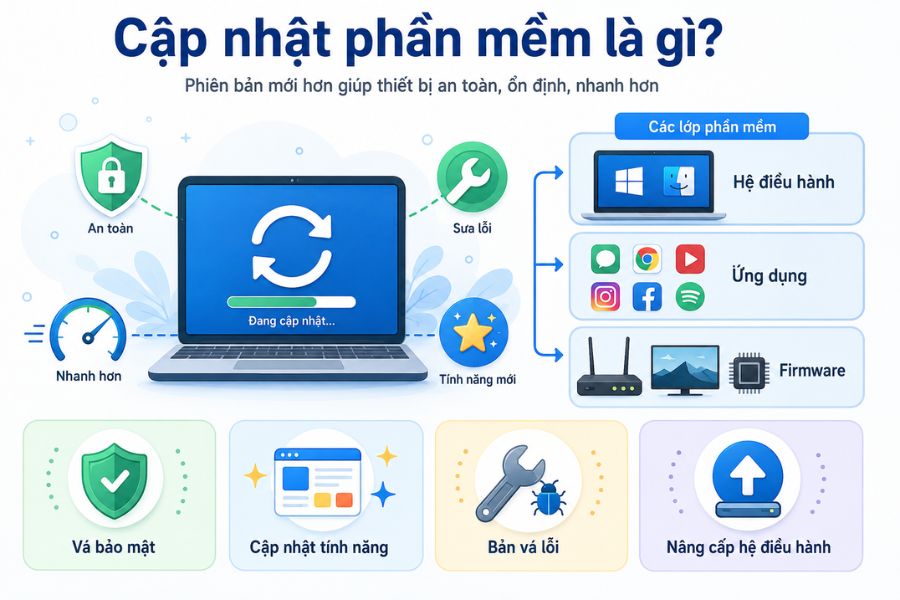
Cập nhật phần mềm là việc cài đặt phiên bản mới hơn cho hệ điều hành hoặc ứng dụng đang chạy trên thiết bị của bạn. Mỗi bản mới thường mang theo các bản vá lỗi, cải tiến bảo mật, tối ưu hiệu suất và đôi khi là tính năng hoàn toàn mới. Nói cách khác, đây chính là cách nhà sản xuất tiếp tục chăm sóc thiết bị sau khi bạn đã mua về, giúp máy luôn vận hành đúng, nhanh và an toàn theo thời gian. Đây là một thao tác quen thuộc nhưng lại bị nhiều người bỏ qua hoặc trì hoãn vì lo ngại phát sinh lỗi.
Phân biệt hệ điều hành, ứng dụng và firmware
Để hiểu đúng về cập nhật phần mềm là gì, bạn nên tách bạch ba lớp dễ nhầm lẫn sau:
- Hệ điều hành như Android, iOS hay Windows là nền tảng điều khiển toàn bộ thiết bị. Bản cập nhật hệ điều hành thường lớn và ảnh hưởng rộng nhất.
- Ứng dụng là các phần mềm riêng lẻ bạn cài thêm. Chúng được cập nhật qua kho ứng dụng và thường nhẹ, ít rủi ro hơn.
- Firmware là phần mềm gắn trực tiếp trong thiết bị phần cứng, tồn tại cả ở router, modem WiFi, TV thông minh hay ổ cứng. Đây là lớp ít người để ý nhất.
Các loại bản cập nhật phổ biến hiện nay
Một bản cập nhật thường rơi vào một trong bốn nhóm chính. Hiểu rõ từng nhóm giúp bạn biết bản nào nên ưu tiên cài ngay:
- Bản vá bảo mật: khắc phục lỗ hổng để chặn mã độc và tin tặc. Đây là nhóm quan trọng nhất.
- Bản cập nhật tính năng: bổ sung chức năng mới hoặc thay đổi giao diện.
- Bản vá lỗi: sửa các sự cố còn tồn tại ở phiên bản trước.
- Nâng cấp hệ điều hành: thay đổi lớn về tính năng và cách vận hành của máy.
Vì sao nên cập nhật phần mềm thường xuyên?
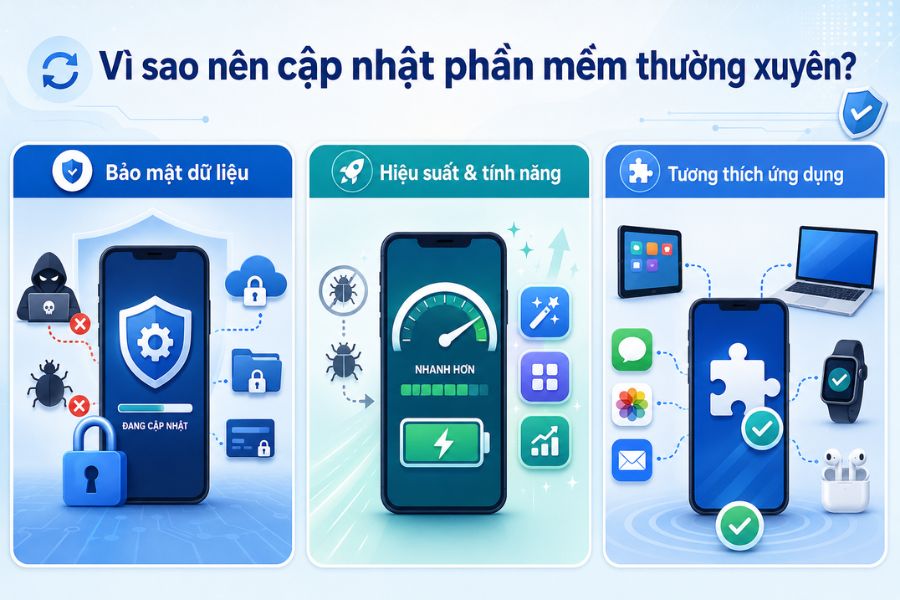
Nhiều người xem việc cập nhật phần mềm điện thoại là phiền phức và hay bấm bỏ qua. Thực tế, đây là một trong những thói quen bảo vệ thiết bị đơn giản nhưng hiệu quả nhất. Ba lý do dưới đây cho thấy vì sao bạn không nên trì hoãn quá lâu.
Vá lỗ hổng bảo mật và bảo vệ dữ liệu
Phần lớn các cuộc tấn công khai thác chính những lỗ hổng đã được công bố nhưng người dùng chưa vá. Khi tin tặc xâm nhập qua các lỗ hổng này, chúng có thể cài mã độc, mã hóa tập tin hoặc đánh cắp mật khẩu, thông tin tài chính. Một lưu ý khi cập nhật phần mềm là các bản vá bảo mật thường âm thầm nhưng lại quan trọng nhất, vì chúng đóng lại những cánh cửa mà kẻ xấu đang nhắm tới. Đây cũng là lý do bạn nên bật cập nhật tự động cho lớp bảo mật thay vì tắt đi.
Cải thiện hiệu suất và bổ sung tính năng mới
Không phải bản cập nhật nào cũng liên quan tới bảo mật. Nhiều bản được tung ra để tối ưu tốc độ xử lý, giảm hao pin và sửa các lỗi vặt gây giật, lag. Bên cạnh đó, nhà sản xuất còn dùng các bản cập nhật để mang đến giao diện mới, chức năng thông minh hơn hoặc trải nghiệm mượt mà hơn. Duy trì phiên bản mới nhất giúp thiết bị của bạn vận hành ổn định và ít gặp sự cố hơn theo thời gian.
Đảm bảo tương thích với ứng dụng và thiết bị mới
Công nghệ thay đổi liên tục, và các ứng dụng cũng được nâng cấp theo. Nếu giữ phiên bản quá cũ, đến một lúc nào đó một số ứng dụng bạn đang dùng sẽ không còn được hỗ trợ hoặc hoạt động chập chờn. Việc nâng cấp định kỳ giúp hệ điều hành, ứng dụng và phần cứng phối hợp ăn ý, tránh xung đột phiên bản và đảm bảo bạn vẫn dùng được các dịch vụ mới nhất.
Có nên cập nhật phần mềm ngay không?
Câu trả lời không phải lúc nào cũng là “có”. Phần lớn trường hợp bạn nên cập nhật, nhưng vẫn có những tình huống nên cân nhắc thời điểm. Thay vì làm theo cảm tính, hãy đối chiếu nhanh với bảng dưới đây để biết khi nào nên cập nhật phần mềm ngay và khi nào nên chờ thêm.
| Nên cập nhật ngay khi | Nên cân nhắc chờ khi |
|---|---|
| Có cảnh báo vá lỗ hổng bảo mật khẩn cấp | Thiết bị quá cũ, cấu hình yếu |
| Máy đang gặp lỗi mà bản mới đã sửa | Bản đầu tiên của hệ điều hành lớn vừa ra mắt |
| Ứng dụng quan trọng yêu cầu phiên bản mới | Đang phụ thuộc ứng dụng đặc thù chưa kịp tương thích |
Khi nào nên cập nhật ngay?
Nếu thông báo đề cập đến vá bảo mật, hoặc máy bạn đang gặp lỗi rõ ràng như hao pin bất thường, treo ứng dụng, bạn nên cập nhật càng sớm càng tốt. Một thông báo yêu cầu cập nhật thường là dấu hiệu cho thấy phiên bản hiện tại đã bắt đầu phát sinh vấn đề. Trong trường hợp này, trì hoãn chỉ khiến rủi ro tích tụ thêm.
Khi nào nên cân nhắc chờ?
Ngược lại, với thiết bị đã nhiều năm tuổi và cấu hình yếu, một bản nâng cấp hệ điều hành lớn đôi khi làm máy chậm đi vì phần cứng không theo kịp. Tương tự, ngay sau khi một phiên bản lớn vừa phát hành, đôi lúc vẫn còn lỗi chưa kịp xử lý. Nếu bạn không cần gấp tính năng mới, chờ thêm vài ngày để nhà sản xuất tinh chỉnh là lựa chọn an toàn. Hãy đánh giá theo tình trạng thực tế của máy thay vì chạy theo phiên bản mới bằng mọi giá.
Cập nhật phần mềm có làm mất dữ liệu hay chậm máy không?
Đây là hai lo ngại khiến nhiều người ngần ngại nhất khi cập nhật phần mềm điện thoại. Tin tốt là cả hai đều có thể kiểm soát được nếu bạn chuẩn bị đúng cách.
Có mất dữ liệu không và cách phòng ngừa
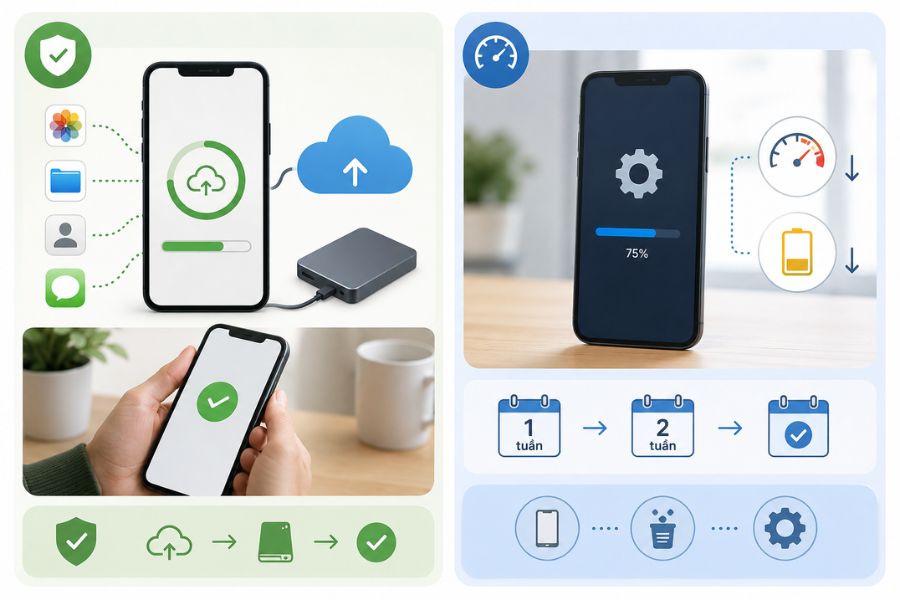
Về bản chất, việc cập nhật không được thiết kế để xóa dữ liệu của bạn. Sau khi cài xong, ứng dụng và tệp tin thường vẫn ở nguyên vị trí cũ. Tuy nhiên, vẫn tồn tại xác suất nhỏ phát sinh sự cố khi gặp lỗi kỹ thuật, mất điện đột ngột hoặc hết pin giữa chừng. Vì vậy, thói quen tốt nhất là luôn sao lưu dữ liệu trước khi cập nhật, qua dịch vụ đám mây của hệ điều hành hoặc ổ cứng ngoài. Bước này chỉ mất vài phút nhưng giúp bạn yên tâm hoàn toàn.
Có làm chậm máy hay hao pin không?
Ngay sau khi cập nhật, một số máy có thể chạy hơi chậm hoặc hao pin nhanh hơn bình thường trong khoảng một đến hai tuần. Lý do là hệ thống cần thời gian để tối ưu lại các tiến trình nền và lập chỉ mục dữ liệu. Hiện tượng này thường tự hết sau đó. Nếu sau hai tuần máy vẫn ì ạch, bạn có thể khởi động lại, dọn bớt bộ nhớ hoặc cân nhắc đặt lại cấu hình để cải thiện.
Hướng dẫn cách cập nhật phần mềm an toàn trên từng thiết bị
Cách cập nhật phần mềm có đôi chút khác nhau giữa các nền tảng, nhưng nguyên tắc chung là vào phần Cài đặt, kiểm tra bản mới và làm theo hướng dẫn trên màn hình. Dưới đây là các bước cụ thể cho từng thiết bị, bao gồm cả router WiFi mà nhiều bài viết khác thường bỏ qua.
Cập nhật phần mềm trên điện thoại Android
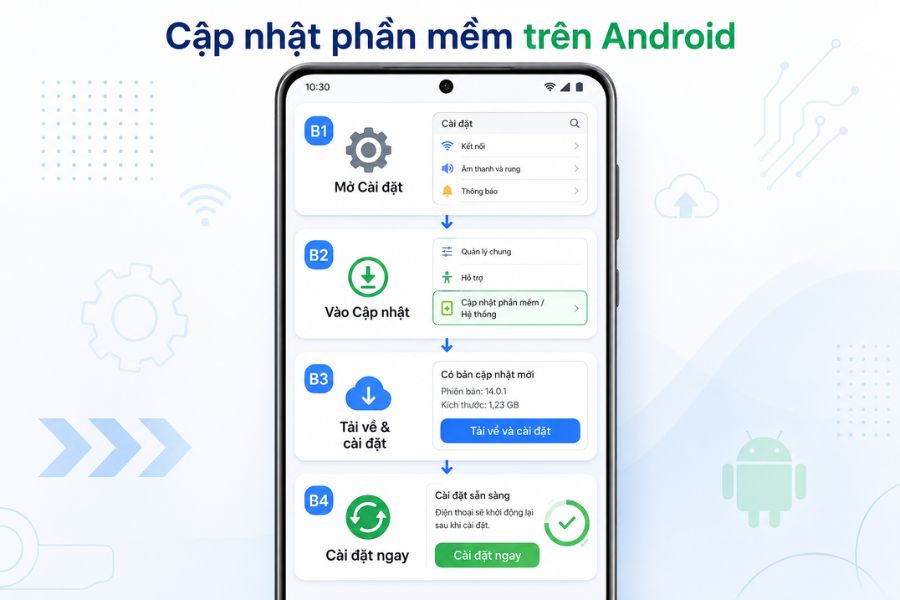
Điện thoại Android thường xuyên nhận được các bản cập nhật giúp cải thiện hiệu suất, bổ sung tính năng mới và vá các lỗi bảo mật. Cách cập nhật có thể khác nhau tùy theo từng hãng máy, nhưng các bước cơ bản thường thực hiện như sau:
Bước 1: Mở ứng dụng Cài đặt
Truy cập vào ứng dụng Cài đặt (Settings) trên điện thoại Android.
Bước 2: Truy cập mục cập nhật phần mềm
Kéo xuống và chọn mục Cập nhật phần mềm hoặc Hệ thống (tên mục có thể khác nhau tùy theo hãng điện thoại).
Bước 3: Kiểm tra bản cập nhật mới
Chọn Tải về và cài đặt để điện thoại tự động kiểm tra phiên bản phần mềm mới.
Bước 4: Tiến hành cập nhật
Nhấn Cài đặt ngay hoặc lựa chọn thời gian cập nhật phù hợp, sau đó chờ điện thoại khởi động lại để hoàn tất.
Cập nhật phần mềm trên iPhone, iPad (iOS)
Apple cung cấp các bản cập nhật iOS/iPadOS nhằm nâng cao độ ổn định, bổ sung tính năng mới và tăng cường bảo mật cho thiết bị. Người dùng có thể thực hiện cập nhật trực tiếp ngay trên iPhone hoặc iPad theo các bước dưới đây:
Bước 1: Mở phần Cài đặt
Truy cập ứng dụng Cài đặt trên thiết bị.
Bước 2: Mở mục cập nhật hệ thống
Chọn Cài đặt chung, sau đó nhấn vào Cập nhật phần mềm để thiết bị kiểm tra phiên bản mới.
Bước 3: Tải và cài đặt bản cập nhật
Chọn Tải về và cài đặt, nhập mật mã thiết bị nếu được yêu cầu.
Bước 4: Hoàn tất cập nhật
Chờ thiết bị khởi động lại và hiển thị thông báo cập nhật hoàn tất.
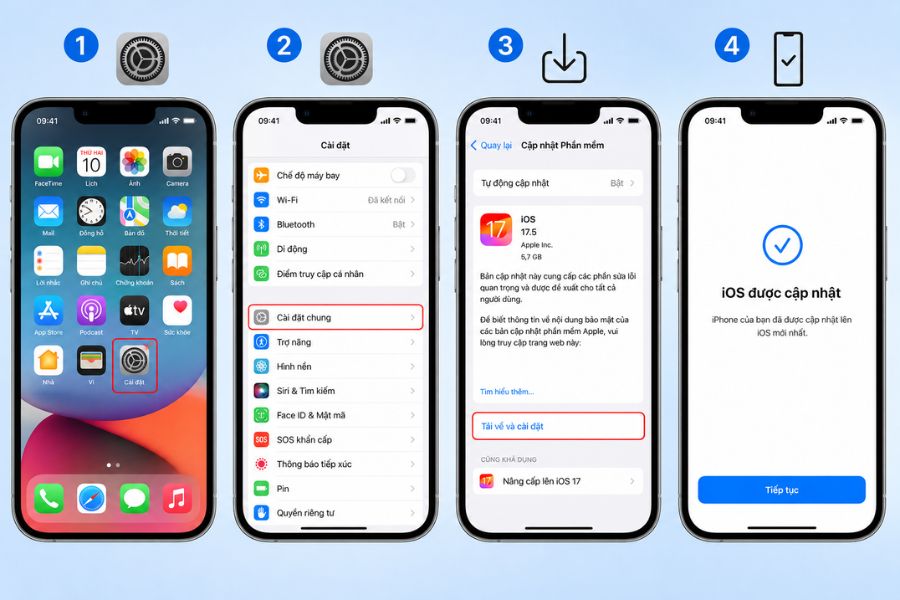
Lưu ý: Nếu thiết bị không đủ dung lượng để cập nhật trực tiếp, bạn có thể thực hiện cập nhật thông qua máy tính.
Cập nhật phần mềm máy tính Windows
Windows thường xuyên phát hành các bản cập nhật để sửa lỗi, cải thiện hiệu năng và tăng khả năng bảo vệ máy tính. Bạn nên kiểm tra Windows Update định kỳ để đảm bảo thiết bị luôn sử dụng phiên bản mới nhất:
Bước 1: Mở phần Cài đặt Windows
Nhấn tổ hợp phím Windows + I hoặc nhấn biểu tượng Windows và chọn Settings.
Bước 2: Truy cập Windows Update
Trong cửa sổ Cài đặt, chọn mục Windows Update ở thanh bên.
Bước 3: Kiểm tra bản cập nhật mới
Nhấn Check for updates để máy tính tìm kiếm các phiên bản cập nhật mới.
Bước 4: Tải và cài đặt cập nhật
Chọn Download and install để tải bản cập nhật, sau đó khởi động lại máy nếu hệ thống yêu cầu.
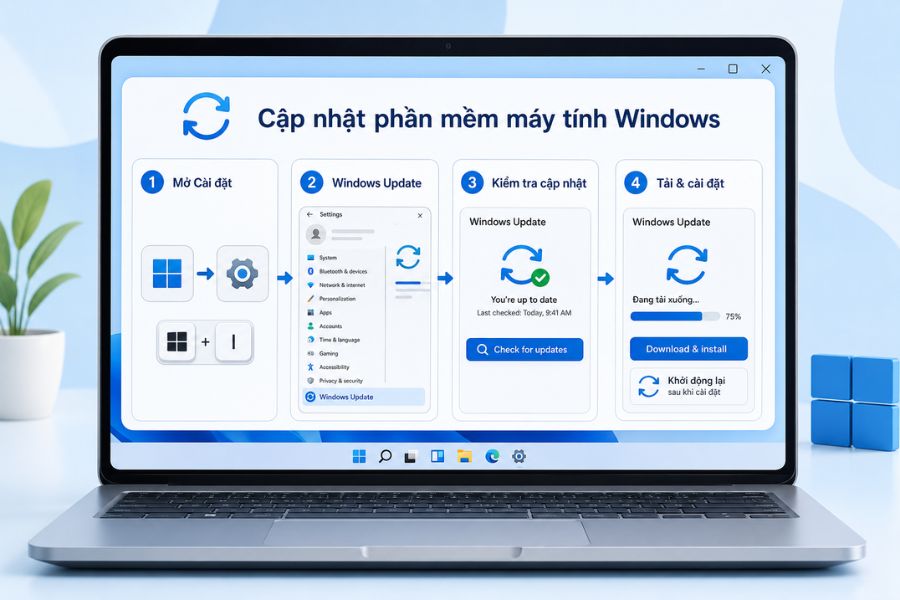
Cập nhật firmware cho router, modem WiFi tại nhà
Không chỉ điện thoại và máy tính, các thiết bị mạng như router, modem WiFi cũng cần được cập nhật firmware để sửa lỗi, cải thiện hiệu suất và tăng cường bảo mật. Việc cập nhật định kỳ giúp hạn chế nguy cơ thiết bị trở thành điểm yếu trong mạng gia đình:
Bước 1: Đăng nhập trang quản trị router
Mở trình duyệt web và truy cập địa chỉ IP quản trị được in trên thân thiết bị hoặc trong tài liệu hướng dẫn.
Bước 2: Tìm mục cập nhật firmware
Đăng nhập tài khoản quản trị, sau đó tìm các mục như Quản trị, Hệ thống hoặc Firmware Upgrade.
Bước 3: Kiểm tra phiên bản firmware
So sánh phiên bản firmware hiện tại với phiên bản mới nhất. Nếu có bản cập nhật, chọn tùy chọn cập nhật.
Bước 4: Hoàn tất quá trình nâng cấp
Chờ router hoàn tất cập nhật và khởi động lại.
Lưu ý: Không được tắt nguồn router trong quá trình nâng cấp firmware để tránh lỗi thiết bị.
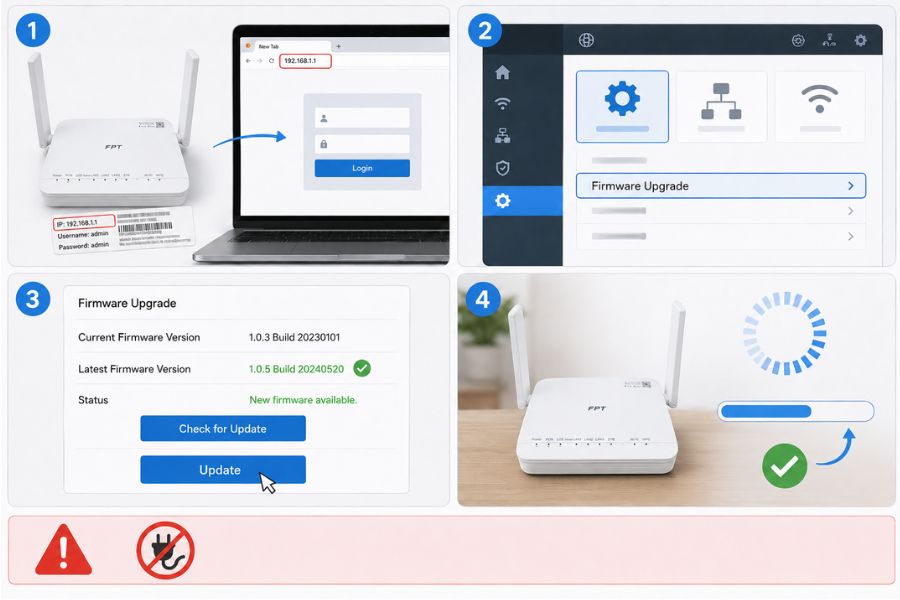
Thông tin thêm: Với modem WiFi do nhà mạng cung cấp, firmware thường được nhà mạng quản lý và cập nhật từ xa. Điều này giúp thiết bị luôn được vá lỗi và người dùng không cần tự thực hiện quá nhiều thao tác quản trị.
Checklist chuẩn bị và xử lý sự cố khi cập nhật
Đa số sự cố khi cập nhật phần mềm điện thoại đến từ việc chuẩn bị chưa kỹ. Nắm được những lưu ý khi cập nhật phần mềm và dành ra vài phút làm theo checklist dưới đây sẽ giúp quá trình diễn ra trơn tru.
Checklist trước khi cập nhật
Trước khi bắt đầu quá trình cập nhật phần mềm, bạn nên kiểm tra một số điều kiện cần thiết để đảm bảo quá trình diễn ra an toàn, hạn chế lỗi phát sinh và tránh nguy cơ mất dữ liệu. Hãy thực hiện các bước chuẩn bị sau:
- Sao lưu dữ liệu quan trọng như danh bạ, ảnh, tài liệu.
- Đảm bảo pin còn trên bảy mươi lăm phần trăm hoặc cắm sạc.
- Kiểm tra còn đủ dung lượng trống, xóa bớt nếu cần.
- Kết nối WiFi ổn định thay vì dùng dữ liệu di động.
- Không sử dụng thiết bị cho đến khi cập nhật hoàn tất.
Xử lý khi cập nhật bị treo, lỗi hoặc gián đoạn
Nếu quá trình cập nhật dừng giữa chừng hoặc máy kẹt ở màn hình logo, đừng vội hoảng. Hãy thử lần lượt các cách sau:
- Kiên nhẫn chờ thêm, vì một số bản lớn cần nhiều thời gian và khởi động lại nhiều lần.
- Kiểm tra lại kết nối mạng và dung lượng trống, giải phóng thêm nếu thiếu.
- Khởi động lại thiết bị rồi thử cập nhật lại từ đầu.
- Nếu vẫn lỗi, cập nhật qua máy tính hoặc mang đến trung tâm bảo hành chính hãng.
Có một chi tiết ít người để ý: bản cập nhật ngày nay thường rất nặng, đặc biệt là nâng cấp hệ điều hành. Nếu đường truyền chập chờn, quá trình tải dễ bị ngắt giữa chừng, kéo dài hàng giờ hoặc thậm chí lỗi. Một kết nối WiFi nhanh và ổn định không chỉ giúp bạn tải bản cập nhật mượt mà, mà còn đảm bảo các thiết bị thông minh trong nhà luôn được vá lỗi kịp thời. Đây chính là nền tảng âm thầm đứng sau mỗi lần bạn bấm nút cập nhật.
FPT Telecom cung cấp các gói Internet cáp quang chuẩn WiFi 6 với modem hiện đại, tốc độ cao và vùng phủ rộng, phù hợp cho gia đình nhiều thiết bị. Phần firmware của modem do nhà mạng quản lý nên bạn bớt đi một việc phải tự cập nhật. Bạn có thể tham khảo nhanh các gói cá nhân và gia đình dưới đây.
Internet FPT chỉ từ 195.000đ/tháng
Modem WiFi 6, lắp đặt nhanh trong 48h, hỗ trợ kỹ thuật 24/7.
| Gói cước | Tốc độ | Thiết bị đi kèm | Phù hợp | Giá cước (chỉ từ) |
|---|---|---|---|---|
| Giga | 300 Mbps / 300 Mbps | Modem Wi-Fi 6 | Người ở một mình, gia đình nhỏ, căn hộ chung cư | 195.000đ |
| Sky | 1 Gbps / 300 Mbps | Modem Wi-Fi 6 | Người ở một mình, gia đình nhỏ, căn hộ chung cư | 195.000đ |
| Giga F1 | 300 Mbps / 300 Mbps | Modem Wi-Fi 6, Access Point | Phủ sóng ổn định cho nhà ít tầng, diện tích nhỏ | 205.000đ |
| Sky F1 | 1 Gbps / 300 Mbps | Modem Wi-Fi 6, Access Point | Phủ sóng mạnh cho nhà nhiều tầng, không gian rộng | 210.000đ |
| Sky F2 | 1 Gbps / 300 Mbps | Modem Wi-Fi 6, 2 Access Point | Phủ sóng mạnh cho nhà nhiều tầng, không gian rộng | 230.000đ |
Câu hỏi thường gặp về cập nhật phần mềm
Cập nhật phần mềm có làm mất dữ liệu không?
Thông thường là không, vì bản cập nhật không nhằm xóa dữ liệu. Tuy nhiên vẫn có xác suất nhỏ phát sinh lỗi, nên bạn hãy sao lưu trước cho chắc chắn.
Điện thoại cũ có nên cập nhật phần mềm không?
Với bản vá bảo mật thì nên cài. Nhưng với bản nâng cấp hệ điều hành lớn, máy cấu hình yếu có thể chậm đi, vì vậy bạn cần cân nhắc theo tình trạng máy.
Có nên tắt tự động cập nhật phần mềm không?
Không nên tắt hoàn toàn vì sẽ bỏ lỡ các bản vá bảo mật. Thay vào đó, bạn nên đặt chế độ chỉ tải qua WiFi để tiết kiệm dữ liệu di động.
Cập nhật phần mềm mất bao lâu?
Thường từ mười phút đến một giờ, tùy kích thước bản cập nhật, tốc độ mạng và cấu hình thiết bị. Mạng càng ổn định thì quá trình càng nhanh.
Có cần cập nhật firmware cho router WiFi không?
Có. Router cũng cần vá lỗi bảo mật. Nếu dùng modem do nhà mạng cấp, phần này thường được cập nhật tự động từ xa nên bạn không phải tự thao tác.
Nhìn chung, việc cập nhật phần mềm đáng để bạn duy trì như một thói quen, đặc biệt với các bản vá bảo mật. Hãy ưu tiên cài ngay khi có cảnh báo an toàn, và chỉ cân nhắc chờ thêm với thiết bị quá cũ hoặc bản hệ điều hành vừa ra mắt. Đừng quên những lưu ý khi cập nhật phần mềm như sao lưu trước, giữ pin đủ và dùng mạng ổn định để mọi thứ diễn ra suôn sẻ. Nếu bạn đang tìm một đường truyền nhanh và ổn định cho cả gia đình, hãy ghé thăm FPT Telecom để được tư vấn gói cước phù hợp nhất.
Lưu ý: Giá bán và các chương trình khuyến mãi có thể thay đổi tùy thời điểm. Các bạn vui lòng liên hệ với chúng tôi để được báo giá chi tiết nhất.
Nguồn tham khảo:
Apple. (2026). Cập nhật iPhone hoặc iPad. Bộ phận Hỗ trợ của Apple (VN). Truy cập từ: https://support.apple.com/vi-vn/118575
Google. (2026). Kiểm tra và cập nhật phiên bản Android. Trung tâm trợ giúp Android. Truy cập từ: https://support.google.com/android/answer/7680439?hl=vi


Cách đổi mật khẩu WiFi TP-Link giúp bạn chủ động bảo vệ mạng khi phát hiện [...]
Cách đổi mật khẩu WiFi VNPT khá đơn giản và có thể thực hiện ngay tại [...]
Viễn thông FPT Telecom hướng dẫn cách lấy lại mật khẩu WiFi mà không nhất thiết [...]
Cách xem mật khẩu WiFi bằng địa chỉ IP thường thực hiện qua trang quản trị [...]
Xem pass WiFi Win 11 đã lưu trên laptop khá đơn giản nếu máy vẫn đang [...]
Mật khẩu WiFi xe Hưng Long không có một mã cố định được nhà xe công [...]
Mật khẩu WiFi xe Huệ Nghĩa thường được chia sẻ là 12345678, giúp hành khách kết [...]
Mật khẩu WiFi xe Tuấn Hưng không có một mã được nhà xe công khai rộng [...]