

Chạy lại phần mềm Android TV Box liệu có phải là cách duy nhất khi box bị treo logo, giật lag hay tự khởi động lại? Thực tế, thao tác này gồm nhiều mức với độ rủi ro rất khác nhau.
Trong bài viết này, FPT Telecom giúp bạn nhận biết lúc nào cần làm, chọn đúng cách theo tình trạng của box và tránh những sai sót khiến thiết bị hỏng hẳn.
Khi nào cần chạy lại phần mềm Android TV Box?
Không phải lỗi nào cũng cần xóa sạch box. Bạn nên đối chiếu triệu chứng bên dưới và loại trừ các nguyên nhân đơn giản trước. Các dấu hiệu phần mềm đang gặp vấn đề:
- Android TV Box bị treo logo, không vào được giao diện chính.
- Box tự khởi động lại liên tục dù không ai thao tác.
- Chậm, giật kéo dài dù đã tắt mở lại nhiều lần.
- YouTube hoặc CH Play báo lỗi, không tương thích.
- Quảng cáo lạ tự bật lên sau khi cài ứng dụng không rõ nguồn gốc.
- Bạn chuẩn bị bán lại box và cần xóa dữ liệu cá nhân.
Trước khi chạy lại phần mềm Android TV Box, hãy thử khởi động lại Android TV Box bằng cách rút dây nguồn khoảng 30 giây rồi cắm lại. Đây cũng là bước đầu tiên FPT gợi ý khi thiết bị bị đứng.
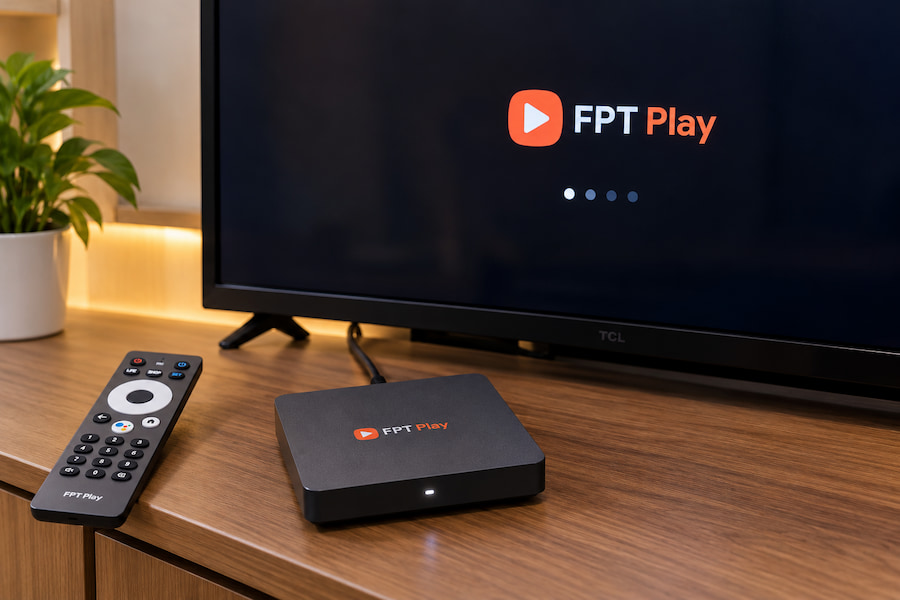
Nếu box vẫn lỗi, hãy chọn cách theo bảng dưới và đi từ nhẹ đến nặng, chỉ dùng phương án reset mạnh nhất khi các cách khác không còn hiệu quả.
| Cách xử lý | Khi nào dùng | Mất dữ liệu | Cần máy tính | Mức rủi ro |
|---|---|---|---|---|
| Khôi phục cài đặt gốc trong menu | Box vẫn vào được giao diện chính | Có | Không | Thấp |
| Reset qua chế độ Recovery | Box treo logo, không vào được menu | Có | Không | Trung bình |
| Nạp lại firmware gốc | Không vào được Recovery, hệ thống hỏng nặng | Có, ghi đè toàn bộ hệ điều hành | Có | Cao |
Khôi phục cài đặt gốc Android TV Box trong menu Cài đặt
Đây là cách nhẹ nhất để cài đặt lại Android TV Box khi box vẫn vào được màn hình chính. Tên mục có thể khác tùy hãng.
Với box chạy giao diện Android TV hoặc Google TV:
- Mở Cài đặt (biểu tượng bánh răng ở góc trên màn hình).
- Chọn Hệ thống, sau đó chọn Giới thiệu.
- Chọn Khôi phục cài đặt gốc và xác nhận để box bắt đầu xóa dữ liệu.
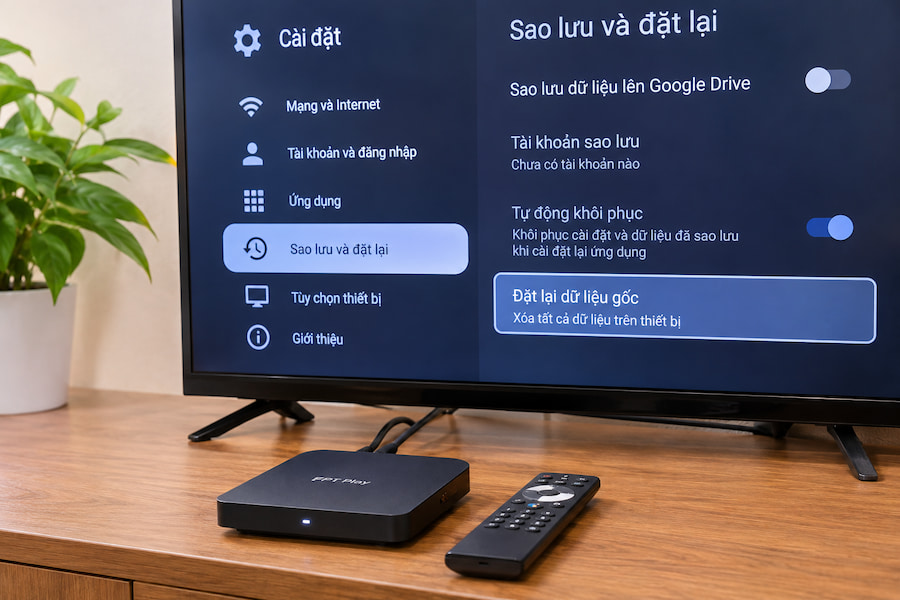
Với box Android phổ thông:
- Vào Cài đặt, tìm mục Sao lưu và đặt lại (Backup & Reset).
- Chọn Đặt lại dữ liệu gốc (Factory Data Reset).
- Chọn Đặt lại thiết bị để xác nhận.
Quá trình khôi phục cài đặt gốc Android TV Box thường mất vài phút và xóa toàn bộ ứng dụng, tài khoản, cài đặt Wifi. Đừng rút điện khi box đang xử lý. Khởi động xong, bạn đăng nhập lại, cập nhật ứng dụng qua Google Play và chỉ cài những ứng dụng thật sự cần.
Reset Android TV Box qua chế độ Recovery
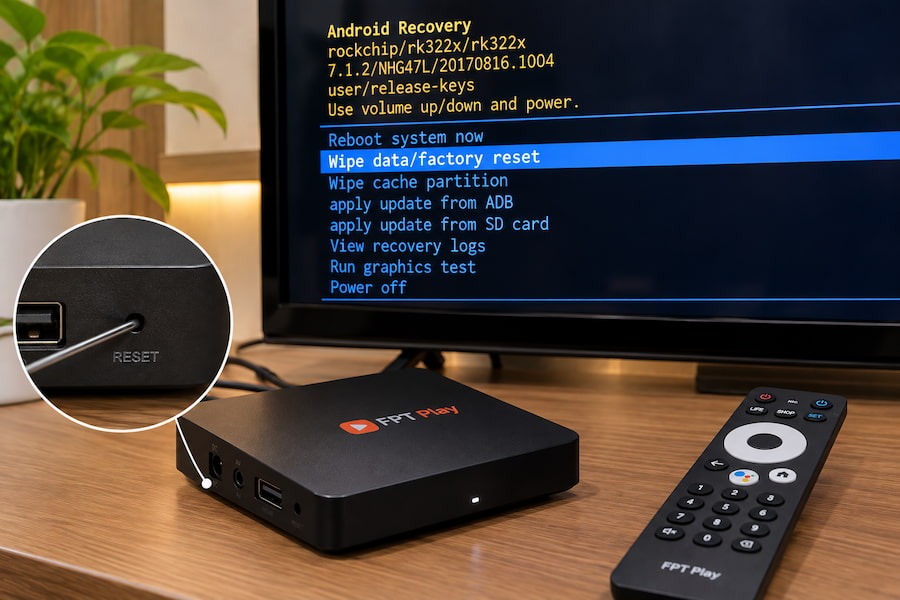
Khi box treo hẳn và không vào được menu, bạn có thể reset Android TV Box qua chế độ Recovery:
- Rút dây nguồn và chờ khoảng 10 giây.
- Dùng tăm nhấn giữ nút Reset, thường nằm trong lỗ cổng AV hoặc dưới đáy box.
- Vẫn giữ nút, cắm nguồn lại đến khi màn hình hiện menu Recovery.
- Dùng remote chọn Wipe data/factory reset, rồi chọn Yes.
- Chọn thêm Wipe cache partition nếu muốn dọn bộ nhớ đệm.
- Chọn Reboot system now để khởi động lại.
Cách vào Recovery khác nhau giữa các hãng: Có máy dùng nút vật lý, có máy yêu cầu tổ hợp phím trên remote. Nếu box vẫn khởi động bình thường, hãy giữ nút lâu hơn hoặc tra hướng dẫn đúng model.
Chạy lại phần mềm Android TV Box bằng firmware gốc
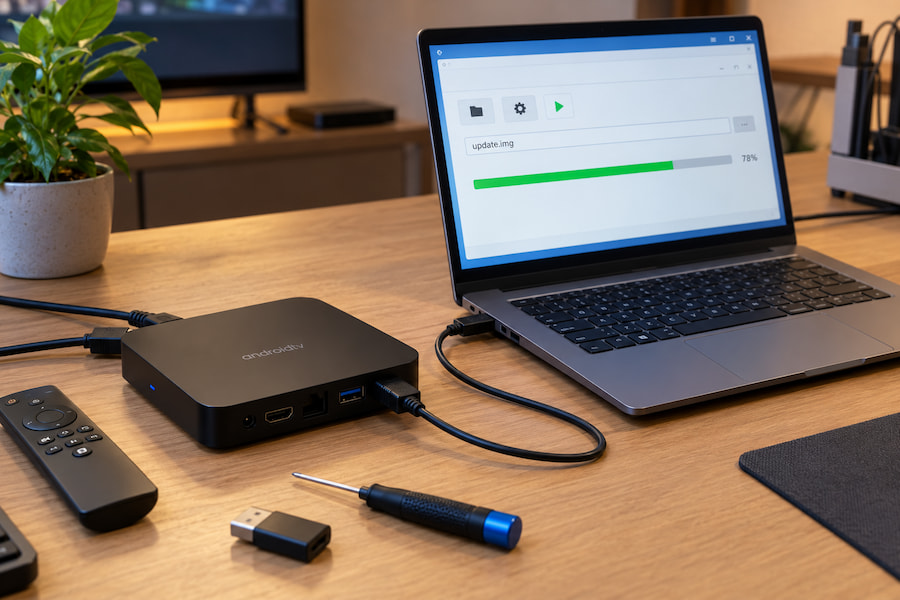
Nạp lại firmware, hay còn gọi là up ROM TV Box, là phương án cuối cùng khi box không vào được Recovery, cần máy tính và chút kinh nghiệm kỹ thuật.
Chuẩn bị trước khi nạp firmware:
- Xác định chip (Rockchip, Amlogic, Allwinner) qua nhãn đáy box hoặc mục Giới thiệu, vì mỗi loại dùng công cụ riêng.
- Chỉ dùng firmware gốc đúng model. ROM sai có thể khiến box không khởi động được nữa.
- Dùng laptop còn pin và cáp USB tốt để tránh gián đoạn.
Chạy lại phần mềm TV Box Rockchip: Cài driver Rockchip, mở công cụ flash và chọn file firmware. Giữ nút Reset trên box đồng thời cắm cáp USB vào máy tính. Khi công cụ nhận thiết bị ở chế độ Loader hoặc Maskrom, bấm chạy và chờ đạt 100%. Theo tài liệu của Radxa, Maskrom là chế độ khởi động đặc biệt để sửa thiết bị lỗi mà không cần qua hệ điều hành.
Chạy lại phần mềm TV Box Amlogic: Dùng USB Burning Tool, nạp firmware, bấm bắt đầu rồi kết nối box qua USB và chờ báo hoàn tất.
Nếu báo thất bại, hãy kiểm tra lại driver, file firmware, cổng và cáp USB rồi thử lại. Với FPT Play Box, chúng tôi không khuyến khích tự nạp firmware vì mỗi đời máy dùng chip khác nhau, từ Hi3798M ở thế hệ đầu đến Amlogic S905X2 ở bản Android 10.
Khi chạy lại phần mềm Android TV Box, hãy đi từ nhẹ đến nặng: khởi động lại và kiểm tra mạng, khôi phục cài đặt gốc, reset qua Recovery, cuối cùng mới nạp firmware. Thử hết mà vẫn lỗi thì nhiều khả năng box hỏng phần cứng và cần mang đi bảo hành.


Cách đổi mật khẩu WiFi TP-Link giúp bạn chủ động bảo vệ mạng khi phát hiện [...]
Cách đổi mật khẩu WiFi VNPT khá đơn giản và có thể thực hiện ngay tại [...]
Viễn thông FPT Telecom hướng dẫn cách lấy lại mật khẩu WiFi mà không nhất thiết [...]
Cách xem mật khẩu WiFi bằng địa chỉ IP thường thực hiện qua trang quản trị [...]
Xem pass WiFi Win 11 đã lưu trên laptop khá đơn giản nếu máy vẫn đang [...]
Mật khẩu WiFi xe Hưng Long không có một mã cố định được nhà xe công [...]
Mật khẩu WiFi xe Huệ Nghĩa thường được chia sẻ là 12345678, giúp hành khách kết [...]
Mật khẩu WiFi xe Tuấn Hưng không có một mã được nhà xe công khai rộng [...]