

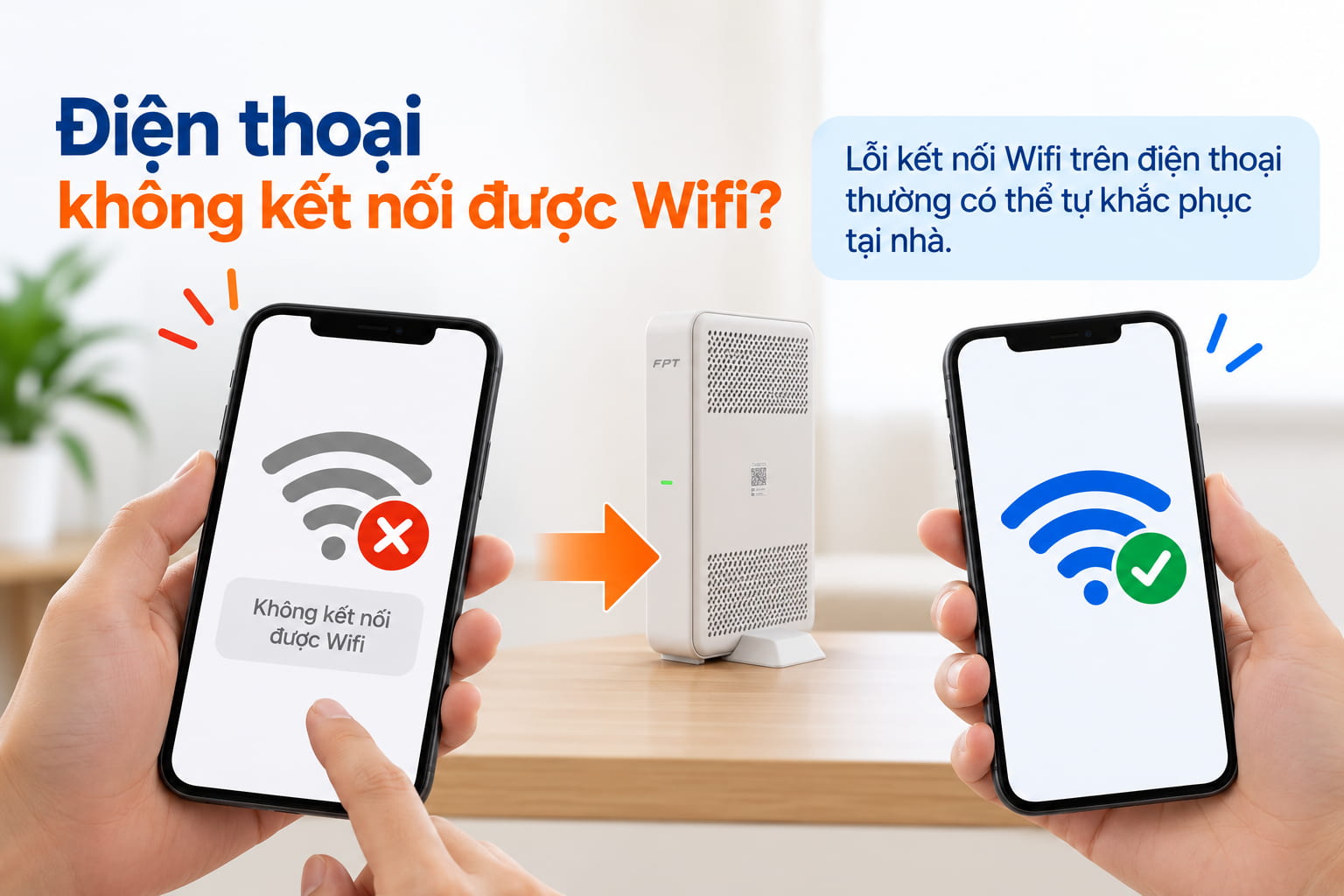
Tình trạng điện thoại không kết nối được wifi rất phổ biến và phần lớn có thể tự xử lý tại nhà chỉ trong vài phút. Trong bài này, vienthongfpttelecom hướng dẫn bạn cách nhận diện đúng nguyên nhân trước, rồi sửa theo thứ tự từ đơn giản đến chuyên sâu, để không mất công làm sai bước.
Vì sao điện thoại không kết nối được Wifi?
Việc điện thoại không bắt được WiFi thường thuộc một trong hai nhóm: lỗi từ chính chiếc điện thoại, hoặc lỗi từ bộ phát và đường truyền mạng. Xác định sai nhóm là lý do khiến nhiều người làm hoài không xong, vì cứ loay hoay với điện thoại trong khi vấn đề nằm ở modem hoặc đường cáp quang.
Nhóm nguyên nhân từ điện thoại
Đây là nhóm phổ biến nhất và cũng dễ xử lý nhất. Một số lý do thường gặp:
- Wifi trên máy đang tắt, hoặc chế độ máy bay đang bật mà bạn không để ý.
- Nhập sai mật khẩu, hoặc mật khẩu Wifi vừa được đổi nhưng máy vẫn lưu mật khẩu cũ.
- Lỗi phần mềm tạm thời sau khi dùng lâu, cài app mới hoặc cập nhật hệ điều hành.
- Xung đột địa chỉ IP khi quá nhiều thiết bị cùng vào một mạng.
- Hỏng ăng ten hoặc chip Wifi sau khi máy rơi, vào nước, tức là lỗi phần cứng.
Nhóm nguyên nhân từ bộ phát và đường truyền
Nếu không chỉ một máy mà nhiều thiết bị cùng gặp vấn đề, khả năng cao lỗi nằm ngoài điện thoại:
- Modem hoặc router hoạt động quá lâu, bị treo, cần khởi động lại.
- Điện thoại ở quá xa bộ phát hoặc bị tường, vật cản làm yếu sóng.
- Băng tần 5GHz có tốc độ cao nhưng tầm phủ ngắn, dễ rớt khi bạn đi xa.
- Đường truyền cáp quang gặp sự cố, hoặc tài khoản đang bị gián đoạn dịch vụ.
Bốn tình huống trước khi sửa
Đây là bước quan trọng nhất mà nhiều hướng dẫn bỏ qua. Bạn hãy làm một phép thử nhanh: thử kết nối bằng một thiết bị khác trong nhà, hoặc hỏi người bên cạnh xem máy họ có vào mạng được không. Kết quả sẽ giúp bạn khoanh vùng lỗi ngay.
| Tình huống | Dấu hiệu nhận biết | Nguyên nhân thường gặp | Việc nên làm trước |
|---|---|---|---|
| Không dò thấy tên Wifi | Danh sách Wifi trống, không có mạng nhà | Bộ phát tắt, ở quá xa, hoặc Wifi trên máy đang tắt | Kiểm tra bộ phát và bật lại Wifi trên máy |
| Thấy mạng nhưng không vào được | Nhập pass xoay vòng rồi báo lỗi, hoặc báo đã lưu | Sai mật khẩu, xung đột IP, nhiễu băng tần | Quên mạng rồi kết nối lại từ đầu |
| Có sóng nhưng dấu chấm than | Kết nối thành công nhưng web không tải | Lỗi địa chỉ IP, DNS hoặc đường truyền | Khởi động lại bộ phát, thử đổi DNS |
| Mọi thiết bị đều không vào được | Cả nhà cùng mất mạng một lúc | Bộ phát lỗi hoặc đường truyền bị gián đoạn | Rút điện bộ phát 30 giây, liên hệ nhà mạng |
Nguyên tắc đơn giản: nếu chỉ riêng điện thoại của bạn gặp vấn đề, hãy xử lý trên máy. Nếu mọi thiết bị đều rớt, bạn nên tập trung vào bộ phát và đường truyền.
Cách khắc phục điện thoại không kết nối được Wifi theo từng bước
Chúng tôi khuyên bạn làm theo thứ tự dưới đây, từ thao tác nhẹ nhất đến thao tác nặng hơn, để tránh những bước không cần thiết như khôi phục cài đặt gốc quá sớm.
Các bước nhanh ngay trên điện thoại
- Bật tắt chế độ máy bay một lần. Cách này làm mới toàn bộ kết nối không dây và thường xử lý được lỗi vặt.
- Tắt Wifi rồi bật lại, hoặc khởi động lại điện thoại. Việc khởi động lại giúp xóa các xung đột phần mềm tạm thời.
- Quên mạng rồi kết nối lại. Vào phần cài đặt Wifi, chọn mạng nhà, bấm quên mạng, sau đó nhập lại mật khẩu mới. Đây là thao tác hiệu quả nhất khi máy báo đã lưu nhưng không vào được.
- Kiểm tra lại mật khẩu. Nếu gần đây bạn đổi mật khẩu Wifi, máy vẫn đang giữ mật khẩu cũ nên sẽ báo lỗi.
- Cập nhật hệ điều hành. Một số lỗi Wifi được nhà sản xuất sửa qua bản cập nhật phần mềm.
Khi vấn đề nằm ở bộ phát Wifi
Nếu đã thử trên điện thoại mà chưa được, hoặc nhiều thiết bị cùng rớt, bạn chuyển sang bộ phát:
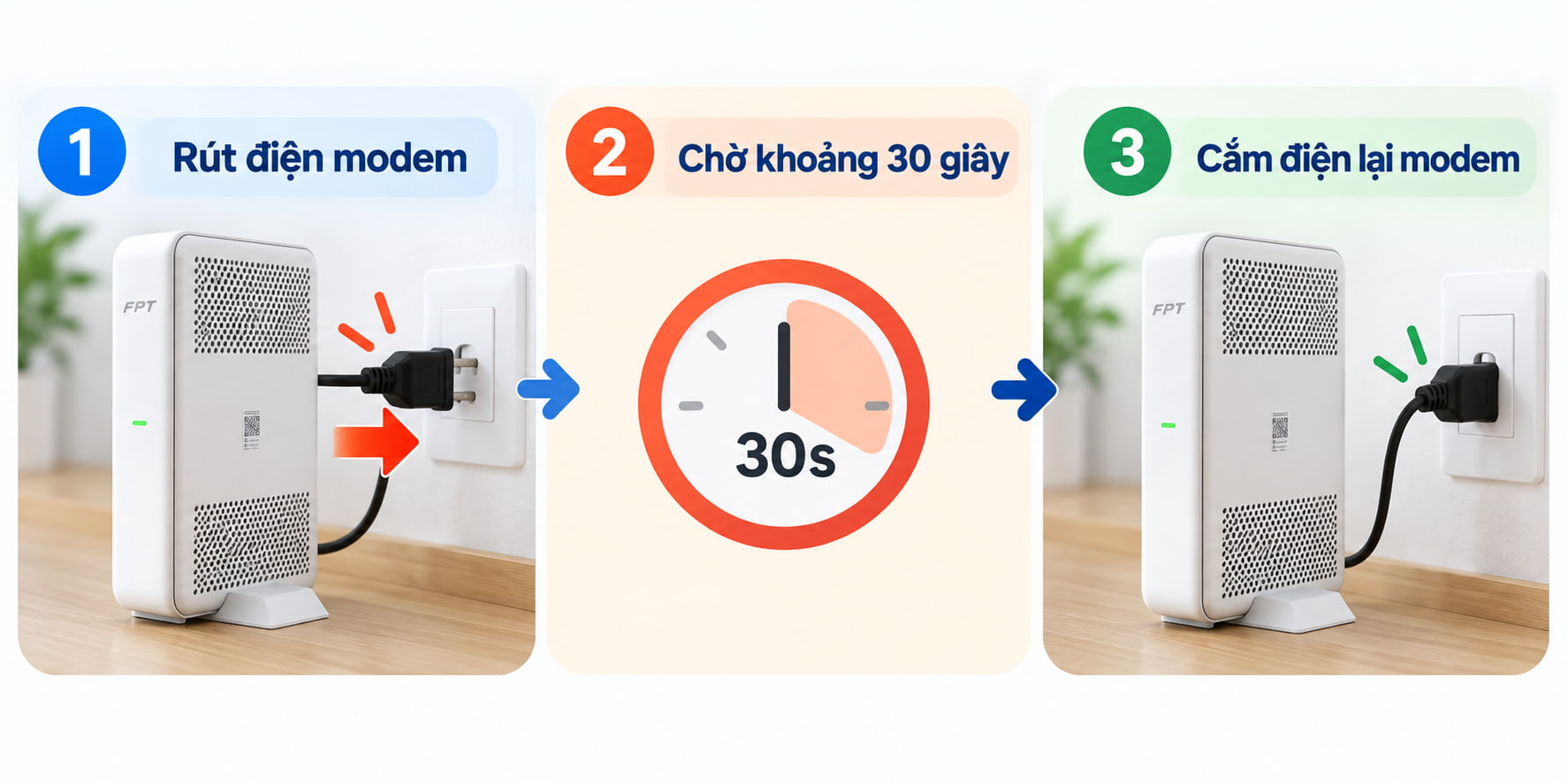
- Rút điện modem và router, chờ khoảng 30 giây rồi cắm lại. Đây là cách khởi động lại bộ phát và giải quyết rất nhiều ca mạng chập chờn.
- Đưa điện thoại lại gần bộ phát để loại trừ nguyên nhân sóng yếu do khoảng cách và vật cản.
- Thử kết nối vào băng tần khác. Nếu bộ phát có cả 2.4GHz và 5GHz, băng tần 2.4GHz đi xa và xuyên tường tốt hơn.
- Nếu nhà rộng hoặc nhiều tầng, cân nhắc thiết bị Wifi 6 hoặc bộ mở rộng vùng phủ để sóng ổn định hơn.
Trường hợp nghi ngờ lỗi phần cứng
Nếu các thiết bị khác vẫn dùng WiFi bình thường nhưng riêng điện thoại của bạn không bắt được WiFi ở bất kỳ đâu, rất có thể máy đã hỏng phần cứng (như hỏng chip WiFi hoặc ăng-ten). Trước khi mang máy ra trung tâm sửa chữa uy tín, bạn nên thử khôi phục cài đặt mạng một lần. Thao tác này sẽ đưa các thiết lập WiFi, Bluetooth và dữ liệu di động về trạng thái ban đầu mà không làm mất dữ liệu cá nhân của bạn.
Điện thoại kết nối được Wifi nhưng không vào được mạng
Đây là ca riêng gây nhầm lẫn nhiều nhất. Máy báo đã kết nối, có biểu tượng Wifi, nhưng web không tải và thường xuất hiện dấu chấm than. Lúc này, điện thoại đã nối vào bộ phát thành công, vấn đề nằm ở đoạn từ bộ phát ra internet.
| Nguyên nhân | Cách xử lý |
|---|---|
| Lỗi cấp địa chỉ IP | Quên mạng rồi kết nối lại, hoặc khởi động lại bộ phát để xin lại IP |
| Lỗi phân giải tên miền DNS | Đổi DNS sang 8.8.8.8 hoặc 1.1.1.1 trong cài đặt mạng |
| Ngày giờ trên máy bị sai | Bật tự động cập nhật ngày giờ theo mạng |
| Đường truyền nhà mạng gián đoạn | Kiểm tra đèn tín hiệu modem, liên hệ nhà mạng nếu đèn báo lỗi |
Khi nào nên liên hệ nhà mạng
Bạn nên dừng việc tự sửa và gọi tổng đài hỗ trợ nếu gặp một trong các trường hợp: tất cả thiết bị trong nhà cùng mất mạng, đèn modem báo đỏ/nhấp nháy bất thường, mạng chập chờn liên tục dù đã khởi động lại bộ phát, hoặc sóng WiFi bị chênh lệch quá lớn giữa các phòng. Những dấu hiệu này cho thấy lỗi thuộc về đường truyền hoặc Modem, không xuất phát từ điện thoại của bạn.
Mạng nhà vẫn chập chờn sau khi đã thử mọi cách?
Đội ngũ của chúng tôi hỗ trợ kiểm tra đường truyền và bộ phát 24/7, giúp bạn xác định đúng nguyên nhân.
Mẹo giữ kết nối Wifi ổn định lâu dài
Sau khi đã khắc phục được lỗi, bạn có thể hạn chế tái diễn bằng vài thói quen đơn giản:
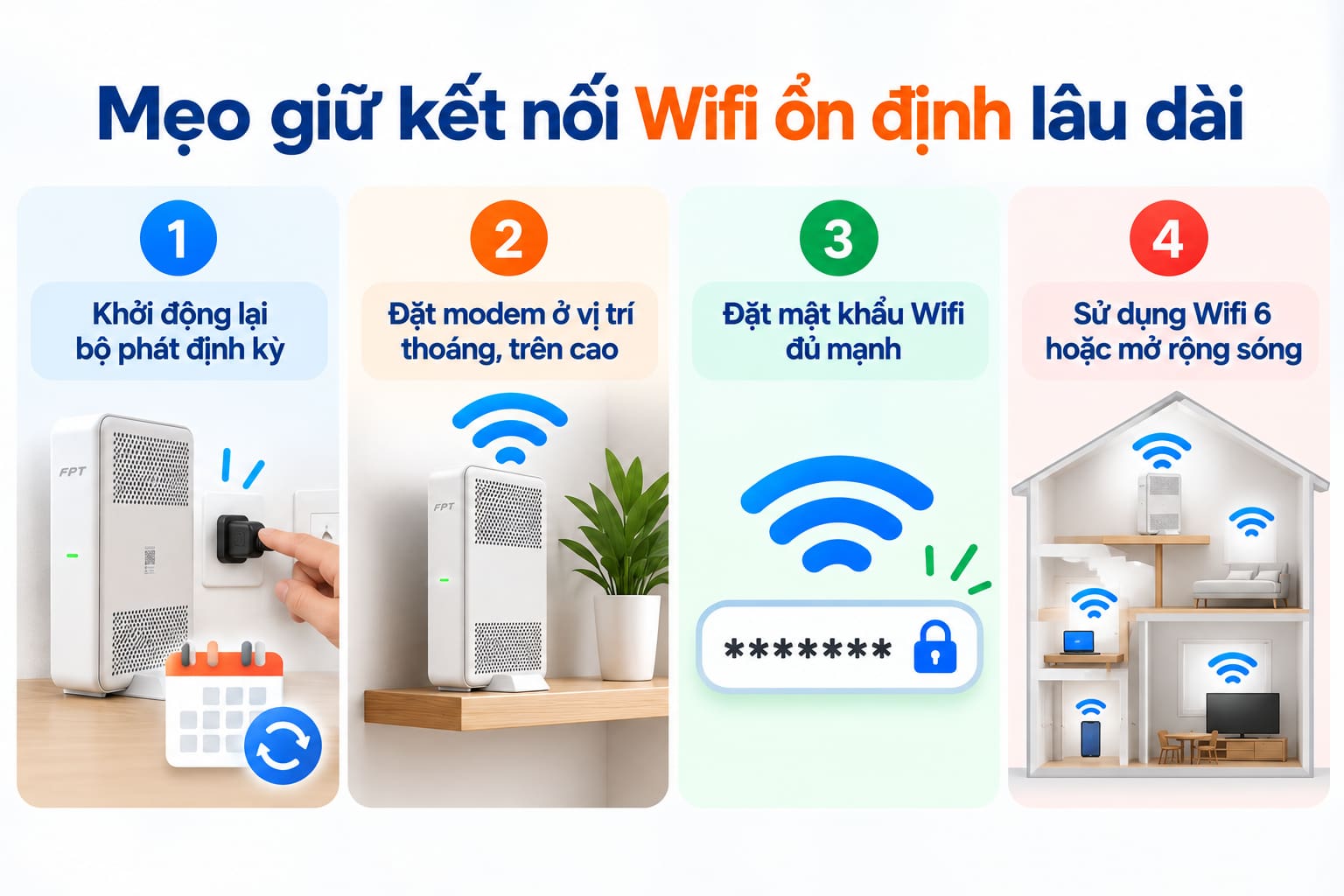
- Khởi động lại bộ phát định kỳ, ví dụ mỗi vài tuần, để thiết bị không bị treo do chạy liên tục.
- Đặt modem ở vị trí thoáng, trên cao, tránh góc khuất, tủ kín và thiết bị điện tử khác.
- Đặt mật khẩu Wifi đủ mạnh để tránh thiết bị lạ truy cập làm nghẽn băng thông.
- Với nhà nhiều thiết bị hoặc nhiều tầng, chọn thiết bị Wifi 6 hoặc giải pháp mở rộng sóng để kết nối đa thiết bị mượt hơn.
Câu hỏi thường gặp
Điện thoại báo đã lưu nhưng không kết nối được Wifi phải làm sao?
Bạn hãy vào cài đặt Wifi, chọn mạng đó và bấm quên mạng, sau đó nhập lại mật khẩu mới. Trường hợp này thường do mật khẩu đã đổi hoặc xung đột thông tin đã lưu, nên kết nối lại từ đầu là cách hiệu quả nhất.
Vì sao điện thoại kết nối được Wifi nhưng không vào được mạng?
Nghĩa là máy đã nối vào bộ phát thành công nhưng đoạn từ bộ phát ra internet có vấn đề. Nguyên nhân thường là lỗi IP, lỗi DNS hoặc đường truyền nhà mạng. Bạn thử khởi động lại bộ phát, đổi DNS sang 8.8.8.8, nếu vẫn không được thì kiểm tra đèn tín hiệu modem.
Khởi động lại điện thoại có thực sự khắc phục được lỗi Wifi không?
Có, trong nhiều trường hợp. Khởi động lại giúp xóa các xung đột phần mềm tạm thời và làm mới kết nối, nên đây luôn là một trong những bước đầu tiên nên thử.
Khi nào cần mang điện thoại đi sửa phần cứng?
Khi các thiết bị khác vào mạng bình thường, bạn đã thử mọi cách kể cả khôi phục cài đặt mạng, mà riêng điện thoại vẫn không bắt được Wifi ở mọi nơi. Đó là dấu hiệu của lỗi ăng ten hoặc chip Wifi, nên đưa máy tới nơi sửa chữa uy tín.
Chỉ riêng điện thoại không vào được Wifi còn thiết bị khác bình thường thì do đâu?
Lỗi gần như chắc chắn nằm ở chiếc điện thoại đó, không phải ở mạng. Bạn tập trung xử lý trên máy: bật tắt máy bay, khởi động lại, quên mạng kết nối lại, cập nhật phần mềm và cuối cùng là khôi phục cài đặt mạng.


Cách đổi mật khẩu WiFi TP-Link giúp bạn chủ động bảo vệ mạng khi phát hiện [...]
Cách đổi mật khẩu WiFi VNPT khá đơn giản và có thể thực hiện ngay tại [...]
Viễn thông FPT Telecom hướng dẫn cách lấy lại mật khẩu WiFi mà không nhất thiết [...]
Cách xem mật khẩu WiFi bằng địa chỉ IP thường thực hiện qua trang quản trị [...]
Xem pass WiFi Win 11 đã lưu trên laptop khá đơn giản nếu máy vẫn đang [...]
Mật khẩu WiFi xe Hưng Long không có một mã cố định được nhà xe công [...]
Mật khẩu WiFi xe Huệ Nghĩa thường được chia sẻ là 12345678, giúp hành khách kết [...]
Mật khẩu WiFi xe Tuấn Hưng không có một mã được nhà xe công khai rộng [...]