

Máy tính bàn của bạn không hiện biểu tượng Wifi? Để kết nối wifi cho máy tính bàn, bạn cần một bộ thu Wifi (tích hợp sẵn, USB Wifi hoặc card PCIe), sau đó chọn mạng và nhập mật khẩu trong Windows. Phần dễ sai nằm trước bước đó: chưa biết máy có bộ thu không, mua bộ thu lệch chuẩn router hoặc đặt thùng máy ở chỗ bị chặn sóng.
Máy tính bàn của bạn đã có bộ thu Wifi chưa?
Nhiều máy tính bàn, nhất là máy tự lắp ráp và máy văn phòng đời cũ, không có bộ thu Wifi, nên bạn cần kiểm tra trước khi mua thêm thiết bị.
Ba dấu hiệu
- Biểu tượng mạng trên thanh tác vụ: Hình sóng quạt nghĩa là có bộ thu; hình màn hình kèm dây hoặc quả địa cầu thì máy có thể chỉ có cổng mạng dây.
- Mặt sau thùng máy: Bo mạch có Wifi tích hợp hoặc card Wifi rời thường có đầu ren nhỏ để vặn ăng-ten.
- Tên bo mạch chủ: Nhiều hãng thêm chữ WIFI hoặc AX vào tên mẫu có tích hợp Wifi. Gõ msinfo32 vào hộp Run (Windows + R) để xem tên bo mạch.
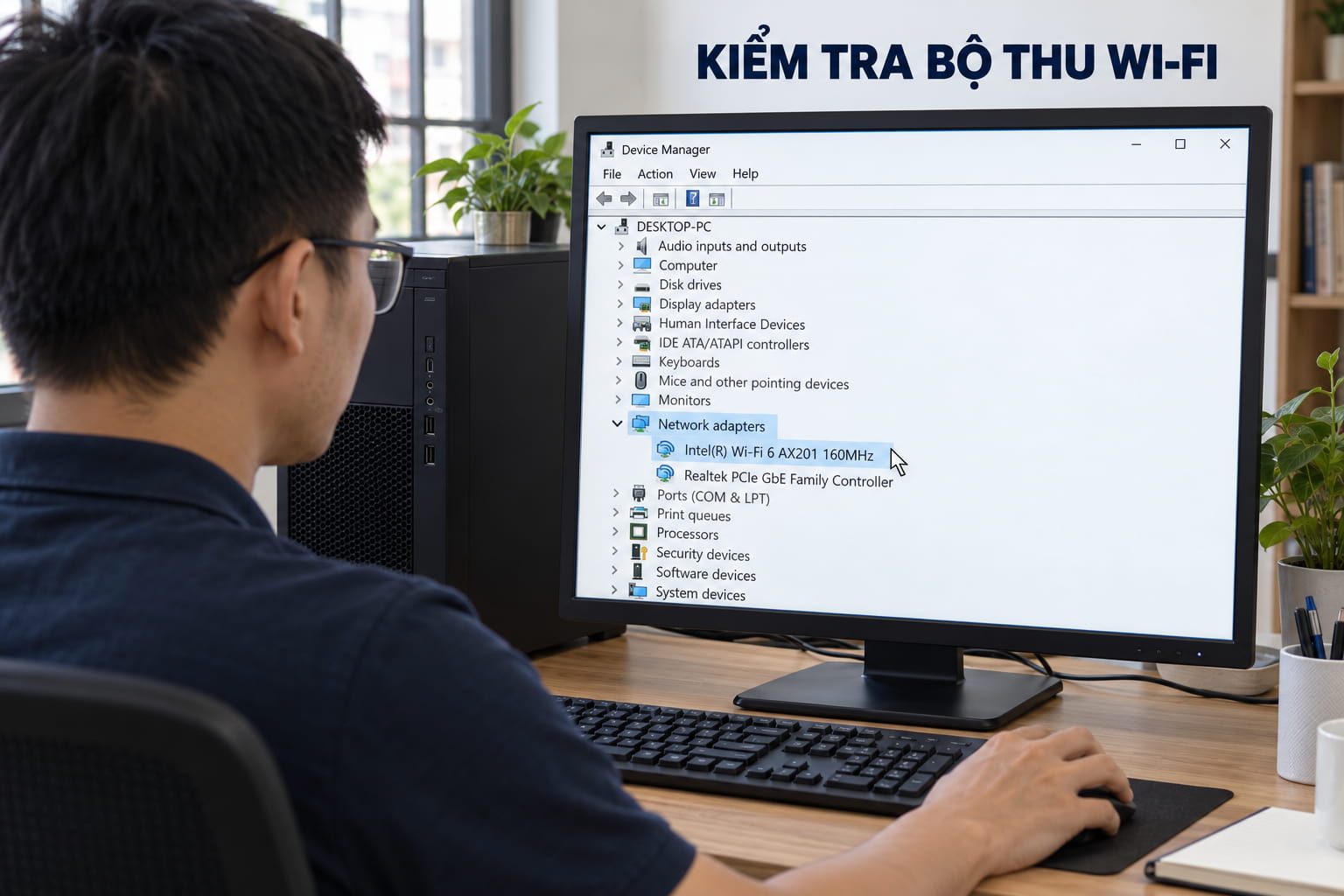
Kiểm tra chắc chắn bằng Device Manager
Cách này cho kết quả rõ nhất:
- Nhấn Windows + X, chọn Device Manager.
- Mở mục Network adapters.
- Tìm dòng có chữ Wireless, Wi-Fi, WLAN hoặc 802.11. Có dòng này nghĩa là máy đã có bộ thu.
- Nếu dòng đó có dấu chấm than vàng, bộ thu có nhưng driver đang lỗi hoặc chưa cài.
- Nếu chỉ thấy dòng kiểu Ethernet hoặc GbE Family Controller, máy chỉ có cổng mạng dây. Ở một số máy, bộ thu tích hợp có thể đang bị tắt trong BIOS/UEFI.
Một cách kiểm tra nhanh khác: mở Command Prompt và gõ netsh wlan show drivers. Nếu Windows báo không có giao diện không dây trên hệ thống (There is no wireless interface on the system), máy chưa có bộ thu hoạt động.
USB Wifi, card PCIe hay dây LAN: chọn cách nào?
Nếu máy đặt gần modem, dây LAN vẫn là cách ổn định nhất; khi bắt buộc dùng Wifi, USB Wifi hợp với người muốn cắm là dùng, còn card PCIe hợp với máy đặt cố định cần sóng mạnh hơn ở khoảng cách xa.
| Phương án | Điểm mạnh | Điểm đáng cân nhắc | Phù hợp với ai | Điều cần kiểm tra trước khi mua hoặc lắp |
|---|---|---|---|---|
| Wifi tích hợp trên bo mạch | Không tốn thêm chi phí, gọn gàng | Ăng-ten nằm sau thùng máy, dễ bị che khi đặt dưới gầm bàn | Máy đời mới có sẵn module Wifi | Đã gắn ăng-ten đi kèm chưa, driver đã cài chưa |
| USB Wifi loại nhỏ (nano) | Cắm là dùng, không cần mở thùng máy, chuyển sang máy khác dễ | Ăng-ten rất nhỏ, sóng yếu nhanh khi xa modem hoặc qua tường | Máy đặt cùng phòng hoặc phòng kế bên modem | Chuẩn Wifi có khớp router không, driver có hỗ trợ phiên bản Windows đang dùng không |
| USB Wifi có ăng-ten rời hoặc đế dây | Đưa ăng-ten lên mặt bàn được, bắt sóng tốt hơn loại nano | Cồng kềnh hơn, cần cổng USB 3.x để không nghẽn tốc độ | Không muốn mở máy nhưng cách modem một hai bức tường | Máy còn cổng USB 3.x trống không, độ dài dây đế có đủ đưa lên bàn không |
| Card Wifi PCIe | Ăng-ten lớn, thường kèm Bluetooth, không chiếm cổng USB | Phải tắt máy, mở thùng máy để lắp; cố định cho một máy | Máy đặt cố định, cần sóng ổn định lâu dài | Còn khe PCIe x1 trống không, card màn hình có che khe không, có cần cắm dây USB nội bộ cho Bluetooth không |
| Dây LAN | Ổn định, độ trễ thấp, ít bị nhiễu | Phải đi dây, khó gọn khi máy ở phòng khác modem | Chơi game, livestream, gửi file lớn, máy gần modem | Modem còn cổng LAN trống không, quãng đường đi dây bao xa |
Khi nào USB Wifi là đủ?
USB Wifi là đủ khi máy tính bàn cách modem không quá xa và bạn chủ yếu lướt web, học trực tuyến, xem phim. Có một chi tiết ít người để ý: chuẩn USB 2.0 có băng thông lý thuyết 480 Mbps, nên một USB Wifi 6 cắm vào cổng USB 2.0 có thể bị chính cổng cắm giới hạn tốc độ. Cổng USB 3.x thường có lõi màu xanh hoặc ký hiệu SS bên cạnh; hãy ưu tiên cắm vào đó.
Khi nào nên lắp card Wifi PCIe?
Card PCIe đáng cân nhắc khi máy đặt cố định ở phòng khác modem, hoặc khi bạn muốn có thêm Bluetooth cho tai nghe, tay cầm. Card thường dùng khe PCIe x1, loại khe ngắn nhất trên bo mạch. Một số card cần cắm thêm dây vào cổng USB nội bộ trên bo mạch thì Bluetooth mới hoạt động, nên hãy đọc hướng dẫn đi kèm trước khi đóng thùng máy.
Khi nào nên bỏ qua Wifi và dùng dây?
Nếu modem nằm cùng phòng hoặc chỉ cách vài mét, một sợi dây LAN thường cho kết quả ổn định hơn bất kỳ bộ thu Wifi nào, đặc biệt với game trực tuyến và họp video dài.
Chuẩn Wifi của bộ thu cần khớp với router và Windows thế nào?
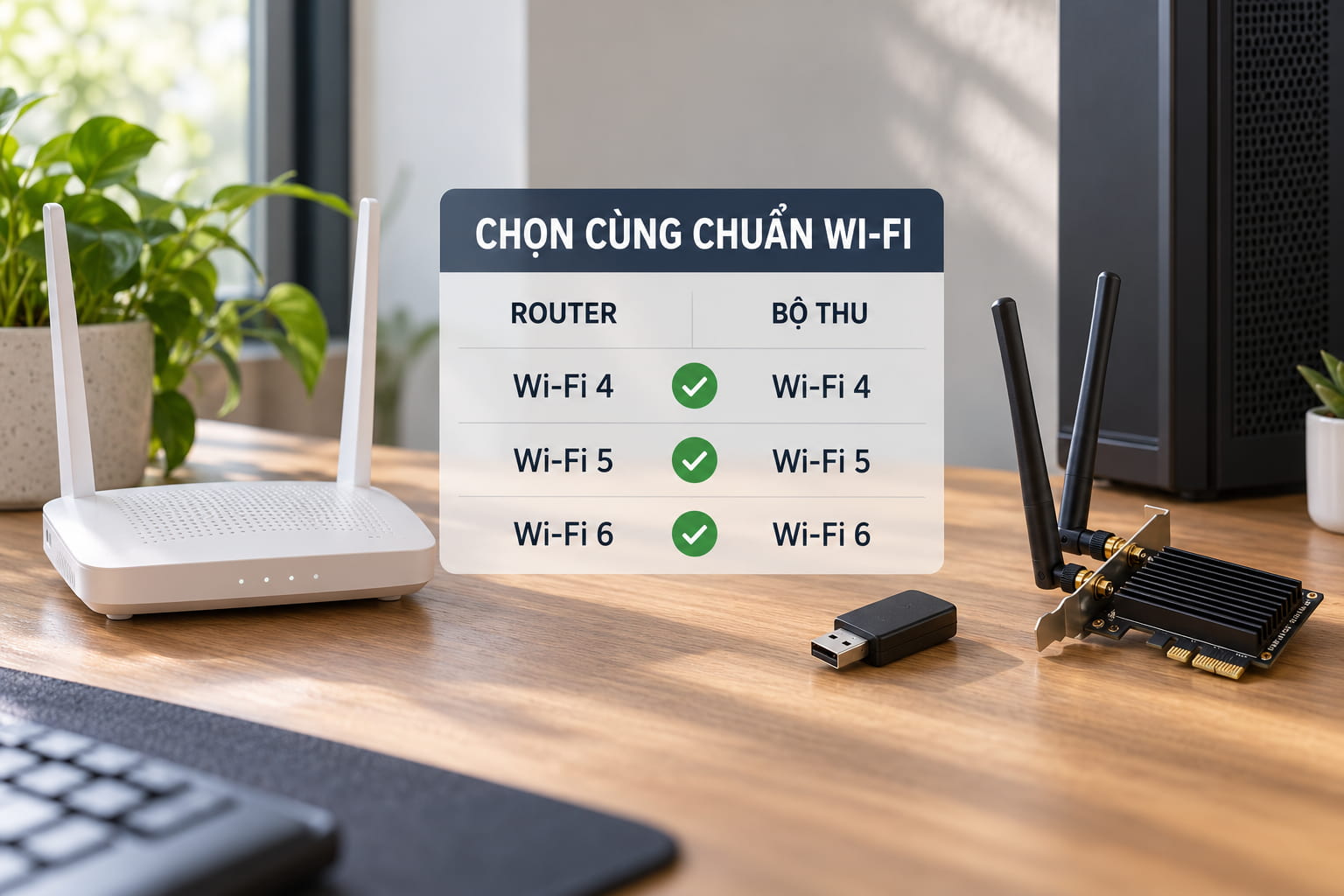
Bộ thu chỉ phát huy hết khả năng khi router cùng chuẩn và Windows hỗ trợ chuẩn đó; mua bộ thu cao cấp hơn router không làm mạng nhanh vượt quá chuẩn của router.
Theo trang hỗ trợ của Microsoft, Windows 11 hỗ trợ Wi-Fi 6, Wi-Fi 6E, Wi-Fi 7 và chuẩn bảo mật WPA3, với điều kiện cả router lẫn bộ thu trên máy đều hỗ trợ; riêng Wi-Fi 7 chỉ có từ Windows 11 phiên bản 24H2. Trang hỗ trợ của Intel cũng cho biết việc dùng băng tần 6 GHz của Wi-Fi 6E và Wi-Fi 7 phụ thuộc vào hệ điều hành Windows 11 và cần router tương thích.
Với người dùng tại Việt Nam, băng tần 6 GHz trước đây chưa được phép dùng cho Wifi. Theo thông tin từ Cục Quản lý Thương mại Quốc tế Hoa Kỳ (trade.gov) và TÜV SÜD, Thông tư 01/2025/TT-BKHCN ban hành ngày 31/3/2025, có hiệu lực từ 15/5/2025, đã mở dải 5925 đến 6425 MHz cho thiết bị mạng nội bộ không dây theo hình thức miễn giấy phép.
| Chuẩn Wifi | Băng tần | Phía máy tính cần gì | Phù hợp với ai | Điều cần kiểm tra |
|---|---|---|---|---|
| Wifi 5 (802.11ac) | 2.4 GHz và 5 GHz | Driver tương thích phiên bản Windows | Router nhà bạn cũng là Wifi 5, nhu cầu cơ bản | Nếu sắp đổi modem Wifi 6, nên mua luôn bộ thu Wifi 6 |
| Wifi 6 (802.11ax) | 2.4 GHz và 5 GHz | Driver tương thích; nên cắm cổng USB 3.x nếu dùng USB Wifi | Nhà đang dùng modem Wifi 6 | Tốc độ ghi trên hộp là tốc độ lý thuyết, thực tế thấp hơn |
| Wifi 6E | Thêm 6 GHz | Windows 11 và driver hỗ trợ 6 GHz | Nhà có router Wifi 6E hoặc Wifi 7, máy gần router | Router đã bật băng 6 GHz chưa |
| Wifi 7 | 2.4 GHz, 5 GHz và 6 GHz | Windows 11 từ bản 24H2 và driver Wifi 7 | Nhà có router Wifi 7, cần tốc độ nội bộ cao | Gói Internet và router có tương xứng không, tránh mua thừa |
Chuẩn mới vẫn kết nối được với router chuẩn cũ, chỉ là tốc độ dừng ở mức chuẩn cũ. Cách chọn an toàn là mua bộ thu bằng chuẩn router hiện tại, hoặc cao hơn một bậc nếu sắp nâng cấp modem.
Nếu máy bạn vẫn chạy Windows 10, hãy lưu ý Microsoft đã kết thúc hỗ trợ hệ điều hành này từ ngày 14/10/2025. Máy vẫn dùng được nhưng không còn bản vá bảo mật thường xuyên, nên khi mua bộ thu mới, hãy xem driver của hãng còn hỗ trợ Windows 10 không.
Các bước kết nối wifi cho máy tính bàn trên Windows
Khi Windows đã nhận bộ thu, bạn kết nối qua biểu tượng mạng ở góc phải thanh tác vụ, chọn tên Wifi rồi nhập mật khẩu.
Lắp bộ thu và cài driver
- Với USB Wifi: cắm vào cổng USB 3.x phía sau thùng máy, chờ Windows tự nhận thiết bị.
- Với card PCIe: tắt máy, rút dây nguồn, mở nắp hông, cắm card vào khe PCIe x1 còn trống, vặn ốc cố định, gắn ăng-ten vào các đầu ren phía sau rồi đóng máy.
- Bật máy, mở Device Manager để xem bộ thu đã xuất hiện trong Network adapters chưa.
- Nếu Windows không tự cài driver, tải driver từ trang hỗ trợ chính thức của hãng sản xuất bộ thu, chọn đúng phiên bản Windows đang dùng.
Kết nối trên Windows 11
Các bước dưới đây bám theo hướng dẫn trên trang hỗ trợ của Microsoft:
- Chọn biểu tượng mạng ở góc phải thanh tác vụ để mở Cài đặt nhanh.
- Ở ô Wi-Fi, chọn mũi tên Manage Wi-Fi connections (Quản lý kết nối Wi-Fi).
- Chọn tên mạng Wifi nhà bạn, đánh dấu Connect automatically nếu muốn máy tự kết nối lần sau, rồi chọn Connect.
- Nhập mật khẩu Wifi và chọn Next.
Nếu quên mật khẩu nhưng có một máy Windows khác đã kết nối mạng này, Microsoft hướng dẫn vào Settings, chọn Network & internet, mở phần thuộc tính của mạng Wi-Fi rồi chọn Show cạnh mục mật khẩu để xem lại.
Kết nối trên Windows 10
Trên Windows 10, bạn chọn biểu tượng mạng ở góc phải thanh tác vụ, chọn tên Wifi, chọn Connect, nhập mật khẩu rồi chọn Next.
Dùng Command Prompt với mạng đã lưu
Lệnh kết nối chỉ dùng được với mạng máy đã từng lưu; mạng mới nên kết nối qua giao diện ở trên.
- Gõ
netsh wlan show profilesđể xem danh sách mạng đã lưu. - Gõ
netsh wlan connect name="Tên hồ sơ", thay Tên hồ sơ bằng tên vừa tìm thấy. - Gõ
netsh wlan show interfacesđể xem trạng thái kết nối, chuẩn Wifi đang chạy (Radio type) và cường độ sóng (Signal).
Đặt thùng máy và ăng-ten ở đâu để sóng ổn định?
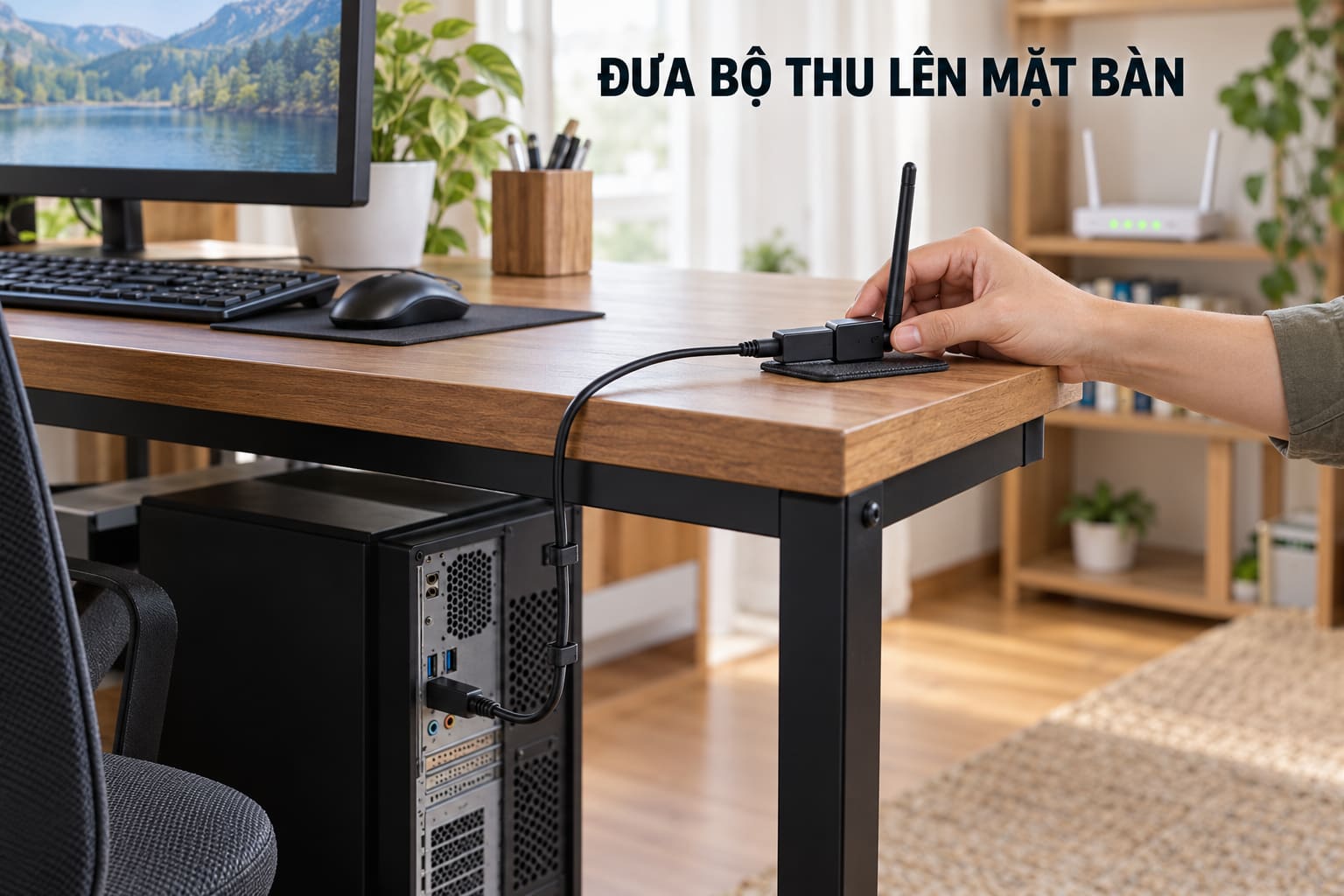
Vị trí bộ thu quan trọng không kém chuẩn Wifi: đưa ăng-ten lên cao, tránh kim loại và giảm số bức tường giữa máy với modem là cách cải thiện ít tốn kém nhất.
- Thùng máy đặt dưới gầm bàn, vỏ và khung bàn kim loại có thể làm sóng yếu đi đáng kể, nhất là với USB nano cắm phía sau.
- Một sợi cáp nối dài USB 3.x giúp đưa USB Wifi lên mặt bàn, thường hiệu quả hơn việc đổi sang bộ thu đắt hơn.
- Với card PCIe có đế ăng-ten rời, đặt đế lên bàn và dựng ăng-ten thẳng đứng thay vì để đế nằm sau thùng máy.
- Băng tần 5 GHz nhanh hơn ở gần nhưng xuyên tường kém hơn 2.4 GHz. Nếu máy cách modem nhiều bức tường, kết nối 2.4 GHz có thể ổn định hơn dù tốc độ tối đa thấp hơn.
- Sau mỗi lần đổi vị trí, chạy lại lệnh netsh wlan show interfaces và so sánh chỉ số Signal để biết vị trí nào tốt hơn, thay vì đoán bằng cảm giác.
Để dễ hình dung khoảng cách, bộ thiết bị Wifi 6 gồm modem AX1800GZ và điểm phát AX1800AZ mà chúng tôi trang bị cho một số gói cước có vùng phủ lý tưởng khoảng 70 m2, tương đương bán kính khoảng 10 m quanh thiết bị khi không có vật cản. Máy tính bàn nằm ngoài phạm vi này hoặc cách nhiều bức tường thì đổi bộ thu tốt hơn thường không giải quyết triệt để. Thiết bị cụ thể có thể khác theo gói cước và thời điểm lắp đặt.
Máy tính bàn không bắt được Wifi: kiểm tra theo thứ tự nào?
Hãy đi từ nguyên nhân dễ nhất đến khó nhất: công tắc Wifi, driver, hồ sơ mạng đã lưu, modem, rồi mới đến đặt lại mạng của Windows.
| Triệu chứng | Nguyên nhân thường gặp | Cách xử lý |
|---|---|---|
| Không thấy ô Wi-Fi trong Cài đặt nhanh | Bộ thu chưa được nhận hoặc driver lỗi | Kiểm tra Device Manager, cắm lại USB sang cổng khác, cài driver từ trang hãng |
| Thấy Wifi nhà hàng xóm nhưng không thấy Wifi nhà mình | Router chỉ phát băng tần mà bộ thu không hỗ trợ, hoặc máy ở quá xa | Đối chiếu chuẩn của bộ thu với router, thử đưa máy lại gần modem |
| Nhập đúng mật khẩu vẫn không vào được | Hồ sơ mạng cũ còn lưu mật khẩu trước khi đổi | Vào Manage known networks, chọn Forget mạng đó rồi kết nối lại |
| Đã kết nối nhưng báo No internet | Modem hoặc đường truyền có vấn đề | Thử bằng điện thoại cùng mạng; khởi động lại modem; nếu mọi thiết bị đều mất mạng, liên hệ nhà mạng |
| Lúc được lúc mất, tốc độ chập chờn | Sóng yếu, cắm cổng USB 2.0, Windows tắt bộ thu để tiết kiệm điện | Đổi vị trí, chuyển sang cổng USB 3.x, bỏ chọn Allow the computer to turn off this device to save power trong thẻ Power Management của bộ thu |
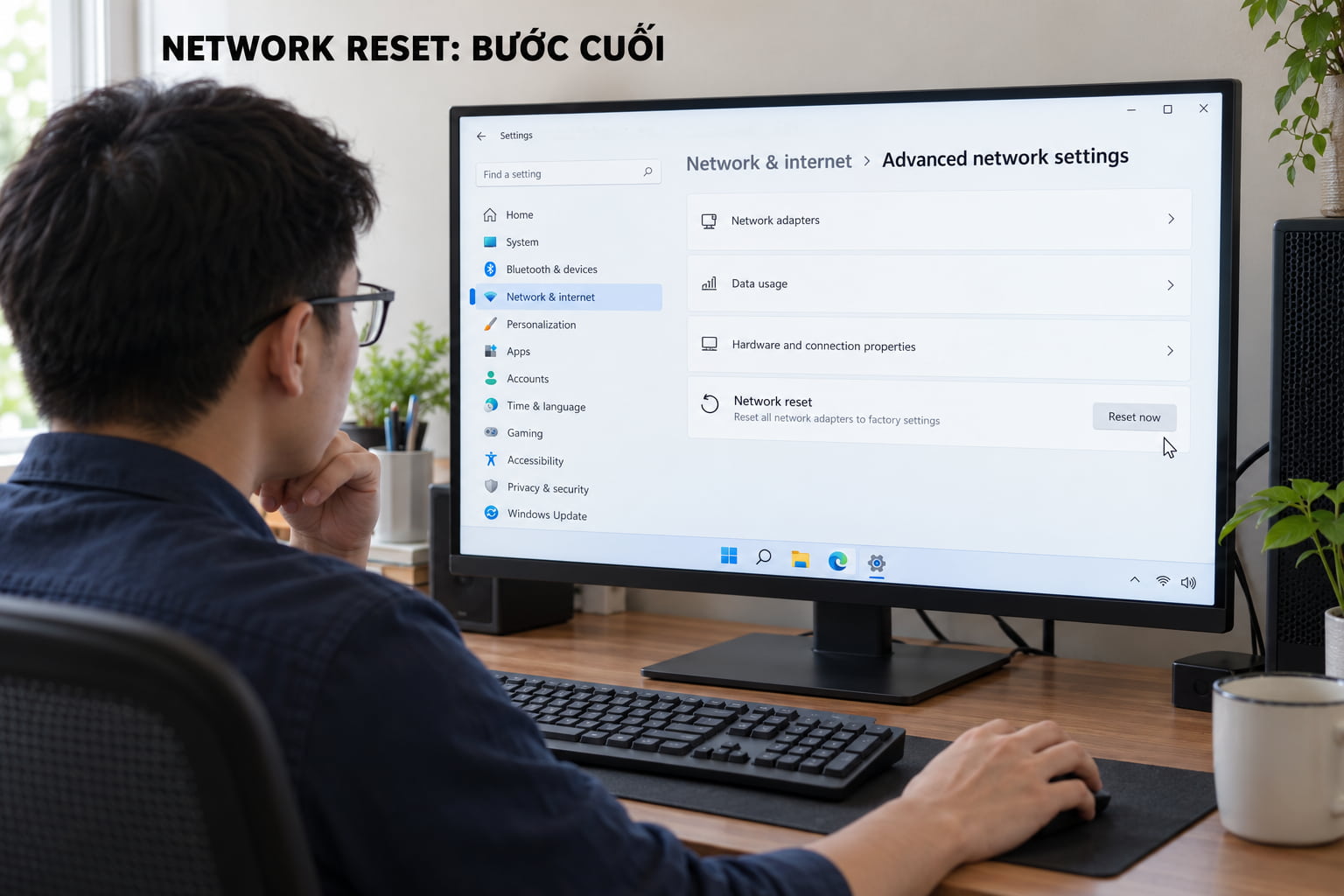
Nếu đã thử hết các bước trên mà máy vẫn không kết nối được, đặt lại mạng là phương án cuối:
- Trên Windows 11, vào Settings, chọn Network & internet, chọn Advanced network settings rồi chọn Network reset. Trên Windows 10, mục này nằm trong Settings, Network & Internet, Status.
- Chọn Reset now và xác nhận. Máy sẽ khởi động lại.
- Sau khi khởi động, kết nối lại Wifi và nhập mật khẩu. Nếu bạn dùng phần mềm VPN, có thể cần cài đặt lại phần mềm đó.
Khi nào nên nâng cấp modem hoặc thêm điểm phát thay vì đổi bộ thu?
Nếu điện thoại đặt ngay cạnh máy tính bàn cũng chỉ còn một hai vạch sóng, vấn đề nằm ở vùng phủ của modem chứ không ở bộ thu trên máy.
Một số tình huống nên xem lại hệ thống Wifi trong nhà:
- Máy tính bàn đặt ở tầng khác với modem, nhà ống nhiều tầng.
- Nhiều người cùng dùng mạng vào buổi tối, máy bàn bị chậm dù sóng hiển thị đầy vạch.
- Bạn chơi game hoặc làm việc từ xa, cần kết nối ổn định trong nhiều giờ liền.
Với khách hàng dùng Internet FPT, chúng tôi tư vấn theo hiện trạng từng nhà. Ví dụ, modem Wifi 6 AX3000GZV2 có 4 cổng LAN tốc độ gigabit, phù hợp khi bạn muốn cắm dây trực tiếp cho máy bàn đặt gần modem. Điểm phát AX3000CV2 hỗ trợ giao thức Mesh để mở rộng vùng phủ sang phòng khác hoặc tầng khác. Thiết bị AX8000C có ba băng tần và quản lý được qua ứng dụng FPT 360 WiFi.
Loại thiết bị được trang bị còn phụ thuộc vào gói cước, thời điểm đăng ký, hạ tầng và chính sách áp dụng tại địa chỉ của bạn. Vì vậy, bạn nên kiểm tra trực tiếp theo địa chỉ lắp đặt trước khi quyết định nâng cấp. Nếu nhà một tầng và máy bàn gần modem, một sợi dây LAN hoặc bộ thu phù hợp có thể là đủ.
INTERNET FPT
Muốn biết gói và thiết bị nào hợp với nhà bạn?
Gửi địa chỉ và nhu cầu sử dụng, chúng tôi sẽ kiểm tra hạ tầng, gói cước và thiết bị có thể áp dụng tại đó.
Câu hỏi thường gặp khi kết nối Wifi cho máy tính bàn
USB Wifi có chậm hơn dây LAN không?
Thường là có, nhất là về độ ổn định và độ trễ. Wifi chịu ảnh hưởng của khoảng cách, tường và các mạng xung quanh, còn dây LAN gần như không. Với nhu cầu lướt web, học trực tuyến, khác biệt có thể không đáng kể; với game trực tuyến hoặc livestream, dây LAN đáng ưu tiên hơn.
Máy chạy Windows 10 có dùng được USB Wifi 6E không?
Bộ thu vẫn có thể hoạt động ở băng tần 2.4 GHz và 5 GHz nếu hãng còn cung cấp driver cho Windows 10, nhưng băng tần 6 GHz, điểm khác biệt chính của Wifi 6E, dựa vào hỗ trợ của Windows 11 theo thông tin từ Intel. Nếu không định lên Windows 11, mua bộ thu Wifi 6 sẽ hợp lý hơn.
Có thể dùng máy tính bàn phát Wifi cho điện thoại không?
Có, nếu máy có bộ thu Wifi. Windows có tính năng Mobile hotspot trong Settings, mục Network & internet, cho phép chia sẻ kết nối đang có của máy, kể cả kết nối dây LAN, thành một điểm phát Wifi nhỏ. Tính năng này phù hợp khi cần tạm thời, không thay được modem hoặc điểm phát chuyên dụng.
Có nên dùng điện thoại chia sẻ mạng cho máy tính bàn lâu dài?
Chia sẻ mạng qua cáp USB từ điện thoại là cách cứu cánh tốt khi mạng nhà bị gián đoạn. Dùng lâu dài thì tốn dung lượng gói di động và khiến điện thoại nóng liên tục, nên bạn chỉ nên xem đây là phương án tạm thời.
Nếu chỉ nhớ một thứ tự, hãy làm thế này: kiểm tra Device Manager trước khi mua gì, dùng dây LAN nếu máy gần modem, chọn USB Wifi cắm cổng USB 3.x khi máy cùng phòng, và chuyển sang card PCIe khi máy đặt cố định ở xa. Bộ thu nên cùng chuẩn với router, còn Wifi 6E hay Wifi 7 chỉ đáng tiền khi bạn đã có Windows 11 và router tương ứng. Trường hợp điện thoại đặt cạnh máy cũng yếu sóng, việc kết nối wifi cho máy tính bàn ổn định cần bắt đầu từ vùng phủ của modem, không phải từ bộ thu.


Cách đổi mật khẩu WiFi TP-Link giúp bạn chủ động bảo vệ mạng khi phát hiện [...]
Cách đổi mật khẩu WiFi VNPT khá đơn giản và có thể thực hiện ngay tại [...]
Viễn thông FPT Telecom hướng dẫn cách lấy lại mật khẩu WiFi mà không nhất thiết [...]
Cách xem mật khẩu WiFi bằng địa chỉ IP thường thực hiện qua trang quản trị [...]
Xem pass WiFi Win 11 đã lưu trên laptop khá đơn giản nếu máy vẫn đang [...]
Mật khẩu WiFi xe Hưng Long không có một mã cố định được nhà xe công [...]
Mật khẩu WiFi xe Huệ Nghĩa thường được chia sẻ là 12345678, giúp hành khách kết [...]
Mật khẩu WiFi xe Tuấn Hưng không có một mã được nhà xe công khai rộng [...]