

Laptop bị mất biểu tượng WiFi trên Win 11 rơi vào 1 trong 2 trường hợp. Nếu máy vẫn vào mạng bình thường, đây chỉ là lỗi hiển thị: khởi động lại Windows Explorer hoặc thêm lại ô Wi-Fi vào Quick Settings là xong trong 30 giây. Nếu mất cả mạng và mục Wi-Fi biến mất khỏi Settings, Windows đã không còn nhận card WiFi. Để biết cách xử lý mời bạn đọc tìm hiểu qua bài viết dưới đây.
Nguyên nhân khiến laptop bị mất biểu tượng WiFi Win 11
Qua các ca hỗ trợ thực tế của kỹ thuật viên FPT Telecom, lỗi mất icon WiFi thường đến từ:
- Windows Explorer (tiến trình vẽ thanh taskbar) bị treo, khiến biểu tượng không hiển thị.
- Ô Wi-Fi bị xóa khỏi bảng Quick Settings.
- Chế độ máy bay đang bật hoặc lỡ bấm phím tắt WiFi.
- Card WiFi bị vô hiệu hóa (Disabled).
- Driver WiFi lỗi hoặc bị gỡ sau khi Windows 11 cập nhật.
- Dịch vụ WLAN AutoConfig bị dừng.
- Tính năng Fast Startup khiến card WiFi không khởi động đúng sau khi tắt máy.
- File hệ thống của Windows bị hỏng.
- Hiếm gặp hơn: card WiFi hỏng phần cứng, hoặc máy công ty bị quản trị viên ẩn biểu tượng mạng bằng chính sách (Group Policy).

Kiểm tra nhanh lỗi mất biểu tượng wifi trên Laptop
Mở Settings (Windows + I) > Network & internet và đối chiếu:
| Bạn thấy gì | Trường hợp |
|---|---|
| Mất icon nhưng vẫn vào web được | Lỗi hiển thị |
| Mục Wi-Fi vẫn có trong Settings nhưng không bật được | WiFi bị tắt, card bị Disabled |
| Mục Wi-Fi biến mất khỏi Settings | Windows không nhận card WiFi |
| Lỗi bắt đầu ngay sau khi cập nhật Windows 11 | Driver xung đột |
| Mất cả WiFi lẫn Bluetooth | Card WiFi có thể hỏng |
Nếu laptop vẫn có icon WiFi nhưng không vào được mạng, đó là lỗi khác. Xem bài laptop không kết nối được WiFi để được hướng dẫn theo từng thông báo lỗi.
12 cách khắc phục laptop bị mất biểu tượng WiFi Win 11
Dưới đây là các cách để khắc phục tình trạng Laptop win 11 bị mất biểu tượng Wifi
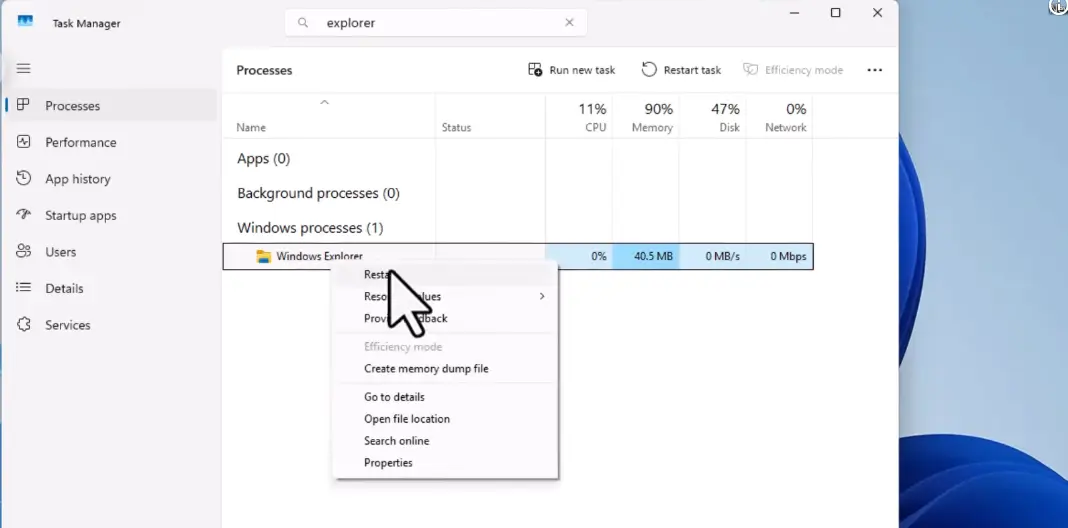
Cách 1: Khởi động lại Windows Explorer
Windows Explorer là tiến trình vẽ thanh taskbar. Khi nó bị treo, biểu tượng WiFi có thể biến mất dù máy vẫn có mạng.
- Bấm Ctrl + Shift + Esc để mở Task Manager.
- Trong tab Processes, tìm Windows Explorer.
- Chuột phải > Restart. Taskbar sẽ tắt vài giây rồi hiện lại.
Cách 2: Thêm lại ô Wi-Fi vào Quick Settings
Trên Windows 11, nút WiFi nằm trong bảng Quick Settings. Nếu ô này bị xóa, bạn sẽ không thấy chỗ bật WiFi.
- Bấm Windows + A để mở Quick Settings.
- Bấm biểu tượng cây bút (Edit quick settings) ở góc dưới.
- Bấm Add > chọn Wi-Fi > Done.
Cách 3: Restart máy thay vì Shut down
Windows 11 bật sẵn Fast Startup, nên khi bạn chọn Shut down, máy không nạp lại driver hoàn toàn. Hãy chọn Start > Power > Restart để Windows khởi động lại sạch card WiFi và các dịch vụ mạng.
Cách 4: Tắt chế độ máy bay và kiểm tra phím tắt WiFi
Mở Quick Settings (Windows + A). Nếu ô Airplane mode đang sáng, bấm để tắt. Nếu không tắt được, thử phím tắt của hãng:
| Hãng | Phím tắt thường gặp |
|---|---|
| Asus | Fn + F2 |
| Dell | Fn + PrtScr hoặc Fn + F2 |
| HP | F12 hoặc Fn + F12 |
| Acer | Fn + F3 hoặc Fn + F5 |
| Lenovo | Fn + F5 hoặc Fn + F7 |
| MSI | Fn + F10 |
Phím có thể khác theo đời máy, hãy tìm phím có hình máy bay hoặc sóng WiFi. Một số laptop có công tắc gạt WiFi ở cạnh máy.
Cách 5: Bật lại card WiFi đang bị vô hiệu hóa
- Vào Settings > Network & internet > Advanced network settings.
- Trong mục Network adapters, nếu thấy Wi-Fi kèm trạng thái Disabled, bấm Enable.
Cách khác: bấm Windows + R, gõ ncpa.cpl, chuột phải vào Wi-Fi > Enable. Nếu đã Enable sẵn, chọn Disable rồi Enable lại để card khởi động lại.
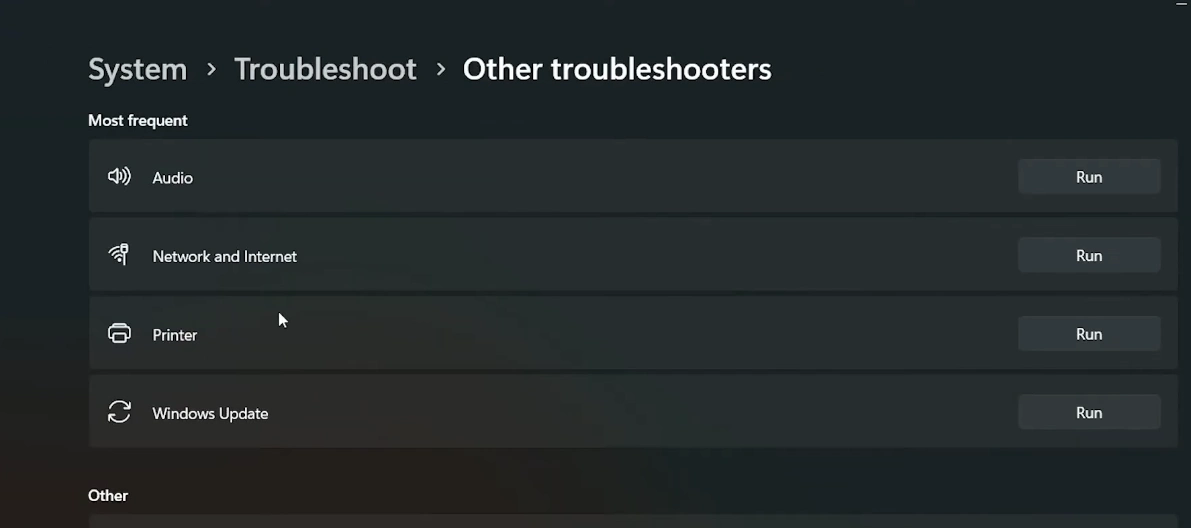
Cách 6: Chạy trình khắc phục sự cố mạng
Vào Settings > System > Troubleshoot > Other troubleshooters, tìm Network and Internet > Run. Trên bản Windows 11 mới, Windows mở ứng dụng Get Help để chạy các bước kiểm tra. Làm theo hướng dẫn trên màn hình rồi khởi động lại máy.
Cách 7: Bật dịch vụ WLAN AutoConfig
WLAN AutoConfig là dịch vụ quản lý WiFi của Windows. Khi dịch vụ này dừng, mục Wi-Fi và biểu tượng WiFi sẽ biến mất.
- Bấm Windows + R, gõ
services.mscrồi Enter. - Tìm WLAN AutoConfig, nhấp đúp để mở.
- Đặt Startup type là Automatic, bấm Start nếu dịch vụ đang dừng, rồi bấm OK.
Cách 8: Cập nhật driver WiFi và quét lại phần cứng
- Bấm Windows + X > Device Manager, mở mục Network adapters.
- Nếu không thấy card có chữ Wi-Fi, Wireless hoặc WLAN, bấm View > Show hidden devices, sau đó Action > Scan for hardware changes.
- Khi card hiện ra, chuột phải > Update driver > Search automatically for drivers.
Card có dấu chấm than vàng là dấu hiệu driver đang lỗi. Windows 11 cũng hay đưa driver mạng mới vào mục Settings > Windows Update > Advanced options > Optional updates, hãy kiểm tra và cài nếu có.
Cách 9: Gỡ và cài lại driver WiFi, hoặc quay về bản cũ
Nếu cập nhật không giải quyết được:
- Lỗi xuất hiện ngay sau khi cập nhật Windows: chuột phải card WiFi > Properties > tab Driver > Roll Back Driver để quay về driver trước đó.
- Cài lại sạch: chuột phải card WiFi > Uninstall device > xác nhận > Restart máy. Windows sẽ tự cài lại driver khi khởi động.
Trước khi gỡ, hãy tải sẵn driver WiFi đúng model máy từ trang hỗ trợ của hãng (Dell, HP, Asus, Lenovo, Acer…) về USB, phòng khi Windows không tự nhận lại card. Không nên dùng phần mềm tự cài driver không rõ nguồn gốc.
Cách 10: Tắt Fast Startup
Fast Startup giúp máy mở nhanh hơn nhưng đôi khi khiến card WiFi không khởi động đúng, gây mất WiFi sau mỗi lần tắt máy.
- Mở Control Panel > Hardware and Sound > Power Options.
- Chọn Choose what the power buttons do > Change settings that are currently unavailable.
- Bỏ chọn Turn on fast startup (recommended) > Save changes.
Cách 11: Quét và sửa file hệ thống bằng SFC và DISM
File hệ thống bị hỏng có thể khiến các thành phần mạng của Windows không chạy.
- Bấm Start, gõ
cmd, chọn Run as administrator. - Chạy lần lượt hai lệnh, đợi lệnh trước chạy xong mới chạy lệnh sau:
sfc /scannow
DISM /Online /Cleanup-Image /RestoreHealth
- Khởi động lại máy. Hai lệnh này có thể mất 10 – 20 phút.
Cách 12: Network Reset (đọc kỹ cảnh báo trước khi làm)
Network Reset gỡ rồi cài lại toàn bộ card mạng và đưa mọi cài đặt mạng về mặc định. Đây là bước mạnh nhất trước khi nghĩ đến lỗi phần cứng.
- Vào Settings > Network & internet > Advanced network settings > Network reset.
- Bấm Reset now > Yes. Máy sẽ tự khởi động lại sau vài phút.
Cảnh báo: Network Reset xóa toàn bộ mạng WiFi đã lưu, mật khẩu và cấu hình VPN. Hãy ghi lại mật khẩu WiFi và thông tin VPN công ty trước khi bấm. Nếu bạn không nhớ mật khẩu WiFi nhà mình, có thể đăng nhập modem FPT để xem lại.
Nếu laptop chạy Windows 10
Trên Windows 10, biểu tượng mạng có công tắc ẩn/hiện riêng, nên lỗi laptop mất biểu tượng WiFi thường chỉ do công tắc này bị tắt:
- Chuột phải vào thanh taskbar > Taskbar settings.
- Bấm Turn system icons on or off, bật mục Network.
- Quay lại, bấm Select which icons appear on the taskbar, bật mục Network để icon luôn hiện.
Các cách còn lại làm tương tự Windows 11, chỉ khác đường dẫn:
- Trình khắc phục sự cố: Settings > Update & Security > Troubleshoot > Additional troubleshooters > Network Adapter.
- Network Reset: Settings > Network & Internet > Status > Network reset.
Thử hết cách rồi thì lỗi ở đâu?
Lỗi nằm ở phần cứng laptop nếu bạn gặp một trong các dấu hiệu:
- Device Manager không hiện card WiFi, kể cả khi đã bật Show hidden devices và quét lại.
- Mất cả WiFi lẫn Bluetooth cùng lúc.
- Lỗi bắt đầu ngay sau khi máy bị rơi, va đập hoặc vào nước.
Lúc này hãy mang máy đến trung tâm bảo hành của hãng. Trong lúc chờ, bạn có thể dùng tạm một USB thu sóng WiFi.
Lỗi nằm ở mạng nhà bạn nếu biểu tượng WiFi đã hiện lại nhưng máy vẫn không vào được mạng, và điện thoại dùng cùng WiFi cũng không vào được. Hãy khởi động lại modem (rút điện 30 giây) và kiểm tra đèn báo. Nếu chỉ riêng laptop không vào được mạng, xem hướng dẫn chi tiết trong bài laptop không kết nối được WiFi. Đèn LOS trên modem FPT báo đỏ là đường cáp có sự cố, hãy báo hỏng qua ứng dụng Hi FPT hoặc tổng đài FPT.
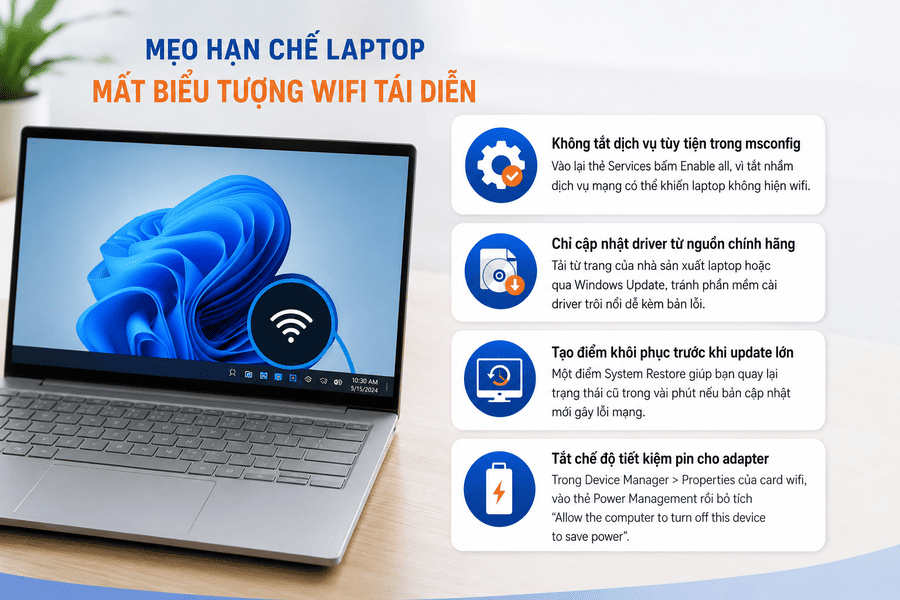
Mẹo hạn chế laptop mất biểu tượng WiFi tái diễn
- Khi cài bản cập nhật Windows lớn, chọn Restart và đợi máy khởi động xong, không tắt ngang.
- Luôn giữ sẵn một bản driver WiFi đúng model trên USB hoặc ổ D.
- Bật System Restore để có thể quay về thời điểm trước khi lỗi.
- Chỉ cài driver từ trang hãng hoặc Windows Update, không dùng phần mềm cài driver không rõ nguồn gốc.
- Khởi động lại modem định kỳ mỗi 1 – 2 tuần để kết nối ổn định hơn.
Câu hỏi thường gặp về lỗi mất biểu tượng WiFi Win 11
1. Mất icon WiFi nhưng vẫn vào mạng được là do đâu?
Đây là lỗi hiển thị, không phải lỗi kết nối. Khởi động lại Windows Explorer (cách 1) hoặc thêm lại ô Wi-Fi vào Quick Settings (cách 2) là icon hiện lại.
2. Network Reset có làm mất mật khẩu WiFi đã lưu không?
Có. Network Reset xóa toàn bộ mạng WiFi đã lưu, mật khẩu và cấu hình VPN trên máy. Hãy ghi lại các thông tin này trước khi bấm Reset now.
3. Sau khi cập nhật Win 11 bị mất WiFi thì phải làm sao?
Vào Settings > Windows Update > Advanced options > Optional updates để cài driver mạng mới, hoặc dùng Roll Back Driver (cách 9). Nếu vẫn lỗi, vào Settings > System > Recovery > Go back để quay về bản Windows trước. Tùy chọn này chỉ có trong 10 ngày sau khi nâng cấp.
4. Làm sao biết lỗi do laptop hay do modem WiFi?
Dùng điện thoại kết nối cùng mạng WiFi. Điện thoại vào mạng bình thường thì lỗi ở laptop; điện thoại cũng không vào được thì lỗi ở modem hoặc đường truyền.
5. Máy tính công ty bị mất biểu tượng WiFi, làm các cách trên không được?
Một số máy công ty bị quản trị viên ẩn biểu tượng mạng bằng Group Policy, hoặc khóa quyền chỉnh driver. Trường hợp này bạn nên liên hệ bộ phận IT thay vì tự sửa.
6. Laptop Asus, Dell, HP bị mất biểu tượng WiFi Win 11 có cách riêng không?
Các bước trong bài áp dụng cho mọi hãng. Điểm khác duy nhất là phím tắt bật WiFi (xem bảng ở cách 4) và nơi tải driver: mỗi hãng có trang hỗ trợ riêng, nhập đúng model máy để tải driver WiFi phù hợp.
Kết luận
Laptop bị mất biểu tượng WiFi Win 11 phần lớn chỉ là lỗi hiển thị hoặc lỗi driver, có thể tự xử lý tại nhà. Hãy kiểm tra nhanh xem bạn đang gặp trường hợp nào, rồi làm theo thứ tự từ cách 1 đến cách 12, dừng lại ngay khi icon hiện lại. Nếu icon đã hiện nhưng mạng vẫn chập chờn trên mọi thiết bị trong nhà, vấn đề có thể nằm ở modem hoặc vùng phủ sóng. Bạn có thể xem các gói Internet FPT kèm modem WiFi 6 hoặc để lại thông tin để kỹ thuật viên FPT Telecom tư vấn.


Cách đổi mật khẩu WiFi TP-Link giúp bạn chủ động bảo vệ mạng khi phát hiện [...]
Cách đổi mật khẩu WiFi VNPT khá đơn giản và có thể thực hiện ngay tại [...]
Viễn thông FPT Telecom hướng dẫn cách lấy lại mật khẩu WiFi mà không nhất thiết [...]
Cách xem mật khẩu WiFi bằng địa chỉ IP thường thực hiện qua trang quản trị [...]
Xem pass WiFi Win 11 đã lưu trên laptop khá đơn giản nếu máy vẫn đang [...]
Mật khẩu WiFi xe Hưng Long không có một mã cố định được nhà xe công [...]
Mật khẩu WiFi xe Huệ Nghĩa thường được chia sẻ là 12345678, giúp hành khách kết [...]
Mật khẩu WiFi xe Tuấn Hưng không có một mã được nhà xe công khai rộng [...]