

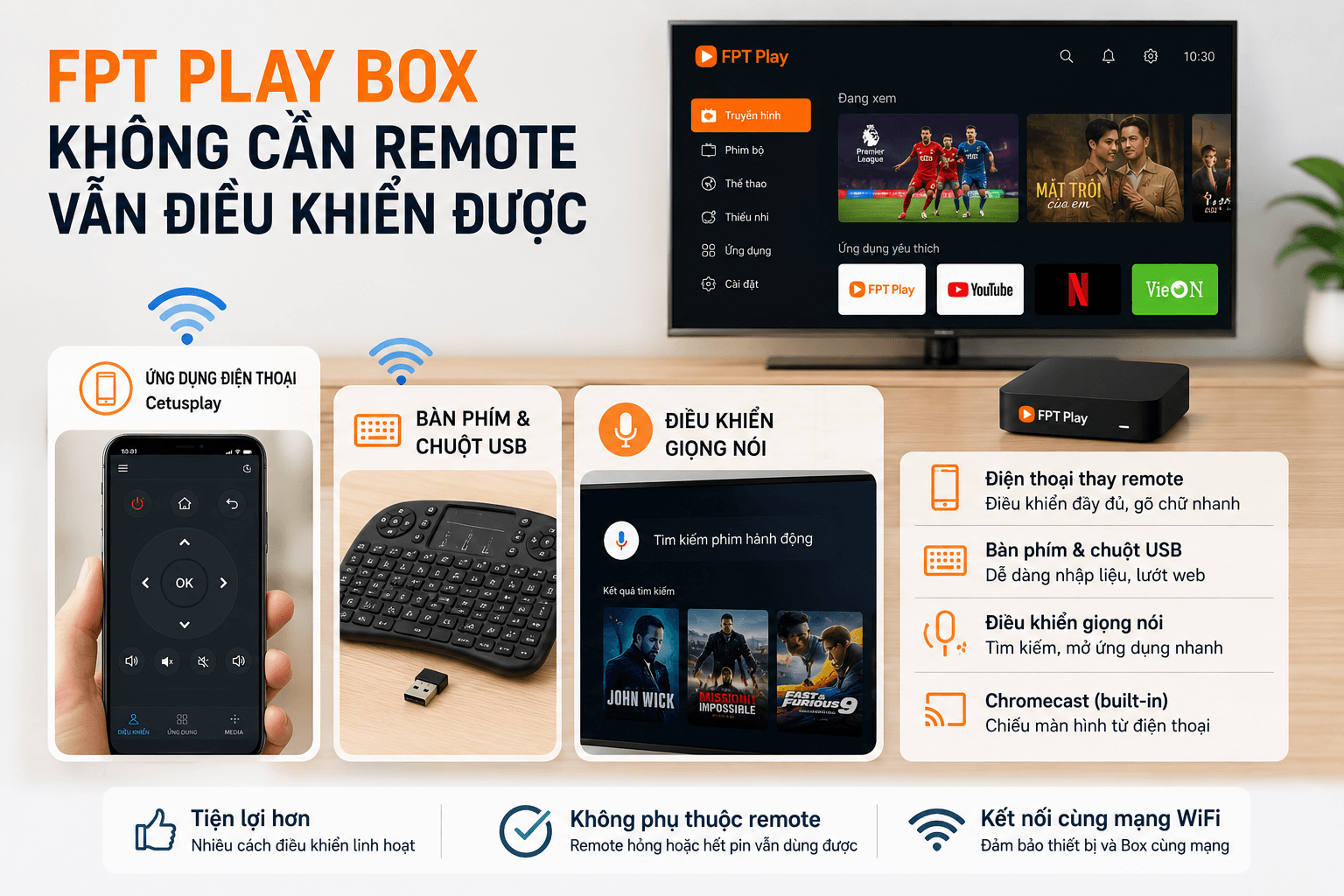
Bạn đang bối rối vì cách mở FPT Play Box không cần remote khi chiếc điều khiển bị mất hoặc hỏng đột ngột? Đừng lo — dưới đây là 5 phương pháp thực tế, áp dụng được ngay hôm nay mà không cần mua thêm bất cứ thứ gì.
CÁCH 1: Nút vật lý trên thân box — cách bật đơn giản nhất
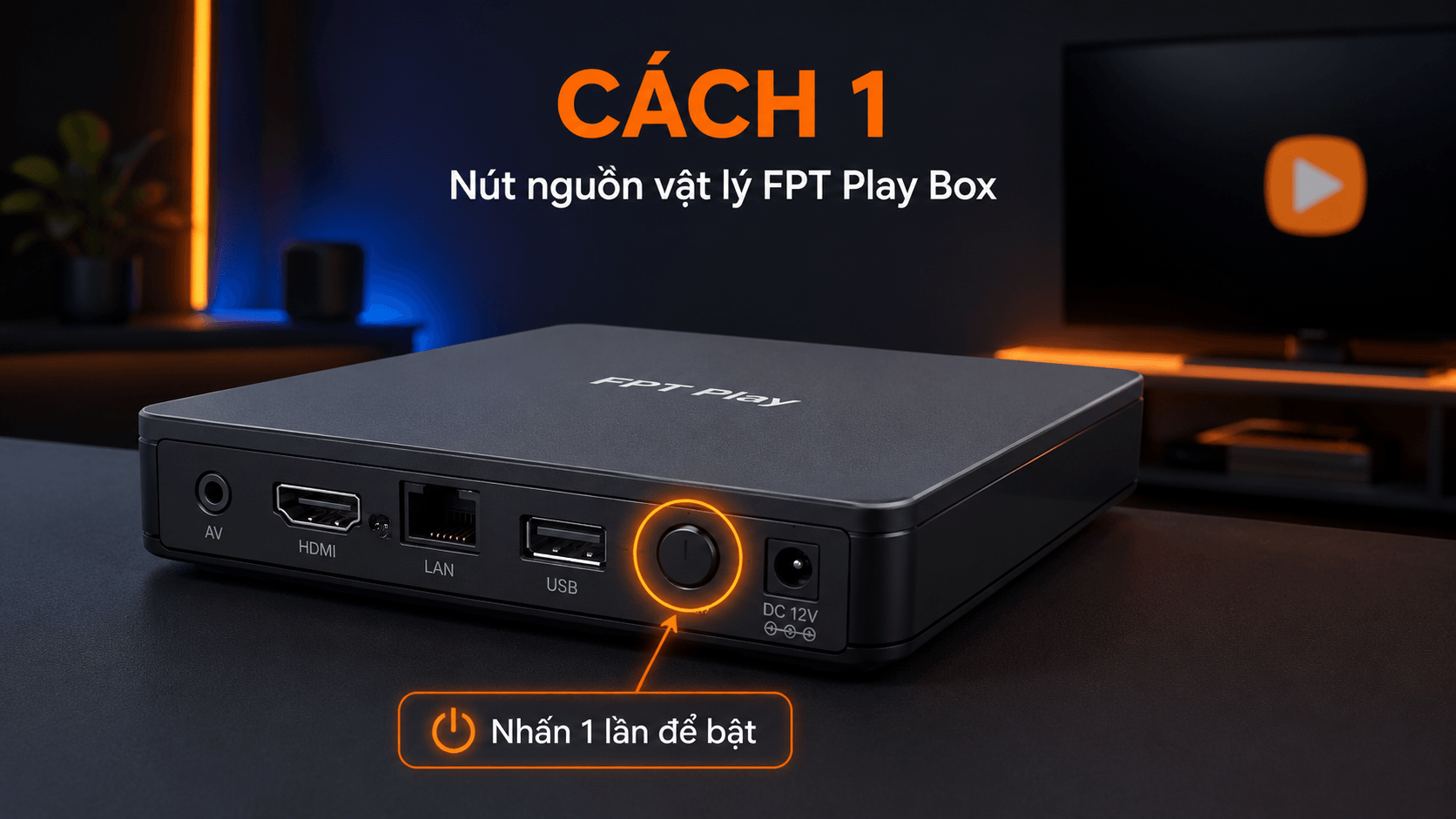
Đây là cách mở FPT Play Box không cần remote nhanh nhất và không đòi hỏi thêm bất cứ thiết bị nào. Hầu hết các dòng FPT Play Box đều có nút nguồn vật lý nằm ở mặt sau hoặc mặt bên của thân máy — vị trí tương tự cổng HDMI và nguồn điện.
Nút nguồn ở đâu trên FPT Play Box?
Tùy phiên bản, nút nguồn có thể là nút nhỏ hình tròn hoặc một phím cạnh cổng kết nối. Nhấn một lần ngắn để bật. Nếu màn hình TV hiển thị giao diện chính của FPT Play Box — bạn đã thành công. Không cần thao tác thêm bất kỳ bước nào khác.
Lưu ý quan trọng khi dùng nút vật lý
Sau khi bật box thành công bằng nút vật lý, bạn vẫn cần một cách nào đó để điều hướng giao diện — lúc này hãy kết hợp với các phương pháp số 2, 3, hoặc 4 dưới đây.
CÁCH 2: Dùng điện thoại thay remote qua app Cetusplay
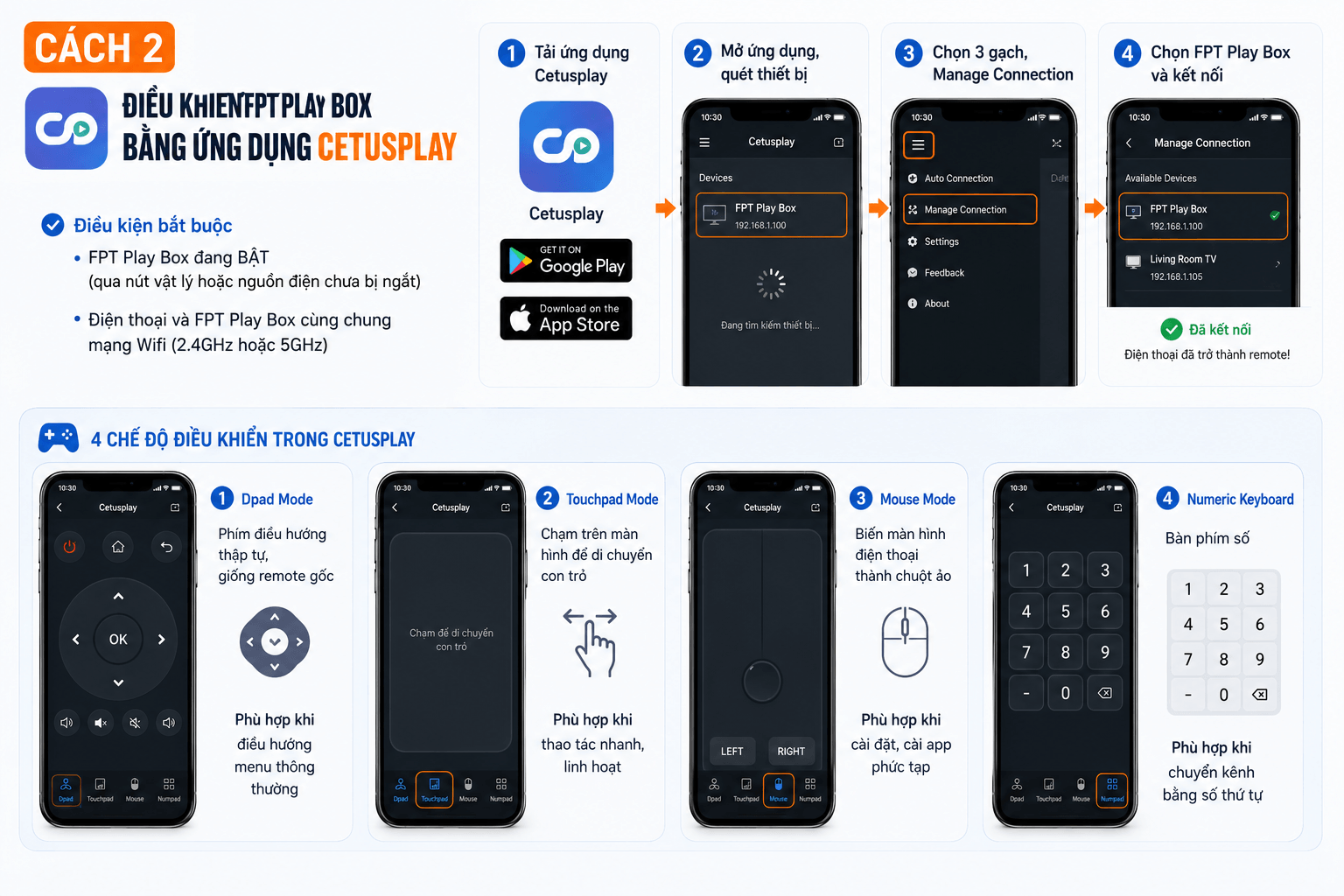
Cetusplay là ứng dụng phổ biến nhất để điều khiển FPT Play Box không cần remote. App hoạt động trên cả Android và iOS, miễn phí hoàn toàn, và thay thế được 100% chức năng của remote gốc bao gồm bật, tắt, điều hướng, tăng giảm âm lượng và chuyển kênh.
Điều kiện để dùng Cetusplay
Có hai điều kiện bắt buộc bạn cần kiểm tra trước khi cài app:
- FPT Play Box phải đang BẬT (qua nút vật lý hoặc nguồn điện chưa bị ngắt)
- Điện thoại và FPT Play Box phải kết nối cùng một mạng Wifi nội bộ — cùng modem, cùng băng tần 2.4GHz hoặc 5GHz
Hướng dẫn cài đặt và kết nối từng bước
- Trên điện thoại: tìm và tải Cetusplay từ CH Play (Android) hoặc App Store (iOS)
- Trên FPT Play Box (nếu còn dùng được phần nào): vào kho ứng dụng, tìm Cetusplay và cài đặt phía box để kết nối ổn định hơn. Nếu không làm được bước này, bỏ qua và tiếp tục.
- Mở app Cetusplay trên điện thoại. App sẽ tự quét và hiển thị các thiết bị trong mạng nội bộ.
- Chọn biểu tượng 3 gạch ngang góc trái màn hình, nhấn Manage Connection
- Chọn tên FPT Play Box trong danh sách và nhấn kết nối. Lúc này điện thoại đã trở thành remote!
4 chế độ điều khiển trong Cetusplay
Sau khi kết nối, bạn có thể chọn cách điều khiển phù hợp với thói quen sử dụng:
| Chế độ | Mô tả | Phù hợp khi |
|---|---|---|
| Dpad Mode | Phím điều hướng thập tự, giống hệt remote gốc | Điều hướng menu thông thường |
| Touchpad Mode | Chạm trên màn hình điện thoại để di chuyển con trỏ | Thao tác nhanh, linh hoạt |
| Mouse Mode | Biến màn hình điện thoại thành chuột ảo | Cài đặt, cài app phức tạp |
| Numeric Keyboard | Bàn phím số | Chuyển kênh bằng số thứ tự |
Dùng chuột không dây USB với FPT Play Box
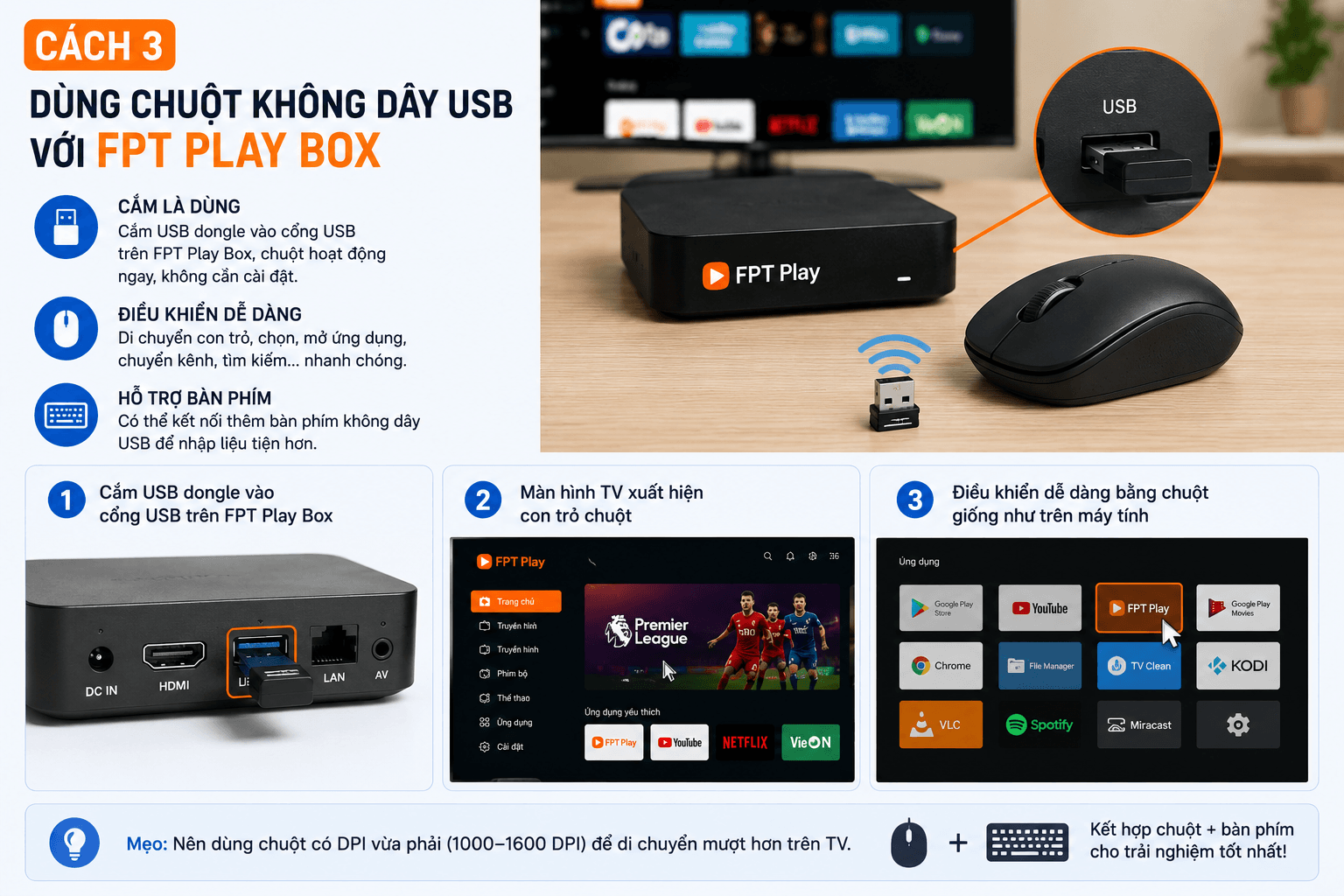
Nếu bạn có sẵn một chiếc chuột không dây USB dongle ở nhà, đây là cách mở và điều khiển FPT Play Box không cần remote nhanh và hiệu quả mà hầu như không có bài viết nào nhắc đến.
FPT Play Box chạy hệ điều hành Android TV và hỗ trợ chuẩn USB HID — nghĩa là chuột không dây cắm USB dongle vào cổng USB trên thân box sẽ hoạt động ngay lập tức, không cần cài driver hay cấu hình thêm. Con trỏ chuột sẽ xuất hiện trực tiếp trên màn hình TV.
Điều hướng menu, mở ứng dụng, chuyển kênh, tìm kiếm — tất cả đều làm được chỉ với chuột. Nếu cần nhập văn bản, bạn có thể kết nối thêm bàn phím không dây USB theo cách tương tự. Đây là giải pháp lý tưởng cho ai thường xuyên cần thao tác trên giao diện phức tạp như cài ứng dụng hay thay đổi cài đặt hệ thống.
Điều khiển qua HDMI-CEC bằng remote tivi
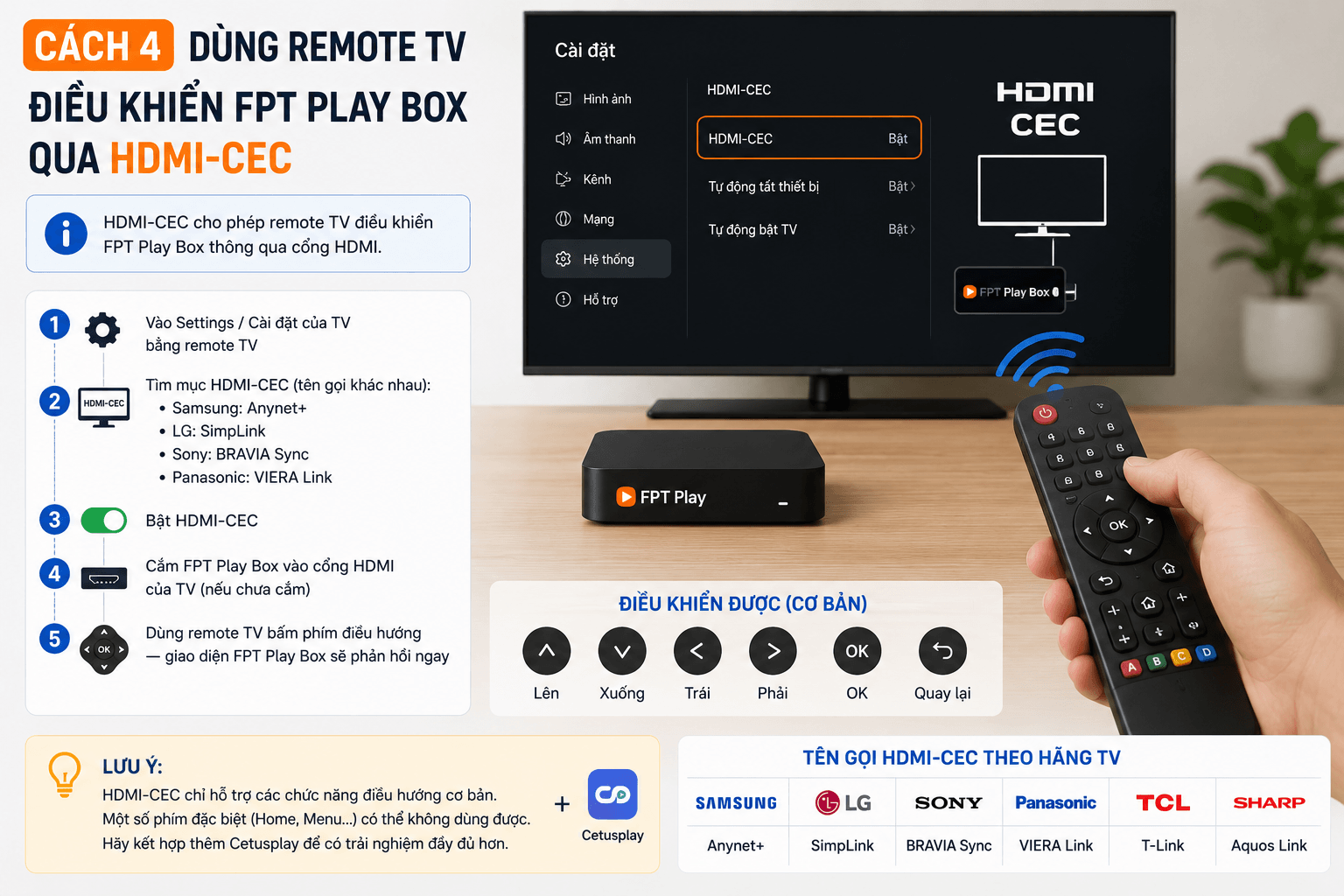
Bạn không có remote FPT Play Box nhưng vẫn còn remote của chiếc TV? HDMI-CEC là tính năng tích hợp sẵn trên hầu hết các Smart TV hiện đại, cho phép remote TV điều khiển các thiết bị kết nối qua cổng HDMI — bao gồm FPT Play Box.
Kích hoạt HDMI-CEC trên TV như thế nào?
- Vào Settings / Cài đặt của TV bằng remote TV
- Tìm mục HDMI-CEC (mỗi hãng TV có tên gọi khác nhau: Samsung gọi là Anynet+, LG là SimpLink, Sony là BRAVIA Sync, Panasonic là VIERA Link)
- Bật chức năng này lên
- Cắm FPT Play Box vào cổng HDMI của TV (nếu chưa cắm)
- Dùng remote TV bấm phím điều hướng — giao diện FPT Play Box sẽ phản hồi ngay
Điều khiển bằng giọng nói — không cần chạm remote
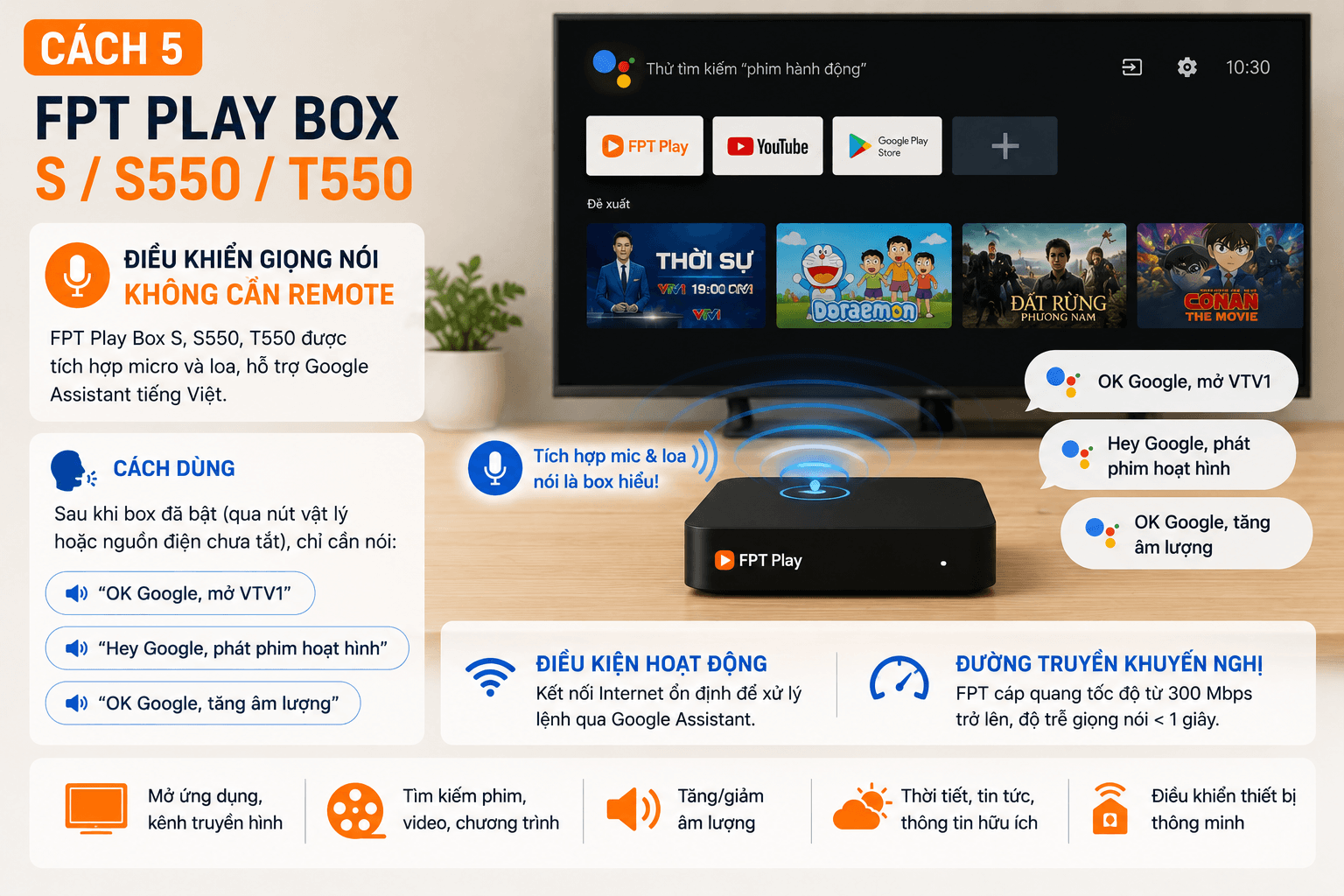
Nếu bạn đang dùng FPT Play Box S, S550 hoặc T550, thiết bị được tích hợp micro và loa ngoài, hỗ trợ Google Assistant hoàn toàn bằng tiếng Việt. Đây là cách duy nhất cho phép bạn mở và điều khiển box mà không cần chạm vào bất cứ nút bấm nào.
Sau khi box đã bật (qua nút vật lý hoặc nguồn điện chưa tắt), chỉ cần nói to:
- “OK Google, mở VTV1”
- “Hey Google, phát phim hoạt hình”
- “OK Google, tăng âm lượng”
Điều kiện để giọng nói hoạt động ổn: box cần kết nối Internet ổn định để xử lý lệnh qua Google Assistant. Với đường truyền FPT cáp quang tốc độ từ 300 Mbps trở lên, độ trễ xử lý giọng nói thường dưới 1 giây.

So sánh 5 phương pháp — cái nào phù hợp với bạn?
Mỗi phương pháp có ưu điểm riêng tùy vào tình huống thực tế. Bảng dưới giúp bạn chọn nhanh cách phù hợp nhất:
| Phương pháp | Thiết bị cần có | Ưu điểm | Hạn chế | Phù hợp nhất |
|---|---|---|---|---|
| Nút vật lý | Không cần thêm | Nhanh, không cần cài gì | Chỉ bật/tắt, không điều hướng được | Bật box khẩn cấp |
| Cetusplay (app) | Điện thoại Android/iOS | Thay thế 100% remote, miễn phí | Cần box đang bật và cùng Wifi | Hầu hết người dùng |
| Chuột USB | Chuột không dây USB dongle | Dễ thao tác, cắm là dùng ngay | Không có phím Home/Back vật lý | Cài ứng dụng, cấu hình hệ thống |
| HDMI-CEC | Remote TV hỗ trợ CEC | Không cần cài thêm app hay thiết bị | Một số phím không ánh xạ đúng | TV Samsung, LG, Sony đời mới |
| Giọng nói | FPT Play Box S/S550/T550 | Hoàn toàn không tay, tiếng Việt | Chỉ có trên dòng Box S, cần Internet | Người dùng FPT Play Box S |
Trong thực tế, kết hợp cách 1 (nút vật lý để bật) + cách 2 (Cetusplay để điều hướng) là giải pháp hoàn chỉnh nhất cho hầu hết người dùng khi mất remote. Nếu bạn dùng FPT Play Box S thì cách 5 là lựa chọn đơn giản và tiện lợi nhất.
Combo FPT Play — giải pháp đồng bộ thiết bị lâu dài
Nếu bạn đang gặp vấn đề với remote FPT Play Box hoặc đang cân nhắc đăng ký mới, các gói Combo Internet + FPT Play Box của chúng tôi là giải pháp đồng bộ nhất. Thiết bị được lắp đặt và kiểm tra bởi kỹ thuật viên FPT, đảm bảo remote, modem Wifi 6 và box hoạt động ổn định ngay từ đầu.
| Gói cước | Tốc độ | Thiết bị đi kèm | Phù hợp | Giá cước (chỉ từ) |
|---|---|---|---|---|
| Combo Giải trí | 300 Mbps / 300 Mbps | Modem Wi-Fi 6, FPT Play Box | Người ở một mình, gia đình nhỏ có nhu cầu giải trí | 230,000 ₫ |
| Combo Truyền hình | 1 Gbps / 300 Mbps | Modem Wi-Fi 6, FPT Play Box | Người ở một mình, gia đình nhỏ có nhu cầu giải trí | 235,000 ₫ |
| Combo Giga F1 | 300 Mbps / 300 Mbps | Modem Wi-Fi 6, FPT Play Box | Nhà ít tầng, diện tích nhỏ, có nhu cầu giải trí | 250,000 ₫ |
| Combo Sky F1 | 1 Gbps / 300 Mbps | Modem Wi-Fi 6, FPT Play Box | Nhà ít tầng, diện tích nhỏ, có nhu cầu giải trí | 255,000 ₫ |
Ngoài Internet và FPT Play Box, các gói Combo gia đình còn kèm theo truyền hình FPT Play với hơn 130 kênh trong nước và quốc tế, kho phim bản quyền, độc quyền bóng đá Ngoại hạng Anh đến mùa 2030/2031. Đường truyền cáp quang băng thông đối xứng đảm bảo box và giọng nói Google Assistant hoạt động ổn định không giật lag.
Kết luận
Như vậy, có ít nhất 5 cách thực tế để bạn mở và điều khiển FPT Play Box không cần remote: từ nút vật lý, app Cetusplay trên điện thoại, chuột USB không dây, HDMI-CEC qua remote TV, đến điều khiển giọng nói với FPT Play Box S. Trong đó, kết hợp nút vật lý và Cetusplay là giải pháp hoàn chỉnh nhất cho hầu hết người dùng ngay lập tức mà không tốn chi phí thêm.
Nếu bạn đang cân nhắc nâng cấp hoặc đăng ký mới dịch vụ, các gói Combo Internet FPT kèm FPT Play Box hiện chỉ từ 200.000đ/tháng với Wifi 6, hỗ trợ 24/7 và lắp đặt trong 48 giờ. Liên hệ hotline 1900.6600 để nhận tư vấn chi tiết nhất cho khu vực của bạn.


Cách đổi mật khẩu WiFi TP-Link giúp bạn chủ động bảo vệ mạng khi phát hiện [...]
Cách đổi mật khẩu WiFi VNPT khá đơn giản và có thể thực hiện ngay tại [...]
Viễn thông FPT Telecom hướng dẫn cách lấy lại mật khẩu WiFi mà không nhất thiết [...]
Cách xem mật khẩu WiFi bằng địa chỉ IP thường thực hiện qua trang quản trị [...]
Xem pass WiFi Win 11 đã lưu trên laptop khá đơn giản nếu máy vẫn đang [...]
Mật khẩu WiFi xe Hưng Long không có một mã cố định được nhà xe công [...]
Mật khẩu WiFi xe Huệ Nghĩa thường được chia sẻ là 12345678, giúp hành khách kết [...]
Mật khẩu WiFi xe Tuấn Hưng không có một mã được nhà xe công khai rộng [...]