

Sóng Wifi rất mạnh nhưng vào mạng lại bị yếu là tình huống rất nhiều người gặp khiến điện thoại. laptop hiện đủ vạch nhưng trang web quay mãi, video giật, game lag. Nguyên nhân hiếm khi nằm ở cột sóng mà thường đến từ router, thiết bị hoặc đường truyền.
Trong bài viết này, FPT Telecom đã tổng hợp 10 cách xử lý từ dễ đến khó để bạn tự khắc phục việc sóng Wifi mạnh nhưng vào mạng yếu ngay tại nhà và biết khi nào cần gọi kỹ thuật.
Nguyên nhân khiến sóng Wifi mạnh nhưng vào mạng yếu
Vạch sóng chỉ phản ánh kết nối giữa máy bạn và cục phát. Dữ liệu còn phải qua router, modem và đường cáp quang của nhà mạng, một mắt xích nghẽn là bạn gặp cảnh Wifi full vạch nhưng mạng chậm. Nếu bạn thắc mắc tại sao Wifi chậm dù sóng đầy, đây là các nguyên nhân thường gặp:
- Router, modem chạy liên tục lâu ngày, nóng máy, bộ nhớ tạm bị đầy.
- Quá nhiều thiết bị dùng chung băng thông.
- Nhiễu sóng do nhiều mạng Wifi phát trùng kênh.
- Thiết bị bám băng 2.4GHz dù đang ngồi gần router.
- Xung đột địa chỉ IP hoặc máy chủ DNS phản hồi chậm.
- Lỗi trên chính thiết bị như VPN, driver cũ, ứng dụng tải ngầm.
- Sự cố đường truyền hoặc gói cước không còn đủ nhu cầu.

Để khoanh vùng, hãy thử mạng trên máy khác và cắm dây LAN từ laptop vào modem. Theo Google, máy khác dùng bình thường thì lỗi ở thiết bị của bạn. Microsoft cũng cho rằng cắm dây vào được mạng nghĩa là lỗi ở router Wifi. Bảng dưới gợi ý cách nên thử trước:
| Dấu hiệu | Vùng lỗi khả năng cao |
|---|---|
| Chỉ một máy chậm, máy khác bình thường | Thiết bị đang dùng |
| Mọi máy đều chậm, cắm dây thì nhanh | Sóng Wifi, router |
| Có dấu chấm than, không mở được web | Địa chỉ IP, DNS |
| Chậm vào buổi tối, cả nhà cùng dùng | Nghẽn băng thông trong nhà |
| Cắm dây vẫn chậm sau khi khởi động lại | Đường truyền |
10 cách xử lý sóng Wifi mạnh nhưng vào mạng yếu hiệu quả
Các cách dưới đây xếp từ đơn giản đến phức tạp, bạn nên thử lần lượt và đo lại tốc độ sau mỗi bước.
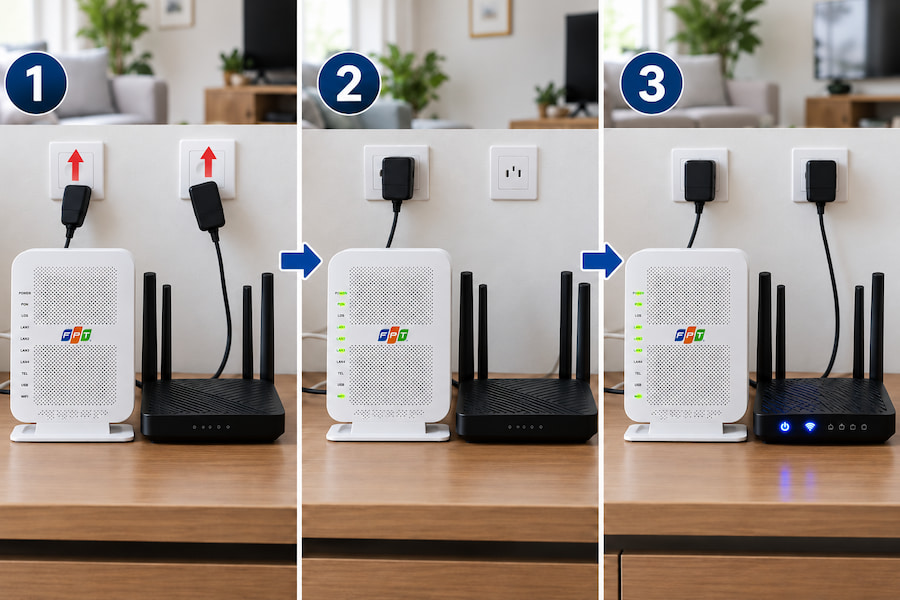
Khởi động lại modem và router đúng thứ tự
Rút điện cả modem và router, chờ 30 giây đến 1 phút, cắm modem trước, đợi đèn báo ổn định rồi mới bật router. Nếu ngày nào cũng phải làm vậy mới dùng được, hãy thử các bước tiếp theo hoặc nhờ kỹ thuật kiểm tra.
Quên mạng, kết nối lại và đặt lại cài đặt mạng
Khi điện thoại bắt được Wifi nhưng không vào được mạng, dữ liệu kết nối đã lưu có thể bị lỗi. Trên iPhone, vào Wi-Fi > (i) > Quên mạng này; trên Android và Windows, chọn mạng trong danh sách đã lưu rồi bấm Xóa hoặc Quên. Sau đó kết nối lại. Nếu chưa được, hãy đặt lại cài đặt mạng, lưu ý việc này xóa mọi mạng Wifi và Bluetooth đã lưu.
Tắt VPN và kiểm tra ứng dụng chạy nền
VPN đẩy dữ liệu qua máy chủ trung gian, có khi ở nước ngoài, nên dễ làm giảm tốc độ. Hãy tạm tắt VPN, đồng thời kiểm tra tác vụ tải ngầm như sao lưu ảnh, cập nhật hệ điều hành. Trên Windows, cột Network trong Task Manager cho biết ứng dụng nào dùng mạng nhiều, Microsoft cũng khuyên tắt chế độ tiết kiệm điện của card Wifi.
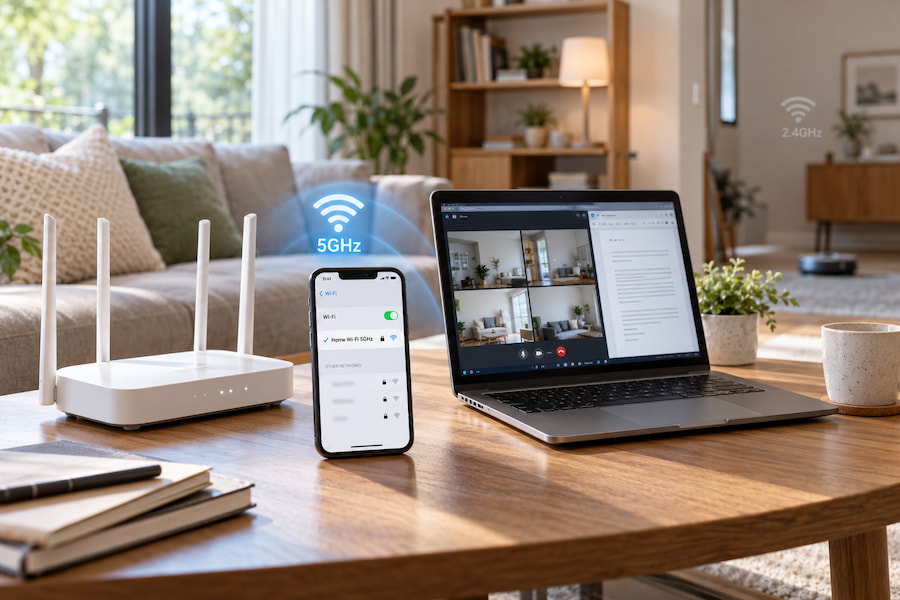
Chuyển sang băng tần 5GHz khi ở gần router
Băng 2.4GHz phủ xa nhưng dễ nhiễu, còn 5GHz nhanh hơn, ít nhiễu hơn nhưng tầm phủ ngắn. Ủy ban Truyền thông Liên bang Mỹ (FCC) gợi ý dành mạng 5GHz cho việc học tập, làm việc. Khi ngồi cùng phòng hoặc cách router một bức tường, hãy chọn 5GHz. Nếu router gộp chung tên mà máy cứ bám 2.4GHz, bạn đứng gần router rồi tắt bật Wifi để máy chọn lại.
Đổi kênh Wifi để giảm nhiễu
Ở chung cư, nhiều mạng phát trùng kênh khiến Wifi chập chờn dù sóng đầy. Hãy dùng ứng dụng phân tích Wifi xem kênh nào đông, rồi đổi kênh trong trang quản trị modem. Với 2.4GHz, ưu tiên kênh 1, 6 hoặc 11 vì chúng không chồng lấn nhau. Không rành cấu hình thì cứ để chế độ tự động.
Làm mới địa chỉ IP
Trường hợp có sóng Wifi nhưng không kết nối được Internet, kèm dấu chấm than, máy có thể chưa nhận được địa chỉ IP hợp lệ. Trên Windows, mở Command Prompt và gõ:
ipconfig /release
ipconfig /renew
Trên điện thoại, bật tắt chế độ máy bay cũng giúp máy xin lại địa chỉ. Không nên tự đặt IP tĩnh khi chưa rõ dải địa chỉ của router.
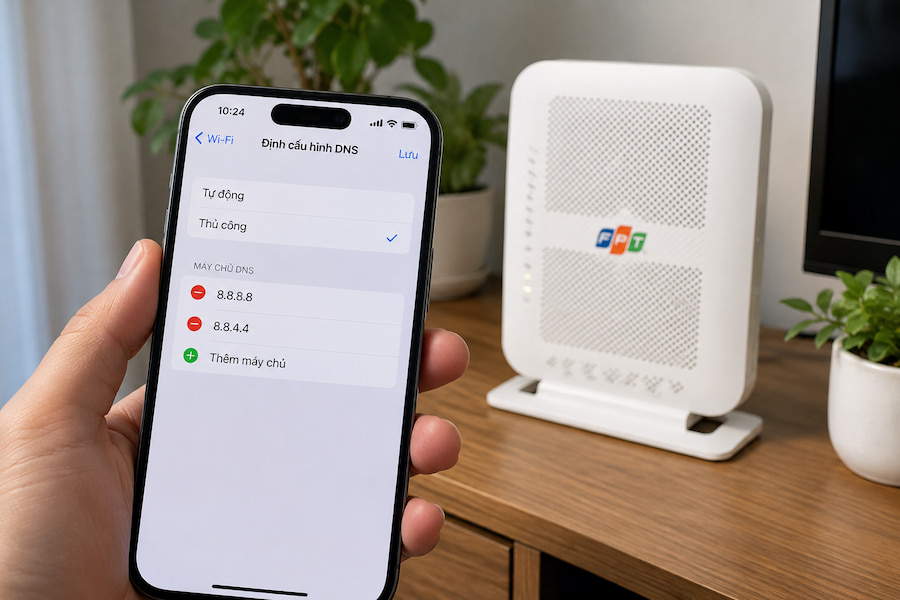
Đổi DNS trên thiết bị hoặc router
DNS giống danh bạ của Internet, đổi tên website thành địa chỉ máy chủ. DNS chậm khiến Wifi đầy vạch nhưng lướt web chậm, nhất là lúc mở trang. Bạn có thể thử Google Public DNS (8.8.8.8 và 8.8.4.4) hoặc Cloudflare (1.1.1.1 và 1.0.0.1). Trên iPhone, vào Wi-Fi > (i) > Định cấu hình DNS. Trên Android 9 trở lên, dùng DNS riêng tư với dns.google. Hướng dẫn của Google khuyên ghi lại DNS cũ trước khi đổi. Đổi DNS giúp tra cứu nhanh hơn chứ không tăng băng thông gói cước.
Ngắt thiết bị lạ, đổi mật khẩu và bật bảo mật WPA2/WPA3
Mật khẩu dễ đoán có thể khiến người ngoài dùng chung băng thông. Hãy vào trang quản trị hoặc ứng dụng quản lý modem để chặn thiết bị lạ, rồi đặt mật khẩu mới từ 12 ký tự gồm chữ, số và ký tự đặc biệt. Về chuẩn bảo mật, Apple khuyến nghị dùng WPA3 Personal, hoặc chế độ chuyển tiếp WPA2/WPA3 nếu nhà còn thiết bị cũ, tránh để mạng mở hoặc dùng WEP.
Đặt lại vị trí router và cập nhật firmware
Hãy đặt router ở trung tâm nhà, trên cao, thoáng, tránh tủ kín, lò vi sóng, bể cá và vật kim loại; nhà nhiều tầng nên đặt ở tầng giữa. Firmware cũ cũng có thể khiến mạng Wifi bị yếu do lỗi chưa được vá. Router tự mua cập nhật qua ứng dụng của hãng, còn modem nhà mạng cấp thường do nhà mạng quản lý, bạn có thể nhờ kỹ thuật viên kiểm tra.
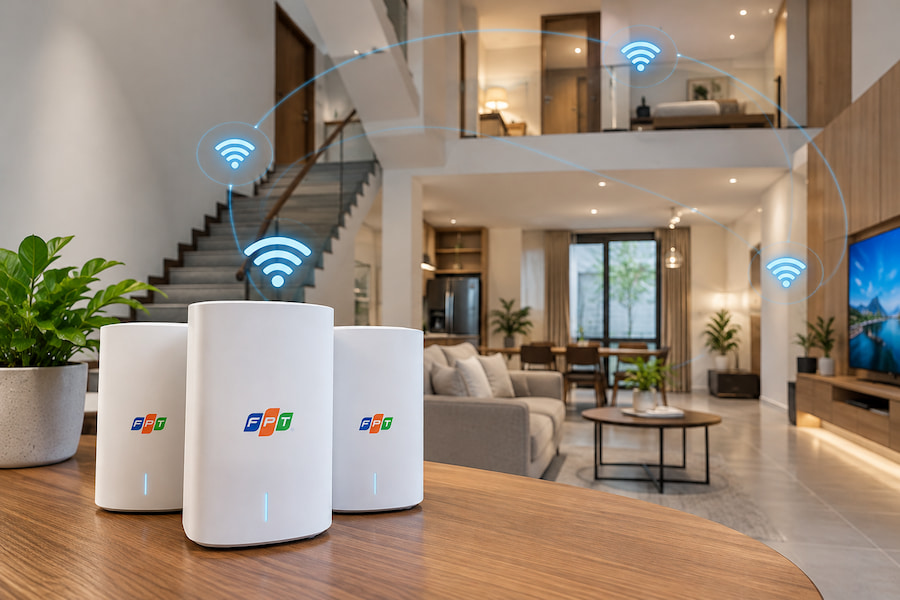
Cân nhắc Mesh hoặc thiết bị Wifi 6 khi nhà đông thiết bị, nhiều tầng
Ví dụ, nhà ống 4 tầng có khoảng 15 thiết bị nhưng chỉ một router ở tầng trệt sẽ khó phủ đều. Khi đó, Mesh Wifi phù hợp hơn bộ kích sóng vì các điểm phát dùng chung một tên mạng và ít làm giảm tốc độ.
Theo CableLabs, Wifi 6 dùng OFDMA chia kênh để phục vụ nhiều thiết bị cùng lúc, giảm độ trễ khi đông kết nối. Tuy vậy, nâng thiết bị không thay thế việc nâng gói khi băng thông đã thiếu. FPT Telecom hiện trang bị thiết bị Wifi 5 và Wifi 6 hai băng tần, bạn có thể nhờ chúng tôi đánh giá nhu cầu thực tế.
Khi nào cần gọi nhà mạng hỗ trợ?
Hãy liên hệ nhà mạng khi đã thử các cách trên mà vẫn gặp một trong các dấu hiệu sau:
- Cắm dây LAN vào modem vẫn chậm dù đã khởi động lại.
- Mọi thiết bị đều Wifi mạnh nhưng không vào được mạng trong thời gian dài.
- Đèn báo tín hiệu trên modem chuyển đỏ hoặc nhấp nháy bất thường.
Để xử lý nhanh, bạn nên chuẩn bị kết quả đo tốc độ khi cắm dây và khi dùng Wifi, khung giờ hay chậm, ảnh đèn modem và các bước đã thử. Về quyền lợi, chất lượng Internet cáp quang tại Việt Nam được quản lý theo QCVN 34:2022/BTTTT ban hành kèm Thông tư 20/2022/TT-BTTTT, cũng là căn cứ để người dùng theo dõi chất lượng dịch vụ. Khách hàng FPT Telecom được hỗ trợ 24/7, kể cả thứ Bảy, Chủ nhật, ban đêm, cùng chính sách bảo hành, bảo trì toàn quốc.
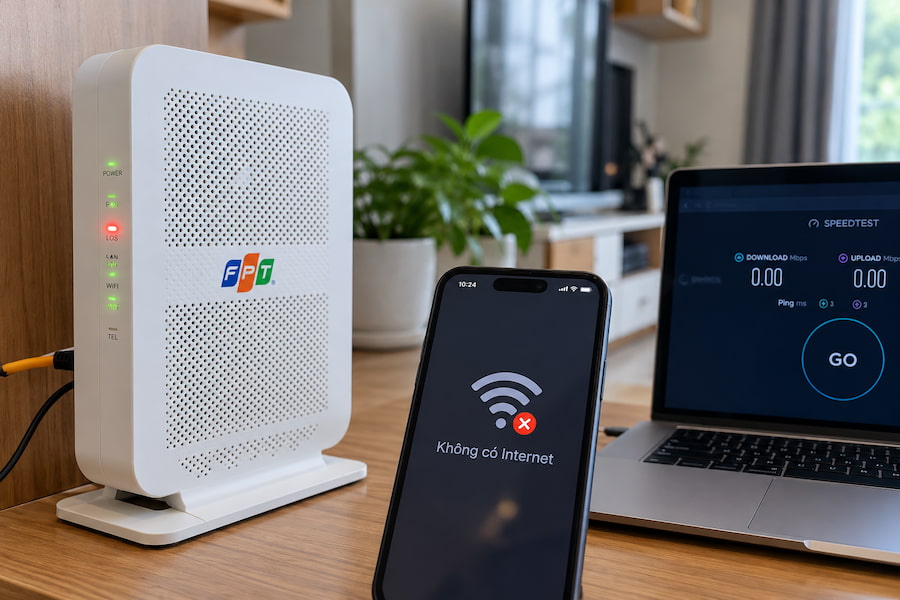
Phần lớn trường hợp sóng Wifi mạnh nhưng vào mạng yếu có thể tự xử lý tại nhà nếu bạn khoanh đúng vùng lỗi rồi chọn cách phù hợp. Hãy bắt đầu từ bước đơn giản, đo lại tốc độ sau mỗi thay đổi và chỉ nâng cấp thiết bị khi thật sự cần. Nếu cần kiểm tra đường truyền hoặc tư vấn gói cước, bạn có thể liên hệ FPT Telecom để được hướng dẫn chi tiết.


Cách đổi mật khẩu WiFi TP-Link giúp bạn chủ động bảo vệ mạng khi phát hiện [...]
Cách đổi mật khẩu WiFi VNPT khá đơn giản và có thể thực hiện ngay tại [...]
Viễn thông FPT Telecom hướng dẫn cách lấy lại mật khẩu WiFi mà không nhất thiết [...]
Cách xem mật khẩu WiFi bằng địa chỉ IP thường thực hiện qua trang quản trị [...]
Xem pass WiFi Win 11 đã lưu trên laptop khá đơn giản nếu máy vẫn đang [...]
Mật khẩu WiFi xe Hưng Long không có một mã cố định được nhà xe công [...]
Mật khẩu WiFi xe Huệ Nghĩa thường được chia sẻ là 12345678, giúp hành khách kết [...]
Mật khẩu WiFi xe Tuấn Hưng không có một mã được nhà xe công khai rộng [...]