

Tăng tốc độ mạng internet trên Win 10 là việc nên làm ngay khi máy tính tải trang ì ạch, video giật lag dù các thiết bị khác vẫn chạy mượt. Dưới đây FPT Telecom sẽ chia sẻ 11 phương pháp đã được chúng tôi kiểm chứng thực tế, giúp bạn lấy lại tốc độ vốn có mà không cần cài thêm phần mềm.
11 cách tăng tốc độ mạng wifi trên Win 10 hiệu quả, dễ làm
Phần lớn trường hợp mạng chậm đến từ chính thiết lập mặc định của hệ điều hành chứ không phải đường truyền. Dưới đây là 11 cách tăng tốc độ mạng internet trên hệ điều hành Win 10 xếp theo thứ tự nên thực hiện, từ đơn giản đến chuyên sâu.
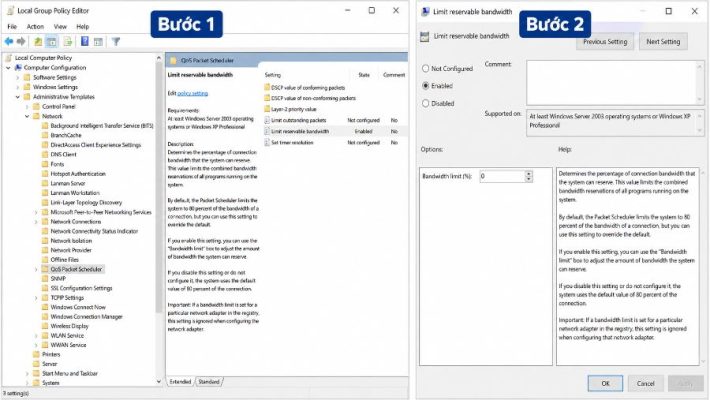
Gỡ giới hạn băng thông dự trữ qua Group Policy (QoS)
Windows 10 mặc định dành khoảng 20% băng thông cho cơ chế QoS. Giải phóng phần dự trữ này là cách tăng tốc độ mạng internet Win 10 kinh điển, áp dụng cho bản Windows 10 Pro trở lên:
- Bước 1: Gõ “gpedit” vào ô tìm kiếm cạnh nút Start, chọn kết quả Edit group policy.
- Bước 2: Vào Computer Configuration, chọn Administrative Templates, mở Network rồi nhấp QoS Packet Scheduler.
- Bước 3: Nháy đúp mục Limit reservable bandwidth, chuyển trạng thái sang Enabled.
- Bước 4: Đặt giá trị Bandwidth limit về 0%, nhấn Apply rồi OK.
- Bước 5: Khởi động lại máy tính và đo lại tốc độ để so sánh.
Tắt Windows Update Delivery Optimization
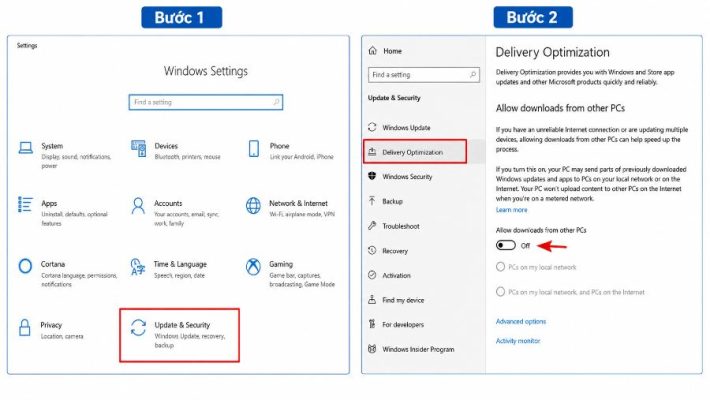
Delivery Optimization cho phép máy của bạn chia sẻ bản cập nhật Windows cho máy khác theo dạng ngang hàng, âm thầm chiếm băng thông tải lên đúng lúc bạn cần mạng nhất. Đây là cách tăng tốc internet Win 10 hiệu quả tức thì với nhà có nhiều máy tính:
- Bước 1: Nhấn tổ hợp phím Windows + I để mở Settings.
- Bước 2: Chọn Update & Security rồi nhấp Advanced options.
- Bước 3: Mở mục Delivery Optimization.
- Bước 4: Gạt công tắc Allow downloads from other PCs sang OFF.
Tắt ứng dụng chạy ngầm chiếm băng thông
Hàng chục ứng dụng nền liên tục đồng bộ dữ liệu khiến đường truyền bị chia nhỏ. Bạn vào Settings, chọn Privacy, kéo xuống Background apps rồi tắt Let apps run in the background, hoặc chỉ giữ vài ứng dụng thật cần. Mẹo là mở Task Manager bằng Ctrl + Shift + Esc, bấm cột Network để biết ứng dụng nào ngốn mạng nhiều nhất rồi xử lý đúng thủ phạm thay vì tắt mù.
Đổi DNS sang Google hoặc Cloudflare
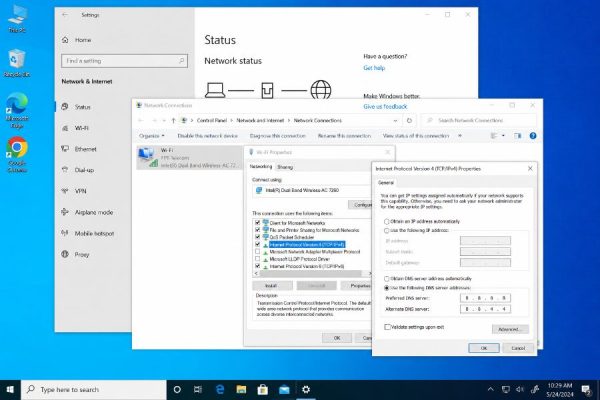
DNS quyết định tốc độ “tìm địa chỉ” mỗi khi bạn mở một trang web, máy chủ mặc định đôi lúc phản hồi chậm. Các bước chuyển sang DNS công cộng:
- Bước 1: Nhấp phải biểu tượng mạng trên thanh taskbar, chọn Open Network and Internet settings.
- Bước 2: Nhấp Change adapter options.
- Bước 3: Nhấp phải vào kết nối đang dùng, chọn Properties.
- Bước 4: Nháy đúp Internet Protocol Version 4 (TCP/IPv4).
- Bước 5: Tích Use the following DNS server addresses, nhập DNS Google (8.8.8.8 và 8.8.4.4) hoặc Cloudflare (1.1.1.1 và 1.0.0.1) rồi nhấn OK.
Cập nhật driver card mạng từ nguồn chính hãng
Driver card mạng lỗi thời khiến tốc độ wifi của laptop bị nghẽn dù gói cước rất mạnh. Hãy mở Device Manager, tìm Network adapters, nhấp phải card wifi chọn Update driver, hoặc tải bản mới từ trang chủ hãng máy.
Chúng tôi khuyên bạn tránh các phần mềm “cập nhật driver tự động” trôi nổi vì chúng kèm quảng cáo và tiềm ẩn mã độc, nguồn an toàn chỉ có Windows Update và website chính hãng.
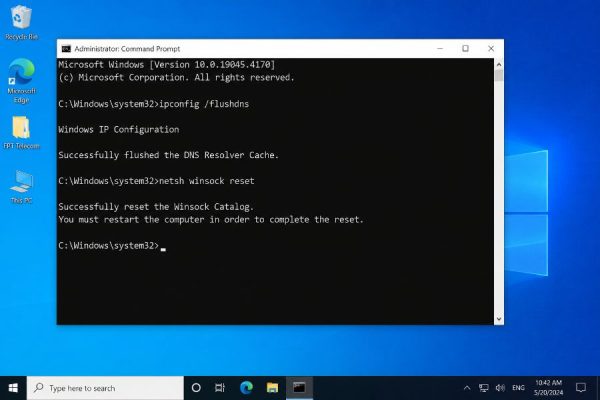
Xóa cache DNS và reset Winsock bằng CMD
Sau thời gian dài sử dụng, bộ đệm DNS và cấu hình mạng của Windows có thể bị lỗi khiến kết nối chập chờn. Bạn mở Command Prompt với quyền Administrator, chạy lần lượt ba lệnh: ipconfig /flushdns; netsh winsock reset; netsh int ip reset. Bộ lệnh này làm sạch dữ liệu phân giải tên miền cũ, đưa giao thức mạng về trạng thái chuẩn. Khởi động lại máy rồi đo tốc độ để kiểm chứng hiệu quả tăng tốc độ mạng internet Win 10.
Khởi động lại modem, router đúng cách
Router cắm điện liên tục 24/24 sẽ nóng và quá tải bộ nhớ, làm suy giảm chất lượng phát sóng. Theo khuyến nghị của Microsoft, quy trình đúng là rút nguồn modem trước, chờ tối thiểu 30 giây, cắm lại modem và đợi đèn ổn định rồi mới cấp nguồn cho router. Thói quen tốt mà chúng tôi áp dụng là cứ 1 đến 2 tháng tắt toàn bộ thiết bị phát mạng khoảng 10 đến 15 phút để giải phóng bộ nhớ đệm.
Tạm dừng đồng bộ OneDrive và Windows Update
OneDrive tự đồng bộ dữ liệu lên đám mây và Windows Update tự tải bản vá là hai nguồn tiêu tốn băng thông thầm lặng. Khi cần mạng cho cuộc họp trực tuyến hay trận game quan trọng, nhấp phải biểu tượng OneDrive ở khay hệ thống và chọn Pause syncing.
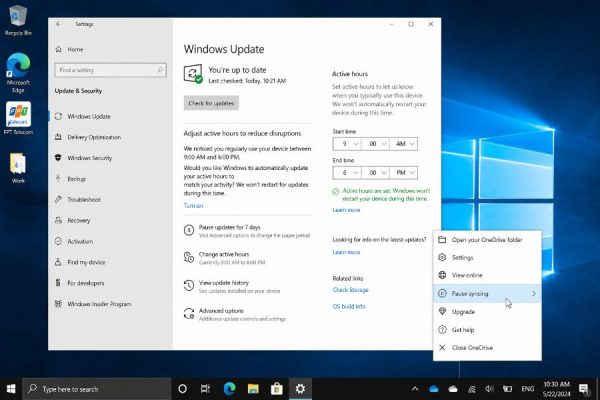
Với Windows Update, bạn vào Settings, chọn Update & Security, đặt khung giờ Active hours trùng giờ làm việc để hệ thống tránh tải cập nhật lúc bạn cần đường truyền.
Chuyển sang băng tần 5GHz và tối ưu vị trí router
Băng tần 2.4GHz phủ xa nhưng dễ nhiễu, trong khi 5GHz cho tốc độ cao hơn hẳn ở khoảng cách gần. Nếu router phát hai sóng, hãy kết nối laptop vào mạng có đuôi 5G khi ngồi cùng tầng với thiết bị phát. Đồng thời đặt router ở vị trí cao, thoáng, trung tâm ngôi nhà, tránh kẹt sau tivi hay góc tủ. Với nhà nhiều thiết bị, modem chuẩn Wifi 6 xử lý kết nối đồng thời tốt hơn hẳn các chuẩn cũ.
Dùng dây LAN hoặc Network Reset
Cắm dây LAN trực tiếp từ modem vào máy giúp loại bỏ suy hao của sóng wifi, nếu cắm dây mà tốc độ vẫn thấp thì vấn đề nằm ở gói cước hoặc hạ tầng.
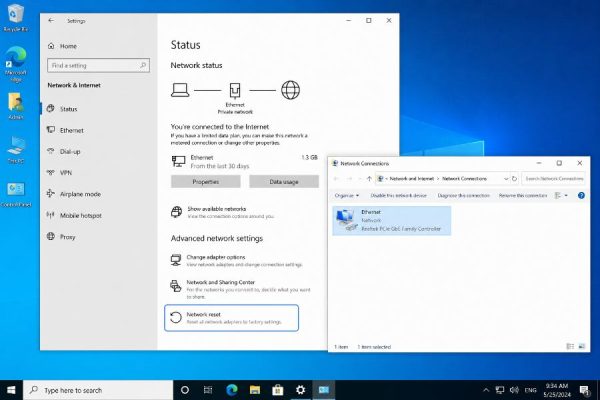
Bạn hãy Reset lại mạng khi mà mọi cách thất bại: Vào Settings, chọn Network & Internet, kéo xuống Network reset. Thao tác này gỡ toàn bộ adapter, đưa cấu hình về mặc định nên bạn cần nhập lại mật khẩu wifi sau khi máy khởi động.
Tắt chế độ tiết kiệm điện của card mạng
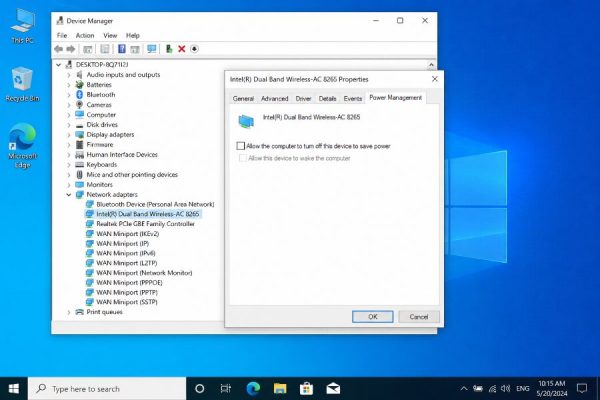
Windows 10 mặc định được tự ngắt điện card wifi để tiết kiệm pin, khiến laptop bắt sóng yếu bất thường sau chế độ chờ. Đây là thủ phạm âm thầm ít người để ý khi tìm cách tăng tốc internet Win 10. Theo hướng dẫn trên trang hỗ trợ chính thức của Microsoft:
- Bước 1: Nhấp phải nút Start, chọn Device Manager.
- Bước 2: Mở Network adapters, nhấp phải card wifi và chọn Properties.
- Bước 3: Vào tab Power Management, bỏ chọn dòng Allow the computer to turn off this device to save power.
- Bước 4: Nhấn OK và khởi động lại máy.
Các lưu ý khi tăng tốc độ mạng trên Windows 10
Trước khi bắt tay vào tinh chỉnh để tăng tốc độ mạng internet Win 10, bạn cần nắm vài sự thật quan trọng mà phần lớn các bài hướng dẫn hiện nay đều bỏ qua, để không mất công vô ích.
- Mẹo phần mềm không vượt được trần gói cước: Mọi thủ thuật chỉ lấy lại phần băng thông đang thất thoát. Gói 150 Mbps không thể kéo lên 300 Mbps, giải pháp duy nhất khi đó là nâng băng thông.
- Đo tốc độ trước và sau khi tối ưu: Dùng Speedtest hoặc Fast.com để có số liệu so sánh. Tốc độ thực đạt 70 đến 90% gói cước là bình thường; dưới 50% mới cần xử lý.
- Tránh xa phần mềm “internet booster” trôi nổi: Các công cụ quảng cáo tăng tốc thần kỳ thường chèn quảng cáo, thu thập dữ liệu, thậm chí cài mã độc.
- Cẩn trọng với Group Policy và Registry: Chỉ chỉnh đúng mục được hướng dẫn và tạo điểm khôi phục hệ thống trước khi thao tác để dễ hoàn tác.
Nếu đã làm đủ 11 cách tăng tốc độ mạng internet Win 10 mà tốc độ đo qua dây LAN vẫn thấp hơn hẳn gói cước, vấn đề nằm ở hạ tầng đường truyền chứ không còn ở Windows. Lúc này, bạn nên cân nhắc lắp mạng FPT với modem Wifi 6 đi kèm để xử lý triệt để cả tốc độ lẫn độ phủ sóng.
KHUYẾN MÃI
Trả trước 12 tháng, tặng ngay 1 tháng cước
Đã tối ưu đủ cách mà tốc độ vẫn không đủ dùng? Nâng cấp gói Internet FPT trang bị modem Wifi 6, lắp đặt trong 48h, hỗ trợ kỹ thuật 24/7, giá chỉ từ 200.000đ/tháng.
Với 11 thủ thuật tăng tốc độ mạng internet Win 10 ở trên, bạn hoàn toàn có thể tự khắc phục mạng chậm tại nhà mà không tốn chi phí. Hãy bắt đầu từ đo tốc độ, tắt tác vụ ngầm rồi mới đến tinh chỉnh sâu. Nếu mọi nỗ lực tối ưu vẫn chưa đủ, FPT Telecom luôn sẵn sàng tư vấn gói cước phù hợp với chi phí và thói quen sử dụng của gia đình bạn.


Cách đổi mật khẩu WiFi TP-Link giúp bạn chủ động bảo vệ mạng khi phát hiện [...]
Cách đổi mật khẩu WiFi VNPT khá đơn giản và có thể thực hiện ngay tại [...]
Viễn thông FPT Telecom hướng dẫn cách lấy lại mật khẩu WiFi mà không nhất thiết [...]
Cách xem mật khẩu WiFi bằng địa chỉ IP thường thực hiện qua trang quản trị [...]
Xem pass WiFi Win 11 đã lưu trên laptop khá đơn giản nếu máy vẫn đang [...]
Mật khẩu WiFi xe Hưng Long không có một mã cố định được nhà xe công [...]
Mật khẩu WiFi xe Huệ Nghĩa thường được chia sẻ là 12345678, giúp hành khách kết [...]
Mật khẩu WiFi xe Tuấn Hưng không có một mã được nhà xe công khai rộng [...]