

Tắt chế độ hạn chế trên YouTube là việc nhiều người tìm đến khi thấy hàng loạt video quen thuộc bỗng biến mất, hoặc gặp dòng thông báo chế độ hạn chế đã ẩn bình luận cho video này. Bài viết này chúng tôi sẽ hướng dẫn cho bạn xử lý gọn trên điện thoại, máy tính, tivi, kèm cả cách tắt chế độ hạn chế độ tuổi trên YouTube.
Hướng dẫn cách tắt hạn chế YouTube trên điện thoại
Dưới đây là chi tiết cho từng dòng máy.
Trên iPhone và iPad (iOS)
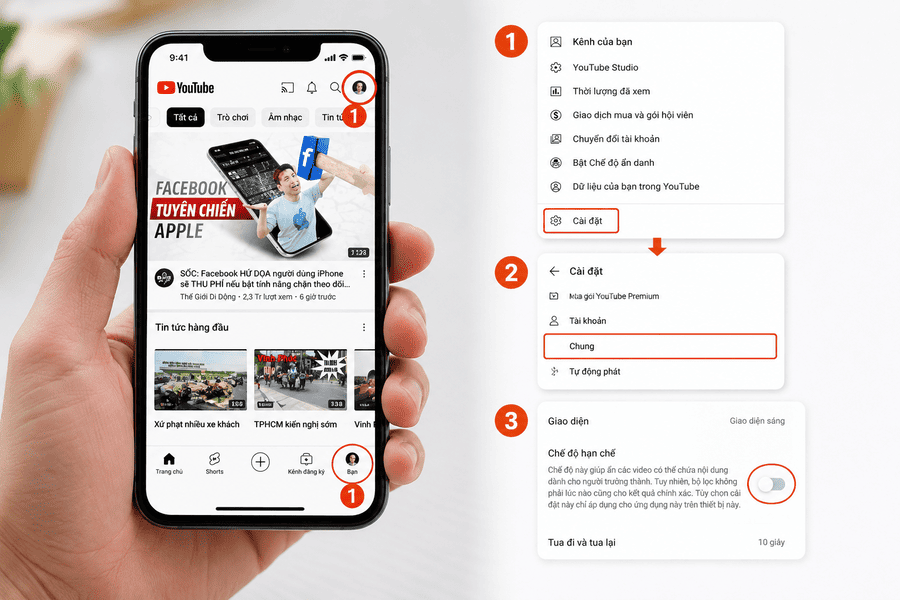
Với thiết bị iOS, bạn thực hiện theo các bước sau:
- Bước 1: Mở ứng dụng YouTube và chạm vào mục Bạn (You) ở góc dưới bên phải.
- Bước 2: Chạm biểu tượng Cài đặt, sau đó chọn mục Chung (General).
- Bước 3: Tìm dòng Chế độ hạn chế (Restricted Mode) và gạt công tắc sang trạng thái tắt.
Sau khi tắt, hãy thoát hẳn ứng dụng rồi mở lại để kiểm tra. Nếu công tắc bị mờ không gạt được, nhiều khả năng tài khoản của bạn đang chịu sự quản lý của Family Link.
Trên điện thoại Android
Các bước trên Android tương tự iPhone, giao diện chỉ thay đổi nhẹ ở một vài tên gọi:
- Bước 1: Trong ứng dụng YouTube, chạm vào mục Bạn (You) ở góc phải màn hình.
- Bước 2: Chọn biểu tượng Cài đặt rồi vào mục Chung (General).
- Bước 3: Tại dòng Chế độ hạn chế, gạt công tắc để tắt tính năng.
Trường hợp tài khoản đang được phụ huynh quản lý, bạn sẽ không tự thay đổi được mà cần đăng nhập bằng tài khoản quản trị. Đây cũng là lý do phổ biến khiến nhiều người thao tác đúng nhưng vẫn không thành công.
Hướng dẫn cách tắt hạn chế trên YouTube ở máy tính
Trên máy tính, cách tắt chế độ hạn chế trên YouTube được thực hiện trực tiếp qua trình duyệt mà không cần cài thêm phần mềm nào. Các bước cụ thể như sau:
- Bước 1: Truy cập youtube.com và đăng nhập tài khoản của bạn.
- Bước 2: Nhấp vào ảnh đại diện ở góc trên bên phải, kéo xuống và chọn Chế độ hạn chế.
- Bước 3: Tại ô vừa mở ra, gạt nút Kích hoạt Chế độ hạn chế về trạng thái tắt.
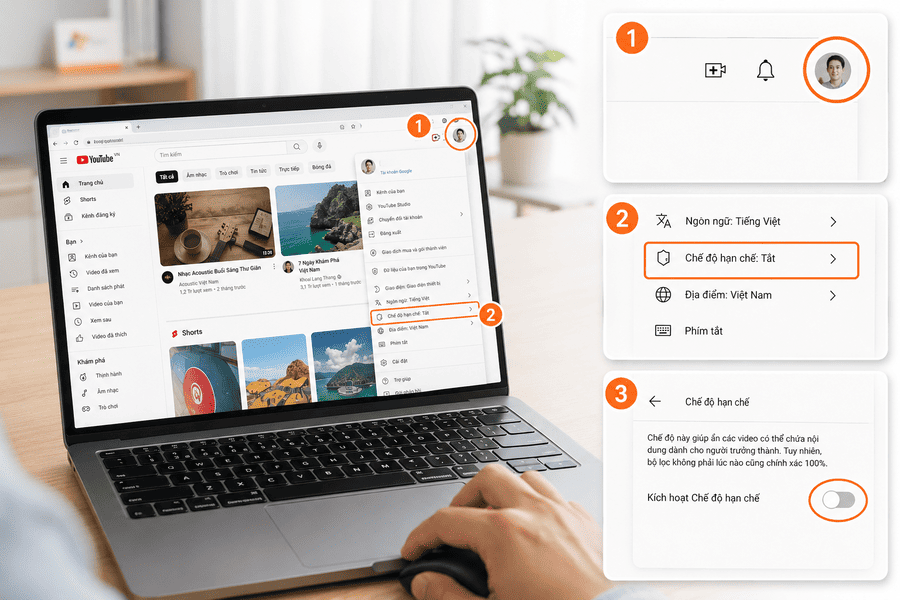
Nếu bạn đang dùng máy tính ở thư viện, trường học hay văn phòng, tùy chọn này có thể đã bị quản trị viên mạng khóa lại. Khi đó việc gạt nút sẽ không có hiệu lực và bạn cần liên hệ người quản trị để được hỗ trợ. Bạn có thể tham khảo hướng dẫn gốc tại trang trợ giúp của YouTube.
Hướng dẫn cách tắt hạn chế YouTube trên Android TV Box
Trên Android TV Box hoặc tivi thông minh, bạn dùng điều khiển từ xa để mở phần cài đặt trong ứng dụng. Thực hiện lần lượt như sau:
- Bước 1: Mở ứng dụng YouTube trên thiết bị.
- Bước 2: Dùng remote mở bảng điều khiển ở cạnh trái màn hình.
- Bước 3: Di chuyển xuống và chọn mục Cài đặt (Settings).
- Bước 4: Chọn Chế độ hạn chế (Restricted Mode) rồi chuyển sang Off để tắt.
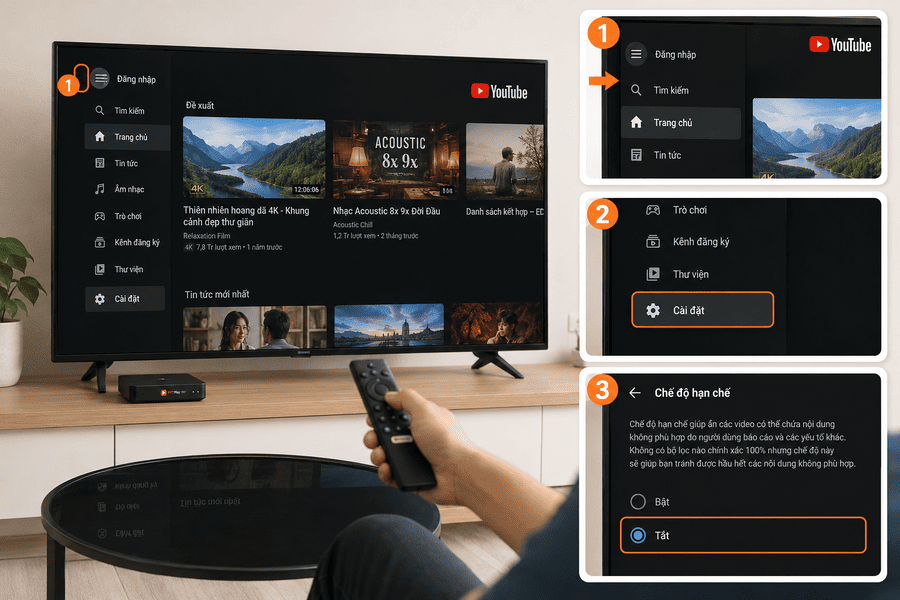
Một số tivi sẽ đồng bộ thiết lập theo tài khoản Google, vì vậy nếu vẫn chưa tắt được, bạn nên kiểm tra lại tùy chọn này trên điện thoại đang đăng nhập cùng tài khoản. Để xem trọn vẹn nội dung trên màn hình lớn, một đường truyền ổn định từ internet cáp quang FPT cho gia đình sẽ giúp trải nghiệm liền mạch hơn.
Vì sao không tắt được chế độ hạn chế trên YouTube và cách xử lý
Không ít trường hợp người dùng làm theo đúng từng bước nhưng chế độ vẫn bật trở lại. Nguyên nhân thường nằm ở quyền quản lý tài khoản hoặc cấu hình mạng, chứ không phải do thao tác sai. Bảng dưới đây tổng hợp các tình huống thường gặp và hướng xử lý tương ứng.
| Nguyên nhân | Cách xử lý |
|---|---|
| Tài khoản bị quản lý bởi Family Link | Đăng nhập tài khoản phụ huynh để chỉnh, người được giám sát không tự tắt được |
| Mạng trường học, công ty, WiFi công cộng | Chế độ được khóa ở tầng hệ thống, cần liên hệ quản trị viên mạng |
| Bộ lọc nội dung từ nhà mạng hoặc DNS | Kiểm tra thiết lập lọc trên kết nối đang dùng và tắt nếu phù hợp |
| Lỗi đồng bộ hoặc bộ nhớ đệm cũ | Đăng xuất rồi đăng nhập lại, xóa cache và cập nhật ứng dụng lên bản mới |
Cách tắt chế độ hạn chế độ tuổi trên YouTube
Nhiều người nhầm lẫn giữa hai khái niệm, nhưng giới hạn độ tuổi không phải là một nút bật tắt như chế độ hạn chế thông thường. Đây là lớp kiểm soát do YouTube áp dụng dựa trên chính sách nội dung và do người đăng video gắn nhãn, nhằm bảo vệ người xem chưa đủ tuổi. Vì vậy, cách tắt chế độ hạn chế độ tuổi trên YouTube thực chất là việc chứng minh bạn đã đủ điều kiện xem.
- Bước 1: Đăng nhập vào tài khoản Google có thông tin ngày sinh từ 18 tuổi trở lên.
- Bước 2: Mở lại video bị giới hạn, hệ thống sẽ yêu cầu xác nhận tuổi nếu cần.
- Bước 3: Hoàn tất xác minh theo hướng dẫn để tiếp tục xem nội dung.
Cần lưu ý rằng một số video vẫn có thể bị chặn theo khu vực hoặc theo quy định riêng của nhà sáng tạo, trường hợp này bạn không thể tự mở khóa. Việc xác minh tuổi chỉ áp dụng cho phần nội dung được gắn nhãn giới hạn độ tuổi thông thường.

Tóm lại, nếu bạn dùng thiết bị cá nhân và muốn xem đầy đủ nội dung, cách tắt chế độ hạn chế trên YouTube chỉ mất vài thao tác. Ngược lại, khi máy được trẻ nhỏ sử dụng, bạn nên giữ chế độ hạn chế hoặc chuyển sang công cụ kiểm soát chuyên dụng. Nếu gặp tình huống không tắt được, hãy lần lượt kiểm tra quyền quản lý tài khoản cùng cấu hình mạng theo bảng phía trên.


Cách đổi mật khẩu WiFi TP-Link giúp bạn chủ động bảo vệ mạng khi phát hiện [...]
Cách đổi mật khẩu WiFi VNPT khá đơn giản và có thể thực hiện ngay tại [...]
Viễn thông FPT Telecom hướng dẫn cách lấy lại mật khẩu WiFi mà không nhất thiết [...]
Cách xem mật khẩu WiFi bằng địa chỉ IP thường thực hiện qua trang quản trị [...]
Xem pass WiFi Win 11 đã lưu trên laptop khá đơn giản nếu máy vẫn đang [...]
Mật khẩu WiFi xe Hưng Long không có một mã cố định được nhà xe công [...]
Mật khẩu WiFi xe Huệ Nghĩa thường được chia sẻ là 12345678, giúp hành khách kết [...]
Mật khẩu WiFi xe Tuấn Hưng không có một mã được nhà xe công khai rộng [...]