

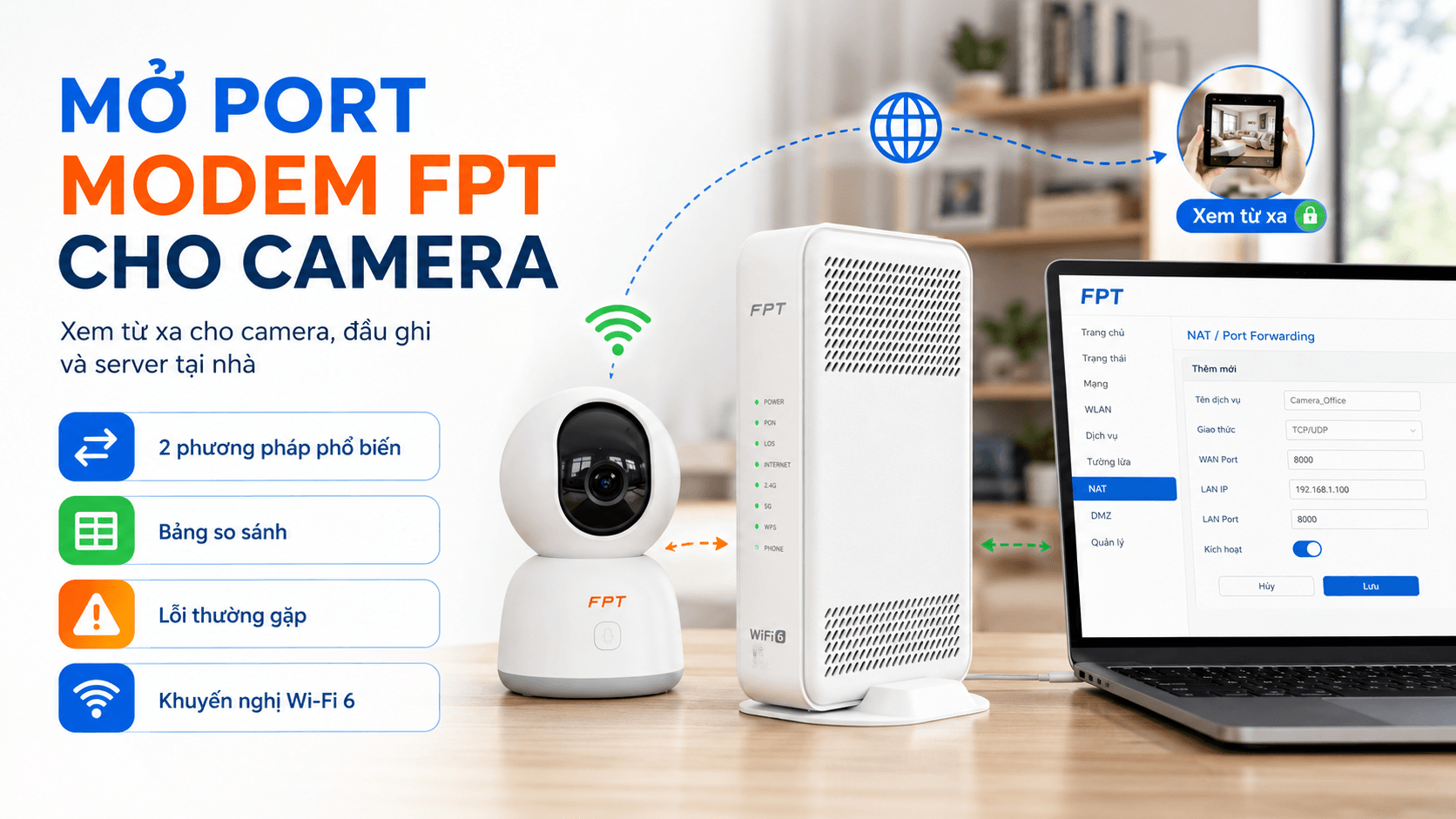
Bạn vừa lắp camera, đầu ghi hoặc dựng server tại nhà nhưng không xem được từ xa? Cách mở port modem FPT sẽ giúp bạn khắc phục triệt để. Bài này chúng tôi review chi tiết 2 phương pháp đang được kỹ thuật viên dùng phổ biến nhất, kèm bảng so sánh, lỗi thường gặp và khuyến nghị thiết bị Wifi 6 phù hợp để đường truyền cáp quang luôn ổn định khi NAT port.
Mở port modem FPT là gì? Khi nào cần thực hiện?
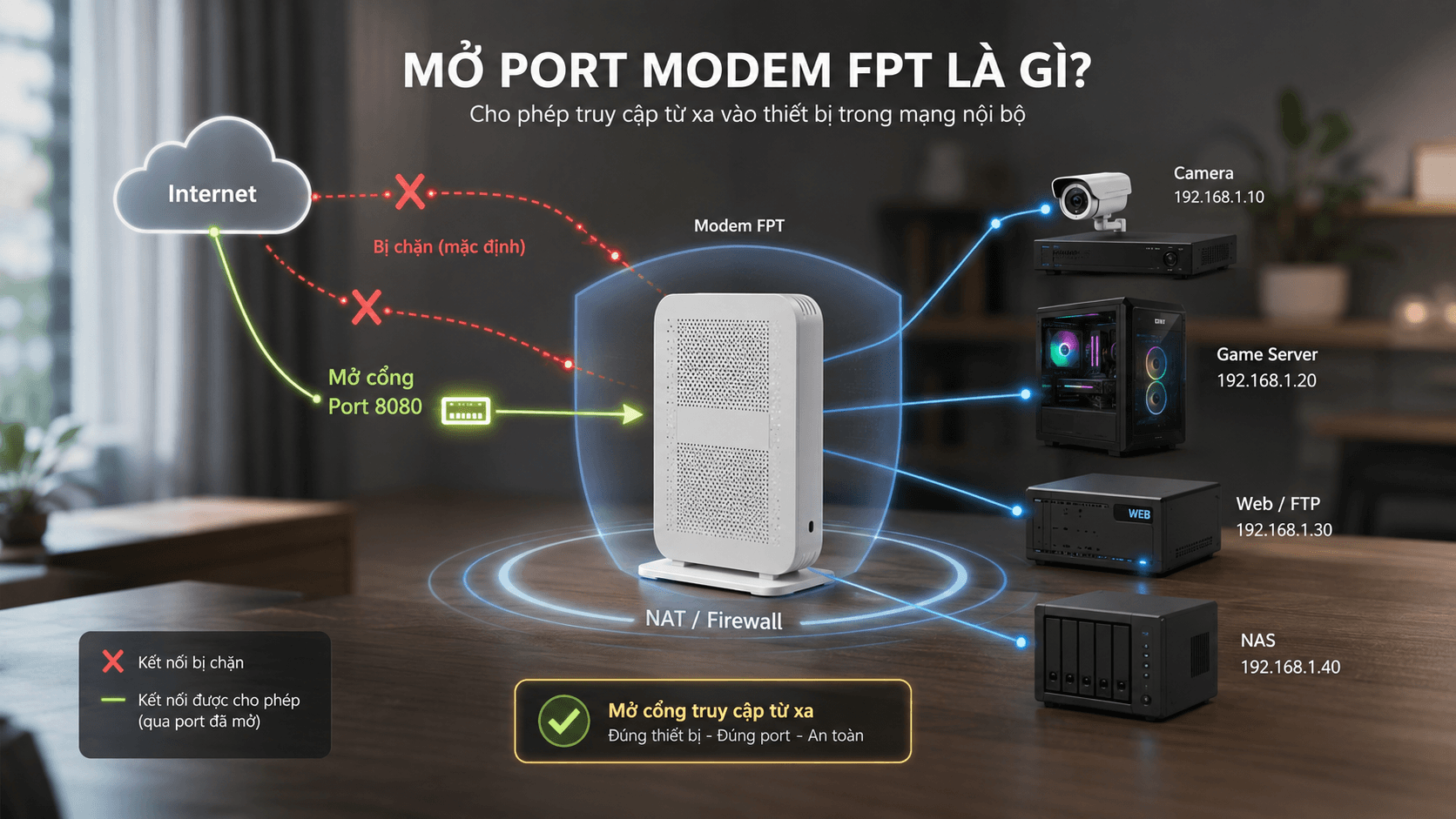
Hiểu đơn giản, mở port modem FPT (còn gọi là NAT port) là thao tác cho phép một thiết bị trong mạng nội bộ — như đầu ghi camera, server game, NAS — nhận kết nối trực tiếp từ Internet bên ngoài. Mặc định, modem cáp quang sẽ chặn mọi kết nối từ bên ngoài đi vào nhằm bảo vệ thiết bị, do đó bạn phải chủ động “mở cổng” cho đúng thiết bị muốn truy cập từ xa.
Trong thực tế, chúng tôi thấy có 4 trường hợp khách hàng FPT thường cần NAT port:
(1) xem camera Hikvision, Dahua, Ezviz qua điện thoại khi đi vắng
(2) chơi các tựa game cần host phòng riêng hoặc giảm độ trễ
(3) dựng máy chủ Minecraft, FTP, Web tại nhà
(4) truy cập NAS Synology, QNAP từ xa. Nếu nhu cầu của bạn nằm trong nhóm này, đường truyền cáp quang ổn định cộng với việc mở port modem FPT đúng cách sẽ tiết kiệm cho bạn hàng triệu đồng dịch vụ cloud mỗi năm.
Cần chuẩn bị gì trước khi mở port modem FPT?
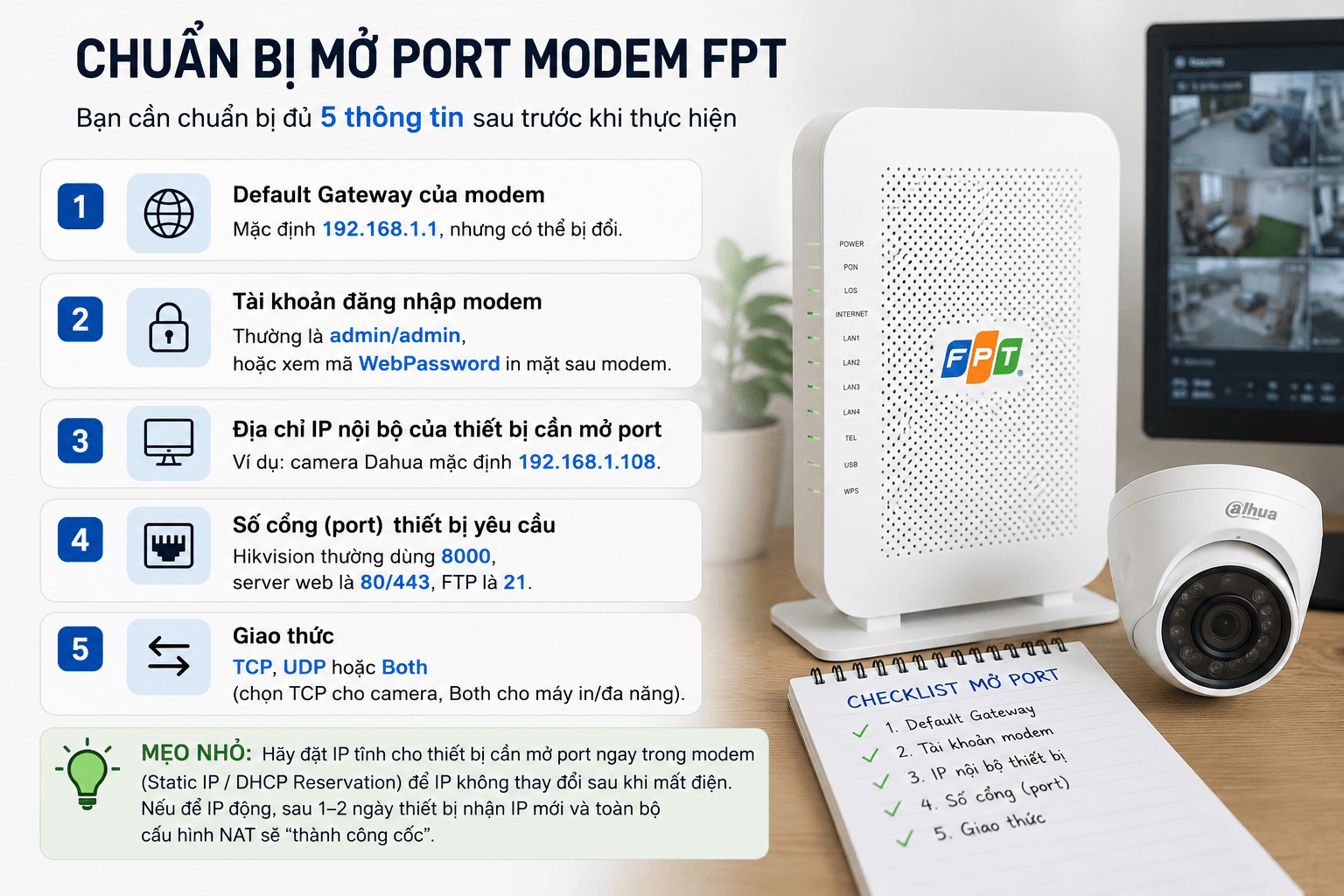
Trước khi vào thao tác, bạn cần chuẩn bị đủ 5 thông tin để tránh phải làm đi làm lại. Theo kinh nghiệm chúng tôi đi hỗ trợ kỹ thuật, 80% trường hợp NAT port thất bại đến từ việc thiếu thông tin chuẩn bị chứ không phải do modem.
- Default Gateway của modem (mặc định 192.168.1.1, nhưng có thể bị đổi).
- Tài khoản đăng nhập modem — thường là admin/admin, hoặc xem mã WebPassword in mặt sau modem.
- Địa chỉ IP nội bộ của thiết bị cần mở port (ví dụ camera Dahua mặc định 192.168.1.108).
- Số cổng (port) thiết bị yêu cầu — Hikvision thường dùng 8000, server web là 80/443, FTP là 21.
- Giao thức TCP, UDP hoặc Both (chọn TCP cho camera, Both cho máy in/đa năng).
Một mẹo nhỏ: hãy đặt IP tĩnh cho thiết bị cần mở port ngay trong modem (Static IP / DHCP Reservation) để IP không thay đổi sau khi mất điện. Nếu để IP động, sau 1–2 ngày thiết bị nhận IP mới và toàn bộ cấu hình NAT sẽ thành công cốc.
Mở port modem FPT bằng DMZ Hosting
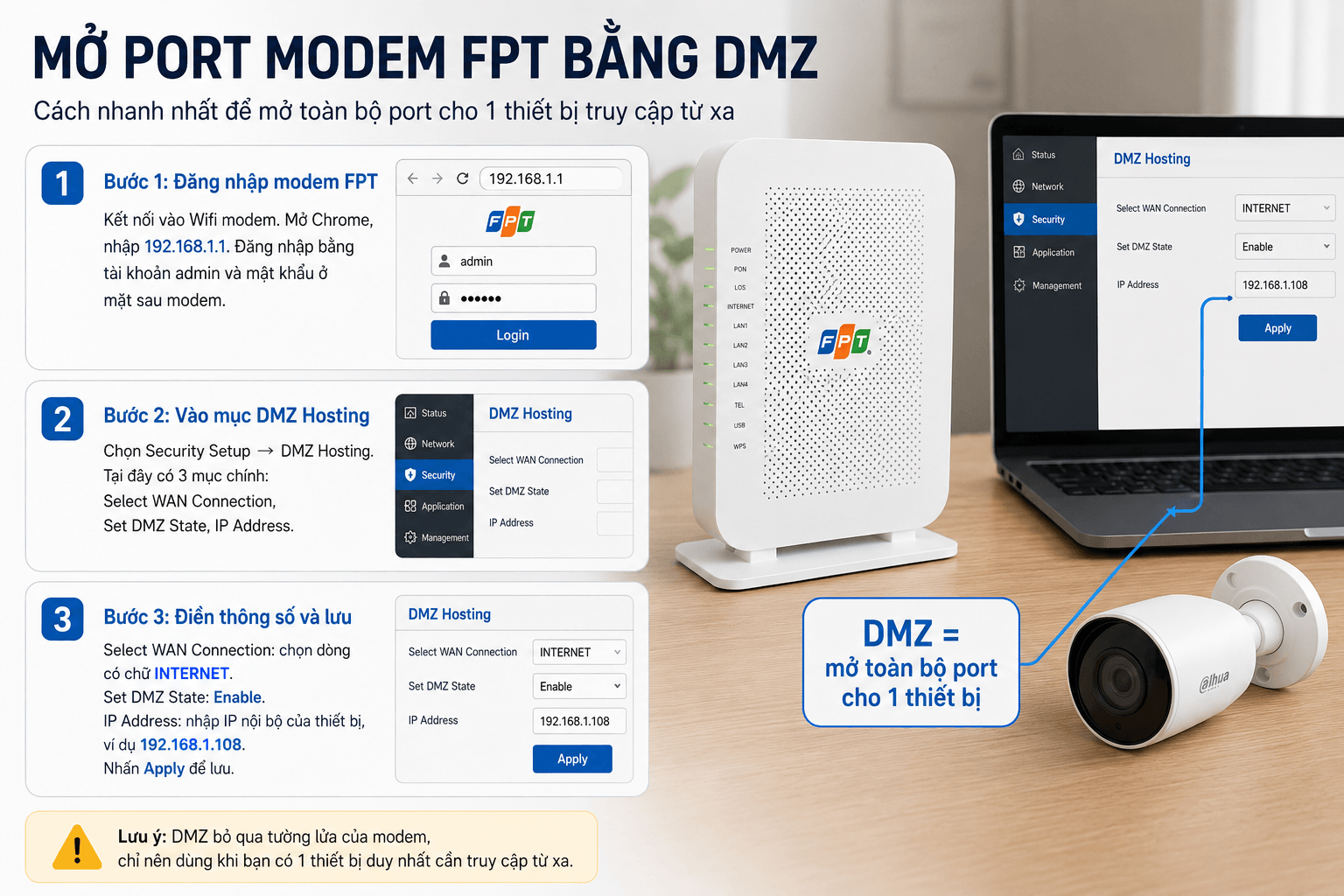
Đây là phương pháp mở port modem FPT nhanh nhất, phù hợp khi bạn chỉ có 1 thiết bị duy nhất cần truy cập từ xa và muốn mở toàn bộ port cho thiết bị đó. DMZ (Demilitarized Zone) sẽ đưa thiết bị ra “vùng phi quân sự”, bỏ qua tường lửa của modem.
Bước 1: Đăng nhập modem FPT
Kết nối điện thoại hoặc máy tính vào Wifi của modem cần cấu hình. Mở trình duyệt Chrome, gõ 192.168.1.1 và Enter. Khi giao diện đăng nhập hiện ra, nhập tên đăng nhập admin và mật khẩu in ở mặt sau modem.
Bước 2: Truy cập mục DMZ Hosting
Tại menu chính, chọn Security Setup → DMZ Hosting. Bạn sẽ thấy bảng cấu hình với 3 trường chính: Select WAN Connection, Set DMZ State và IP Address.
Bước 3: Điền thông số và lưu
Tại Select WAN Connection, chọn dòng có chữ INTERNET. Tại Set DMZ State chọn Enable. Tại IP Address, nhập đúng địa chỉ IP nội bộ của thiết bị bạn cần mở port (ví dụ 192.168.1.108 cho camera). Nhấn Apply để lưu, modem sẽ tự khởi động lại trong 5–10 giây và hoàn tất.
Mở port modem FPT bằng Port Forwarding
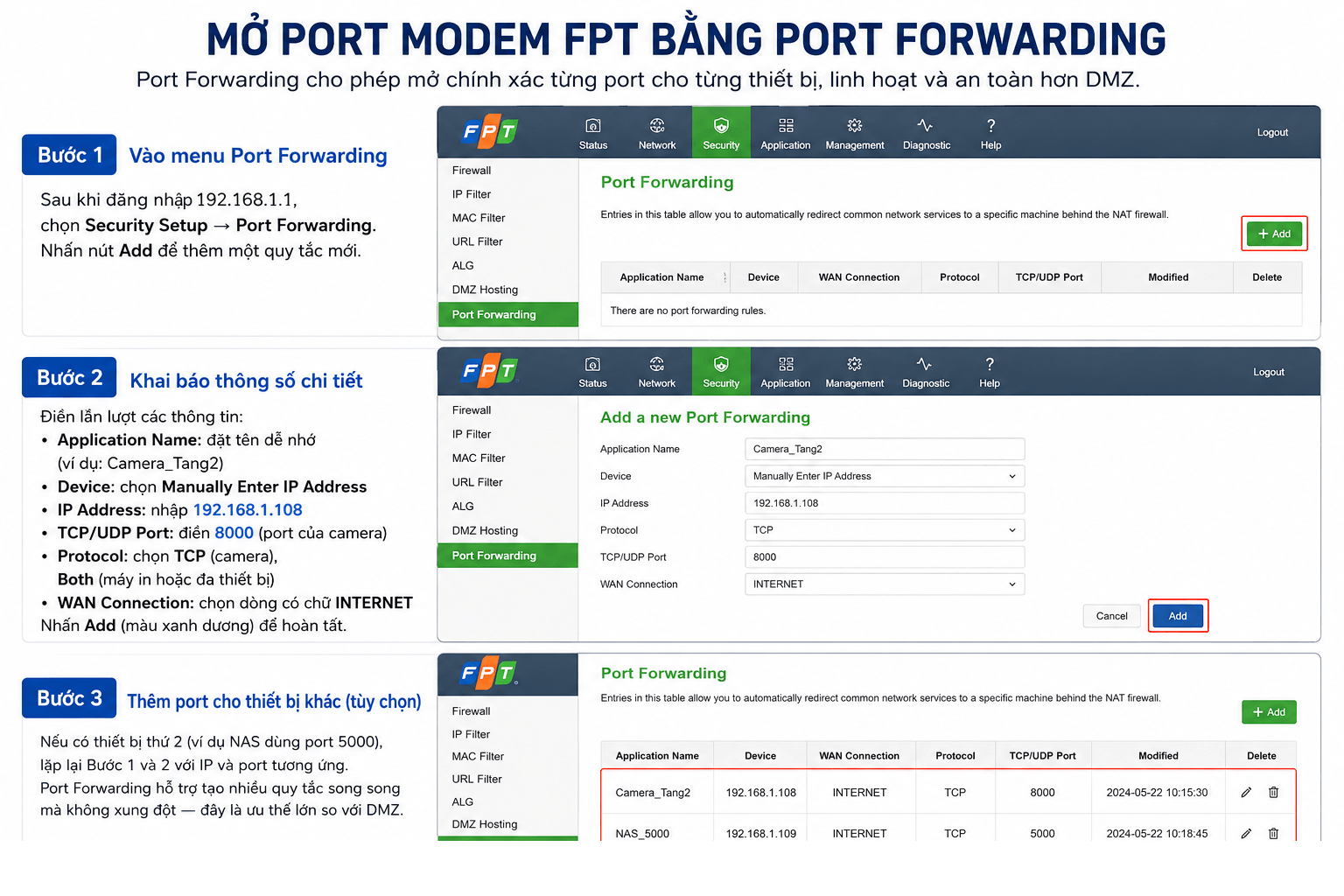
Port Forwarding là phương pháp mở port modem FPT linh hoạt hơn DMZ, cho phép bạn mở chính xác từng port cho từng thiết bị khác nhau. Đây là cách chúng tôi khuyên dùng nếu bạn có nhiều thiết bị cần truy cập từ xa hoặc muốn bảo vệ an toàn cho các port không cần thiết.
Bước 1: Vào menu Port Forwarding
Sau khi đăng nhập 192.168.1.1, chọn Security Setup → Port Forwarding. Nhấn nút Add để thêm một quy tắc mới.
Bước 2: Khai báo thông số chi tiết
Điền lần lượt: Application Name đặt tên dễ nhớ (ví dụ Camera_Tang2). Dòng Device chọn Manually Enter IP Address. IP Address nhập 192.168.1.108. TCP/UDP Port điền 8000 (port của camera). Protocol chọn TCP nếu là camera, chọn Both nếu là máy in hoặc đa thiết bị. WAN Connection chọn dòng có chữ INTERNET. Nhấn Add màu xanh dương để hoàn tất.
Bước 3: Thêm port cho thiết bị khác (tuỳ chọn)
Nếu có thiết bị thứ 2 (ví dụ NAS dùng port 5000), lặp lại Bước 1 và 2 với IP và port tương ứng. Port Forwarding hỗ trợ tạo nhiều quy tắc song song mà không xung đột — đây là ưu thế lớn so với DMZ.
So sánh DMZ và Port Forwarding nên chọn cách nào?
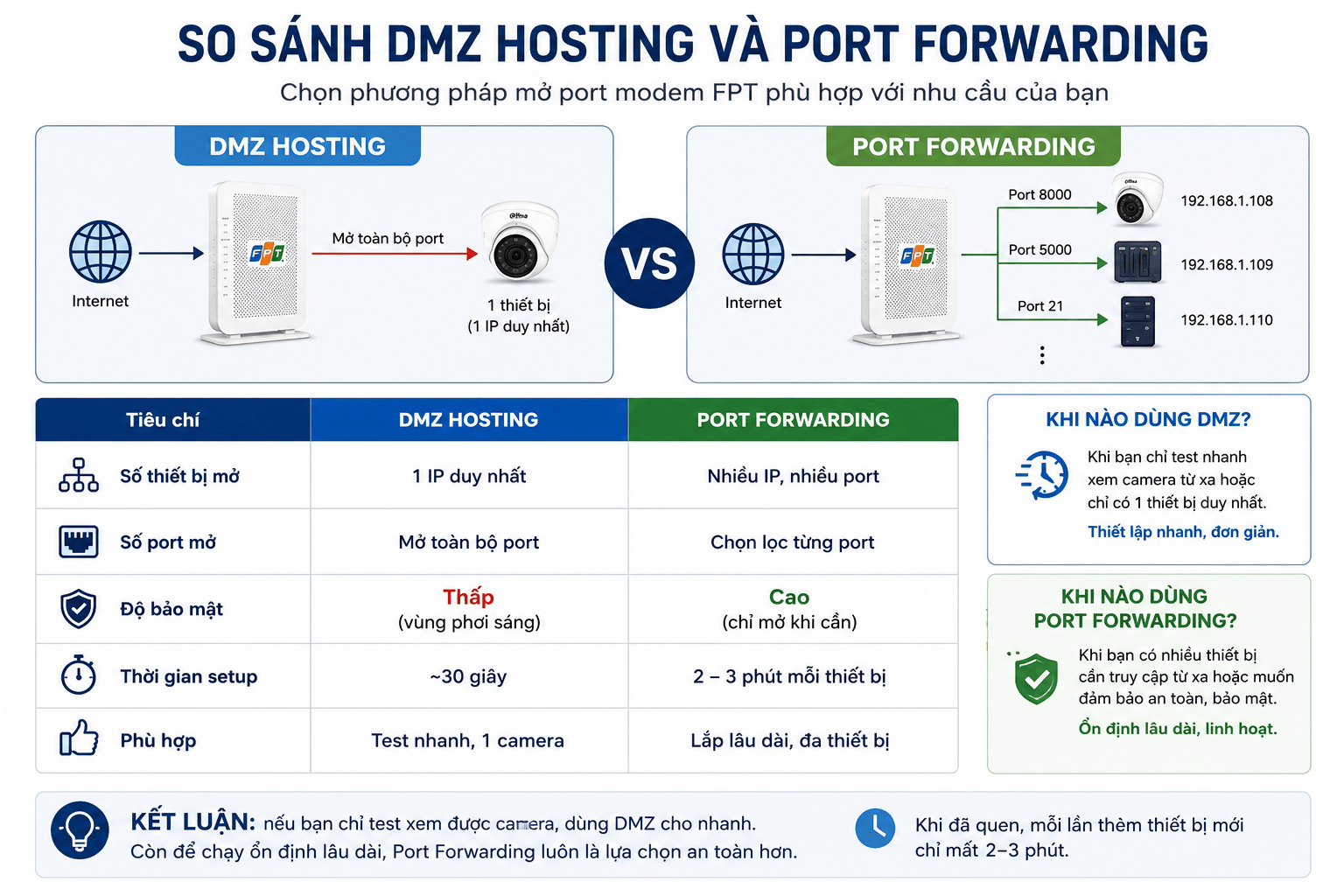
Đây là phần nhiều bài viết kỹ thuật bỏ sót. Hai phương pháp mở port modem FPT đều có thể giúp bạn xem camera từ xa nhưng khác biệt lớn về bảo mật và độ linh hoạt. Chúng tôi tổng hợp bảng so sánh ngắn để bạn quyết định nhanh.
| Tiêu chí | DMZ Hosting | Port Forwarding |
|---|---|---|
| Số thiết bị mở | 1 IP duy nhất | Nhiều IP, nhiều port |
| Số port mở | Mở toàn bộ port | Chọn lọc từng port |
| Độ bảo mật | Thấp (vùng phơi sáng) | Cao (chỉ mở khi cần) |
| Thời gian setup | ~30 giây | 2–3 phút mỗi thiết bị |
| Phù hợp | Test nhanh, 1 camera | Lắp lâu dài, đa thiết bị |
Kết luận: nếu bạn chỉ test xem được camera, dùng DMZ cho nhanh. Còn để chạy ổn định lâu dài, Port Forwarding luôn là lựa chọn an toàn hơn. Khi đã quen, mỗi lần thêm thiết bị mới chỉ mất 2–3 phút.
Cách kiểm tra port đã mở thành công hay chưa?
Đừng vội đăng tên miền camera nếu chưa kiểm tra port. Trên thực tế chúng tôi gặp nhiều khách hàng tưởng đã mở port modem FPT thành công nhưng thực ra port vẫn đóng do tường lửa Windows hoặc do thiết bị tắt. Có 2 cách kiểm tra nhanh.
Cách A — Dùng web ping.eu/port-chk: Truy cập trang ping.eu/port-chk/, hệ thống tự nhận diện IP WAN của bạn. Nhập số port vừa mở (ví dụ 8000) và nhấn Go. Nếu trả về dòng “port is open” tức là đã thông; nếu “port is close” cần kiểm tra lại bước cấu hình.
Cách B — Dùng tên miền DDNS: Sau khi đăng ký tên miền cho đầu ghi (Hikvision có HiDDNS, Dahua có DDNS), gõ tên miền:port lên trình duyệt. Nếu giao diện đăng nhập camera hiện ra là thành công.
Các lỗi thường gặp và cách khắc phục triệt để khi mở port modem FPT
Sau gần một thập kỷ hỗ trợ kỹ thuật, chúng tôi tổng kết 4 lỗi chiếm hơn 90% case mở port modem FPT thất bại. Bạn rà soát theo thứ tự dưới đây sẽ tiết kiệm vài giờ debug.
Lỗi nhập sai Default Gateway
Nhiều kỹ thuật viên FPT đổi gateway sang 192.168.0.1 hoặc 192.168.100.1 khi cấu hình ban đầu. Mở Run gõ cmd, nhập ipconfig, nhìn dòng Default Gateway để biết chính xác.
Lỗi IP nội bộ bị thay đổi
Sau khi mất điện, modem cấp DHCP mới, IP thiết bị thay đổi từ .108 sang .115 chẳng hạn. Giải pháp là vào modem đặt DHCP Reservation (gán cố định IP theo MAC) hoặc set IP tĩnh trên chính thiết bị.
Lỗi Modem phụ chặn NAT
Khi nhà bạn có 2 modem nối tiếp (modem FPT chính và router phụ), port phải được mở trên cả hai. Cách tốt nhất là chuyển modem phụ sang chế độ Bridge / Access Point để không can thiệp NAT.
Lỗi Nhà mạng chặn port
Một số port nhạy cảm như 25, 80, 443 có thể bị chặn vì lý do bảo mật chung. Trong trường hợp này, bạn liên hệ tổng đài FPT 1900 6600 yêu cầu kiểm tra. Đội ngũ kỹ thuật phục vụ 24/7 kể cả T7, CN và ban đêm.
Câu hỏi thường gặp về mở port modem FPT
1. Mở port modem FPT có làm chậm Internet không?
Không. Thao tác chỉ thay đổi quy tắc chuyển tiếp gói tin trong modem, không ảnh hưởng băng thông download/upload. Tốc độ Internet vẫn giữ nguyên theo gói cước đang dùng.
2. Tôi quên mật khẩu modem FPT, làm sao đăng nhập?
Lật mặt sau modem tìm dòng WebPassword. Nếu nhãn mờ, gọi tổng đài FPT 1900 6600 yêu cầu cấp lại hoặc reset modem FPT về cấu hình gốc.
3. Mở port có gây mất an toàn không?
Có nếu mở quá nhiều port không cần thiết. Khuyến nghị chỉ mở đúng port cho thiết bị thật sự cần truy cập từ xa, đặt mật khẩu mạnh cho camera/server và bật F-Safe của FPT để chống truy cập độc hại.
4. Có cần đăng ký IP tĩnh để mở port không?
Không bắt buộc. IP động kết hợp DDNS vẫn dùng tốt cho cá nhân. Nhưng nếu chạy server doanh nghiệp hoặc dịch vụ thương mại, gói LUX của FPT có bán kèm IP tĩnh đảm bảo kết nối ổn định 100%.
5. Đã làm theo hướng dẫn nhưng vẫn không xem được camera?
Kiểm tra lần lượt: IP nội bộ chính xác chưa, tường lửa Windows/camera đã tắt chưa, modem phụ có đang chặn không. Nếu vẫn lỗi, gọi 1900 6600 để kỹ thuật FPT hỗ trợ từ xa miễn phí.
Lưu ý: Giá bán và các chương trình khuyến mãi có thể thay đổi tùy thời điểm. Các bạn vui lòng liên hệ với chúng tôi để được báo giá chi tiết nhất


Cách đổi mật khẩu WiFi TP-Link giúp bạn chủ động bảo vệ mạng khi phát hiện [...]
Cách đổi mật khẩu WiFi VNPT khá đơn giản và có thể thực hiện ngay tại [...]
Viễn thông FPT Telecom hướng dẫn cách lấy lại mật khẩu WiFi mà không nhất thiết [...]
Cách xem mật khẩu WiFi bằng địa chỉ IP thường thực hiện qua trang quản trị [...]
Xem pass WiFi Win 11 đã lưu trên laptop khá đơn giản nếu máy vẫn đang [...]
Mật khẩu WiFi xe Hưng Long không có một mã cố định được nhà xe công [...]
Mật khẩu WiFi xe Huệ Nghĩa thường được chia sẻ là 12345678, giúp hành khách kết [...]
Mật khẩu WiFi xe Tuấn Hưng không có một mã được nhà xe công khai rộng [...]