

Bạn cần đổi mật khẩu wifi hay chặn người dùng chùa nhưng không biết bắt đầu từ đâu? 192.168.1.1 chính là cổng vào trang quản trị modem nhà bạn. Bài viết của FPT Telecom sẽ chỉ bạn cách đăng nhập trong 30 giây, đổi mật khẩu an toàn và xử lý gọn khi không vào được.
192.168.1.1 là gì và dùng để làm gì?
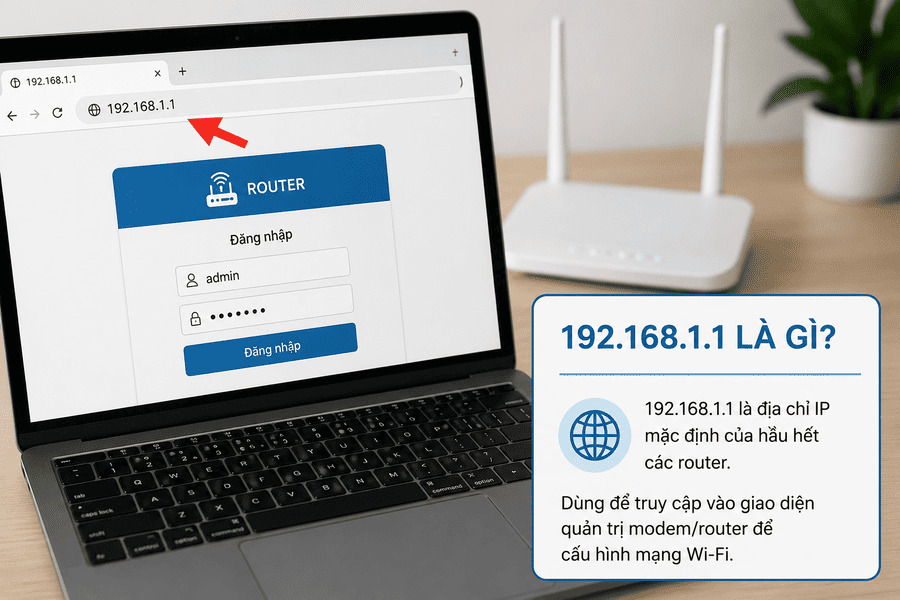
192.168.1.1 là địa chỉ IP nội bộ mặc định của phần lớn modem và router gia đình. Khi bạn gõ dãy số này vào thanh địa chỉ trình duyệt, thiết bị sẽ đưa bạn vào giao diện quản trị của modem. Tại đó bạn có thể đổi mật khẩu wifi, đặt lại tên mạng, kiểm tra thiết bị đang kết nối hay cấu hình nâng cao. Nói ngắn gọn, đây là chiếc cổng để bạn làm chủ hệ thống mạng trong nhà.
Địa chỉ này nằm trong dải IP riêng theo chuẩn RFC 1918, nghĩa là nó chỉ giao tiếp trong mạng nội bộ và không truy cập được từ internet công cộng. Đặc điểm này giúp bảo vệ trang quản trị modem khỏi truy cập trái phép từ bên ngoài.
Ghi nhớ nhanh: 192.168.1.1 không phải một trang web trên internet, mà là cổng quản trị nằm ngay trong modem nhà bạn. Bạn phải đang kết nối vào mạng của modem đó thì mới truy cập được.
Vai trò trong hệ thống mạng: default gateway và DHCP
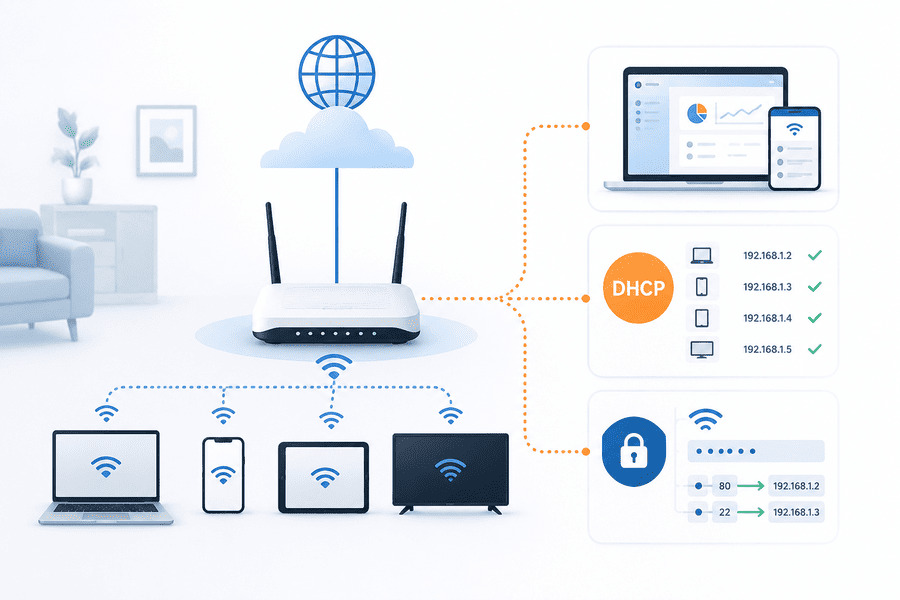
Trong mạng gia đình, 192.168.1.1 thường đóng vai trò là default gateway, tức cổng mặc định mà mọi thiết bị đi ra internet đều phải qua. Nó còn đảm nhiệm vài nhiệm vụ quan trọng.
- Cấp phát địa chỉ IP tự động cho từng thiết bị qua giao thức DHCP, để không bị trùng.
- Cung cấp giao diện theo dõi trạng thái mạng, số thiết bị kết nối và băng thông.
- Là nơi thiết lập bảo mật wifi, mở cổng và các cấu hình nâng cao khác.
Phân biệt 192.168.1.1, 192.168.0.1 và các địa chỉ khác
Không phải modem nào cũng dùng 192.168.1.1. Một số dòng dùng địa chỉ khác, nên nếu gõ mãi không vào, rất có thể bạn đang nhập sai dãy số. Bảng dưới giúp bạn nhận diện nhanh.
| Địa chỉ IP | Thường gặp ở | Ghi chú |
|---|---|---|
| 192.168.1.1 | Modem FPT, VNPT, Viettel phổ biến | Địa chỉ mặc định thông dụng nhất |
| 192.168.0.1 | Một số dòng D-Link, TP-Link, Netgear | Thử khi 192.168.1.1 không vào được |
| 10.0.0.2 | Một số modem đời cũ của nhà mạng | Ít gặp, kiểm tra mặt sau modem |
Cách chắc chắn nhất là lật mặt sau modem, thông tin địa chỉ đăng nhập cùng tài khoản mặc định thường được in ngay trên tem thiết bị.
Cách đăng nhập 192.168.1.1 vào trang quản trị modem
Việc 192.168.1.1 đăng nhập rất đơn giản và bạn có thể làm trên cả máy tính lẫn điện thoại. Điều kiện duy nhất là thiết bị của bạn phải đang kết nối với chính modem cần quản lý, qua wifi hoặc cáp LAN.
Các bước đăng nhập trên máy tính và điện thoại
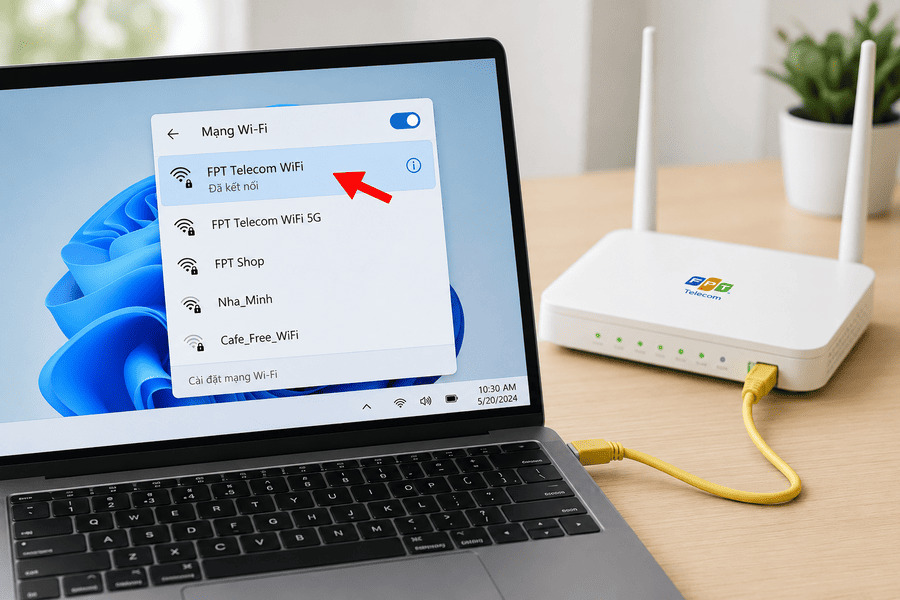
Bước 1: Kết nối vào modem
Kết nối máy tính hoặc điện thoại vào mạng của modem cần quản lý, qua wifi hoặc cáp LAN.
Bước 2: Mở trình duyệt web và nhập địa chỉ IP
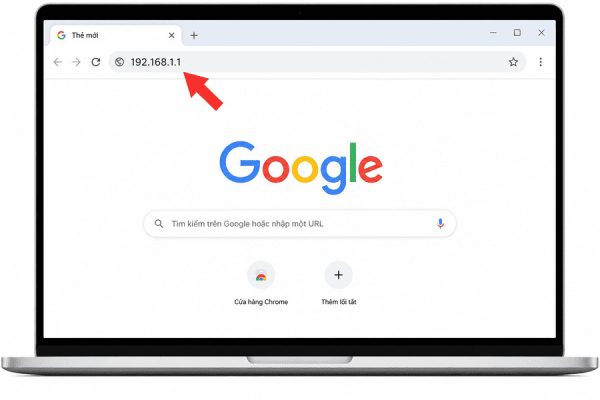
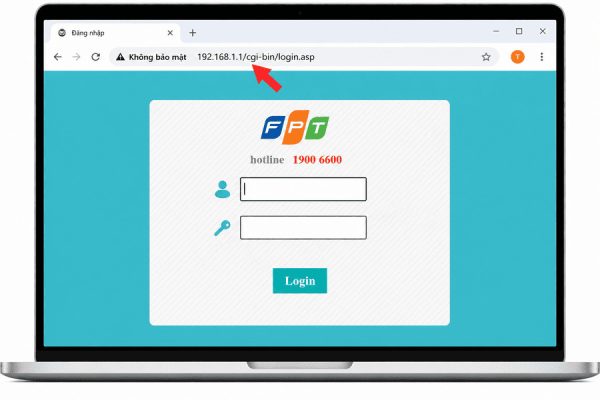
Mở một trình duyệt như Chrome, Cốc Cốc hoặc Safari. Lưu ý gõ vào thanh địa chỉ, không phải ô tìm kiếm Google. Nhập 192.168.1.1 rồi nhấn Enter, cửa sổ đăng nhập sẽ hiện ra.
 |
 |
Bước 3: Đăng nhập quản trị
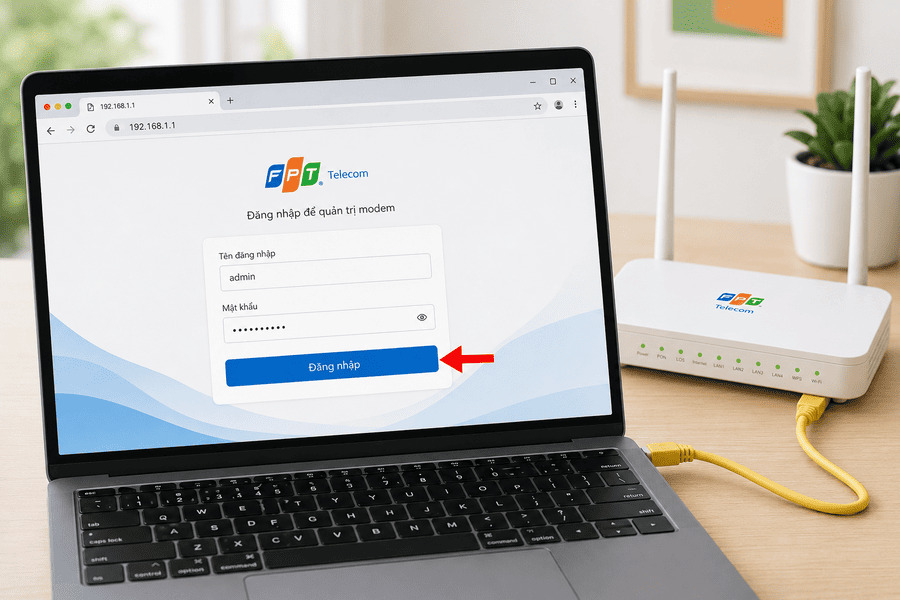
Nhập tên đăng nhập và mật khẩu, sau đó nhấn Đăng nhập để vào giao diện quản trị.
Tài khoản và mật khẩu mặc định phổ biến
Mỗi dòng modem có thông tin username password 192.168.1.1 riêng. Bảng dưới liệt kê các cặp mặc định hay gặp để bạn thử trước.
| Loại modem | Tên đăng nhập | Mật khẩu |
|---|---|---|
| Phổ biến nhất | admin | admin |
| Một số dòng khác | admin | 123456 |
| Modem đời cũ | root | root |
Nhiều nhà mạng hiện nay đã đổi tài khoản mặc định nên cặp admin admin không phải lúc nào cũng đúng. Nếu không thử được, thông tin chính xác thường được in trên tem mặt sau modem hoặc bạn liên hệ tổng đài nhà mạng để được cấp lại.
Cách đổi mật khẩu wifi qua 192.168.1.1
Đây là lý do phổ biến nhất khiến mọi người tìm tới 192.168.1.1. Đổi mật khẩu wifi định kỳ giúp bạn chặn người dùng chùa và giữ đường truyền ổn định cho cả nhà. Các bước đổi mật khẩu wifi từng bước:
Bước 1: Đăng nhập modem
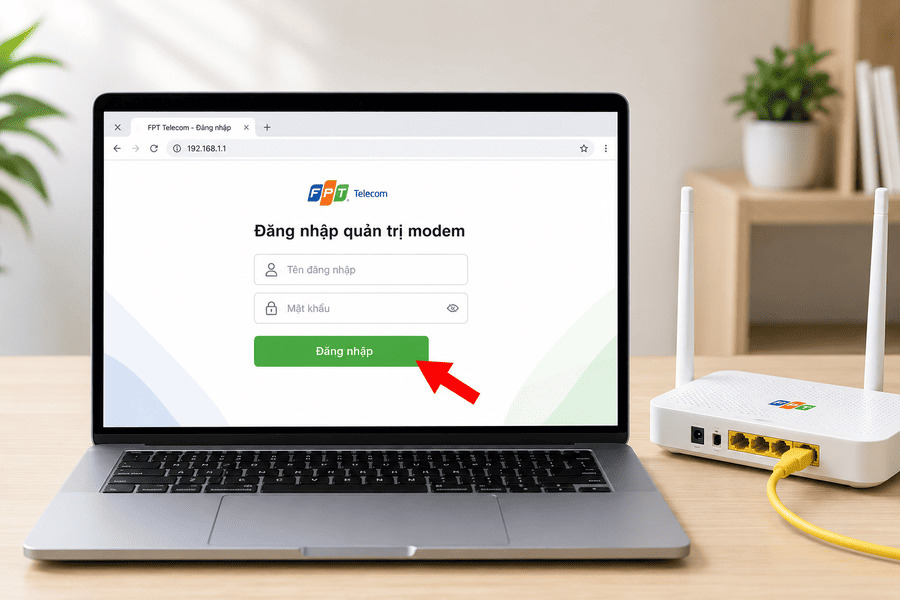
Đăng nhập vào 192.168.1.1 theo hướng dẫn ở phần trên.
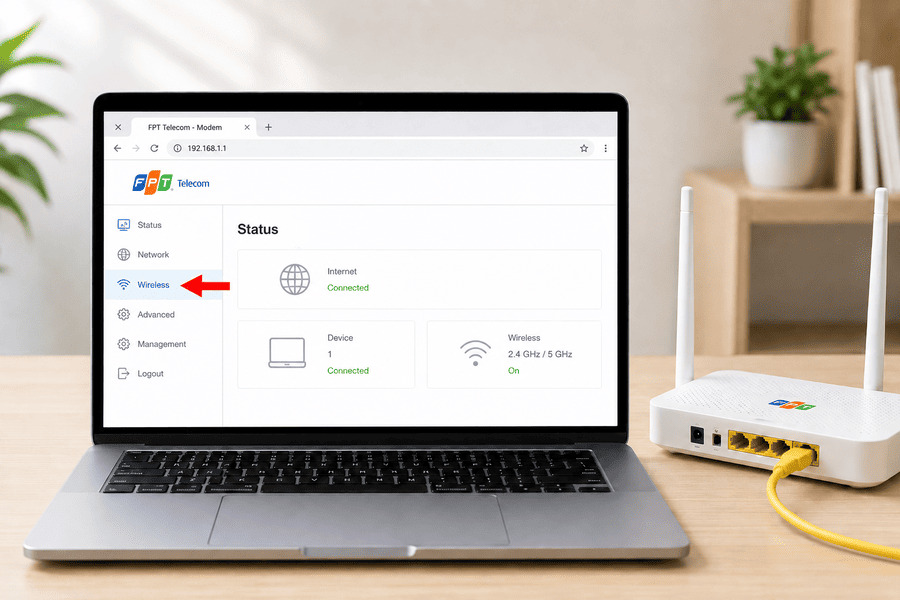
Bước 2: Mở mục quản lý wifi
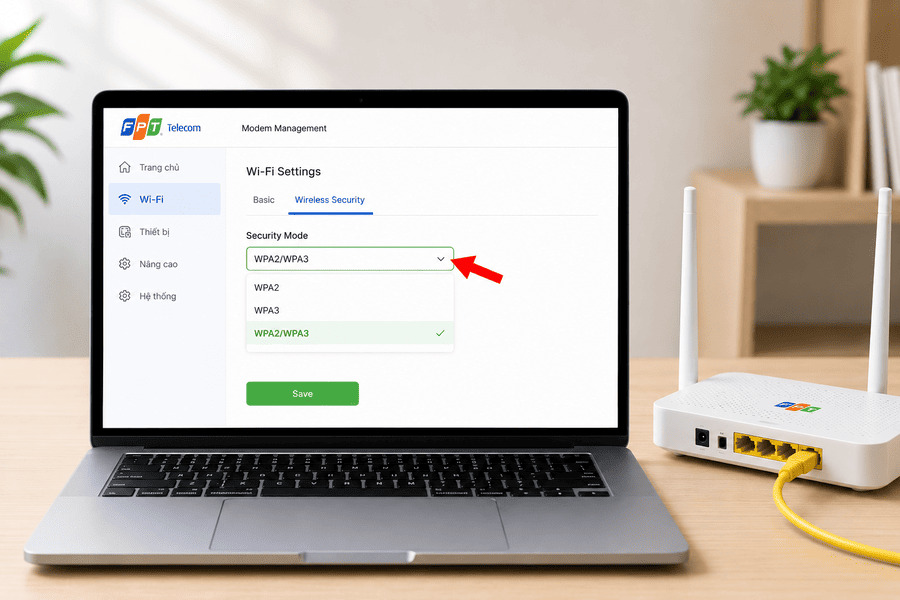
Tìm tới mục Wireless hoặc WLAN, đây là nơi quản lý wifi. Chọn chế độ bảo mật WPA2 hoặc WPA3 để mạng được an toàn nhất.
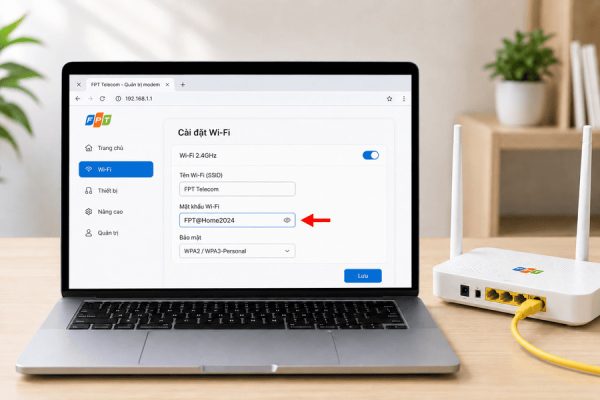
Bước 3: Nhập mật khẩu mới
Nhập mật khẩu mới vào ô Password, nên dùng chuỗi mạnh và dễ nhớ với riêng bạn.
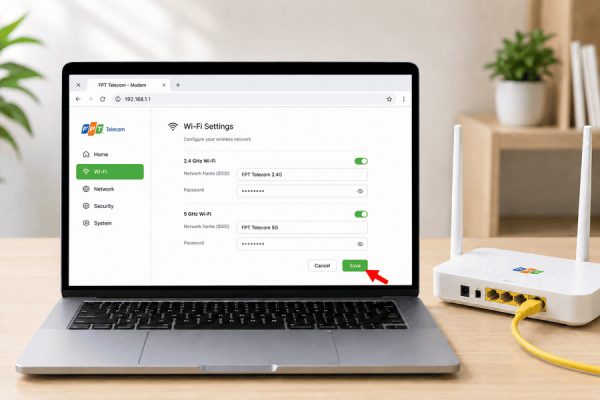
Bước 4: Lưu thay đổi
Nhấn Save hoặc Apply để lưu lại mật khẩu wifi mới.
 |
 |
Sau khi đổi mật khẩu thành công, mọi thiết bị đang dùng sẽ bị ngắt kết nối. Trên từng điện thoại và laptop, bạn cần chọn Quên mạng này rồi nhập lại mật khẩu mới thì mới vào được wifi.
Khắc phục lỗi không vào được 192.168.1.1
Lỗi không vào được 192.168.1.1 rất hay gặp khi bạn muốn cấu hình modem. Trước khi xử lý, hãy xác định đúng nguyên nhân để chọn cách khắc phục phù hợp.
Nguyên nhân thường gặp
- Nhập sai địa chỉ, ví dụ thừa dấu chấm hoặc modem dùng dãy khác như 192.168.0.1.
- Sai tên đăng nhập hoặc mật khẩu, nhất là khi pass đã bị đổi từ trước.
- Trong nhà có nhiều thiết bị phát wifi gây xung đột địa chỉ IP.
- Kết nối mạng chập chờn hoặc modem đang gặp trục trặc phần cứng.
Kiểm tra đúng địa chỉ bằng lệnh ipconfig
Nếu nghi ngờ modem không dùng 192.168.1.1, bạn có thể tra đúng địa chỉ trên máy tính Windows.
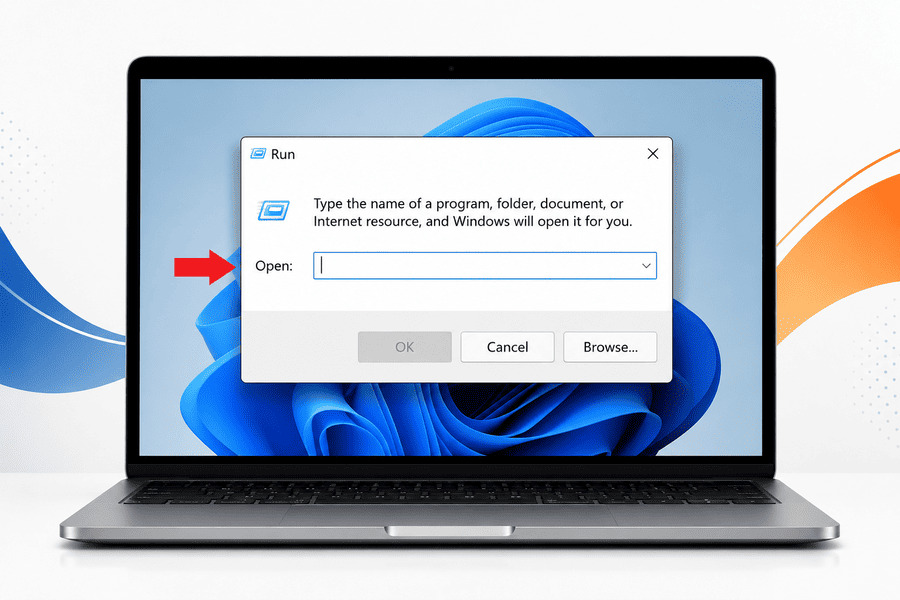
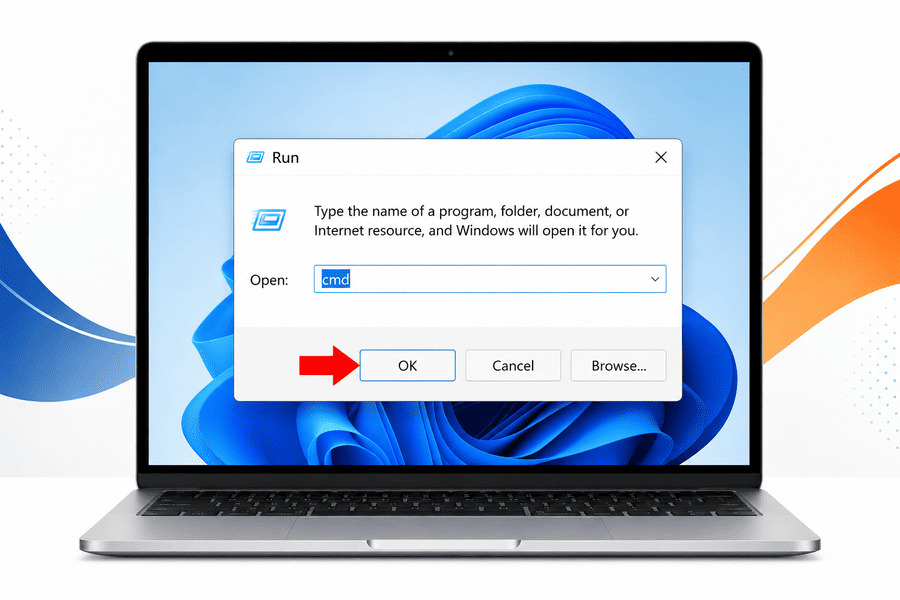
Bước 1: Mở cửa sổ Run
Nhấn tổ hợp phím Windows cộng R để mở cửa sổ Run.
Bước 2: Mở Command Prompt
Gõ cmd rồi nhấn Enter để mở cửa sổ Command Prompt.
Bước 3: Chạy lệnh ipconfig
Nhập ipconfig và nhấn Enter, sau đó tìm dòng Default Gateway.
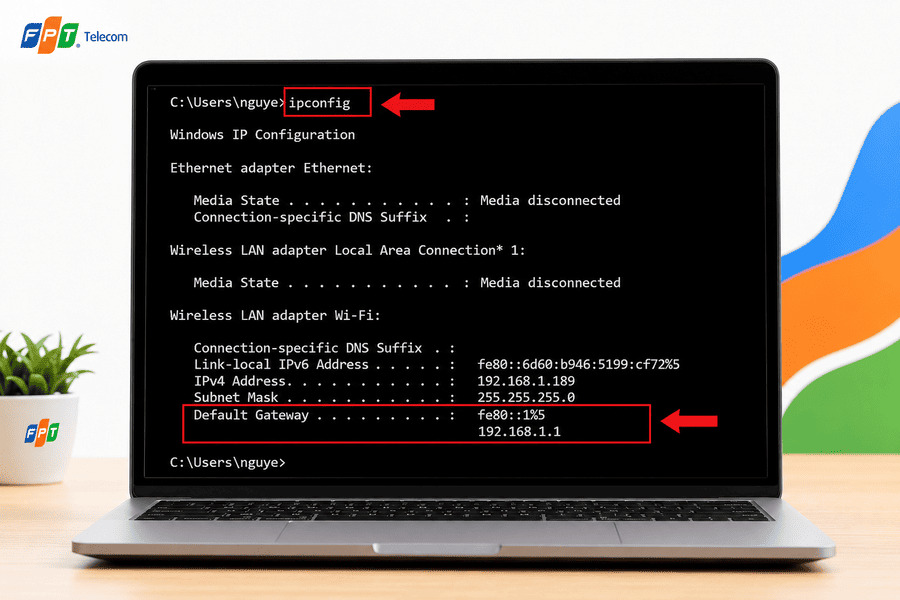
Bước 4: Xác định địa chỉ đúng
Dãy số ở Default Gateway chính là địa chỉ đăng nhập đúng của modem.
Khởi động lại, dùng cáp LAN và reset modem an toàn
Bước 1: Khởi động lại modem
Tắt modem, chờ khoảng 60 giây rồi bật lại để thiết bị khởi động sạch.
Bước 2: Kết nối bằng cáp LAN
Cắm cáp LAN trực tiếp từ modem vào máy tính và ngắt các thiết bị phụ để tránh xung đột.
Bước 3: Reset về cài đặt gốc
Nếu vẫn không vào được, giữ nút Reset trên modem khoảng 10 giây để đưa thiết bị về cài đặt gốc.
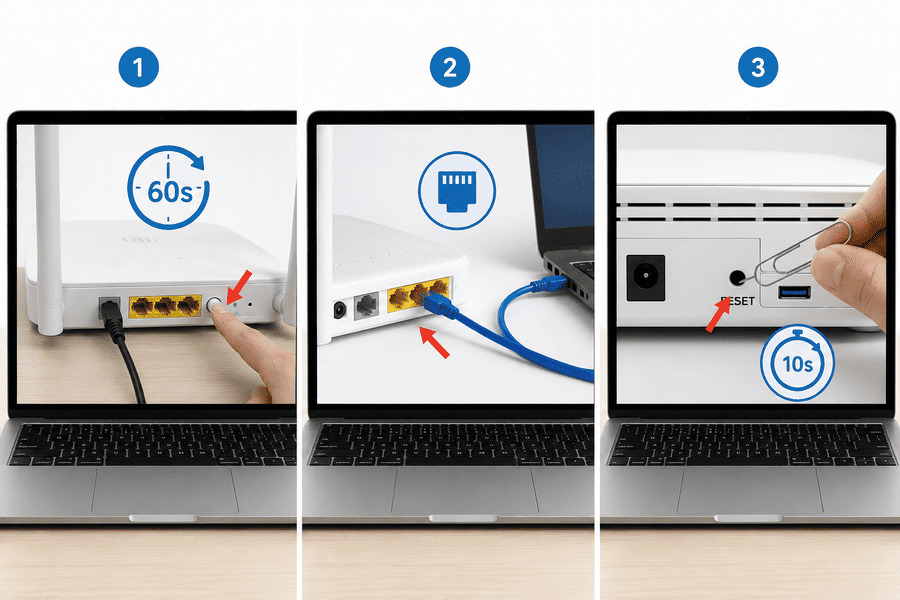
Cảnh báo trước khi reset cứng: thao tác này xóa toàn bộ cấu hình, bao gồm thông số nhà mạng đã cài. Nếu không tự tin cấu hình lại, bạn nên gọi tổng đài để kỹ thuật viên hỗ trợ thay vì tự reset.
Mẹo bảo mật trang quản trị modem
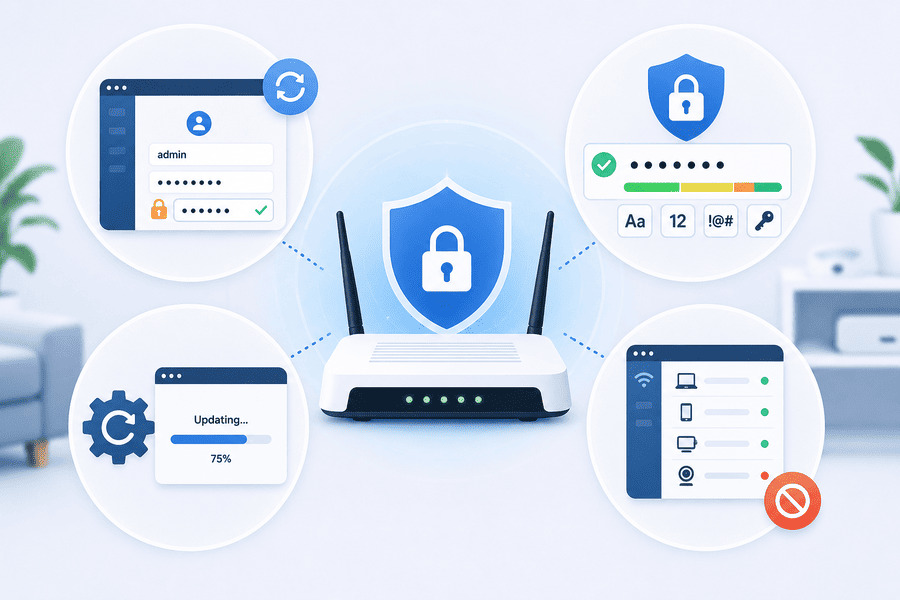
Vì 192.168.1.1 là cổng kiểm soát toàn bộ mạng nhà bạn, việc bảo vệ nó rất quan trọng. Một người lạ vào được trang này có thể đổi cấu hình và xem thông tin nhạy cảm. Hãy áp dụng vài thói quen đơn giản dưới đây.
- Đổi ngay mật khẩu admin mặc định, đừng để admin admin như ban đầu.
- Đặt mật khẩu mạnh gồm chữ hoa, chữ thường, số và ký tự đặc biệt.
- Cập nhật firmware modem định kỳ để vá các lỗ hổng bảo mật.
- Thỉnh thoảng vào trang quản trị xem danh sách thiết bị kết nối, chặn ngay địa chỉ lạ.
Câu hỏi thường gặp
Nên dùng 192.168.1.1 hay 192.168.0.1?
Tùy modem. Đa số modem FPT, VNPT, Viettel dùng 192.168.1.1, một số dòng khác dùng 192.168.0.1. Bạn nên kiểm tra tem mặt sau thiết bị hoặc tra Default Gateway bằng lệnh ipconfig.
Quên mật khẩu admin của 192.168.1.1 thì sao?
Ví dụ khi quên mật khẩu Wifi FPT, bạn có thể giữ nút Reset trên modem khoảng 10 giây để đưa về tài khoản gốc, nhưng sẽ mất cấu hình. An toàn hơn là gọi tổng đài nhà mạng để được hỗ trợ.
Đổi mật khẩu wifi xong thiết bị có tự kết nối lại không?
Không. Tất cả thiết bị sẽ bị ngắt. Bạn cần chọn Quên mạng này trên từng máy rồi nhập lại mật khẩu mới.
Làm sao biết ai đang dùng trộm wifi nhà mình?
Sau khi đăng nhập 192.168.1.1, tìm mục danh sách thiết bị kết nối. Nếu thấy địa chỉ lạ không phải của gia đình, bạn có thể chặn và đổi mật khẩu wifi ngay.
Modem FPT đăng nhập 192.168.1.1 thế nào?
Kết nối vào mạng FPT, mở trình duyệt và gõ 192.168.1.1, sau đó nhập tài khoản in trên tem modem. Nếu không vào được, liên hệ tổng đài FPT để được cấp thông tin chính xác.
Cần hỗ trợ cấu hình hay lắp mạng mới?
Đội ngũ kỹ thuật FPT Telecom hỗ trợ 24/7 trên toàn quốc.
Khi đã nắm được 192.168.1.1 là gì, bạn gần như có thể tự xử lý mọi việc thường ngày với modem, từ đổi mật khẩu wifi đến kiểm tra thiết bị lạ. Quy tắc đơn giản để không gặp rắc rối là luôn xác định đúng địa chỉ trước khi đăng nhập, và chỉ reset cứng khi thật cần. Nếu thao tác vượt quá mức bạn tự tin, hay đường truyền vẫn yếu sau khi đã chỉnh đủ thứ, đó là lúc nên gọi nhà mạng để được hỗ trợ tận nơi thay vì loay hoay một mình.
Lưu ý: Giá bán và các chương trình khuyến mãi có thể thay đổi tùy thời điểm. Các bạn vui lòng liên hệ với chúng tôi để được báo giá chi tiết nhất.


Cách đổi mật khẩu WiFi TP-Link giúp bạn chủ động bảo vệ mạng khi phát hiện [...]
Cách đổi mật khẩu WiFi VNPT khá đơn giản và có thể thực hiện ngay tại [...]
Viễn thông FPT Telecom hướng dẫn cách lấy lại mật khẩu WiFi mà không nhất thiết [...]
Cách xem mật khẩu WiFi bằng địa chỉ IP thường thực hiện qua trang quản trị [...]
Xem pass WiFi Win 11 đã lưu trên laptop khá đơn giản nếu máy vẫn đang [...]
Mật khẩu WiFi xe Hưng Long không có một mã cố định được nhà xe công [...]
Mật khẩu WiFi xe Huệ Nghĩa thường được chia sẻ là 12345678, giúp hành khách kết [...]
Mật khẩu WiFi xe Tuấn Hưng không có một mã được nhà xe công khai rộng [...]