

Wifi bị dấu chấm than thường có nghĩa là điện thoại hoặc máy tính đã kết nối với bộ phát WiFi nhưng không thể truy cập Internet bình thường. Lỗi có thể xuất phát từ modem, đường truyền Internet, địa chỉ IP, DNS hoặc chính thiết bị đang sử dụng.
Cách khắc phục nhanh: Hãy thử tắt và bật lại WiFi, kiểm tra Internet trên một thiết bị khác, sau đó khởi động lại modem nếu cần. Nếu chỉ một thiết bị bị lỗi, bạn nên kiểm tra cài đặt mạng trên thiết bị đó trước khi thay đổi cấu hình modem.
Trong bài viết này, Viễn Thông FPT Telecom sẽ hướng dẫn bạn cách xác định nguyên nhân và xử lý lỗi WiFi có dấu chấm than trên điện thoại Android, iPhone, laptop Windows 10/11 và modem WiFi tại nhà.
Wifi bị dấu chấm than là lỗi gì?
WiFi bị dấu chấm than là tình trạng thiết bị hiển thị biểu tượng cảnh báo hoặc thông báo kết nối mạng bị hạn chế. Điều này thường xảy ra khi thiết bị có thể kết nối đến mạng WiFi nhưng không truy cập được Internet.
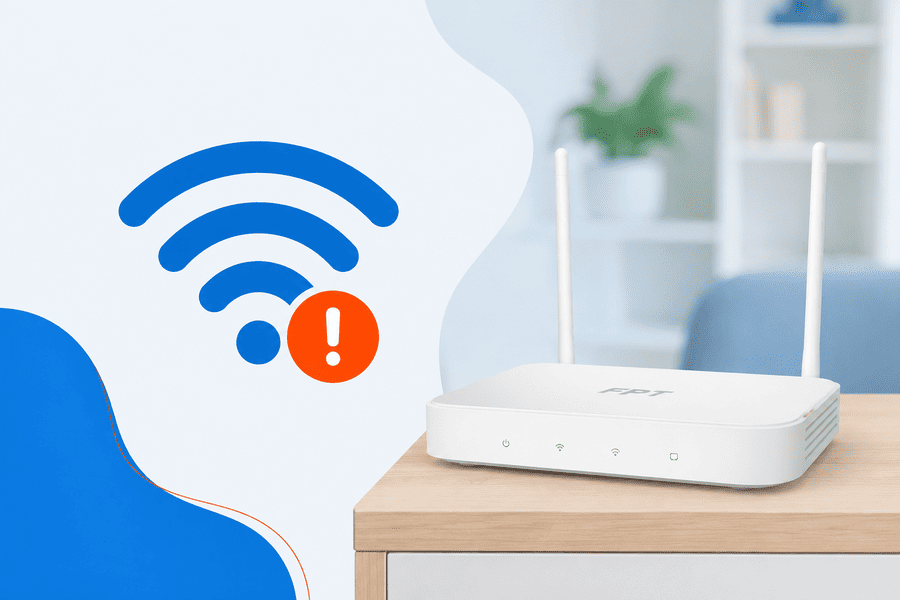
Tùy theo hệ điều hành, lỗi có thể xuất hiện dưới các hình thức khác nhau:
- Trên điện thoại Android: Biểu tượng WiFi có dấu chấm than hoặc xuất hiện thông báo “Đã kết nối nhưng không có Internet”.
- Trên Windows 10: Biểu tượng mạng có thể hiển thị cảnh báo hoặc thông báo “No Internet, secured”.
- Trên Windows 11: Hệ thống có thể hiển thị biểu tượng không có Internet hoặc trạng thái kết nối hạn chế.
- Trên iPhone: Máy có thể hiển thị cảnh báo không có kết nối Internet trong phần cài đặt WiFi, dù không nhất thiết xuất hiện dấu chấm than trên biểu tượng.
Điểm cần lưu ý là có sóng WiFi không đồng nghĩa với có Internet. WiFi là kết nối không dây giữa điện thoại, máy tính và router. Trong khi đó, Internet là kết nối từ hệ thống mạng nội bộ đến nhà cung cấp dịch vụ. Vì vậy, một chiếc điện thoại vẫn có thể hiển thị đầy đủ vạch sóng WiFi nhưng không mở được Google, YouTube hay các ứng dụng cần Internet.
Kiểm tra nhanh nguyên nhân WiFi bị dấu chấm than
Trước khi thay đổi bất kỳ cài đặt nào, bạn nên xác định lỗi xuất hiện trên một thiết bị hay toàn bộ mạng WiFi. Hãy kết nối thêm một điện thoại hoặc laptop khác vào cùng mạng WiFi và thử truy cập một trang web.

| Dấu hiệu | Nguyên nhân có thể | Hướng xử lý |
|---|---|---|
| Tất cả thiết bị đều mất Internet | Modem, router, đường truyền hoặc nhà mạng | Kiểm tra modem và dịch vụ Internet |
| Chỉ một điện thoại bị chấm than | Cài đặt WiFi, IP, DNS hoặc phần mềm điện thoại | Quên mạng và kết nối lại |
| Chỉ laptop bị lỗi | Driver WiFi, TCP/IP, IP hoặc DNS | Chạy công cụ kiểm tra Windows |
| WiFi mạnh nhưng không vào mạng | Kết nối Internet đầu vào hoặc cấu hình mạng gặp vấn đề | Kiểm tra trạng thái WAN |
| Kết nối lúc được lúc không | Router hoạt động không ổn định, nhiễu sóng hoặc lỗi đường truyền | Kiểm tra bộ phát và chất lượng kết nối |
| Dùng dữ liệu di động được nhưng WiFi không được | Có thể có vấn đề với mạng WiFi đang sử dụng | Kiểm tra mạng WiFi và thử thiết bị khác |
Mẹo kiểm tra: Nếu mọi thiết bị trong nhà đều không truy cập được Internet, bạn chưa cần chỉnh sửa DNS hoặc IP trên từng máy. Hãy kiểm tra modem và đường truyền trước.
Nguyên nhân khiến Wifi bị dấu chấm than
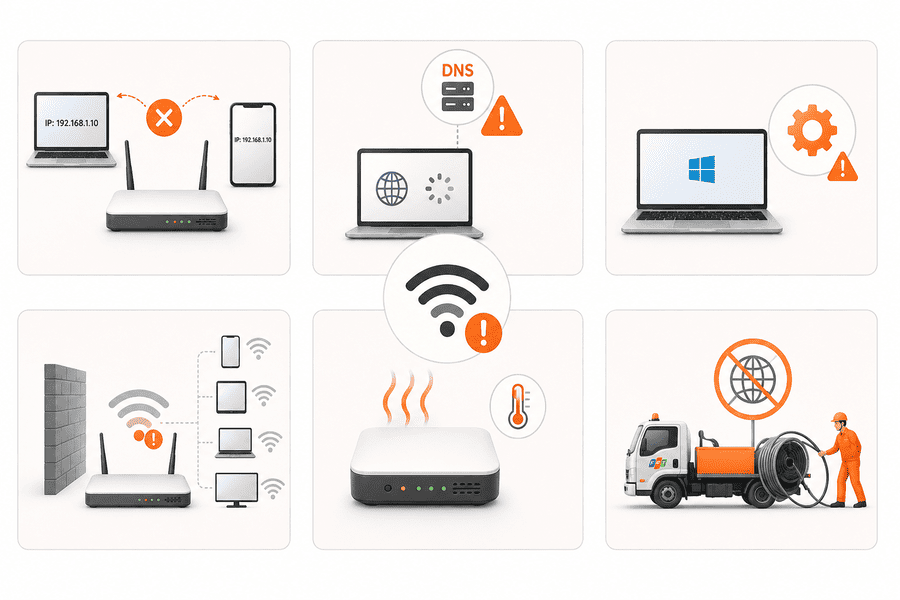
Modem hoặc router WiFi gặp sự cố
Modem và router có nhiệm vụ duy trì kết nối mạng, quản lý các thiết bị truy cập và truyền dữ liệu. Khi hoạt động không ổn định, thiết bị có thể vẫn phát sóng WiFi nhưng không chuyển tiếp dữ liệu Internet bình thường.
Một số nguyên nhân có thể xảy ra bao gồm:
- Router bị treo phần mềm.
- Thiết bị quá nóng hoặc nguồn điện không ổn định.
- Firmware gặp lỗi.
- Cấu hình mạng bị thay đổi.
- Bộ phát WiFi mất kết nối với modem chính.
Nếu nhiều thiết bị cùng gặp lỗi, modem hoặc router là một trong những vị trí nên kiểm tra đầu tiên.
>> Xem Thêm: 3 cách reset modem Wifi FPT đơn giản, nhanh chóng và xử lý lỗi thường gặp
Đường truyền Internet bị gián đoạn
Đây là trường hợp mạng WiFi vẫn hiển thị nhưng đường truyền từ nhà cung cấp dịch vụ đến modem không hoạt động bình thường. Nguyên nhân có thể do sự cố tuyến cáp quang, thiết bị mạng của nhà cung cấp hoặc dịch vụ đang bị gián đoạn.
Đối với mạng cáp quang, bạn có thể quan sát đèn trạng thái trên modem. Nếu đèn LOS sáng đỏ hoặc nhấp nháy đỏ, đó có thể là dấu hiệu mất tín hiệu quang, tùy theo dòng thiết bị. Không nên tự tháo hoặc thao tác với đầu nối cáp quang. Hãy liên hệ nhà cung cấp nếu thiết bị báo lỗi tín hiệu.
Thiết bị gặp lỗi địa chỉ IP
Mỗi thiết bị trong mạng nội bộ cần có địa chỉ IP phù hợp để giao tiếp với router. Thông thường, router cấp địa chỉ IP tự động thông qua DHCP. Nếu quá trình này gặp lỗi, điện thoại hoặc laptop có thể kết nối WiFi nhưng không truy cập được Internet.
Một số tình huống phổ biến:
- Thiết bị không nhận được địa chỉ IP từ router.
- Hai thiết bị sử dụng trùng địa chỉ IP.
- Cấu hình IP tĩnh không phù hợp với mạng hiện tại.
- Sai địa chỉ cổng mặc định (Default Gateway).
DNS gặp sự cố
DNS có nhiệm vụ chuyển đổi tên miền, chẳng hạn google.com, thành địa chỉ IP để thiết bị có thể tìm đến máy chủ. Khi DNS gặp lỗi, một số trang web hoặc dịch vụ có thể không truy cập được, dù kết nối Internet vẫn đang hoạt động. Lỗi DNS có thể xuất phát từ máy chủ DNS, cài đặt sai hoặc bộ nhớ đệm DNS trên máy tính. Tuy nhiên, không phải mọi trường hợp WiFi bị chấm than đều do DNS.
Driver WiFi trên laptop bị lỗi
Driver là phần mềm giúp hệ điều hành giao tiếp với card mạng không dây. Nếu driver bị lỗi, không tương thích hoặc hoạt động bất thường sau khi cập nhật Windows, kết nối WiFi có thể bị gián đoạn. Lỗi này thường đáng nghi ngờ khi điện thoại vẫn truy cập mạng bình thường nhưng laptop không thể kết nối Internet.
VPN, Proxy hoặc phần mềm bảo mật gây xung đột
Một số ứng dụng VPN, proxy hoặc phần mềm bảo mật có thể ảnh hưởng đến quá trình định tuyến và kết nối Internet. Nếu lỗi xuất hiện ngay sau khi cài đặt hoặc thay đổi những phần mềm này, bạn nên kiểm tra lại cấu hình.
Router quá tải hoặc sóng WiFi không ổn định
Khi có nhiều thiết bị truy cập đồng thời, router có thể hoạt động kém ổn định nếu vượt quá khả năng xử lý. Ngoài ra, khoảng cách xa, tường dày hoặc nhiễu từ các mạng WiFi lân cận cũng có thể làm giảm chất lượng kết nối. Tuy nhiên, tín hiệu yếu hoặc tốc độ mạng chậm không phải lúc nào cũng khiến biểu tượng WiFi xuất hiện dấu chấm than.
10 cách khắc phục Wifi bị dấu chấm than tại nhà
Bạn nên thử các phương pháp theo thứ tự từ đơn giản đến nâng cao. Sau mỗi bước, hãy kiểm tra lại Internet để tránh thay đổi quá nhiều cài đặt cùng lúc.
Cách 1: Kiểm tra Internet trên một thiết bị khác
Đây là bước quan trọng nhất để khoanh vùng lỗi.
Bước 1: Sử dụng một điện thoại hoặc laptop khác.
Bước 2: Kết nối thiết bị đó với cùng mạng WiFi đang gặp sự cố.
Bước 3: Mở một trang web hoặc ứng dụng cần kết nối Internet.
Bước 4: So sánh kết quả giữa hai thiết bị.
Nếu thiết bị thứ hai vào Internet bình thường, bạn nên tập trung kiểm tra máy đang gặp lỗi.
Nếu tất cả thiết bị đều không vào được mạng, hãy chuyển sang kiểm tra modem, router hoặc đường truyền Internet.
Cách 2: Tắt WiFi và bật lại
Việc ngắt rồi kết nối lại WiFi có thể xử lý những lỗi kết nối tạm thời.
Trên Android và iPhone:
- Mở Cài đặt.
- Chọn WiFi.
- Tắt WiFi trong khoảng 10 giây.
- Bật lại WiFi.
- Kết nối với mạng đang sử dụng và kiểm tra Internet.
Trên laptop Windows:
- Nhấn vào biểu tượng mạng trên thanh tác vụ.
- Tắt WiFi.
- Chờ khoảng 10 giây.
- Bật WiFi và kết nối lại.
Nếu vẫn xuất hiện dấu chấm than, hãy thử cách tiếp theo.
Cách 3: Khởi động lại điện thoại hoặc laptop
Hệ điều hành hoặc dịch vụ mạng có thể gặp lỗi tạm thời trong quá trình hoạt động. Khởi động lại thiết bị giúp tải lại các thành phần phần mềm và thiết lập kết nối mới.
Bạn chỉ cần lưu công việc đang thực hiện, khởi động lại thiết bị, sau đó kết nối với mạng WiFi. Nếu sự cố xuất hiện do lỗi tạm thời trên điện thoại hoặc máy tính, thao tác này có thể khôi phục kết nối.
Cách 4: Quên mạng WiFi rồi kết nối lại
Khi thông tin kết nối đã lưu không còn phù hợp, bạn có thể xóa cấu hình WiFi cũ và tạo lại kết nối.
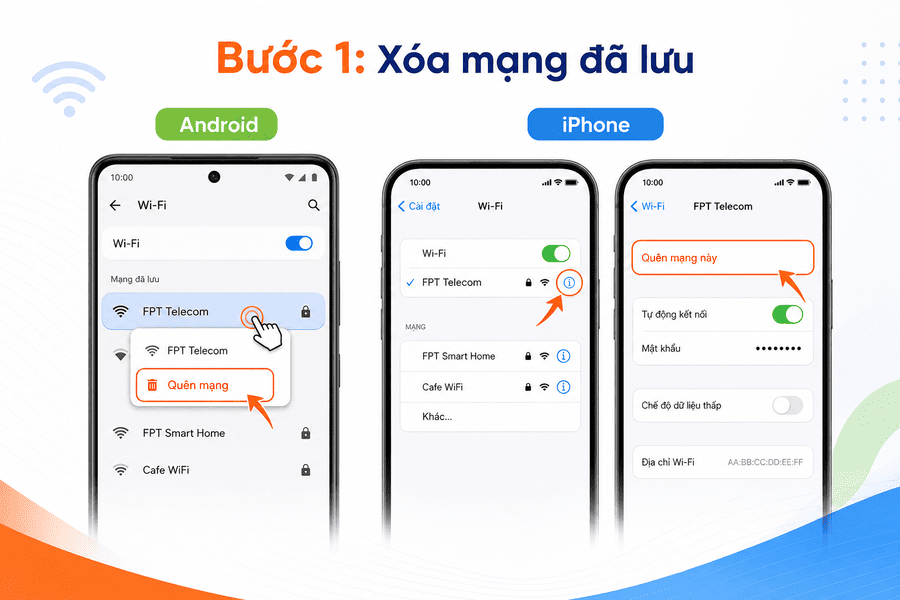
Trên Android:
- Vào Cài đặt > WiFi hoặc Kết nối.
- Chọn mạng WiFi đang gặp lỗi.
- Nhấn Quên mạng.
- Chọn lại tên WiFi.
- Nhập mật khẩu và kết nối.
Trên iPhone:
- Vào Cài đặt > WiFi.
- Nhấn biểu tượng thông tin bên cạnh tên WiFi.
- Chọn Quên mạng này.
- Xác nhận.
- Kết nối lại bằng mật khẩu WiFi.
Trên Windows 11:
- Mở Settings.
- Chọn Network & internet > Wi-Fi.
- Chọn Manage known networks.
- Tìm tên mạng và nhấn Forget.
- Kết nối lại.
Lưu ý: Bạn cần biết mật khẩu WiFi trước khi quên mạng, vì thiết bị sẽ yêu cầu nhập lại.
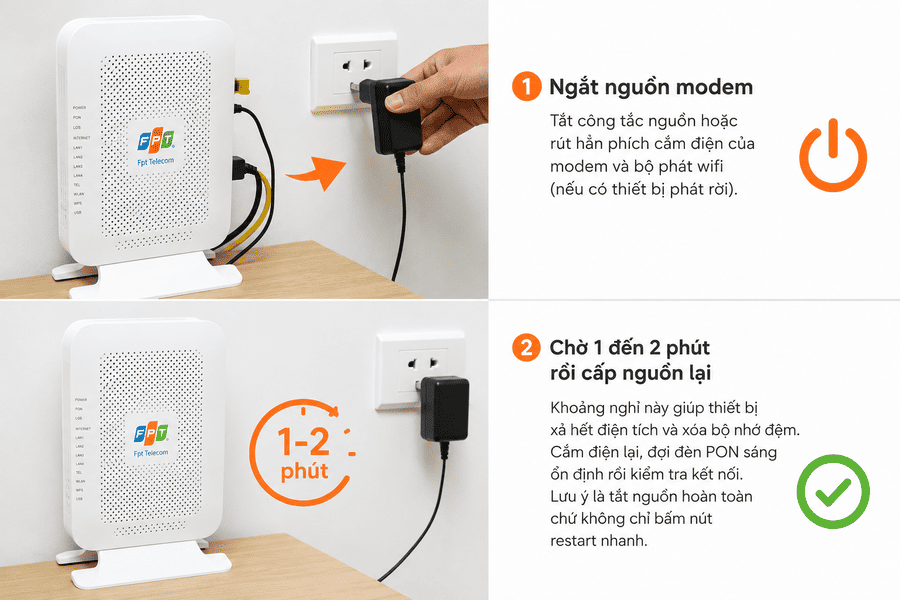
Cách 5: Khởi động lại modem hoặc router WiFi
Nếu nhiều thiết bị cùng bị dấu chấm than, hãy kiểm tra bộ phát WiFi.
Thực hiện theo các bước:
- Xác định modem hoặc router đang sử dụng.
- Tắt thiết bị bằng nút nguồn, nếu có.
- Chờ khoảng 30 giây.
- Bật nguồn trở lại.
- Đợi modem khởi động và hoàn tất quá trình kết nối Internet.
- Kiểm tra lại trên điện thoại hoặc laptop.
Nếu hệ thống có modem riêng và router riêng, bạn có thể khởi động lại modem trước, chờ ổn định rồi mới bật router.
Quan trọng: Khởi động lại modem (Restart/Reboot) khác với khôi phục cài đặt gốc (Factory Reset).
Bạn không nên nhấn giữ nút RESET trên modem nếu chưa được hướng dẫn. Thao tác này có thể xóa cấu hình kết nối, tên WiFi và mật khẩu đã thiết lập.
Cách 6: Kiểm tra và đặt lại IP tự động
Nếu laptop đã kết nối WiFi nhưng không vào được Internet, nguyên nhân có thể là cài đặt IP không phù hợp. Với mạng gia đình sử dụng DHCP, máy tính thường nên nhận địa chỉ IP tự động.
Cách kiểm tra trên Windows 10/11:
- Nhấn Windows + R.
- Nhập
ncpa.cplvà nhấn Enter. - Nhấp chuột phải vào kết nối WiFi đang sử dụng.
- Chọn Properties.
- Nhấp đúp vào Internet Protocol Version 4 (TCP/IPv4).
- Chọn Obtain an IP address automatically.
- Chọn Obtain DNS server address automatically.
- Nhấn OK để lưu.
Sau đó, ngắt kết nối WiFi và kết nối lại.
Nếu máy tính thuộc mạng công ty, trường học hoặc được cấu hình IP tĩnh có chủ đích, hãy hỏi người quản trị trước khi thay đổi. Không nên nhập cố định địa chỉ 192.168.1.1 làm gateway cho mọi mạng. Mỗi router có thể sử dụng dải địa chỉ và cổng mặc định khác nhau. Việc nhập sai có thể khiến thiết bị mất kết nối hoàn toàn.
Cách 7: Kiểm tra và thay đổi DNS khi cần thiết
Nếu thiết bị đã nhận được địa chỉ IP hợp lệ nhưng không thể truy cập một số website, bạn có thể kiểm tra DNS. Trước tiên, hãy thử sử dụng chế độ DNS tự động. Nếu nghi ngờ máy chủ DNS hiện tại gặp sự cố, bạn có thể thử DNS công cộng.
Ví dụ:
| Nhà cung cấp DNS | DNS chính | DNS phụ |
|---|---|---|
| Google Public DNS | 8.8.8.8 | 8.8.4.4 |
| Cloudflare DNS | 1.1.1.1 | 1.0.0.1 |
Trên Windows:
- Nhấn Windows + R và nhập
ncpa.cpl. - Chọn Properties của kết nối WiFi.
- Mở Internet Protocol Version 4 (TCP/IPv4).
- Chọn Use the following DNS server addresses.
- Nhập cặp địa chỉ DNS muốn thử.
- Nhấn OK và kiểm tra lại.
Nếu không cải thiện, hãy khôi phục DNS tự động. Lưu ý rằng thay đổi DNS không thể sửa lỗi đứt cáp quang, mất tín hiệu Internet đầu vào hoặc router không hoạt động.
Cách 8: Làm mới IP và bộ nhớ đệm DNS trên Windows
Windows cho phép người dùng xử lý một số lỗi TCP/IP và DNS thông qua Command Prompt.
Bước 1: Tìm kiếm cmd trong Windows.
Bước 2: Chọn Run as administrator.
Bước 3: Nhập lần lượt hai lệnh sau, nhấn Enter sau mỗi lệnh:
ipconfig /release
ipconfig /renew
Hai lệnh này giải phóng và yêu cầu cấp lại địa chỉ IPv4 từ DHCP. Kết nối mạng có thể bị ngắt tạm thời trong quá trình thực hiện.
Bước 4: Xóa bộ nhớ đệm DNS bằng lệnh:
ipconfig /flushdnsBước 5: Thử truy cập Internet trở lại.
Nếu chưa được, người dùng có kinh nghiệm có thể tiếp tục đặt lại Winsock hoặc TCP/IP theo hướng dẫn của Microsoft:
netsh winsock reset
netsh int ip reset
Sau khi thực hiện, hãy khởi động lại Windows. Lưu ý các lệnh đặt lại TCP/IP có thể ảnh hưởng đến cấu hình mạng tùy chỉnh, nên cần thận trọng trên máy tính có VPN hoặc cấu hình mạng chuyên biệt.
Cách 9: Chạy công cụ sửa lỗi và kiểm tra driver WiFi
Nếu lỗi chỉ xảy ra trên laptop, bạn nên kiểm tra card mạng và driver WiFi.
Chạy công cụ chẩn đoán trên Windows 11:
- Mở Settings.
- Chọn System > Troubleshoot.
- Chọn Other troubleshooters nếu tùy chọn này xuất hiện.
- Chạy công cụ hỗ trợ kiểm tra mạng phù hợp, chẳng hạn Network and Internet.
- Thực hiện theo hướng dẫn trên màn hình.
Tên công cụ có thể khác nhau theo phiên bản Windows.
Kiểm tra driver WiFi:
- Nhấn Windows + X.
- Chọn Device Manager.
- Mở rộng Network adapters.
- Tìm bộ điều hợp mạng không dây.
- Nhấp chuột phải và chọn Update driver.
- Kiểm tra các bản cập nhật phù hợp.
Nếu Windows không tìm thấy driver mới, bạn có thể truy cập website hỗ trợ chính thức của nhà sản xuất laptop để tải driver tương ứng với model máy. Tránh cài đặt driver từ những website không rõ nguồn gốc.
Cách 10: Đặt lại cài đặt mạng nếu các cách trên không hiệu quả
Đây là phương pháp nên thực hiện sau cùng khi đã thử những cách đơn giản hơn.
Trên Windows 11:
- Mở Settings.
- Chọn Network & internet.
- Chọn Advanced network settings.
- Mở Network reset.
- Chọn Reset now và xác nhận.
Windows sẽ đặt lại các thành phần mạng và khởi động lại máy. Một số cấu hình VPN, bộ điều hợp mạng ảo hoặc thiết lập mạng tùy chỉnh có thể cần cài đặt lại.
Trên Android:
Tìm mục Đặt lại cài đặt mạng hoặc Reset network settings trong phần Cài đặt. Đường dẫn chính xác phụ thuộc vào hãng điện thoại và phiên bản Android.
Trên iPhone:
Vào Cài đặt > Cài đặt chung > Chuyển hoặc đặt lại iPhone > Đặt lại > Đặt lại cài đặt mạng.
Thao tác đặt lại mạng có thể xóa mật khẩu WiFi đã lưu, cấu hình VPN và một số thiết lập kết nối. Vì vậy, hãy kiểm tra thông tin cần thiết trước khi thực hiện.
Cách sửa WiFi bị dấu chấm than theo từng thiết bị
WiFi bị dấu chấm than trên điện thoại Android
Nếu điện thoại Samsung, OPPO, Xiaomi, vivo hoặc một thiết bị Android khác hiển thị dấu chấm than ở biểu tượng WiFi, bạn có thể xử lý theo thứ tự:
- Kiểm tra xem điện thoại khác có vào được cùng mạng WiFi không.
- Tắt rồi bật WiFi.
- Khởi động lại điện thoại.
- Quên mạng và nhập lại mật khẩu.
- Kiểm tra cài đặt IP, ưu tiên DHCP nếu mạng đang cấp IP tự động.
- Kiểm tra VPN hoặc DNS riêng nếu đã thiết lập.
- Đặt lại cài đặt mạng nếu cần.
Nếu thiết bị kết nối được với các mạng WiFi khác nhưng chỉ gặp lỗi ở mạng gia đình, nên kiểm tra router hoặc cấu hình của mạng đó.
IPhone kết nối WiFi nhưng không có Internet
Với iPhone, dấu hiệu thường gặp là đã chọn mạng WiFi nhưng Safari, YouTube hoặc ứng dụng khác không thể sử dụng Internet.
Bạn nên:
- Kiểm tra cùng mạng WiFi trên thiết bị khác.
- Tắt và bật lại WiFi trong Cài đặt.
- Khởi động lại iPhone.
- Quên mạng WiFi và kết nối lại.
- Kiểm tra cấu hình VPN, proxy hoặc DNS nếu có sử dụng.
- Đặt lại cài đặt mạng khi các phương pháp trước không hiệu quả.
Nếu iPhone không vào được Internet trên nhiều mạng WiFi khác nhau, nguyên nhân có thể liên quan đến phần mềm hoặc thiết bị.
Laptop bị dấu chấm than WiFi trên Windows 10/11
Đối với laptop, ngoài modem và đường truyền, bạn cần quan tâm đến driver và cấu hình TCP/IP.
Trình tự xử lý được đề xuất:
- Kiểm tra điện thoại có vào được cùng mạng WiFi không.
- Ngắt và kết nối lại mạng.
- Đặt IP và DNS về tự động nếu phù hợp.
- Chạy Network Troubleshooter.
- Làm mới IP và xóa bộ nhớ đệm DNS.
- Kiểm tra driver WiFi.
- Đặt lại mạng nếu những cách trước thất bại.
Bạn cũng có thể dùng lệnh ipconfig trong Command Prompt để kiểm tra IPv4 Address và Default Gateway.
Nếu máy tính nhận địa chỉ dạng 169.254.x.x, đây có thể là dấu hiệu hệ thống chưa nhận được địa chỉ IPv4 từ DHCP.
Khi đó, hãy kiểm tra lại kết nối WiFi, việc cấp IP của router và cấu hình DHCP trước khi thử những thao tác nâng cao khác.
6. Wifi FPT bị dấu chấm than phải làm sao?
Đối với khách hàng sử dụng Internet FPT Telecom, dấu chấm than trên WiFi không nhất thiết có nghĩa là đường truyền FPT đang gặp sự cố. Bạn nên thực hiện quy trình sau để xác định vấn đề.
Bước 1: Kiểm tra phạm vi ảnh hưởng
Kết nối một điện thoại khác vào cùng mạng WiFi FPT. Nếu chỉ một thiết bị không có Internet, hãy kiểm tra thiết bị đó.
Bước 2: Quan sát đèn modem FPT
Kiểm tra các đèn trạng thái như Power, PON, LOS và Internet/WAN nếu model modem có trang bị. Ý nghĩa và màu đèn có thể khác nhau giữa các thiết bị. Nếu đèn LOS cảnh báo đỏ hoặc modem báo mất kết nối quang, bạn nên liên hệ hỗ trợ kỹ thuật.
Bước 3: Khởi động lại modem đúng cách
Tắt nguồn modem, chờ khoảng 30 giây rồi bật lại. Đợi thiết bị hoàn tất khởi động trước khi kiểm tra WiFi. Không tự ý khôi phục cài đặt gốc modem.
Bước 4: Kiểm tra tình trạng dịch vụ
Nếu tất cả thiết bị đều mất mạng, bạn có thể kiểm tra thông tin dịch vụ hoặc yêu cầu hỗ trợ qua ứng dụng Hi FPT khi có phương thức kết nối Internet khác.
Bước 5: Liên hệ hỗ trợ kỹ thuật FPT Telecom
Nếu đã thực hiện các bước cơ bản nhưng mạng vẫn không hoạt động, hãy liên hệ:
Tổng đài FPT Telecom: 1900 6600 — chọn phím 2 để được hỗ trợ kỹ thuật.
Khi báo sự cố, bạn nên cung cấp các thông tin:
- Khu vực đang sử dụng Internet FPT.
- Thời điểm bắt đầu mất kết nối.
- Một hay tất cả thiết bị đều bị lỗi.
- Trạng thái các đèn trên modem.
- Những thao tác đã thử thực hiện.
Thông tin càng cụ thể sẽ càng giúp nhân viên kỹ thuật khoanh vùng nguyên nhân thuận lợi hơn.
Cách hạn chế lỗi WiFi bị dấu chấm than tái diễn
Không phải mọi sự cố kết nối đều có thể phòng tránh, nhưng việc sử dụng và bảo quản thiết bị đúng cách có thể giúp hệ thống mạng hoạt động ổn định hơn.
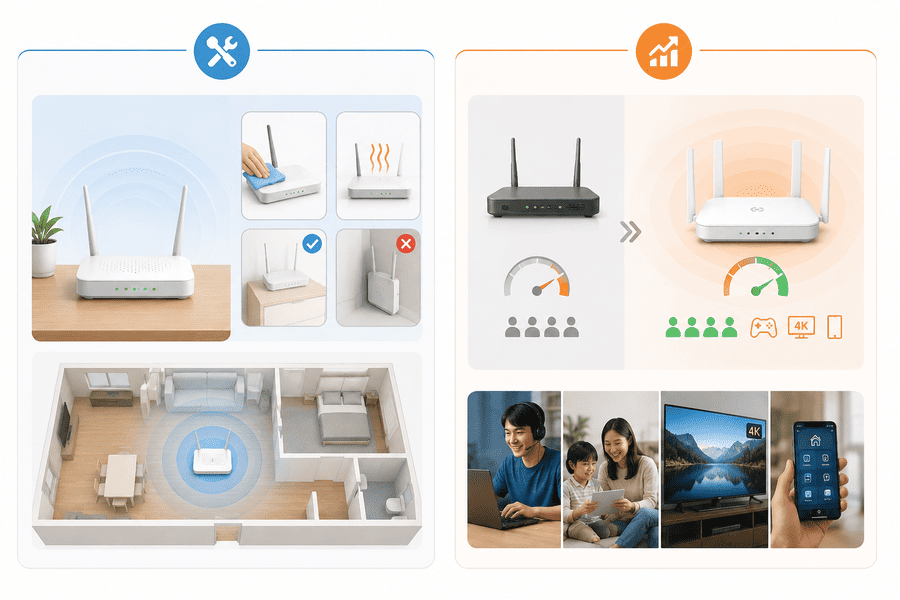
- Đặt modem tại vị trí thông thoáng: Không nên đặt modem trong tủ kín, gần nguồn nhiệt hoặc tại vị trí có nguy cơ bị che chắn sóng mạnh. Thiết bị nên được đặt ở nơi phù hợp với hướng dẫn của nhà sản xuất và điều kiện sử dụng thực tế.
- Kiểm soát thiết bị kết nối WiFi: Sử dụng mật khẩu WiFi đủ mạnh và chỉ chia sẻ với những người được phép truy cập. Nếu nghi ngờ có thiết bị lạ, hãy kiểm tra danh sách thiết bị đang kết nối qua ứng dụng quản lý hoặc giao diện router.
- Cập nhật phần mềm từ nguồn chính thức: Cập nhật hệ điều hành, driver WiFi và firmware router khi có bản cập nhật phù hợp. Đối với modem do nhà mạng quản lý, nên thực hiện cập nhật hoặc thay đổi cấu hình theo hướng dẫn của bộ phận kỹ thuật.
- Tránh thay đổi IP và DNS khi không cần thiết: Đối với mạng gia đình thông thường, DHCP và DNS tự động thường là lựa chọn phù hợp. Chỉ nên thay đổi sang IP tĩnh khi biết rõ địa chỉ mạng, gateway và dải IP đang sử dụng.
- Kiểm tra khả năng đáp ứng của hệ thống mạng: Nếu gia đình có nhiều tầng, nhiều phòng hoặc số lượng lớn thiết bị kết nối, hãy kiểm tra chất lượng phủ sóng và khả năng xử lý của router. Trong trường hợp có vùng sóng yếu, bạn có thể cân nhắc giải pháp mở rộng vùng phủ WiFi phù hợp sau khi xác định rõ vấn đề. Việc nâng cấp gói cước Internet không phải giải pháp mặc định cho lỗi dấu chấm than.
8. Câu hỏi thường gặp về lỗi Wifi bị dấu chấm than
Wifi bị dấu chấm than có phải do nhà mạng không?
Không nhất thiết. Lỗi có thể xuất phát từ điện thoại, laptop, modem, router, cấu hình mạng hoặc đường truyền của nhà cung cấp dịch vụ. Hãy kiểm tra trên một thiết bị khác để khoanh vùng nguyên nhân.
Tại sao WiFi đầy vạch nhưng không vào được mạng?
Vạch sóng WiFi thể hiện chất lượng tín hiệu không dây giữa thiết bị và bộ phát, không bảo đảm rằng modem đang có kết nối Internet. Nếu đường truyền đầu vào hoặc quá trình cấp IP gặp lỗi, thiết bị vẫn có thể hiển thị WiFi mạnh nhưng không truy cập được mạng.
Wifi bị dấu chấm than có cần đổi mật khẩu không?
Thông thường không. Việc đổi mật khẩu không trực tiếp khắc phục lỗi mất Internet, DNS hoặc DHCP. Bạn chỉ nên đổi mật khẩu khi nghi ngờ có truy cập trái phép hoặc cần quản lý lại thiết bị kết nối.
Wifi bị chấm than có phải do DNS không?
Có thể, nhưng không phải lúc nào cũng vậy. Nếu thiết bị có IP hợp lệ và vẫn liên lạc được với Internet nhưng không phân giải được tên miền, DNS là một nguyên nhân cần kiểm tra.
Có nên nhấn nút RESET trên modem khi WiFi bị chấm than?
Không nên thực hiện ngay. Nút RESET thường dùng để khôi phục cài đặt gốc và có thể làm mất cấu hình cần thiết. Bạn nên thử khởi động lại bằng cách tắt và bật nguồn trước.
Wifi FPT bị dấu chấm than liên hệ số nào?
Khách hàng có thể gọi tổng đài FPT Telecom 1900 6600, chọn phím 2 để được hỗ trợ kỹ thuật và báo sự cố Internet.
9. Kết luận
Wifi bị dấu chấm than là lỗi kết nối có thể xảy ra trên điện thoại Android, iPhone, laptop Windows hoặc hệ thống modem/router. Nguyên nhân thường liên quan đến kết nối Internet đầu vào, thiết bị mạng, cấu hình IP, DNS hoặc phần mềm. Để khắc phục hiệu quả, hãy kiểm tra Internet trên thiết bị khác trước, sau đó thử kết nối lại WiFi, khởi động lại thiết bị và modem. Chỉ chuyển sang chỉnh sửa IP, DNS, driver hoặc đặt lại mạng khi các phương pháp cơ bản không giải quyết được vấn đề.
Nếu đang sử dụng Internet FPT và tất cả thiết bị đều không vào được mạng sau khi kiểm tra, bạn có thể liên hệ FPT Telecom qua 1900 6600 để được hỗ trợ xác định và xử lý sự cố.


Cách đổi mật khẩu WiFi TP-Link giúp bạn chủ động bảo vệ mạng khi phát hiện [...]
Cách đổi mật khẩu WiFi VNPT khá đơn giản và có thể thực hiện ngay tại [...]
Viễn thông FPT Telecom hướng dẫn cách lấy lại mật khẩu WiFi mà không nhất thiết [...]
Cách xem mật khẩu WiFi bằng địa chỉ IP thường thực hiện qua trang quản trị [...]
Xem pass WiFi Win 11 đã lưu trên laptop khá đơn giản nếu máy vẫn đang [...]
Mật khẩu WiFi xe Hưng Long không có một mã cố định được nhà xe công [...]
Mật khẩu WiFi xe Huệ Nghĩa thường được chia sẻ là 12345678, giúp hành khách kết [...]
Mật khẩu WiFi xe Tuấn Hưng không có một mã được nhà xe công khai rộng [...]