

Bạn muốn tải 1.1.1.1 nhưng chưa rõ nên lấy file ở đâu cho an toàn, và liệu cài xong mạng có nhanh hơn thật không? Viễn thông FPT Telecom đi từ việc giải thích 1.1.1.1 là gì, tới nguồn tải chính thức trên từng nền tảng, các bước cài đặt, cách kiểm tra sau khi cài, và những trường hợp mà phần mềm hoàn toàn không giải quyết được vấn đề của bạn.
1.1.1.1 là gì?
1.1.1.1 là dịch vụ DNS công cộng do Cloudflare phát triển, giúp thiết bị phân giải tên miền nhanh hơn khi truy cập Internet. Tại Việt Nam, nhiều người thường gọi ngắn gọn là 1111, vì vậy cụm từ “tải 1111” thực chất là tải ứng dụng 1.1.1.1 by Cloudflare trên điện thoại hoặc máy tính.
Để dễ hình dung, DNS giống như một danh bạ Internet. Khi bạn nhập địa chỉ một website, thiết bị sẽ tra cứu DNS để tìm địa chỉ IP tương ứng rồi mới kết nối tới máy chủ. Theo mặc định, việc này thường sử dụng máy chủ DNS của nhà mạng. Khi chuyển sang 1.1.1.1, thiết bị sẽ sử dụng hệ thống DNS của Cloudflare, vốn được triển khai trên nhiều trung tâm dữ liệu toàn cầu nhằm rút ngắn thời gian phản hồi và tăng độ ổn định.
Nhiều người cho rằng cài ứng dụng 1.1.1.1 sẽ luôn giúp tăng tốc Internet, nhưng thực tế ứng dụng này gồm hai chế độ khác nhau:
- DNS 1.1.1.1: Chỉ thay đổi máy chủ phân giải tên miền từ DNS mặc định sang DNS của Cloudflare. Chế độ này chủ yếu giúp việc tra cứu tên miền diễn ra nhanh và ổn định hơn.
- WARP: Ngoài việc sử dụng DNS của Cloudflare, WARP còn mã hóa lưu lượng mạng và định tuyến dữ liệu qua hạ tầng của Cloudflare. Vì hoạt động tương tự VPN, ứng dụng sẽ yêu cầu cấp quyền cấu hình VPN khi bật WARP lần đầu.
Việc phân biệt rõ DNS và WARP sẽ giúp bạn hiểu đúng khả năng của ứng dụng. Đổi DNS chỉ ảnh hưởng đến quá trình tìm địa chỉ website, trong khi WARP tác động đến toàn bộ đường truyền dữ liệu. Tùy từng mạng, từng khu vực và từng dịch vụ truy cập, hiệu quả của hai chế độ cũng sẽ khác nhau.

Những tính năng nổi bật của ứng dụng 1.1.1.1
Bên cạnh việc thay đổi DNS, ứng dụng 1.1.1.1 by Cloudflare còn tích hợp nhiều tính năng giúp cải thiện trải nghiệm truy cập Internet và tăng cường quyền riêng tư cho người dùng. Tuy nhiên, hiệu quả thực tế sẽ phụ thuộc vào mạng, thiết bị và cách bạn sử dụng.
- Tăng quyền riêng tư khi truy cập Internet: Khi bật WARP, lưu lượng mạng sẽ được mã hóa trước khi truyền qua hạ tầng của Cloudflare, giúp giảm nguy cơ bị theo dõi, đặc biệt khi sử dụng WiFi công cộng.
- Tăng cường bảo mật: Ứng dụng hỗ trợ sử dụng 1.1.1.1 for Families, cho phép lọc một số nội dung độc hại như malware hoặc các trang web lừa đảo (phishing) thông qua cấu hình DNS phù hợp.
- Kết nối ổn định hơn trong một số trường hợp: WARP sử dụng cơ chế định tuyến hiện đại để tối ưu đường truyền. Với một số mạng hoặc tuyến kết nối quốc tế, điều này có thể giúp giảm độ trễ và cải thiện độ ổn định, nhưng không phải lúc nào cũng làm Internet nhanh hơn.
- Thiết lập đơn giản: Chỉ cần cài đặt ứng dụng và bật công tắc, hệ thống sẽ tự động cấu hình kết nối. Hầu hết người dùng không cần thay đổi các thông số mạng thủ công.
- Cam kết bảo vệ quyền riêng tư: Cloudflare cho biết dịch vụ không bán dữ liệu cá nhân của người dùng và hướng đến việc giảm lượng thông tin được lưu giữ trong quá trình phân giải DNS.
- Có tùy chọn WARP+: Ngoài phiên bản miễn phí, ứng dụng còn cung cấp gói WARP+ trả phí với khả năng tối ưu định tuyến tốt hơn trong một số trường hợp, phù hợp với người thường xuyên truy cập các dịch vụ quốc tế hoặc muốn giảm độ trễ trên một số tuyến kết nối.
Ưu và nhược điểm của ứng dụng 1.1.1.1
Trước khi quyết định sử dụng 1.1.1.1, bạn nên hiểu rằng đây không phải công cụ giúp tăng tốc Internet trong mọi trường hợp. Ứng dụng có nhiều ưu điểm về quyền riêng tư và bảo mật, nhưng cũng tồn tại một số hạn chế cần lưu ý.
Ưu điểm
Ứng dụng 1.1.1.1 được nhiều người lựa chọn nhờ khả năng cải thiện trải nghiệm truy cập Internet, tăng quyền riêng tư và dễ sử dụng.
- Giúp tra cứu DNS nhanh và ổn định hơn trong nhiều trường hợp.
- Cài đặt đơn giản, chỉ mất vài phút để sử dụng trên điện thoại hoặc máy tính.
- WARP mã hóa lưu lượng, tăng quyền riêng tư khi dùng WiFi công cộng.
- Có phiên bản miễn phí, đáp ứng tốt nhu cầu sử dụng thông thường.
Nhược điểm
Bên cạnh những lợi ích, 1.1.1.1 vẫn có một số hạn chế mà bạn nên cân nhắc trước khi sử dụng hoặc nâng cấp lên WARP+.
- Không thay thế VPN truyền thống và không hỗ trợ chọn máy chủ theo quốc gia.
- Một số ứng dụng hoặc dịch vụ có thể hoạt động không ổn định khi bật WARP.
- Việc duy trì WARP liên tục có thể làm thiết bị di động tiêu thụ pin nhiều hơn.
- Hiệu quả cải thiện tốc độ phụ thuộc vào đường truyền và dịch vụ bạn truy cập, không phải lúc nào cũng tạo khác biệt rõ rệt.
Nguồn tải 1.1.1.1 chính thức và cách nhận biết bản không đáng tin
Chỉ tải từ kho ứng dụng của hệ điều hành hoặc trang chủ nhà phát hành. Một phần mềm có quyền cấu hình VPN nghĩa là nó nhìn thấy đường đi lưu lượng của bạn, nên bản cài lấy từ nguồn trôi nổi là rủi ro thật chứ không phải cảnh báo hình thức.
| Nền tảng | Nguồn tải chính thức | Dấu hiệu cần tránh |
|---|---|---|
| Android | CH Play, tìm đúng tên 1.1.1.1 và nhà phát hành Cloudflare | File APK từ web chia sẻ, bản gắn mác mở khóa WARP+ miễn phí |
| iPhone và iPad | App Store, kiểm tra mục nhà phát hành trước khi bấm nhận | Ứng dụng trùng tên nhưng nhà phát hành lạ, lượt đánh giá quá ít |
| Windows | Trang chủ ứng dụng, file cài đặt do Cloudflare phát hành | File setup kèm phần mềm phụ, trình cài đặt đổi trang chủ trình duyệt |
| macOS | Trang chủ ứng dụng hoặc Mac App Store | Bản dmg tải lại từ blog cá nhân, không có chữ ký nhà phát hành |
Trang chủ chính thức của dịch vụ là one.one.one.one. Nếu một trang nào đó yêu cầu bạn tắt phần mềm bảo vệ để cài được, hãy dừng lại ngay tại đó.
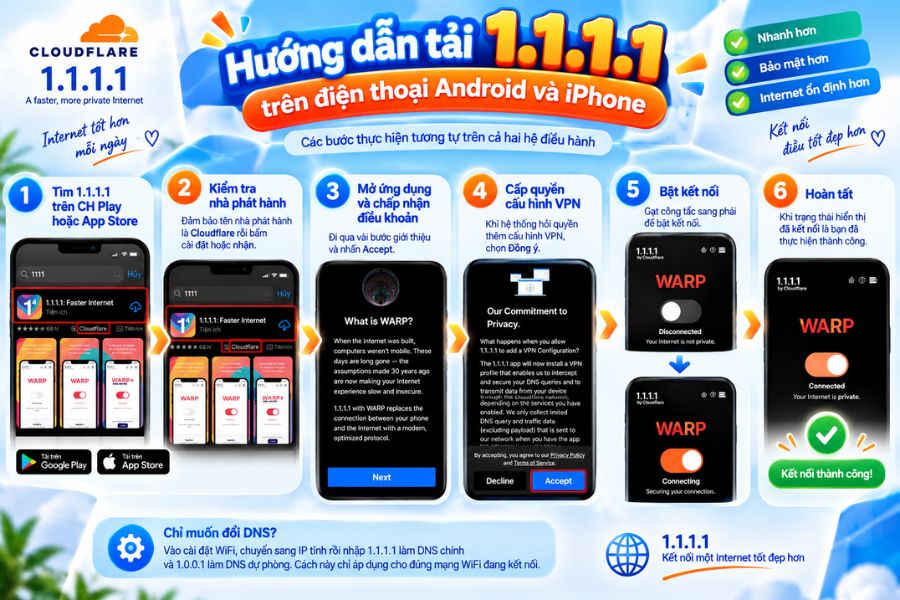
Hướng dẫn tải 1.1.1.1 trên điện thoại Android và iPhone
Giao diện trên hai hệ điều hành gần như giống nhau nên bạn làm theo cùng một mạch thao tác.
- Mở CH Play nếu dùng Android, hoặc App Store nếu dùng iPhone, rồi tìm từ khóa 1.1.1.1.
- Kiểm tra tên nhà phát hành là Cloudflare trước khi bấm cài đặt hoặc nhận.
- Mở ứng dụng sau khi tải xong, đi qua vài bước giới thiệu và chấp nhận điều khoản sử dụng.
- Gạt công tắc ở giữa màn hình sang phải để bật kết nối.
- Khi hệ thống hỏi quyền thêm cấu hình VPN, chọn đồng ý để hoàn tất. Không có bước này thì ứng dụng chỉ đứng im.
- Xem trạng thái đã chuyển sang kết nối là xong.
Nếu bạn chỉ muốn đổi DNS mà không muốn cấp quyền VPN, hãy vào phần cài đặt Wifi của điện thoại, chuyển sang chế độ IP tĩnh rồi nhập 1.1.1.1 làm địa chỉ chính và 1.0.0.1 làm địa chỉ dự phòng. Cách này chỉ áp dụng cho đúng mạng Wifi đang kết nối, đổi sang mạng khác bạn phải làm lại.
Hướng dẫn tải 1.1.1.1 trên máy tính Windows và macOS
Nếu muốn sử dụng 1.1.1.1 trên máy tính, bạn chỉ cần tải ứng dụng từ Cloudflare và làm theo vài bước cài đặt cơ bản. Dưới đây là hướng dẫn dành cho Windows và macOS.
- Mở trình duyệt và truy cập trang chủ chính thức của ứng dụng.
- Chọn đúng phiên bản theo hệ điều hành bạn đang chạy, Windows hay macOS.
- Mở file cài đặt vừa tải, đi qua các bước xác nhận và chấp nhận điều khoản.
- Sau khi cài xong, biểu tượng nằm ở khay hệ thống góc dưới bên phải trên Windows, hoặc thanh menu trên macOS.
- Bấm vào biểu tượng và gạt công tắc để bật.
Trên máy tính, bạn nên tắt ứng dụng khi cần dùng mạng nội bộ công ty, máy in mạng, ổ đĩa chia sẻ hoặc phần mềm kế toán chạy qua máy chủ nội bộ. Lớp mã hóa của WARP có thể khiến các dịch vụ trong mạng LAN không tìm thấy nhau.

Đổi DNS thủ công, bật WARP và dùng VPN khác nhau thế nào?
Phần lớn tranh cãi quanh chuyện 1.1.1.1 là gì và có nên dùng hay không xuất phát từ việc ba lựa chọn dưới đây bị nói gộp làm một. Bảng sau tách rõ phạm vi tác động của từng cách để bạn chọn đúng mức độ cần thiết.
| Tiêu chí | Đổi DNS thủ công sang 1.1.1.1 | Ứng dụng 1.1.1.1 bật WARP | Dịch vụ VPN thương mại |
|---|---|---|---|
| Phạm vi tác động | Chỉ bước tra cứu tên miền | Toàn bộ lưu lượng rời khỏi thiết bị | Toàn bộ lưu lượng, có chọn vị trí máy chủ |
| Cần cài phần mềm | Không, nhập trong cài đặt mạng | Có, kèm quyền cấu hình VPN | Có |
| Ảnh hưởng tới độ trễ | Gần như không đổi | Có thể tăng khi truy cập dịch vụ trong nước | Thường tăng rõ hơn |
| Tiêu hao pin điện thoại | Không đáng kể | Tăng nhẹ do kết nối chạy nền | Tăng rõ |
| Phù hợp với ai | Người muốn tra cứu tên miền nhanh và ổn định | Người hay dùng Wifi công cộng, cần thêm lớp mã hóa | Nhu cầu chuyên biệt về vị trí truy cập |
Nếu mục tiêu của bạn chỉ là giảm cảm giác trang web đứng lâu ở bước đầu, cột đầu tiên đã đủ và bạn thậm chí không cần tải 1.1.1.1. Bật WARP là một quyết định khác về bản chất vì nó đưa toàn bộ lưu lượng đi đường vòng.
Khi nào tải 1.1.1.1 không giúp mạng nhanh hơn?
Đây là phần các bài hướng dẫn thường bỏ qua. Ứng dụng chỉ tác động vào một mắt xích trong chuỗi kết nối, nên nếu nghẽn nằm ở mắt xích khác thì cài xong bạn sẽ không thấy khác biệt nào.
| Triệu chứng | Nguyên nhân thường gặp | Tải 1.1.1.1 có giúp không? | Việc nên làm |
|---|---|---|---|
| Trang web đứng lâu ở bước đang kết nối rồi mới tải | Phân giải tên miền chậm | Có, đây đúng là việc nó xử lý | Đổi DNS và đo lại thời gian phản hồi |
| Wifi yếu ở phòng ngủ, phòng cuối nhà | Sóng bị tường chắn, vị trí modem chưa hợp lý | Không | Dời modem lên cao, cân nhắc thêm bộ phát phụ |
| Cả nhà cùng xem phim thì giật, một mình dùng thì mượt | Băng thông gói cước đã chạm trần | Không | Xem lại gói cước theo số thiết bị thực tế |
| Chơi game ping cao, giật cục | Đường truyền tới máy chủ game, không phải DNS | Thường là không, bật WARP còn có thể làm ping tăng | Ưu tiên kết nối dây, tắt WARP khi chơi game trong nước |
| Mạng chập chờn, rớt kết nối theo giờ | Sự cố đường truyền hoặc thiết bị đầu cuối | Không | Liên hệ hỗ trợ kỹ thuật để kiểm tra tuyến cáp quang |
Nói cách khác, tải 1.1.1.1 đáng làm khi bạn nghi ngờ khâu tra cứu tên miền. Khi nghẽn nằm ở sóng Wifi hay băng thông, cần xử lý đúng chỗ thay vì trông chờ vào phần mềm.
Những lưu ý khi dùng 1.1.1.1 tại Việt Nam
Ứng dụng 1.1.1.1 không phải lúc nào cũng giúp kết nối nhanh hơn trong mọi tình huống. Trước khi sử dụng lâu dài, bạn nên lưu ý một số điểm dưới đây để lựa chọn chế độ phù hợp và tránh ảnh hưởng đến trải nghiệm thực tế.
Một số dịch vụ trong nước có thể tải chậm hơn
Nhiều website và dịch vụ tại Việt Nam được tối ưu cho kết nối nội địa. Khi bật WARP, lưu lượng có thể được định tuyến qua hạ tầng của Cloudflare trước khi đến máy chủ đích, khiến một số dịch vụ trong nước tải chậm hơn bình thường. Nếu gặp tình trạng này, bạn có thể tắt WARP và chỉ sử dụng tính năng đổi DNS.
Có thể ảnh hưởng đến mạng nội bộ
Camera IP, máy in mạng, thiết bị NAS hoặc một số thiết bị nhà thông minh hoạt động trong cùng mạng LAN đôi khi không được nhận diện khi WARP đang bật. Nếu cần sử dụng các thiết bị này, hãy tắt WARP tạm thời rồi kết nối lại.
Có cần nâng cấp lên WARP+?
Phiên bản miễn phí đã đáp ứng tốt nhu cầu duyệt web và sử dụng Internet hằng ngày. WARP+ là gói trả phí giúp tối ưu định tuyến trên mạng lưới Cloudflare, nhưng hiệu quả còn phụ thuộc vào tuyến kết nối và dịch vụ bạn sử dụng. Nếu chủ yếu truy cập các website trong nước, sự khác biệt thường không quá lớn.
Sử dụng đúng mục đích
Đổi DNS và WARP là những công cụ hỗ trợ tăng quyền riêng tư và cải thiện trải nghiệm truy cập Internet trong một số trường hợp. Bạn nên sử dụng đúng mục đích và tuân thủ các quy định hiện hành của pháp luật Việt Nam khi truy cập Internet.
Câu hỏi thường gặp
Trong quá trình sử dụng 1.1.1.1, nhiều người thường thắc mắc về cách hoạt động, hiệu quả và những trường hợp nên hoặc không nên sử dụng. Dưới đây là các câu hỏi phổ biến cùng lời giải đáp ngắn gọn.
Tải 1.1.1.1 có mất phí không?
Bản cơ bản miễn phí trên cả điện thoại và máy tính. Nhà phát hành có thêm gói nâng cấp trả phí với mạng lưới định tuyến rộng hơn, nhưng bạn không bắt buộc phải dùng.
Dùng 1.1.1.1 có an toàn không?
Dịch vụ do một nhà cung cấp hạ tầng lớn vận hành và cam kết không bán dữ liệu người dùng. Rủi ro thực tế nằm ở chỗ bạn tải phần mềm từ nguồn không chính thức, vì ứng dụng có quyền cấu hình VPN sẽ nhìn thấy đường đi lưu lượng của bạn.
Địa chỉ 1.0.0.1 dùng để làm gì?
Đó là địa chỉ dự phòng của cùng dịch vụ. Khi máy chủ chính không phản hồi, thiết bị sẽ hỏi địa chỉ dự phòng này. Bạn nên nhập cả hai.
Có nên đổi DNS ngay trên modem thay vì cài ứng dụng không?
Cách này áp dụng cho mọi thiết bị trong nhà cùng lúc và không tốn pin điện thoại. Đổi lại, bạn cần vào trang quản trị modem và biết cách khôi phục nếu nhập sai. Nếu chưa quen thao tác, hãy nhờ bộ phận kỹ thuật hỗ trợ.
Gỡ ứng dụng thì mạng có trở lại như cũ không?
Có. Sau khi gỡ, thiết bị quay lại dùng máy chủ DNS mặc định. Nếu bạn từng nhập DNS thủ công trong phần cài đặt Wifi thì cần xóa thêm thông số đó.


Cách đổi mật khẩu WiFi TP-Link giúp bạn chủ động bảo vệ mạng khi phát hiện [...]
Cách đổi mật khẩu WiFi VNPT khá đơn giản và có thể thực hiện ngay tại [...]
Viễn thông FPT Telecom hướng dẫn cách lấy lại mật khẩu WiFi mà không nhất thiết [...]
Cách xem mật khẩu WiFi bằng địa chỉ IP thường thực hiện qua trang quản trị [...]
Xem pass WiFi Win 11 đã lưu trên laptop khá đơn giản nếu máy vẫn đang [...]
Mật khẩu WiFi xe Hưng Long không có một mã cố định được nhà xe công [...]
Mật khẩu WiFi xe Huệ Nghĩa thường được chia sẻ là 12345678, giúp hành khách kết [...]
Mật khẩu WiFi xe Tuấn Hưng không có một mã được nhà xe công khai rộng [...]