

Mật khẩu wifi là lớp bảo vệ quan trọng giúp kiểm soát các thiết bị được phép truy cập vào mạng Internet gia đình. Tuy nhiên, sau một thời gian sử dụng, nhiều người gặp tình trạng wifi chậm, mạng yếu, nhiều thiết bị lạ kết nối hoặc muốn tăng tính bảo mật cho đường truyền. Lúc này, việc đổi mật khẩu wifi là giải pháp đơn giản giúp bạn quản lý lại mạng Internet hiệu quả hơn, hạn chế người dùng trái phép và cải thiện sự ổn định khi sử dụng. Với khách hàng đang sử dụng Internet FPT, việc đổi mật khẩu wifi có thể thực hiện dễ dàng thông qua ứng dụng Hi FPT hoặc thao tác trực tiếp trên modem bằng điện thoại, máy tính.
Vì sao nên đổi mật khẩu wifi định kỳ?
Nhiều người thường giữ nguyên mật khẩu wifi trong thời gian dài mà không biết rằng điều này có thể ảnh hưởng đến tốc độ và khả năng bảo mật mạng. Việc thay đổi mật khẩu wifi định kỳ mang lại nhiều lợi ích như:
Bảo vệ mạng Internet gia đình an toàn hơn
Khi mật khẩu wifi bị chia sẻ cho nhiều người, nguy cơ xuất hiện các thiết bị truy cập không mong muốn sẽ tăng lên.Đổi mật khẩu wifi giúp bạn:
- Loại bỏ các thiết bị không còn sử dụng.
- Kiểm soát người được phép truy cập mạng.
- Hạn chế nguy cơ bị truy cập trái phép.
- Cải thiện tốc độ và sự ổn định của mạng
Khi có quá nhiều thiết bị cùng kết nối wifi, băng thông Internet có thể bị chia sẻ, dẫn đến:
- Mạng chậm.
- Tốc độ tải giảm.
- Video bị giật.
- Chơi game bị tăng ping.
Đổi mật khẩu wifi giúp ngắt các thiết bị không cần thiết, từ đó tối ưu khả năng sử dụng đường truyền.
Dễ dàng quản lý thiết bị kết nối
Sau khi đổi mật khẩu wifi, bạn có thể chủ động lựa chọn:
- Ai được sử dụng mạng.
- Thiết bị nào được phép kết nối.
- Thời điểm cần thay đổi thông tin truy cập.
Đây là cách đơn giản để quản lý mạng Internet trong gia đình, văn phòng hoặc cửa hàng.
Cách đổi tên WiFi FPT trên máy tính
Phương pháp này áp dụng được cho hầu hết modem FPT hiện nay.
Bước 1: Kết Nối Với WiFi FPT
Đầu tiên, hãy đảm bảo điện thoại hoặc máy tính của bạn đang kết nối với mạng WiFi cần đổi tên.
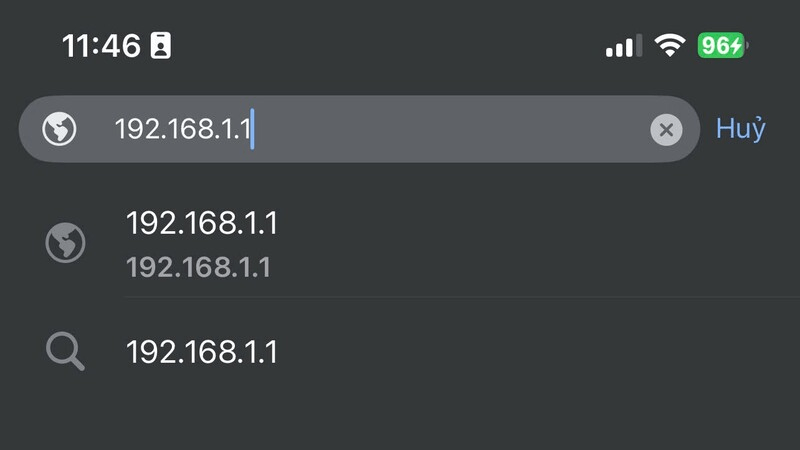
Bước 2: Truy Cập Địa Chỉ IP Modem
Mở trình duyệt Chrome, Safari hoặc Microsoft Edge rồi nhập:
Sau đó nhấn Enter.
Nếu không truy cập được, bạn có thể thử:
192.168.0.1
hoặc kiểm tra địa chỉ IP phía sau modem.
Bước 3: Đăng nhập quản trị Modem
Nhập thông tin tài khoản quản trị modem.
Thông tin mặc định phổ biến:
Username: admin, Password: admin
admin
Nếu quên mật khẩu:
- Kiểm tra tem dán trên modem
- Hoặc reset modem bằng nút Reset phía sau thiết bị
Bước 4: Truy cập phần cài đặt WiFi
Sau khi đăng nhập thành công:
- Chọn mục Wireless
- Hoặc WiFi Settings
- Hoặc WLAN
Tùy từng loại modem FPT mà giao diện sẽ khác nhau.
Bước 5: Đổi tên WiFi FPT
Tìm mục:
- SSID
- Wireless Network Name
Sau đó nhập tên WiFi mới theo ý muốn.
Ví dụ:
- WiFi_NhaToi
- FPT_Internet_5G
- Home_Office
Bước 6: Lưu Cài Đặt
Nhấn:
- Save
- Apply
Hệ thống sẽ tự động khởi động lại modem trong khoảng 1 – 2 phút.
Sau khi hoàn tất, tên WiFi mới sẽ xuất hiện trên thiết bị của bạn.
Cách Đổi Tên WiFi trên Mobile qua ứng dụng Hi FPT
Đây là cách đơn giản nhất, người dùng có thể dễ dàng thao tác trên ứng dụng Hi FPT
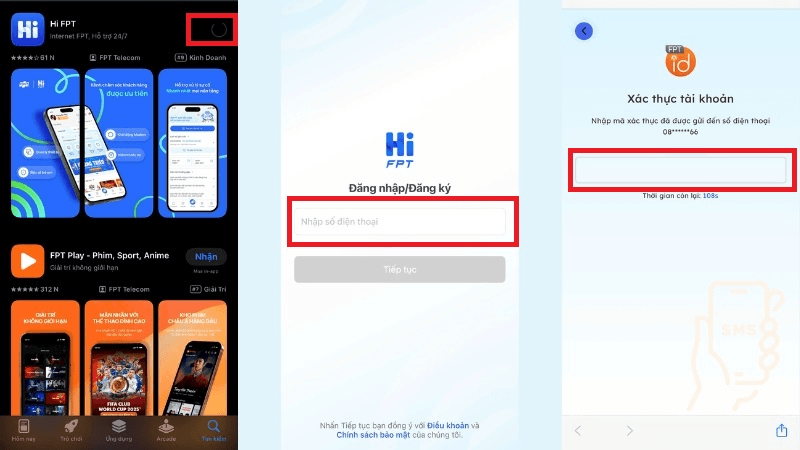
Bước 1: Tải Ứng Dụng Hi FPT
Tải ứng dụng:
- Hi FPT trên Android
- Hi FPT trên iPhone
Bước 2: Đăng Nhập Tài Khoản
Sử dụng:
- Số điện thoại đăng ký hợp đồng internet FPT
- Sau đó nhập mã OTP xác thực.
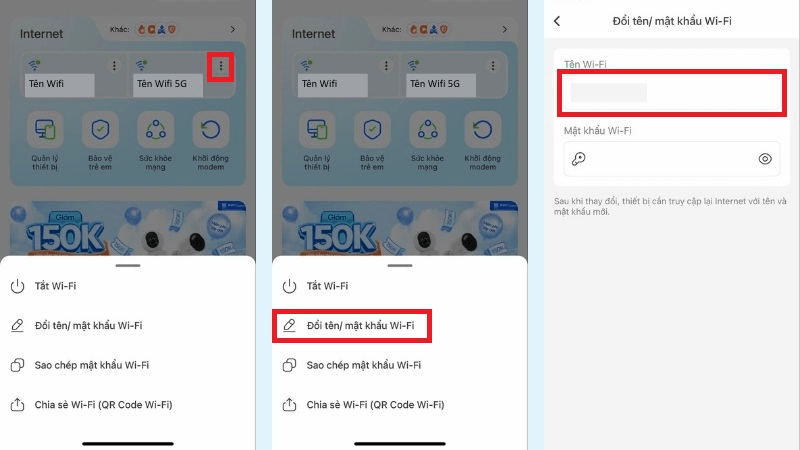
Bước 3: Chọn Đổi Tên WiFi
Tại màn hình chính:
- Nhấn biểu tượng dấu ba chấm
- Chọn “Đổi tên / mật khẩu WiFi”
Bước 4: Nhập Tên WiFi Mới
Điền tên WiFi muốn thay đổi rồi nhấn “Lưu”.
Sau vài giây, hệ thống sẽ cập nhật tên WiFi mới thành công.
Lưu ý khi đặt tên WIFI
Không nên sử dụng ký tự đặc biệt
Bạn nên tránh các ký tự như:
- @
- %
- &
- dấu tiếng Việt
Vì một số thiết bị cũ có thể không tương thích.
Nên đặt tên WiFi dễ nhớ
- Tên WiFi nên:
- Ngắn gọn
- Dễ đọc
- Không quá dài
Độ dài lý tưởng từ 8 – 32 ký tự.
Không nên để lộ thông tin cá nhân
Không nên dùng:
- Họ tên đầy đủ
- Địa chỉ nhà
- Số điện thoại
Ví dụ không nên đặt:
NhaAnhNam_0988888888
Nên đổi mật khẩu WiFi cùng lúc
Khi đổi tên WiFi FPT, bạn cũng nên thay đổi mật khẩu wifi FPT để:
- Tăng bảo mật
- Tránh bị dùng trộm WiFi
- Kiểm soát người truy cập tốt hơn
Lỗi thường gặp khi đổi tên WiFi FPT

Không Truy Cập Được 192.168.1.1
Nguyên nhân:
- Sai địa chỉ IP
- Chưa kết nối WiFi
Cách xử lý:
- Kiểm tra lại kết nối
- Thử:
- 192.168.0.1
- 10.0.0.1
Đăng Nhập Không Thành Công
Nguyên nhân:
Sai tài khoản admin
Khắc phục:
- Kiểm tra tem modem
- Reset modem
Tên WiFi Mới Không Hiển Thị
Nguyên nhân:
- Chưa lưu cấu hình
- Modem chưa reboot
Khắc phục:
- Nhấn Save/Apply
- Khởi động lại modem
Mất Kết Nối Sau Khi Đổi Tên
Cách xử lý:
- Xóa mạng WiFi cũ
- Kết nối lại mạng mới
- Nhập lại mật khẩu
Kết Luận
Trên đây là hướng dẫn chi tiết cách đổi tên WiFi FPT trên điện thoại và máy tính mới nhất 2026. Chỉ với vài thao tác đơn giản, bạn đã có thể cá nhân hóa mạng internet của mình, tăng tính bảo mật và quản lý WiFi hiệu quả hơn.


Cách đổi mật khẩu WiFi TP-Link giúp bạn chủ động bảo vệ mạng khi phát hiện [...]
Cách đổi mật khẩu WiFi VNPT khá đơn giản và có thể thực hiện ngay tại [...]
Viễn thông FPT Telecom hướng dẫn cách lấy lại mật khẩu WiFi mà không nhất thiết [...]
Cách xem mật khẩu WiFi bằng địa chỉ IP thường thực hiện qua trang quản trị [...]
Xem pass WiFi Win 11 đã lưu trên laptop khá đơn giản nếu máy vẫn đang [...]
Mật khẩu WiFi xe Hưng Long không có một mã cố định được nhà xe công [...]
Mật khẩu WiFi xe Huệ Nghĩa thường được chia sẻ là 12345678, giúp hành khách kết [...]
Mật khẩu WiFi xe Tuấn Hưng không có một mã được nhà xe công khai rộng [...]