

Bạn muốn biết cách kiểm tra IP mạng internet đang dùng mà chưa rõ nên xem ở đâu? Địa chỉ IP là dãy số định danh thiết bị của bạn trên mạng, chia thành IP công cộng do nhà mạng cấp và IP nội bộ do router cấp. Xem IP công cộng chỉ mất vài giây qua trang web, còn IP nội bộ xem trực tiếp trong cài đặt máy tính hoặc điện thoại. FPT Telecom hướng dẫn đầy đủ cho Windows, Mac, Android và iPhone.
IP mạng là gì? Phân biệt IP công cộng với IP nội bộ
IP mạng là dãy số định danh thiết bị của bạn khi tham gia một mạng, giúp các thiết bị gửi và nhận dữ liệu đúng địa chỉ. Một địa chỉ IPv4 tiêu chuẩn gồm 4 nhóm số từ 0 đến 255 ngăn cách bởi dấu chấm, ví dụ 192.168.1.10. Trước khi tìm cách kiểm tra IP mạng internet đang dùng, bạn cần phân biệt hai loại IP vì cách xem mỗi loại hoàn toàn khác nhau và phục vụ mục đích khác nhau.
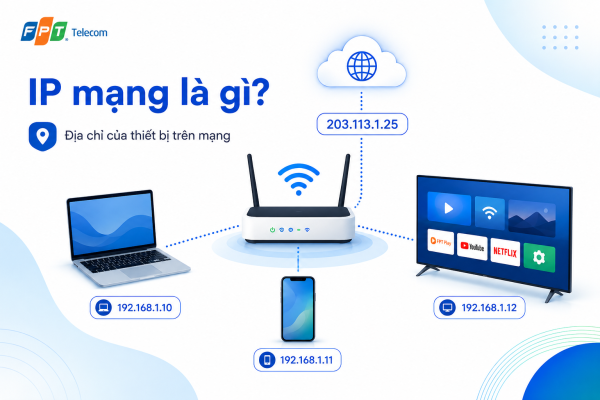
IP công cộng (Public IP) là địa chỉ mà nhà cung cấp dịch vụ Internet (ISP) cấp cho đường truyền của bạn. Đây là địa chỉ đại diện cả mạng nhà bạn khi giao tiếp với các máy chủ trên Internet. Mọi thiết bị trong nhà chia sẻ chung một IP công cộng này. Khi cần truy cập từ xa vào camera, NAS hay server tại nhà, đây chính là địa chỉ bạn dùng.
IP nội bộ (Private IP) là địa chỉ mà router cấp riêng cho từng thiết bị trong mạng nhà bạn, thường có dạng 192.168.x.x hoặc 10.0.x.x. IP nội bộ chỉ có ý nghĩa trong phạm vi mạng LAN, dùng để các thiết bị trong nhà nhận diện và liên lạc với nhau. Khi cấu hình máy in mạng, chia sẻ file giữa các máy hay khắc phục xung đột địa chỉ, bạn cần IP nội bộ.
| Tiêu chí | IP công cộng | IP nội bộ |
|---|---|---|
| Ai cấp | Nhà mạng (ISP) | Router trong nhà |
| Phạm vi | Toàn cầu trên Internet | Trong mạng LAN nhà bạn |
| Dạng địa chỉ | Thay đổi tùy nhà mạng | 192.168.x.x, 10.0.x.x |
| Cách xem | Trang web tra IP | Cài đặt thiết bị, lệnh ipconfig |
| Dùng khi nào | Truy cập từ xa, port forwarding | Cấu hình LAN, sửa xung đột IP |
Cách kiểm tra IP công cộng nhanh nhất
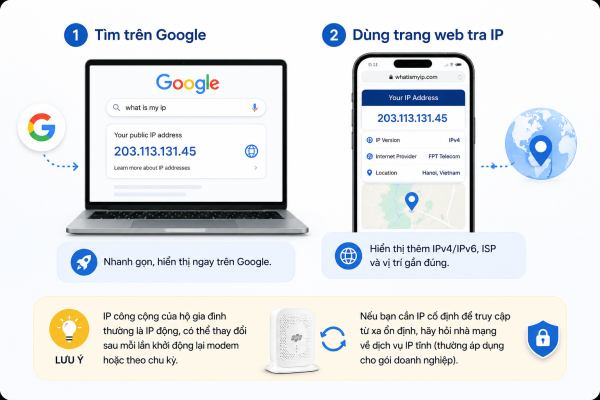
Cách nhanh nhất để xem IP công cộng, cũng là cách kiểm tra IP mạng internet đang dùng phổ biến nhất, là dùng một trang web tra cứu, chỉ mất vài giây và áp dụng cho mọi thiết bị có trình duyệt. Khi bạn truy cập, trang sẽ tự động hiển thị địa chỉ IP công cộng kèm tên nhà mạng và vị trí tương đối của đường truyền.
Có hai cách phổ biến để xem IP công cộng:
- Tìm trên Google: mở trình duyệt bất kỳ, gõ cụm từ “what is my ip” vào ô tìm kiếm. Google sẽ hiển thị địa chỉ IP công cộng của bạn ngay phía trên cùng kết quả. Đây là cách nhanh gọn nhất không cần truy cập trang nào khác.
- Dùng trang web tra IP chuyên dụng: truy cập các trang như whatismyip.com, ip.me hoặc các công cụ check IP miễn phí. Ngoài địa chỉ IP, các trang này còn cho biết bạn đang dùng IPv4 hay IPv6, tên ISP và vị trí địa lý gần đúng.
Lưu ý IP công cộng của hộ gia đình thường là IP động, nghĩa là nhà mạng có thể đổi địa chỉ này sau mỗi lần khởi động lại modem hoặc theo chu kỳ. Nếu bạn cần một IP cố định để truy cập từ xa ổn định, hãy hỏi nhà mạng về dịch vụ IP tĩnh, thường áp dụng cho gói doanh nghiệp.
Cách kiểm tra IP mạng Internet đang dùng trên Windows
Trên Windows, cách kiểm tra IP nội bộ nhanh và chính xác nhất là dùng lệnh ipconfig trong Command Prompt. Ngoài ra bạn cũng có thể xem trong Settings nếu không quen dùng dòng lệnh. Dưới đây là hai cách phổ biến.
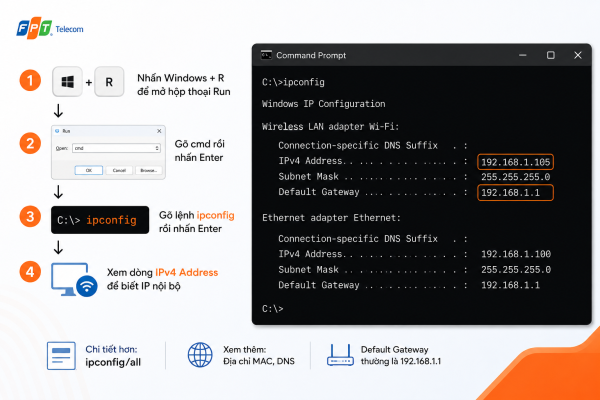
Cách 1: Dùng lệnh ipconfig (nhanh nhất)
- Nhấn tổ hợp phím Windows + R để mở hộp thoại Run.
- Gõ cmd rồi nhấn Enter để mở Command Prompt.
- Gõ lệnh ipconfig rồi nhấn Enter.
- Tìm dòng IPv4 Address: nếu dùng wifi, xem ở mục Wireless LAN adapter Wi-Fi; nếu dùng dây mạng, xem ở mục Ethernet adapter Ethernet.
Nếu muốn xem chi tiết hơn gồm địa chỉ MAC, DNS, gateway, gõ lệnh ipconfig/all thay vì ipconfig. Dòng Default Gateway thường chính là địa chỉ truy cập trang quản trị router, phổ biến là 192.168.1.1.
Cách 2: Xem trong Settings
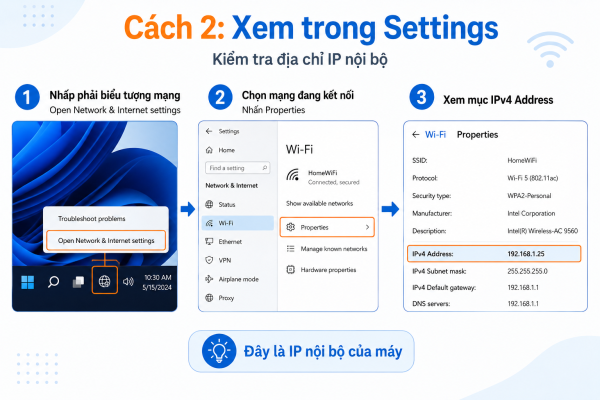
- Nhấp chuột phải vào biểu tượng mạng trên thanh Taskbar, chọn Open Network & Internet settings.
- Chọn mạng đang kết nối (Wi-Fi hoặc Ethernet), nhấn vào Properties.
- Kéo xuống mục IPv4 Address để xem địa chỉ IP nội bộ của máy.
Cách kiểm tra IP trên máy Mac (macOS)
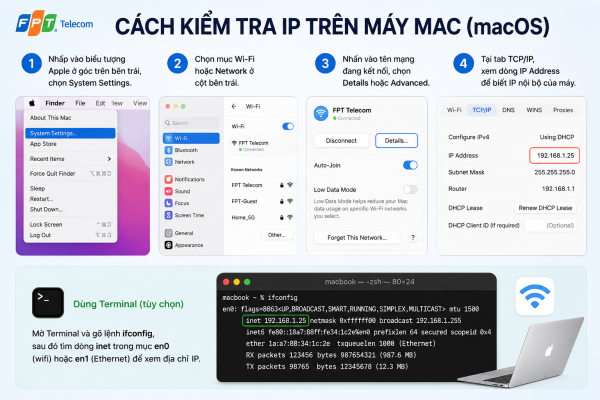
Trên máy Mac, việc xem địa chỉ IP nội bộ chỉ mất vài bước trong System Settings, không cần dùng terminal. Cách làm áp dụng cho cả MacBook và iMac chạy macOS đời mới.
- Nhấp vào biểu tượng Apple ở góc trên bên trái, chọn System Settings (hoặc System Preferences trên bản cũ).
- Chọn mục Wi-Fi hoặc Network ở cột bên trái.
- Nhấn vào tên mạng đang kết nối, chọn Details hoặc Advanced.
- Tại tab TCP/IP, xem dòng IP Address để biết IP nội bộ của máy.
Nếu quen dùng terminal, bạn có thể mở Terminal và gõ lệnh ifconfig, sau đó tìm dòng inet trong mục en0 (cổng wifi) hoặc en1 (cổng Ethernet) để xem địa chỉ IP. Cách này hiển thị nhanh tương tự ipconfig trên Windows.
Cách kiểm tra IP trên điện thoại Android
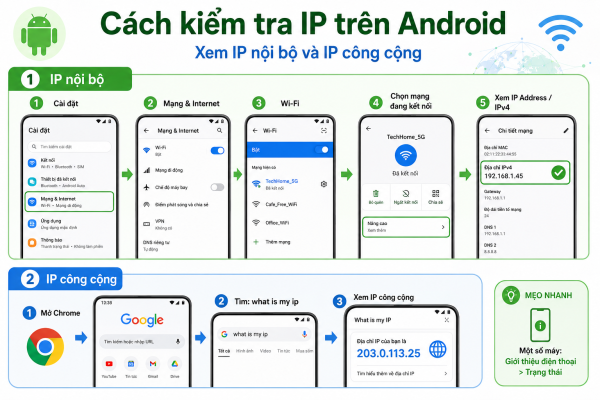
Trên điện thoại Android, cách kiểm tra IP mạng internet đang dùng gồm xem IP nội bộ trong phần cài đặt wifi và IP công cộng qua trình duyệt. Đường dẫn cài đặt có thể khác nhau đôi chút theo hãng máy và phiên bản Android, nhưng nguyên tắc chung như sau.
- Mở Cài đặt, vào mục Mạng & Internet hoặc Kết nối.
- Chọn Wi-Fi, nhấn vào tên mạng wifi đang kết nối.
- Xem thông tin chi tiết, địa chỉ IP nội bộ hiển thị tại mục IP Address hoặc Địa chỉ IPv4.
Để xem IP công cộng trên Android, mở trình duyệt Chrome, gõ “what is my ip” trên Google là thấy ngay. Một số máy Android còn cho xem IP trong Cài đặt, mục Giới thiệu điện thoại, phần Trạng thái.
Cách kiểm tra IP trên iPhone và iPad
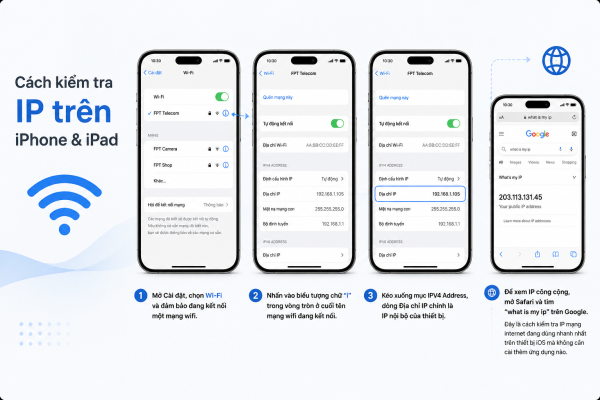
Trên iPhone và iPad, bạn xem IP nội bộ trong phần cài đặt wifi chỉ với vài thao tác. Lưu ý iPhone chỉ hiển thị IP khi đang kết nối với một mạng wifi, không hiện IP khi dùng dữ liệu di động.
- Mở Cài đặt, chọn Wi-Fi và đảm bảo đang kết nối một mạng wifi.
- Nhấn vào biểu tượng chữ “i” trong vòng tròn ở cuối tên mạng wifi đang kết nối.
- Kéo xuống mục IPV4 Address, dòng Địa chỉ IP chính là IP nội bộ của thiết bị.
Tương tự Android, để xem IP công cộng trên iPhone bạn mở Safari và tìm “what is my ip” trên Google. Đây là cách kiểm tra IP mạng internet đang dùng nhanh nhất trên thiết bị iOS mà không cần cài thêm ứng dụng nào.
Khi nào bạn cần kiểm tra IP mạng internet đang dùng
Biết cách kiểm tra IP mạng internet đang dùng có ích trong nhiều tình huống thực tế, không chỉ để thỏa mãn tò mò. Dưới đây là các trường hợp phổ biến nhất khiến bạn cần tra địa chỉ IP của mình.
- Truy cập camera, NAS từ xa: cần IP công cộng để cấu hình xem camera giám sát hay ổ cứng mạng khi không ở nhà.
- Mở port (port forwarding): chơi game online host server, dựng web local cần biết cả IP công cộng và IP nội bộ để chuyển hướng cổng kết nối.
- Chẩn đoán sự cố mạng: nếu thiết bị không nhận được IP từ router (hiện 169.254.x.x), gần như chắc chắn router hoặc đường truyền đang gặp vấn đề cấu hình.
- Sửa xung đột IP: khi hai thiết bị trong nhà vô tình nhận cùng một IP nội bộ, một máy sẽ mất mạng, cần xem IP để gán lại địa chỉ tĩnh.
- Cấu hình máy in, chia sẻ file: kết nối máy in mạng hay chia sẻ thư mục giữa các máy đều cần địa chỉ IP nội bộ chính xác.
Trong các trường hợp chẩn đoán sự cố, nếu sau khi xem IP bạn phát hiện thiết bị không nhận được địa chỉ hợp lệ từ router, vấn đề thường nằm ở modem treo hoặc đường truyền. Lúc này khởi động lại modem là bước đầu tiên, nếu không hết thì cần liên hệ nhà mạng kiểm tra đường truyền.

| Windows | Run > cmd > ipconfig |
| macOS | System Settings > Wi-Fi > Details > TCP/IP |
| Android | Cài đặt > Wi-Fi > tên mạng > IP Address |
| iPhone/iPad | Cài đặt > Wi-Fi > nút “i” > IPV4 Address |
| IP công cộng | Google “what is my ip” trên mọi trình duyệt |
Câu hỏi thường gặp về kiểm tra IP mạng
IP công cộng và IP nội bộ khác nhau thế nào?
IP công cộng do nhà mạng cấp, đại diện cả mạng nhà bạn trên Internet, xem qua trang web tra IP. IP nội bộ do router cấp cho từng thiết bị trong nhà, dạng 192.168.x.x, xem trong cài đặt thiết bị hoặc lệnh ipconfig.
Cách kiểm tra IP mạng internet đang dùng nhanh nhất là gì?
Nhanh nhất là gõ “what is my ip” trên Google để xem IP công cộng, áp dụng cho mọi thiết bị có trình duyệt. Để xem IP nội bộ trên máy tính Windows, dùng lệnh ipconfig trong Command Prompt.
Tại sao IP công cộng của tôi thay đổi liên tục?
Phần lớn gói cước hộ gia đình dùng IP động, nhà mạng đổi địa chỉ theo chu kỳ hoặc sau mỗi lần khởi động lại modem. Nếu cần IP cố định để truy cập từ xa ổn định, bạn nên dùng dịch vụ IP tĩnh thường có ở gói doanh nghiệp.
IPv4 và IPv6 khác nhau ra sao khi kiểm tra?
IPv4 là dạng 4 nhóm số quen thuộc như 192.168.1.10, còn IPv6 dài hơn gồm cả chữ và số, ra đời để khắc phục cạn kiệt địa chỉ IPv4. Khi xem IP, thiết bị có thể hiển thị cả hai, bạn chú ý dòng có nhãn IPv4 hoặc IPv6 tương ứng.
Thiết bị hiện IP dạng 169.254.x.x nghĩa là gì?
Đây là địa chỉ tự gán khi thiết bị không nhận được IP hợp lệ từ router. Dấu hiệu này cho thấy router hoặc đường truyền đang gặp sự cố. Hãy khởi động lại modem, nếu không hết thì liên hệ nhà mạng kiểm tra.
Xem địa chỉ IP có làm lộ thông tin cá nhân không?
IP công cộng có thể tiết lộ vị trí địa lý gần đúng và tên nhà mạng, nhưng không tiết lộ danh tính hay địa chỉ nhà chính xác của bạn. Việc tự xem IP của chính mình hoàn toàn an toàn.
Internet FPT Wi-Fi 7 tốc độ tới 10 Gbps, miễn phí thiết bị, lắp trong 48 giờ, hỗ trợ 24/7 và tùy chọn IP tĩnh cho nhu cầu truy cập từ xa.
ĐĂNG KÝ LẮP ĐẶT INTERNET FPT NGAY
Tóm lại, cách kiểm tra IP mạng Internet đang dùng sẽ tùy vào nhu cầu của bạn. Nếu muốn xem IP public, bạn có thể tìm nhanh trên Google; nếu cần kiểm tra IP nội bộ, hãy xem trong cài đặt WiFi, điện thoại hoặc dùng lệnh ipconfig trên Windows. Trường hợp thiết bị không nhận IP hợp lệ, bạn nên khởi động lại modem trước khi liên hệ FPT Telecom để được hỗ trợ.
Tham khảo thêm:
- Cách chia sẻ kết nối internet từ iPhone sang máy tính cực dễ
- Giá cước mạng FPT: Bảng giá lắp mạng FPT mới nhất 2026
- Có thể bạn cũng quan tâm về Viễn thông công nghệ
Lưu ý: Giá bán và các chương trình khuyến mãi có thể thay đổi tùy thời điểm. Các bạn vui lòng liên hệ với chúng tôi để được báo giá chi tiết nhất


Cách đổi mật khẩu WiFi TP-Link giúp bạn chủ động bảo vệ mạng khi phát hiện [...]
Cách đổi mật khẩu WiFi VNPT khá đơn giản và có thể thực hiện ngay tại [...]
Viễn thông FPT Telecom hướng dẫn cách lấy lại mật khẩu WiFi mà không nhất thiết [...]
Cách xem mật khẩu WiFi bằng địa chỉ IP thường thực hiện qua trang quản trị [...]
Xem pass WiFi Win 11 đã lưu trên laptop khá đơn giản nếu máy vẫn đang [...]
Mật khẩu WiFi xe Hưng Long không có một mã cố định được nhà xe công [...]
Mật khẩu WiFi xe Huệ Nghĩa thường được chia sẻ là 12345678, giúp hành khách kết [...]
Mật khẩu WiFi xe Tuấn Hưng không có một mã được nhà xe công khai rộng [...]