

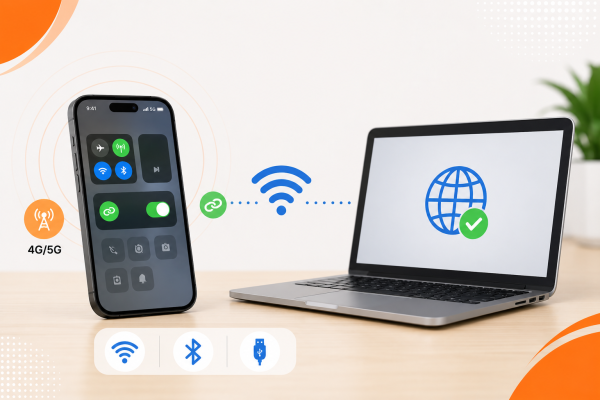
Cách chia sẻ kết nối Internet từ iPhone sang máy tính giúp bạn truy cập mạng nhanh chóng trong những trường hợp không có Wi-Fi. Trong bài viết này, Viễn thông FPT Telecom sẽ hướng dẫn chi tiết 3 cách phát Wi-Fi từ iPhone qua Wi-Fi, USB và Bluetooth, đồng thời chia sẻ cách khắc phục lỗi máy tính không nhận mạng và những lưu ý quan trọng khi sử dụng hotspot để đảm bảo kết nối ổn định, tiết kiệm pin và dữ liệu di động.
Chia sẻ kết nối internet từ iPhone sang máy tính cần điều kiện gì?
Để chia sẻ kết nối internet từ iPhone sang máy tính, bạn cần đáp ứng các điều kiện sau:
- iPhone chạy iOS phù hợp: Nên dùng iOS 12 trở lên để tính năng Điểm truy cập cá nhân hoạt động ổn định.
- SIM hoặc eSIM có dữ liệu di động: iPhone cần đăng ký gói 4G/5G để chia sẻ internet cho máy tính.
- Đã bật dữ liệu di động: Cần bật mạng di động trước khi kích hoạt Điểm truy cập cá nhân.
- Máy tính hỗ trợ kết nối: Máy tính cần có WiFi, Bluetooth hoặc cổng USB nếu muốn kết nối bằng cáp.
- Gói cước cho phép chia sẻ mạng: Một số nhà mạng có thể giới hạn tính năng phát WiFi từ iPhone.
- Pin và tín hiệu ổn định: Nên sạc pin hoặc đặt iPhone gần máy tính để hạn chế mất kết nối.
Chỉ cần iPhone có 4G/5G, bật dữ liệu di động và máy tính hỗ trợ kết nối, bạn có thể dễ dàng chia sẻ internet từ iPhone sang máy tính.
Cách bật Điểm truy cập cá nhân trên iPhone
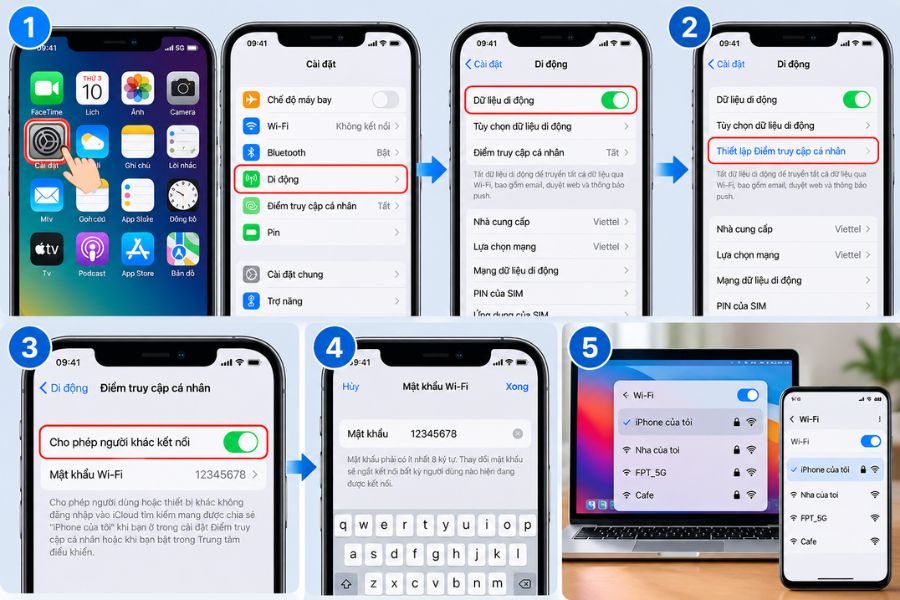
Để chia sẻ mạng 4G/5G từ iPhone cho các thiết bị khác, bạn thực hiện theo các bước sau:
- Bước 1: Mở “Cài đặt” trên iPhone, chọn “Di động” và bật “Dữ liệu di động”.
- Bước 2: Nhấn vào “Thiết lập Điểm truy cập cá nhân” hoặc “Điểm truy cập cá nhân”, tùy theo trạng thái cài đặt của thiết bị.
- Bước 3: Làm theo hướng dẫn trên màn hình (nếu có), sau đó bật “Cho phép người khác kết nối”.
- Bước 4: Chọn “Mật khẩu Wi-Fi” để thiết lập hoặc thay đổi mật khẩu truy cập.
- Bước 5: Trên thiết bị cần kết nối, mở “Wi-Fi”, tìm tên iPhone và nhập mật khẩu vừa thiết lập để sử dụng Internet.
Lưu ý:
- Đổi tên điểm phát Wi-Fi: Vào Cài đặt > Cài đặt chung > Giới thiệu > Tên để đổi tên iPhone.
- iPhone dùng hai SIM: Điểm truy cập cá nhân sẽ sử dụng SIM đang được chọn cho dữ liệu di động.
- Không thấy Điểm truy cập cá nhân: Kiểm tra dữ liệu di động hoặc liên hệ nhà mạng để xác nhận gói cước có hỗ trợ tính năng này.
Ba cách chia sẻ kết nối internet từ iPhone sang máy tính
Có ba cách phổ biến để đưa mạng từ iPhone qua laptop, áp dụng được cho cả máy Windows và máy Mac. Trước khi làm theo bất kỳ cách nào, bạn cần mở Cài đặt, vào mục Di động và bật Dữ liệu di động, sau đó vào Điểm truy cập cá nhân. Đây là điều kiện bắt buộc, vì iPhone chỉ phát mạng được khi dữ liệu di động đang hoạt động.
Cách 1: Phát Wi-Fi qua Điểm truy cập cá nhân
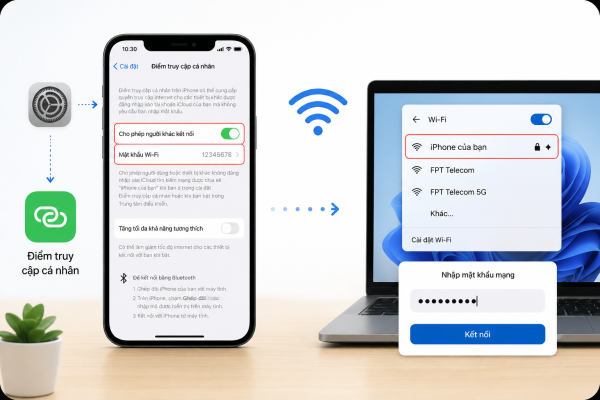
Đây là cách thông dụng và nhanh nhất. Vào Cài đặt rồi chọn Điểm truy cập cá nhân, bật tùy chọn Cho phép người khác kết nối cho đến khi nút chuyển sang màu xanh. Nhấn vào dòng Mật khẩu Wi-Fi để xem hoặc đặt lại mật khẩu cho dễ nhớ.
Trên laptop, mở danh sách Wi-Fi khả dụng, tìm tên iPhone của bạn rồi nhập mật khẩu vừa đặt. Cách này cho phép kết nối nhiều thiết bị cùng lúc và không cần dây, phù hợp khi bạn cần dùng nhanh cho cả laptop lẫn máy tính bảng.
Cách 2: Kết nối qua cáp USB
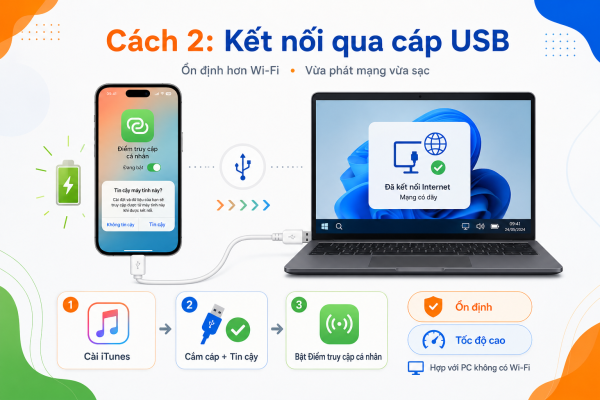
Cách qua USB cho độ ổn định và tốc độ cao hơn so với Wi-Fi, đồng thời điện thoại được sạc ngay trong lúc phát mạng. Trên Windows, bạn nên cài sẵn iTunes để máy nhận đủ driver, sau đó cắm cáp nối iPhone với máy tính và chọn Tin cậy khi điện thoại hỏi.
Bật Điểm truy cập cá nhân trên iPhone, máy tính sẽ tự nhận một kết nối mạng có dây mới. Cách này đặc biệt hữu ích với máy tính bàn không có card Wi-Fi, hoặc laptop vừa cài lại Windows nhưng chưa có driver card mạng không dây.
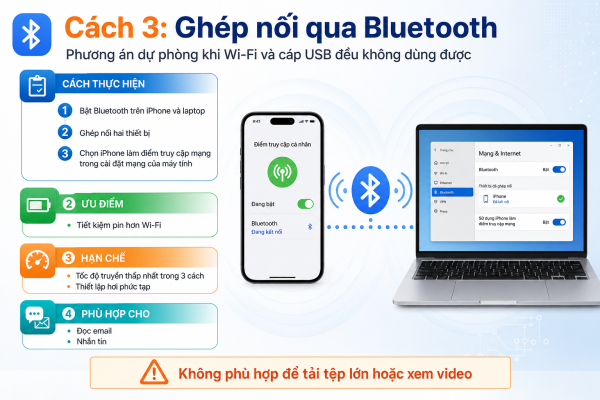
Cách 3: Ghép nối qua Bluetooth
Bluetooth là phương án dự phòng khi cả Wi-Fi lẫn cáp USB đều không dùng được. Bạn bật Bluetooth trên cả hai thiết bị, ghép nối iPhone với laptop, rồi chọn iPhone làm điểm truy cập mạng trong phần cài đặt mạng của máy tính.
Ưu điểm của Bluetooth là tiết kiệm pin hơn Wi-Fi, nhưng tốc độ truyền thấp nhất trong ba cách và thiết lập hơi phức tạp. Vì vậy bạn chỉ nên dùng cho các tác vụ nhẹ như đọc email hay nhắn tin, không phù hợp để tải tệp lớn hoặc xem video.
| Phương thức | Tốc độ | Hao pin | Số thiết bị | Phù hợp |
|---|---|---|---|---|
| Wi-Fi Hotspot | Khá cao | Nhiều | Nhiều cùng lúc | Dùng nhanh, không dây |
| Cáp USB | Cao, ổn định | Vừa phải, được sạc | 1 thiết bị | Máy bàn, cần ổn định |
| Bluetooth | Thấp nhất | Ít | 1 thiết bị | Tác vụ nhẹ, dự phòng |
So sánh hotspot iPhone với Internet cáp quang cố định?
Khi bạn so sánh việc chia sẻ kết nối internet từ iPhone sang máy tính với một đường truyền cáp quang lắp tại nhà, sự khác biệt hiện ra rất rõ. Hotspot bị giới hạn bởi dung lượng dữ liệu di động và sóng 4G/5G tại chỗ, trong khi cáp quang cho băng thông gần như không giới hạn, độ trễ thấp và ổn định suốt ngày đêm, phù hợp cho học online, họp trực tuyến và giải trí 4K.
| Tiêu chí | Phát hotspot iPhone | Internet cáp quang FPT |
|---|---|---|
| Dung lượng | Giới hạn theo gói 4G/5G | Băng thông không giới hạn |
| Độ ổn định | Phụ thuộc sóng, hay rớt | Ổn định 24/7 |
| Chuẩn Wi-Fi | Theo điện thoại | Modem Wi-Fi 6, Wi-Fi 7 |
| Chi phí dài hạn | Tốn data, hao pin máy | Chỉ từ 195.000đ/tháng |
Nếu bạn thuộc nhóm làm việc tại nhà, học online hay có cả gia đình cùng dùng mạng, một gói cáp quang sẽ tiết kiệm và bền hơn nhiều so với việc dựa vào dữ liệu di động. Dưới đây là bảng giá các gói Internet cá nhân của chúng tôi để bạn tham khảo, mức giá có thể thay đổi theo từng khu vực.
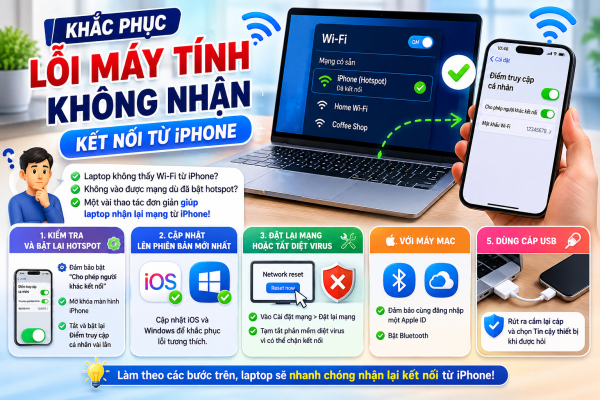
Khắc phục lỗi máy tính không nhận kết nối từ iPhone
Đôi khi laptop không thấy hoặc không vào được mạng dù bạn đã bật hotspot. Trên Windows, hãy chắc chắn tùy chọn Cho phép người khác kết nối đang bật, mở khóa màn hình iPhone, rồi thử tắt và bật lại Điểm truy cập cá nhân vài lần. Cập nhật iOS và Windows lên bản mới nhất cũng xử lý được phần lớn lỗi tương thích.
Nếu vẫn không được, bạn vào Cài đặt mạng của Windows và chọn đặt lại mạng, hoặc tạm tắt phần mềm diệt virus vì đôi khi nó chặn kết nối. Với máy Mac, hãy đảm bảo cùng đăng nhập một Apple ID và bật Bluetooth. Khi dùng cáp USB mà máy không nhận, hãy rút ra cắm lại và luôn chọn Tin cậy thiết bị khi được hỏi.
Câu hỏi thường gặp
Tham khảo thêm:
- Hướng dẫn cách quét mã QR WiFi
- Điện thoại không kết nối được WiFi
- Cách xem mật khẩu WiFi trên điện thoại
Nói gọn lại, ba cách chia sẻ kết nối internet từ iPhone sang máy tính qua Wi-Fi, USB và Bluetooth đều rất hữu ích cho lúc cần mạng gấp. Bạn nên ưu tiên cáp USB khi cần ổn định và nhớ tắt hotspot sau khi dùng để tiết kiệm pin lẫn dữ liệu. Còn nếu mỗi ngày bạn đều phải phát sóng cho laptop, đó là lúc nên cân nhắc lắp một đường truyền cáp quang để làm việc nhẹ đầu hơn.
Lưu ý: Giá bán và các chương trình khuyến mãi có thể thay đổi tùy thời điểm. Các bạn vui lòng liên hệ với chúng tôi để được báo giá chi tiết nhất


Cách đổi mật khẩu WiFi TP-Link giúp bạn chủ động bảo vệ mạng khi phát hiện [...]
Cách đổi mật khẩu WiFi VNPT khá đơn giản và có thể thực hiện ngay tại [...]
Viễn thông FPT Telecom hướng dẫn cách lấy lại mật khẩu WiFi mà không nhất thiết [...]
Cách xem mật khẩu WiFi bằng địa chỉ IP thường thực hiện qua trang quản trị [...]
Xem pass WiFi Win 11 đã lưu trên laptop khá đơn giản nếu máy vẫn đang [...]
Mật khẩu WiFi xe Hưng Long không có một mã cố định được nhà xe công [...]
Mật khẩu WiFi xe Huệ Nghĩa thường được chia sẻ là 12345678, giúp hành khách kết [...]
Mật khẩu WiFi xe Tuấn Hưng không có một mã được nhà xe công khai rộng [...]