

Đi dây mạng đúng cách là yếu tố quyết định một đường truyền vừa ổn định vừa gọn gàng, điều mà đội ngũ viễn thông FPT Telecom luôn nhấn mạnh với khách hàng. Bạn vừa xây nhà hay muốn nâng cấp Internet nhưng ngại mớ dây lằng nhằng? Bài viết này sẽ hướng dẫn bạn từng bước, từ chọn cáp, dựng sơ đồ đến thi công âm tường và đi nổi, kèm các cảnh báo quan trọng để không phải đục lại tường.
Vì sao cách đi dây mạng quyết định chất lượng đường truyền?
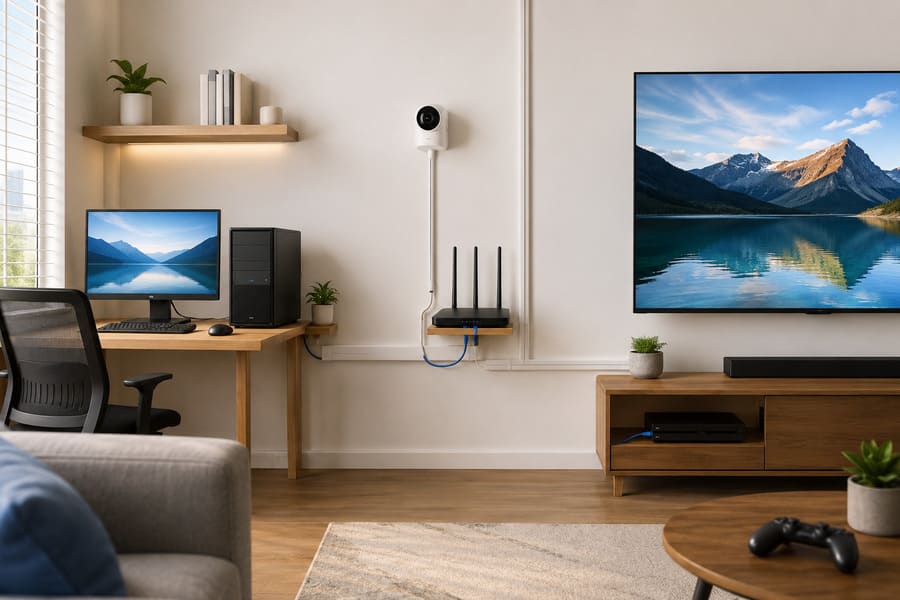
Dù Wifi ngày càng mạnh, mạng có dây vẫn được nhiều người tin chọn cho các thiết bị cần tốc độ cao và độ trễ thấp như máy tính bàn, smart TV hay camera. Lý do nằm ở ba ưu thế rõ rệt: tín hiệu không bị nhiễu sóng, độ trễ thấp hơn hẳn, và khó bị truy cập trái phép vì cần kết nối vật lý.
Tuy vậy, cùng một sợi cáp tốt, cách bạn bố trí đường dây lại tạo ra khác biệt lớn. Việc đi dây mạng tác động trực tiếp đến ba khía cạnh sau:
- Tốc độ và độ ổn định: dây đi vòng vèo, bị gập gãy hoặc nằm cạnh nguồn điện sẽ làm suy hao tín hiệu, gây rớt mạng vặt.
- Thẩm mỹ: dây chăng ngang dọc như mạng nhện phá vỡ không gian sống mà ai cũng muốn tránh.
- An toàn: đi dây ẩu có thể gây chập cháy khi nằm gần điện, hoặc khiến người trong nhà vấp ngã.
Nói cách khác, một hệ thống đi dây tốt còn phải thuận tiện cho việc sửa chữa và đấu nối thêm về sau, chứ không chỉ chạy được ở thời điểm lắp đặt.
Nên tự đi dây mạng hay thuê thợ?
Không có câu trả lời chung cho mọi nhà. Lựa chọn phụ thuộc vào hiện trạng công trình và mức độ can thiệp bạn chấp nhận. Dưới đây là khung gợi ý theo từng tình huống thực tế.
Nhà đang xây hoặc cải tạo phần thô
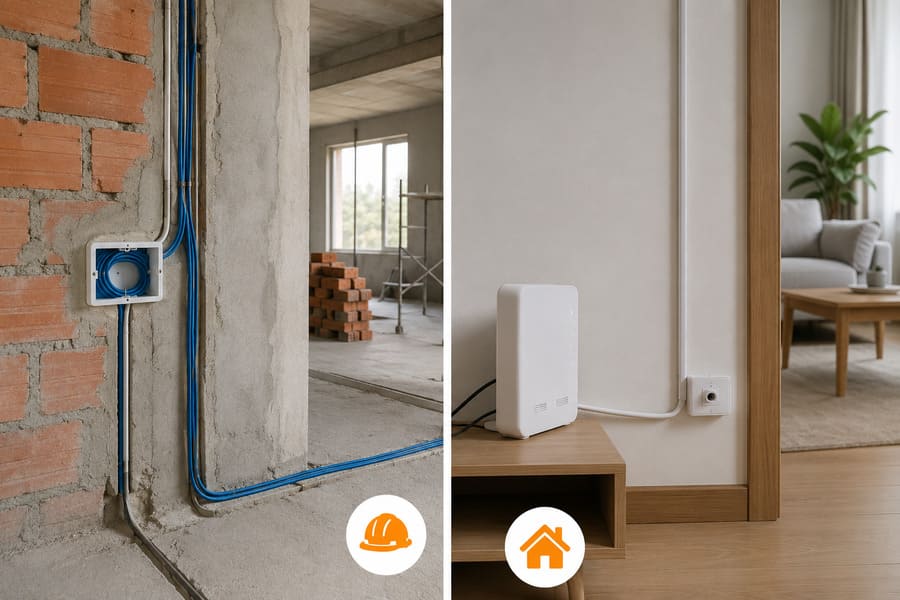
Đây là thời điểm lý tưởng để chọn cách đi dây mạng âm tường. Khi tường chưa hoàn thiện, việc đặt ống luồn và chừa ổ chờ rất dễ, chi phí phát sinh thấp. Hãy ưu tiên lập sơ đồ đi dây từ trước, xác định vị trí modem trung tâm và các ổ mạng ở từng phòng để thợ thi công đồng bộ cùng đường điện.
Nhà đã hoàn thiện hoặc nhà thuê
Với nhà đã ở ổn định hoặc nhà thuê không được phép đục tường, cách đi dây mạng nổi là phương án hợp lý. Bạn luồn cáp trong nẹp nhựa chạy theo chân tường, khung cửa để vừa gọn vừa dễ tháo gỡ khi chuyển đi. Nếu không muốn kéo dây, giải pháp Wifi không dây phủ rộng sẽ được bàn ở phần cuối bài.
Khi nào tự làm được, khi nào nên gọi kỹ thuật
Bảng dưới đây giúp bạn cân nhắc nhanh giữa tự thực hiện và thuê thợ chuyên môn.
| Bạn có thể tự làm khi | Nên gọi kỹ thuật khi |
|---|---|
| Chỉ kéo thêm một vài đường dây nổi đơn giản | Phải đục tường, đi âm trên diện rộng |
| Đã biết bấm đầu RJ45 và có kìm, máy test | Hệ thống nhiều phòng, cần switch và VLAN |
| Khoảng cách ngắn, ít rẽ nhánh | Đi cùng đường điện, lo ngại an toàn |
Chuẩn bị vật tư và dụng cụ trước khi đi dây
Chọn sai vật tư là sai lầm tốn kém nhất, vì thay cáp đã lắp khó hơn nhiều so với chọn đúng từ đầu. Hãy xác định nhu cầu và khoảng cách trước, sau đó mới quyết loại cáp.
So sánh các loại cáp mạng
Hai loại cáp mạng dùng phổ biến nhất trong gia đình và văn phòng là Cat5e và Cat6, mỗi sợi gồm 8 lõi xoắn thành 4 đôi. Bảng dưới đây tóm tắt khác biệt để bạn dễ chọn.
| Loại cáp | Tốc độ tối đa | Khoảng cách ổn định | Phù hợp với |
|---|---|---|---|
| Cat5e | 1 Gbps | 100 m | Nhu cầu cơ bản, ngân sách tiết kiệm |
| Cat6 | 1 Gbps (10 Gbps cự ly ngắn) | 100 m | Gia đình hiện đại, chống nhiễu tốt |
| Cat6A | 10 Gbps | 100 m | Đường trục, văn phòng tải cao |
| Cat7 | 10 Gbps trở lên | 100 m | Hệ thống dài hạn, cần dự phòng |
Thiết bị và dụng cụ cần chuẩn bị
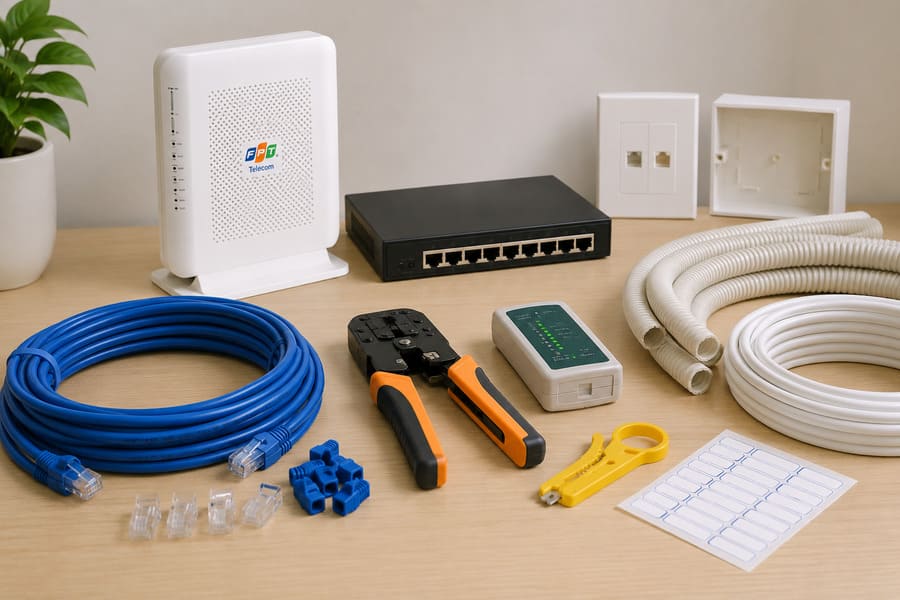
Trước khi bắt tay vào việc, hãy chuẩn bị đủ danh sách sau để không phải dừng giữa chừng:
- Modem hoặc router làm điểm trung tâm, switch nếu có nhiều thiết bị.
- Cáp mạng đã chọn theo nhu cầu, hạt mạng RJ45 và ổ cắm mạng âm tường.
- Kìm bấm mạng, máy test cáp, dao tuốt vỏ.
- Ống ghen ruột gà cho đi nổi hoặc ống gen cứng cho đi âm.
- Tem nhãn để đánh dấu từng đường dây, tránh nhầm lẫn về sau.
Hướng dẫn đi dây mạng nổi từng bước
Đây là cách phù hợp nhất cho nhà đã hoàn thiện. Bạn hoàn toàn có thể tự làm nếu kiên nhẫn và tỉ mỉ theo năm bước sau.
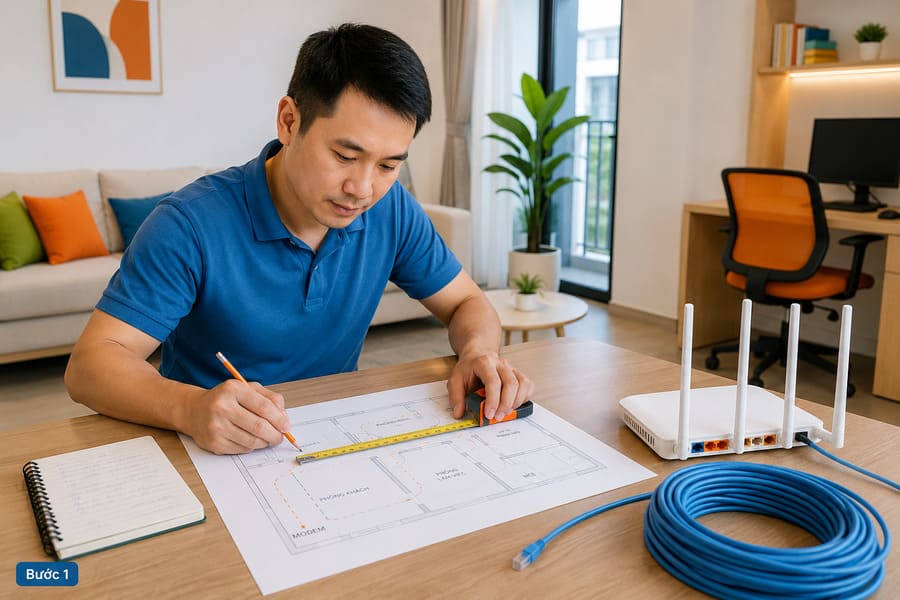
Bước 1: Phác thảo sơ đồ
Vẽ đường đi của cáp từ modem đến từng thiết bị, đo chiều dài để cắt vừa đủ, tránh thừa gây vướng víu.
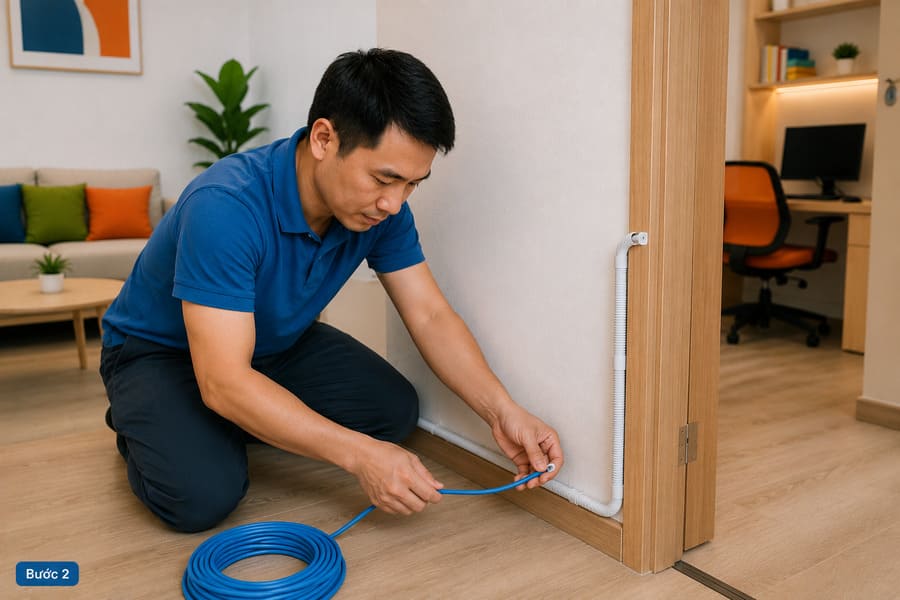
Bước 2: Lắp ống ghen và đi cáp
Cố định ống ghen ruột gà dọc chân tường hoặc khung cửa, sau đó luồn cáp vào trong để vừa bảo vệ vừa gọn gàng.
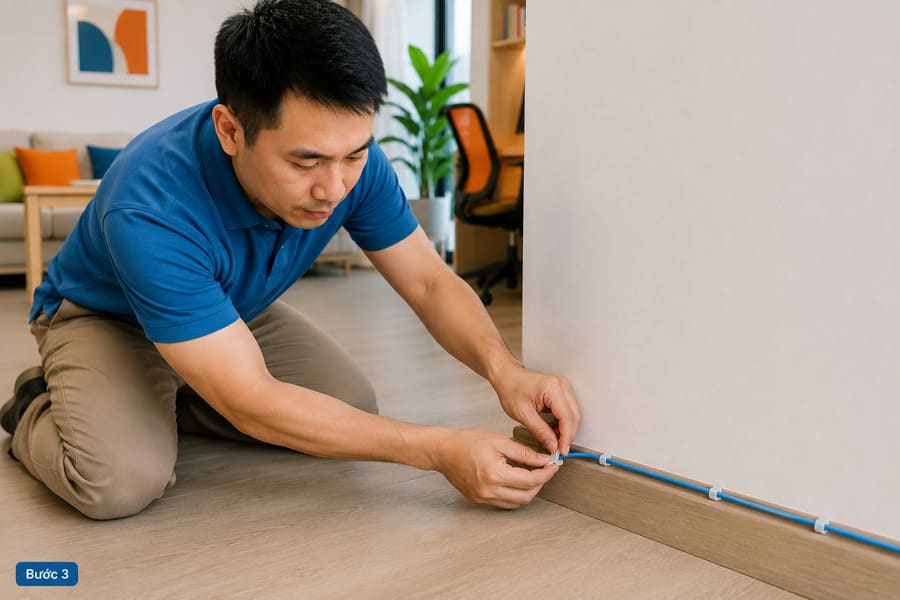
Bước 3: Cố định bằng nẹp hoặc kẹp
Dùng kẹp giữ đường dây thẳng và sát mép tường, tránh để dây chùng lan ra sàn gây mất an toàn.
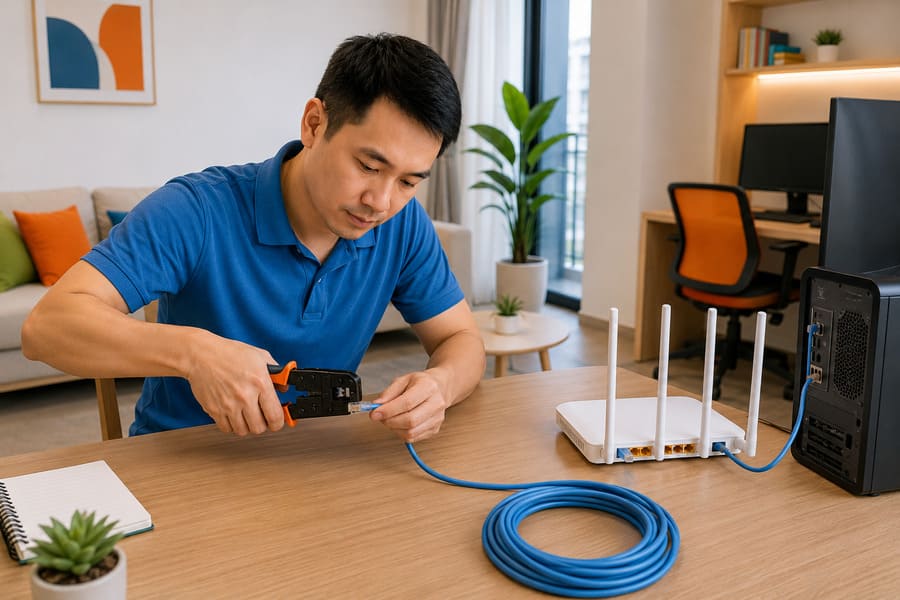
Bước 4: Bấm đầu cáp và kết nối thiết bị
Bấm đầu RJ45 theo chuẩn T568B ở cả hai đầu, sau đó cắm một đầu vào cổng LAN của router, đầu kia vào thiết bị.
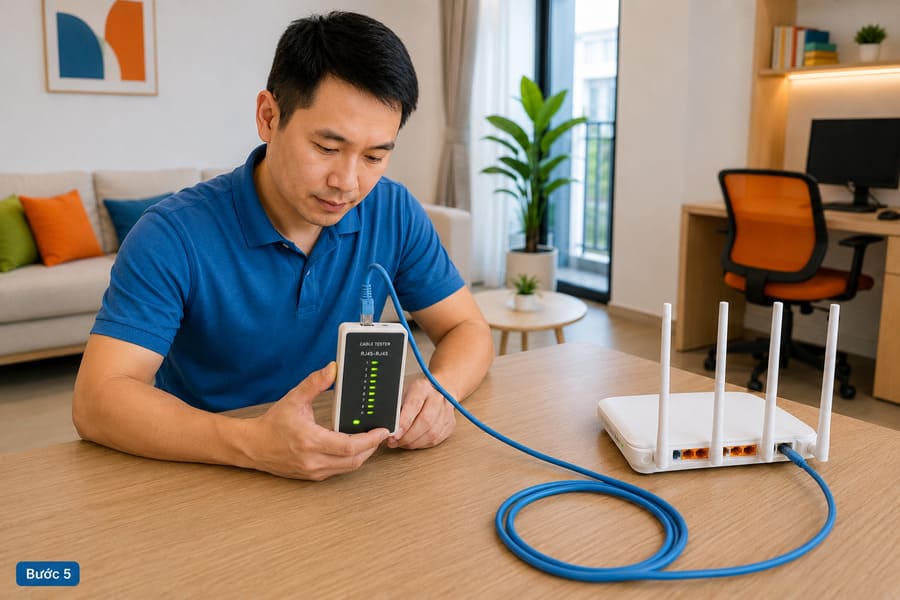
Bước 5: Kiểm tra kết nối
Dùng máy test cáp để xác nhận thông mạch, hoặc kiểm tra đèn tín hiệu trên thiết bị sáng ổn định là đạt.
Hướng dẫn đi dây mạng âm tường đúng kỹ thuật
Đi dây âm tường đòi hỏi kế hoạch chặt chẽ hơn vì sửa lại rất tốn công. Quy trình gồm ba lớp: lập sơ đồ, thi công và bấm dây mạng chuẩn B.
Lập sơ đồ đi dây hình sao
Đặt modem ở vị trí trung tâm, thông thoáng để sóng phủ đều, rồi kéo riêng một đường cáp từ trung tâm tới mỗi phòng theo mô hình hình sao. Mỗi vị trí nên có ít nhất một đường dây LAN và dự phòng thêm một đường cho nhu cầu mở rộng sau này. Đừng quên lưu lại bản vẽ để tiện bảo trì.
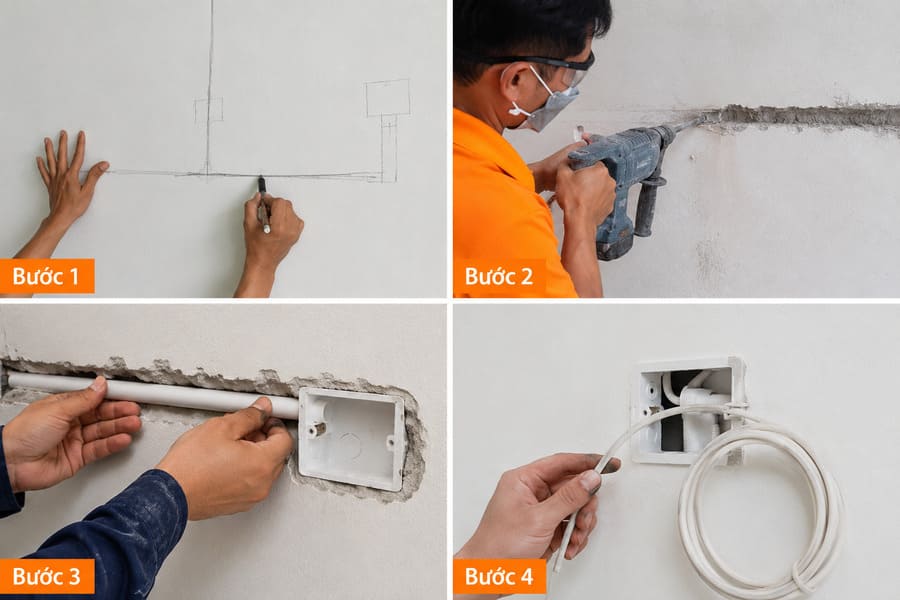
Các bước thi công trong tường
Sau khi có sơ đồ, tiến hành theo trình tự sau:
Bước 1: Đánh dấu đường đi
Dùng bút hoặc phấn vạch tuyến cáp và vị trí ổ chờ đúng theo bản vẽ đã thống nhất.
Bước 2: Cắt và khoan rãnh tường
Khoan cắt theo vạch dấu, nhớ đeo khẩu trang và kính bảo hộ vì bụi rất nhiều.
Bước 3: Đặt ống gen và cố định
Đặt ống gen cứng vào rãnh, cố định rồi trám vữa che kín. Tách riêng đường mạng và đường điện để dễ kiểm soát.
Bước 4: Luồn cáp sau khi tường khô
Chờ vữa khô hẳn rồi luồn cáp qua ống gen tới các ổ chờ, hạn chế chôn chặt cáp để còn rút thay được.
Bấm ổ cắm mạng âm tường chuẩn T568B
Khác với đi nổi bấm đầu RJ45 rời, dây âm tường được đấu vào nhân mạng của ổ cắm chờ sẵn. Các loại nhân mạng như Sino hay AMP đều có sơ đồ màu in sẵn, bạn chỉ cần đấu theo đúng thứ tự màu chuẩn B ở cả hai đầu để đảm bảo tốc độ tối đa.
Lưu ý: luôn test thông mạch bằng máy đo trước khi trám hoàn thiện mặt tường. Sửa một lỗi nhỏ lúc này dễ hơn rất nhiều so với khi tường đã sơn xong.
Những lỗi thường gặp và cảnh báo an toàn khi đi dây mạng
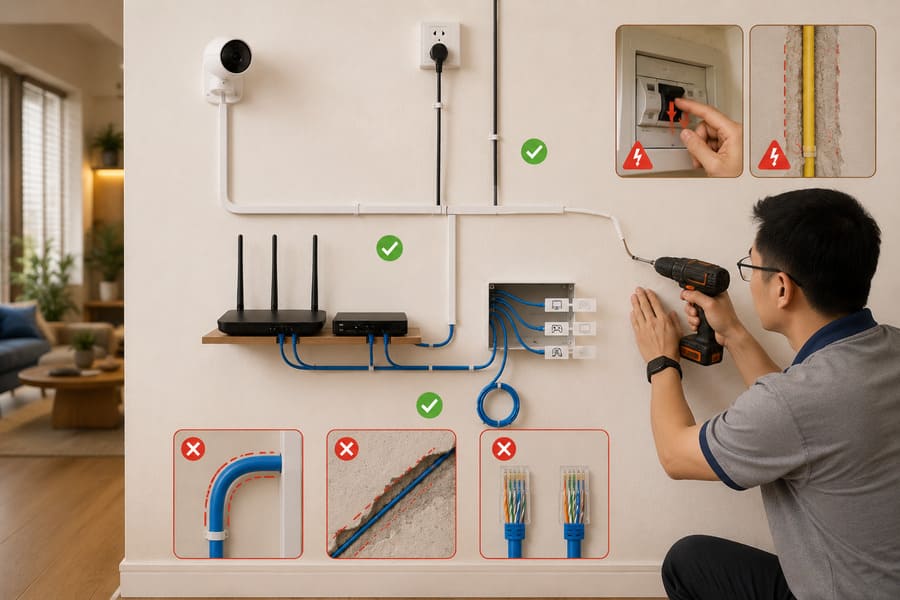
Phần lớn sự cố đường truyền sau lắp đặt đến từ những lỗi nhỏ trong lúc thi công. Ghi nhớ những điểm nên và không nên dưới đây sẽ giúp bạn tiết kiệm rất nhiều công sửa chữa.
Nên làm
- Giữ dây mạng cách dây điện ít nhất 30 cm hoặc đi vuông góc để tránh nhiễu điện từ.
- Dán nhãn từng đường dây ngay khi lắp để dễ truy vết khi sự cố.
- Chừa thêm một đường dự phòng cho mỗi khu vực quan trọng.
Không nên làm
- Bẻ cong cáp quá gắt ở các góc vì có thể làm gãy lõi đồng bên trong.
- Chôn chặt cáp vào tường khiến việc thay thế gần như bất khả thi.
- Bấm nhầm lẫn chuẩn A và chuẩn B ở hai đầu dẫn đến không thông mạch.
Cảnh báo an toàn: Trước khi khoan đục hoặc đi dây gần khu vực có điện, hãy ngắt nguồn điện liên quan và xác định vị trí dây điện âm tường để tránh khoan trúng.
Khi nào bạn không cần đi dây mạng?
Nếu bạn ở nhà thuê, căn hộ đã hoàn thiện hoặc đơn giản là ngại đục tường, việc đi dây mạng không phải lựa chọn duy nhất. Một hệ thống Wifi 6 kết hợp Access Point dạng mesh có thể phủ sóng đều khắp nhà, loại bỏ vùng chết mà không cần kéo dây phức tạp.
Thay vì chỉ một router duy nhất, hệ thống Access Point gồm nhiều nút đặt ở các vị trí khác nhau, thiết bị của bạn tự kết nối với nút gần nhất nên tín hiệu luôn ổn định. Các gói cước Internet của viễn thông FPT Telecom hiện đã trang bị sẵn modem Wifi 6 và Access Point, kỹ thuật viên lắp đặt tận nơi trong thời gian ngắn.
| Gói cước | Tốc độ | Thiết bị, dịch vụ đi kèm | Phù hợp | Giá cước (chỉ từ) |
|---|---|---|---|---|
| Giga | 300 Mbps / 300 Mbps | Modem Wi-Fi 6 | Người ở một mình, gia đình nhỏ, căn hộ chung cư | 195.000 ₫ |
| Sky | 1 Gbps / 300 Mbps | Modem Wi-Fi 6 | Người ở một mình, gia đình nhỏ, căn hộ chung cư | 195.000 ₫ |
| Giga F1 | 300 Mbps / 300 Mbps | Modem Wi-Fi 6, Access Point | Phủ sóng ổn định cho nhà ít tầng, diện tích nhỏ | 205.000 ₫ |
| Sky F1 | 1 Gbps / 300 Mbps | Modem Wi-Fi 6, Access Point | Phủ sóng mạnh cho nhà nhiều tầng, không gian rộng | 210.000 ₫ |
| Sky F2 | 1 Gbps / 300 Mbps | Modem Wi-Fi 6, 2 Access Point | Phủ sóng mạnh cho nhà nhiều tầng, không gian rộng | 230.000 ₫ |
Cần tư vấn gói phù hợp với ngôi nhà của bạn?
Gọi tổng đài 1900.6600 để được hỗ trợ ngay.
Câu hỏi thường gặp
Đi dây mạng âm tường hay nổi tốt hơn?
Không có cách nào tốt hơn tuyệt đối. Âm tường đẹp và bền nhưng tốn kém, phù hợp nhà đang xây. Đi nổi rẻ và dễ sửa, hợp với nhà đã hoàn thiện hoặc nhà thuê.
Nên dùng cáp Cat5e hay Cat6?
Cat5e đủ cho nhu cầu cơ bản đến 1 Gbps. Nếu muốn dùng lâu dài và chống nhiễu tốt hơn cho gói tốc độ cao, Cat6 là lựa chọn đáng đầu tư hơn.
Một phòng cần mấy đường dây LAN?
Tối thiểu một đường cho mỗi phòng, và nên chừa thêm một đường dự phòng ở các khu vực dùng nhiều thiết bị để dễ mở rộng sau này.
Có tự đi dây mạng tại nhà được không?
Hoàn toàn được với các đường nổi đơn giản nếu bạn biết bấm đầu RJ45. Với hệ thống âm tường nhiều phòng, nên nhờ kỹ thuật viên để đảm bảo an toàn và thẩm mỹ.
Đi dây mạng có cần tắt nguồn điện không?
Khi khoan đục hoặc thao tác gần khu vực có điện, bạn nên ngắt nguồn liên quan và xác định vị trí dây điện âm tường để tránh rủi ro chập cháy.
Tóm lại, biết cách đi dây mạng phù hợp với hiện trạng ngôi nhà sẽ giúp bạn có đường truyền vừa nhanh vừa gọn, còn nếu ưu tiên sự tiện lợi thì giải pháp Wifi 6 phủ rộng của viễn thông FPT Telecom là hướng đi đáng cân nhắc. Bạn có thể tham khảo thêm dịch vụ tại trang chủ để được tư vấn chi tiết theo khu vực của mình.
Lưu ý: Giá bán và các chương trình khuyến mãi có thể thay đổi tùy thời điểm. Các bạn vui lòng liên hệ với chúng tôi để được báo giá chi tiết nhất.


Cách đổi mật khẩu WiFi TP-Link giúp bạn chủ động bảo vệ mạng khi phát hiện [...]
Cách đổi mật khẩu WiFi VNPT khá đơn giản và có thể thực hiện ngay tại [...]
Viễn thông FPT Telecom hướng dẫn cách lấy lại mật khẩu WiFi mà không nhất thiết [...]
Cách xem mật khẩu WiFi bằng địa chỉ IP thường thực hiện qua trang quản trị [...]
Xem pass WiFi Win 11 đã lưu trên laptop khá đơn giản nếu máy vẫn đang [...]
Mật khẩu WiFi xe Hưng Long không có một mã cố định được nhà xe công [...]
Mật khẩu WiFi xe Huệ Nghĩa thường được chia sẻ là 12345678, giúp hành khách kết [...]
Mật khẩu WiFi xe Tuấn Hưng không có một mã được nhà xe công khai rộng [...]