

Bạn vừa lắp FPT Play Box nhưng chưa biết bắt đầu với điều khiển FPT Play Box như thế nào? Bài viết này sẽ hướng dẫn từng bước kết nối Bluetooth, kích hoạt giọng nói, học lệnh điều khiển TV, dùng điện thoại thay remote và xử lý các lỗi thường gặp. Chúng tôi đã thử nghiệm trên các đời box T650, T550, T590 và chỉ ra thao tác chuẩn để bạn dùng được trong vòng 5 phút.
Các loại điều khiển FPT Play Box và chức năng từng nút
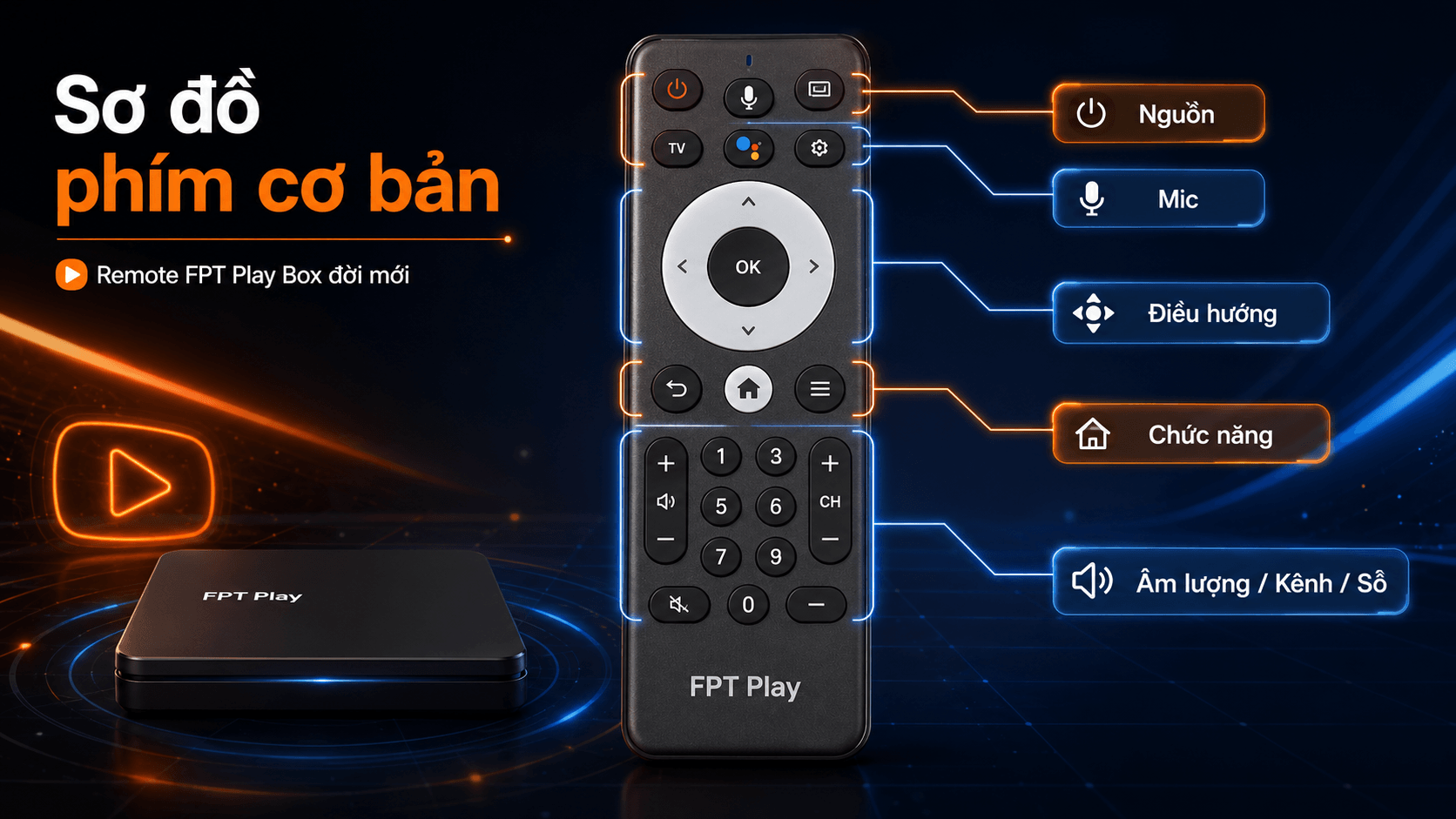
Trước khi học cách dùng, bạn nên biết mình đang cầm trên tay đời remote nào — vì mỗi đời điều khiển FPT Play Box sẽ có vị trí phím và một vài chức năng khác nhau. Hiểu đúng đời box giúp bạn tránh thao tác sai, đặc biệt khi cần ghép nối Bluetooth hoặc học lệnh TV.
Phân loại theo đời box phổ biến
Trên thị trường hiện hành, các đời được dùng nhiều nhất là S550 (2020), T550 và T590 (2021), và mới nhất là T650 (2024–2025) với hệ điều hành Android TV 11. Hai đời T550 và T590 dùng chung một loại remote, tính năng tương đương — chỉ khác nhau ở phần học lệnh TV.
Đời FPT Play Box T650 đi kèm remote dạng slim, có nút giọng nói tích hợp Google Assistant, kích thước nhỏ gọn hơn và dùng pin AAA. Nếu bạn đang dùng Combo Internet của FPT đăng ký từ năm 2024 trở về đây, khả năng cao remote là dòng voice mới này.
Các nhóm phím trên remote chuẩn
Một bộ remote chuẩn được chia thành 4 nhóm phím chính: nhóm nguồn (Power, TV), nhóm điều hướng (4 phím mũi tên + nút OK ở giữa), nhóm chức năng (Home, Back, Menu, mở rộng) và nhóm âm lượng/kênh (Vol+/-, CH+/-, phím số 0–9, Mute).
Ngoài ra remote voice còn có thêm nút Mic (biểu tượng micro) để kích hoạt điều khiển giọng nói. Một số remote đời mới có thêm phím tắt nhanh tới ứng dụng FPT Play, YouTube hoặc Netflix giúp tiết kiệm thao tác.
Hướng dẫn kết nối Bluetooth điều khiển FPT Play Box với box
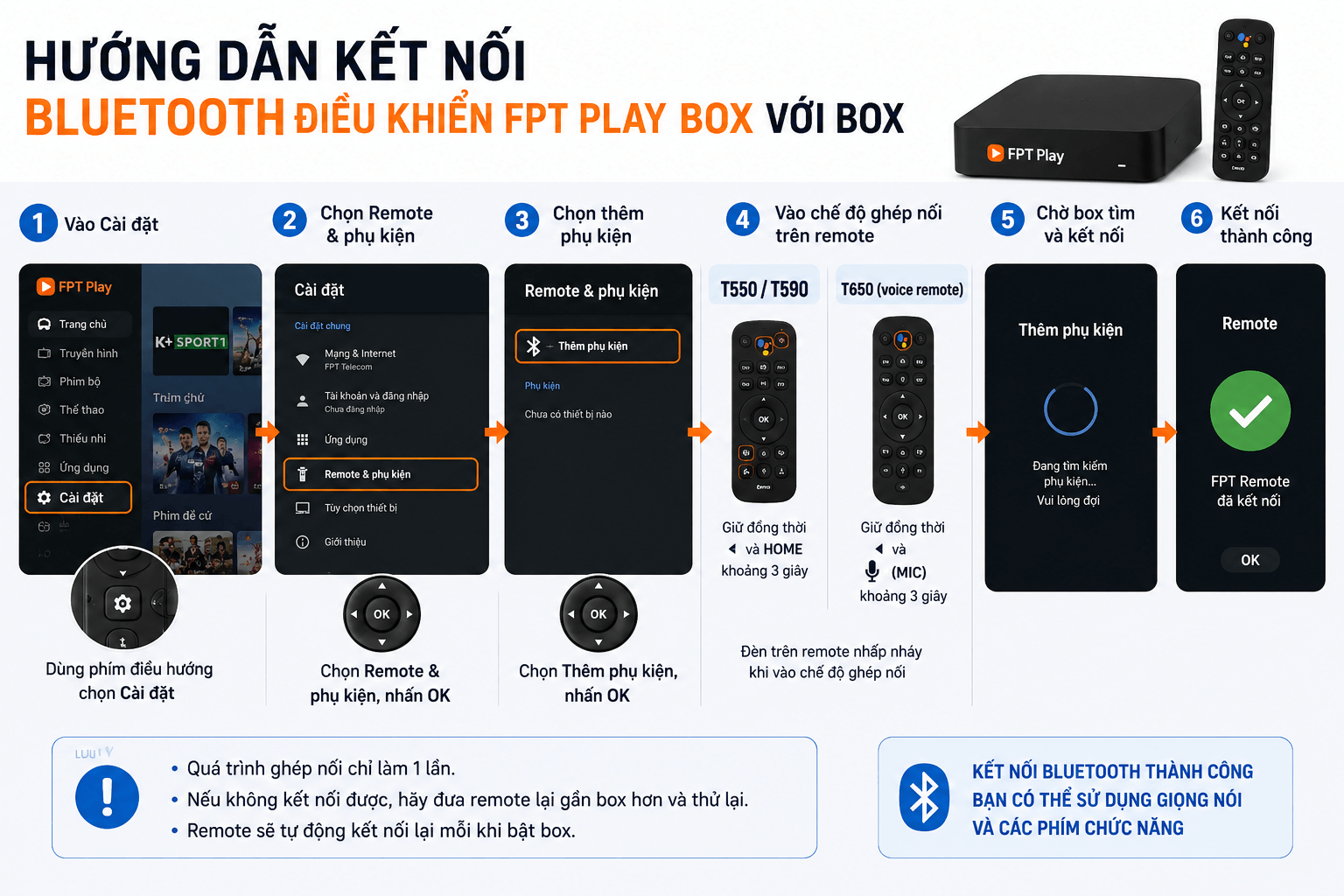
Để dùng được tính năng giọng nói và các phím phụ trợ, điều khiển FPT Play Box cần được ghép nối Bluetooth với box trước. Quá trình ghép nối chỉ làm một lần duy nhất, sau đó remote sẽ tự nhận mỗi khi bạn bật box.
Chuẩn bị trước khi kết nối
Bạn cần đảm bảo box đã cắm điện, đèn báo ở mặt trước sáng trắng (báo hiệu đã bật). TV cần được bật và đang hiển thị màn hình giao diện FPT Play. Remote đã lắp pin AA (hoặc AAA với đời remote FPT Play Box T650), tốt nhất là pin mới hoàn toàn để đảm bảo tín hiệu mạnh.
4 bước ghép nối Bluetooth chuẩn
Bước 1: Trên màn hình chính, dùng remote di chuyển vào mục Cài đặt (biểu tượng bánh răng) rồi chọn Bluetooth.
Bước 2: Chọn Thêm phụ kiện để box bắt đầu quét thiết bị xung quanh.
Bước 3: Đặt remote cách box khoảng 20cm, nhấn và giữ đồng thời nút OK + nút Giảm âm lượng (-) trong 5–10 giây cho đến khi đèn trên remote nhấp nháy.
Bước 4: Trên màn hình TV xuất hiện dòng “Remote FPT Play Box”, chọn vào và đợi khoảng 3–5 giây sẽ thấy báo “Đã ghép nối”. Vậy là xong.
Xem báo giá lắp đặt Internet FPT kèm Play Box mới nhất tại khu vực của bạn
Cách kích hoạt và sử dụng điều khiển giọng nói FPT Play Box
Sau khi đã ghép nối Bluetooth ở bước trên, tính năng giọng nói trên điều khiển FPT Play Box sẽ tự động sẵn sàng. Bạn chỉ cần nhấn và giữ nút Mic, nói tên phim hoặc kênh muốn xem, sau đó nhả tay ra. Box sẽ trả về kết quả tìm kiếm trong khoảng 1–2 giây nếu đường truyền mạng ổn định.
Theo trải nghiệm của chúng tôi, voice remote nhận diện tiếng Việt khá chính xác với các câu lệnh đơn giản như “mở YouTube”, “tìm phim Squid Game”, “chuyển kênh VTV3”, “tăng âm lượng”. Với câu phức tạp hoặc có lẫn tiếng Anh, độ chính xác giảm xuống tầm 80%, nên bạn nói chậm và rõ là tốt nhất.
Một lưu ý quan trọng: tính năng giọng nói cần Internet ổn định để gửi tín hiệu lên máy chủ xử lý. Nếu Wifi nhà bạn còn dùng chuẩn cũ, tốc độ thấp hoặc bị nghẽn vào giờ cao điểm, thao tác voice sẽ trễ. Đây là lý do nhiều khách hàng của chúng tôi chọn nâng cấp đường truyền Wifi 6 cùng lúc với lắp Play Box mới.
Điều khiển FPT Play Box bằng điện thoại
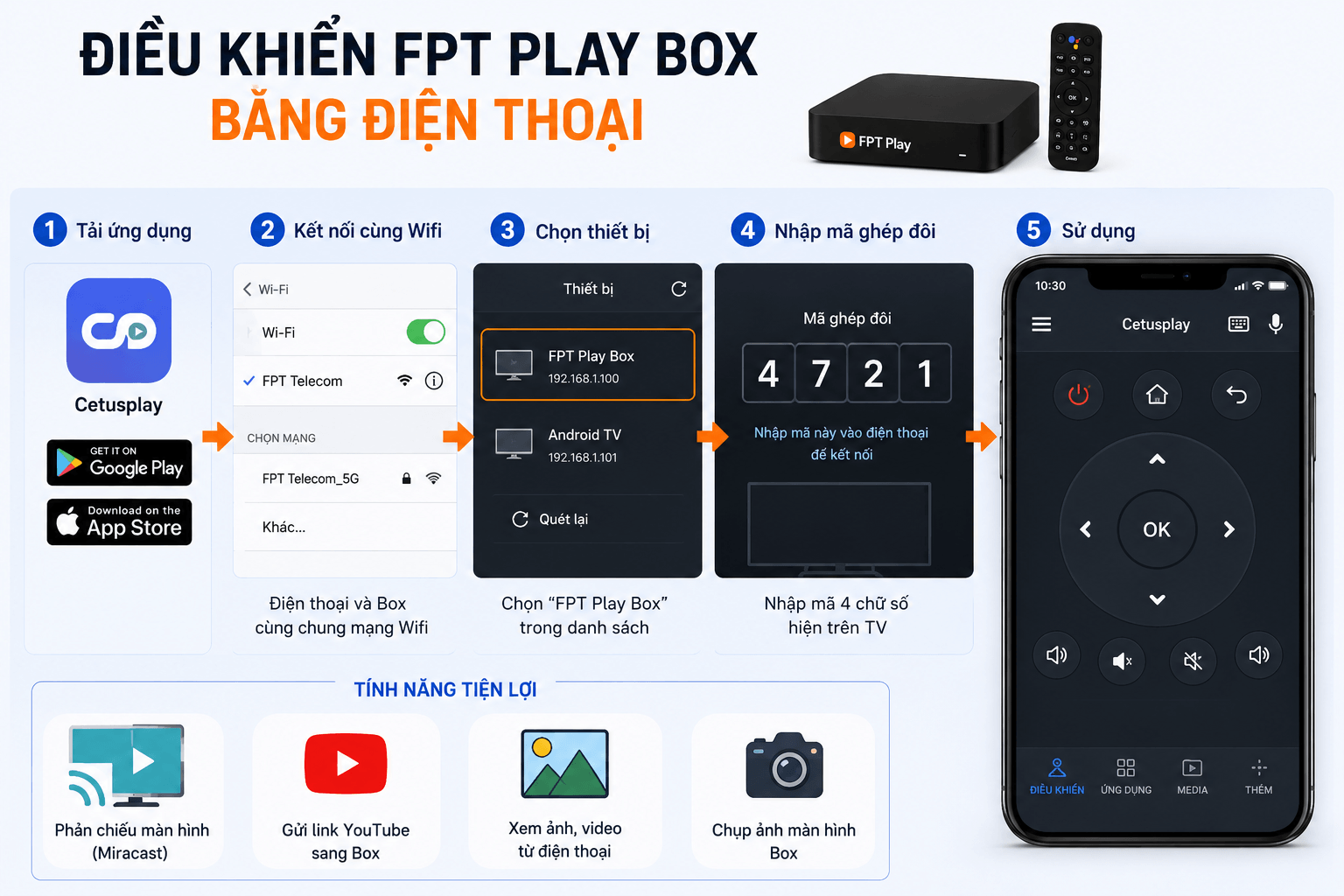
Nếu remote vật lý hỏng hoặc bạn muốn nhập text dài (mật khẩu Wifi, tên phim) nhanh hơn, có thể dùng điện thoại làm điều khiển FPT Play Box thay thế. Hai ứng dụng phổ biến nhất là Cetusplay (miễn phí) và Android TV Remote Control của Google.
Cách dùng Cetusplay rất đơn giản: cài app từ CH Play hoặc App Store, đảm bảo điện thoại và box đang nối chung một mạng Wifi, mở app rồi chọn thiết bị “FPT Play Box” trong danh sách. Nhập mã code 4 chữ số hiện trên TV để ghép đôi và bắt đầu dùng.
Ngoài chức năng điều khiển cơ bản (điều hướng, OK, back, âm lượng), app còn cho phép phản chiếu màn hình điện thoại lên TV qua Miracast, gửi link YouTube từ điện thoại sang box và chụp ảnh màn hình box. Đây là tính năng tiện lợi khi bạn muốn xem ảnh, video từ điện thoại trên màn hình lớn mà không cần dây cáp.
Học lệnh điều khiển FPT Play Box để dùng chung với TV
Một tính năng ít người để ý của điều khiển FPT Play Box là khả năng học lệnh từ remote TV. Sau khi học lệnh thành công, bạn có thể bật/tắt TV và chỉnh âm lượng TV ngay trên remote của box — không cần cầm cùng lúc 2 chiếc remote nữa.
Cách thực hiện: đặt 2 remote (remote box và remote TV) đối diện nhau, cách khoảng 5–10cm. Nhấn và thả phím TV (phím đỏ ở góc trên bên phải) trên remote box. Tiếp đó nhấn và giữ phím trên remote TV mà bạn muốn box học (ví dụ phím Power). Cuối cùng nhấn phím Set trên remote box để hoàn thành. Lặp lại cho từng phím Vol+, Vol-, Mute là xong.
Khắc phục lỗi điều khiển FPT Play Box thường gặp
Trong quá trình hỗ trợ khách hàng, chúng tôi gặp 3 lỗi điều khiển FPT Play Box phổ biến nhất, kèm cách xử lý nhanh tại nhà:
Lỗi 1 — Remote không phản hồi hoặc phản hồi chậm: 90% trường hợp do pin yếu. Thay pin mới cùng loại AA hoặc AAA, không trộn pin cũ và pin mới. Nếu vẫn không nhạy, đứng gần box hơn (dưới 5 mét) và đảm bảo không có vật chắn trực tiếp.
Lỗi 2 — Mất kết nối Bluetooth, nút Mic không hoạt động: Vào Cài đặt > Bluetooth > xóa thiết bị “Remote FPT Play Box” cũ, sau đó ghép nối lại theo 4 bước ở mục 2. Nếu lặp lại nhiều lần, restart box bằng cách rút điện trong 30 giây rồi cắm lại.
Lỗi 3 — Voice nhận diện sai hoặc không hiểu: Nguyên nhân thường là Internet yếu hoặc đang nghẽn. Kiểm tra tốc độ mạng (nên ≥30 Mbps cho voice ổn định), thử khởi động lại modem Wifi. Nếu vẫn không cải thiện, cân nhắc nâng cấp gói cước băng thông cao hơn.
Tìm hiểu thêm:
- Điều khiển FPT Play box bằng điện thoại
- Cách sử dụng FPT Play Box
- Cách mở fpt play box không cần remote
- FPT Play box lỗi đèn đỏ
KHUYẾN MÃI
Trả trước 12 tháng — Tặng ngay 1 tháng cước
Áp dụng cho mọi gói Combo Internet kèm FPT Play Box đăng ký trong tháng này. Lắp đặt trong 48h, hỗ trợ kỹ thuật 24/7, bảo hành thiết bị toàn quốc.
Báo giá Combo Internet kèm FPT Play Box mới nhất
Nếu bạn đang cân nhắc lắp đặt mới, đây là bảng giá gói mạng FPT cho gia đình kèm FPT Play Box do chúng tôi tổng hợp từ chính sách niêm yết. Mọi gói đều đi kèm Modem Wi-Fi 6 và remote tích hợp giọng nói, hỗ trợ đầy đủ các tính năng đã hướng dẫn ở trên.
| Gói cước | Tốc độ | Thiết bị đi kèm | Phù hợp | Giá cước (chỉ từ) |
|---|---|---|---|---|
| Combo Giải trí | 300 Mbps / 300 Mbps | Modem Wi-Fi 6, FPT Play Box | Người ở một mình, gia đình nhỏ có nhu cầu giải trí | 230.000đ |
| Combo Internet Truyền hình | 1 Gbps / 300 Mbps | Modem Wi-Fi 6, FPT Play Box | Người ở một mình, gia đình nhỏ có nhu cầu giải trí | 235.000đ |
| Combo Giga F1 | 300 Mbps / 300 Mbps | Modem Wi-Fi 6, 1 Access Point, FPT Play Box 130 kênh truyền hình | Gia đình xem truyền hình 130+ kênh, xem phim 4K | 250.000đ |
| Combo Sky F1 | 1 Gbps / 300 Mbps | Modem Wi-Fi 6, 1 Access Point, FPT Play Box 130 kênh truyền hình | Gia đình hiện đại, TV 4K, kết nối mượt | 255.000đ |
| Combo Giga F2 | 300 Mbps / 300 Mbps | Modem Wi-Fi 6, 2 Access Point, FPT Play Box 130 kênh truyền hình | Gia đình nhiều người, diện tích nhà rộng, nhiều vách ngăn | 270.000đ |
| Combo Sky F2 | 1 Gbps / 300 Mbps | Modem Wi-Fi 6, 2 Access Point, FPT Play Box 130 kênh truyền hình | Gia đình lớn, smart home, nhu cầu tối đa kèm truyền hình giải trí | 275.000đ |
Mọi gói Internet FPT trên đều có quyền truy cập gần 170 kênh truyền hình, kho phim bản quyền và độc quyền bóng đá Ngoại hạng Anh trọn mùa 2026 đến hết 2030/2031. Khi đăng ký mới, chúng tôi miễn phí công lắp đặt wifi FPT, tặng thiết bị và bảo hành toàn quốc. Trả trước 12 tháng được tặng thêm 1 tháng cước.
Câu hỏi thường gặp về điều khiển FPT Play Box
Lưu ý: Giá bán và các chương trình khuyến mãi có thể thay đổi tùy thời điểm. Các bạn vui lòng liên hệ với chúng tôi để được báo giá chi tiết nhất


Cách đổi mật khẩu WiFi TP-Link giúp bạn chủ động bảo vệ mạng khi phát hiện [...]
Cách đổi mật khẩu WiFi VNPT khá đơn giản và có thể thực hiện ngay tại [...]
Viễn thông FPT Telecom hướng dẫn cách lấy lại mật khẩu WiFi mà không nhất thiết [...]
Cách xem mật khẩu WiFi bằng địa chỉ IP thường thực hiện qua trang quản trị [...]
Xem pass WiFi Win 11 đã lưu trên laptop khá đơn giản nếu máy vẫn đang [...]
Mật khẩu WiFi xe Hưng Long không có một mã cố định được nhà xe công [...]
Mật khẩu WiFi xe Huệ Nghĩa thường được chia sẻ là 12345678, giúp hành khách kết [...]
Mật khẩu WiFi xe Tuấn Hưng không có một mã được nhà xe công khai rộng [...]