

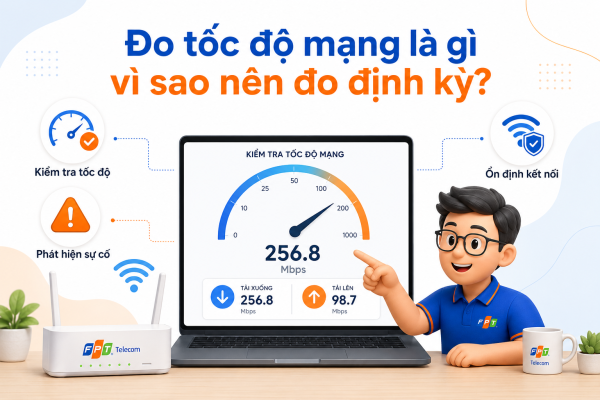
Mạng nhà bạn có đang chạy đúng tốc độ đã trả tiền hằng tháng? Việc đo tốc độ mạng chỉ tốn chưa đầy một phút, nhưng rất nhiều người vẫn đọc sai con số và tưởng mình bị thiệt. Trong bài này, FPT Telecom sẽ chỉ bạn cách đo chuẩn, hiểu đúng từng chỉ số và biết khi nào nên xử lý.
Đo tốc độ mạng là gì và vì sao nên đo định kỳ?
Đo tốc độ mạng là quá trình gửi và nhận một lượng dữ liệu thử nghiệm giữa thiết bị của bạn và một máy chủ kiểm tra, từ đó tính ra tốc độ tải xuống, tải lên cùng độ trễ của đường truyền. Kết quả phản ánh chất lượng kết nối Internet ngay tại thời điểm đo, giúp bạn so sánh với mức tốc độ mà nhà mạng đã cam kết trong hợp đồng.
Nhiều người chỉ nhớ tới việc kiểm tra tốc độ mạng khi đang xem phim bị giật hoặc chơi game bị lag. Thật ra đây nên là một thói quen định kỳ. Đo đều đặn vài lần mỗi tháng giúp bạn xác minh gói cước đang dùng có chạy đúng tốc độ hay không, phát hiện sớm khi đường truyền bị suy giảm và có cơ sở rõ ràng khi cần liên hệ hỗ trợ.
Một lý do nữa khiến việc đo tốc độ mạng trở nên hữu ích là nó giúp bạn khoanh vùng vấn đề. Khi mạng chậm, con số đo được cho biết lỗi nằm ở đường truyền của nhà cung cấp hay ở thiết bị và vị trí đặt router trong nhà. Hai nguyên nhân này có hướng khắc phục hoàn toàn khác nhau, nên biết chính xác sẽ tiết kiệm rất nhiều thời gian.
Các chỉ số quan trọng cần đọc khi đo tốc độ mạng
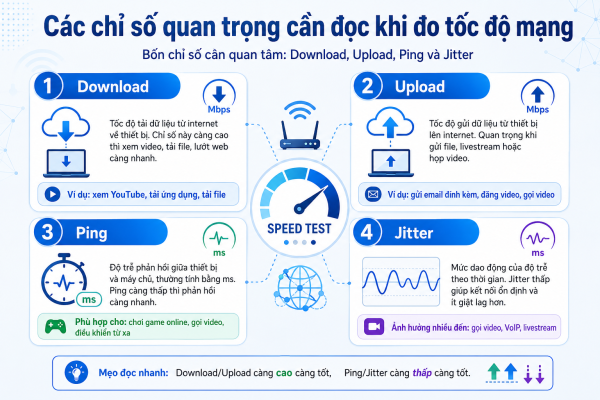
Khi đo tốc độ mạng, màn hình kết quả thường hiện ra ba đến bốn con số. Hiểu rõ ý nghĩa từng chỉ số là điều kiện để bạn đánh giá đúng chất lượng đường truyền, thay vì chỉ nhìn vào một con số download rồi vội kết luận mạng nhanh hay chậm.
Tốc độ tải xuống và tải lên
Tốc độ tải xuống cho biết lượng dữ liệu thiết bị nhận về từ Internet trong một giây, ảnh hưởng trực tiếp đến việc xem phim, lướt web và tải file. Tốc độ tải lên là lượng dữ liệu gửi đi, quan trọng với người hay livestream, họp trực tuyến hoặc gửi tệp dung lượng lớn. Cả hai đều được tính bằng Mbps.
Ping và Jitter
Ping, hay độ trễ, là thời gian một gói tin đi từ thiết bị tới máy chủ rồi quay lại, tính bằng mili giây. Con số càng thấp càng tốt, đặc biệt với game thủ vì ping cao gây giật lag dù tốc độ tải vẫn lớn. Jitter là mức dao động của độ trễ giữa các gói tin. Jitter ổn định và thấp đồng nghĩa kết nối mượt, ít gián đoạn khi gọi video.
Phân biệt Mbps và MBps
Đây là nhầm lẫn phổ biến nhất khi đọc kết quả. Mbps là megabit mỗi giây, đơn vị mà nhà mạng dùng để công bố tốc độ gói cước. MBps viết hoa chữ B là megabyte mỗi giây, đơn vị thường thấy khi tải file. Một byte bằng tám bit, nên khi đo tốc độ mạng ra 300 Mbps thì tốc độ tải file thực tế chỉ khoảng 37 MBps. Hiểu điều này giúp bạn tránh nghĩ rằng mạng đang chạy chậm hơn cam kết.
Hướng dẫn đo tốc độ mạng trên điện thoại và máy tính
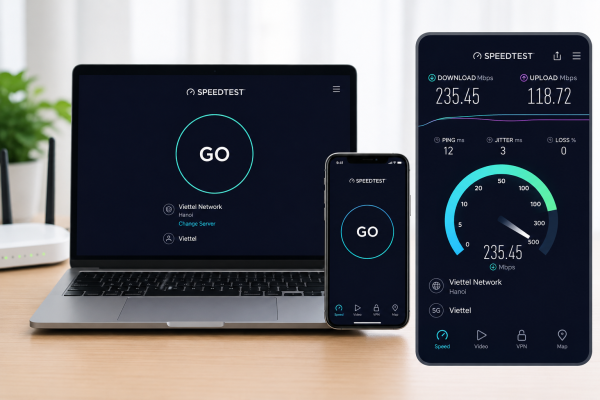
Có nhiều cách đo tốc độ mạng, từ trang web không cần cài đặt cho tới ứng dụng riêng trên điện thoại. Bạn chỉ cần chọn một công cụ uy tín, đảm bảo thiết bị không đang tải file nền, rồi bấm bắt đầu và đợi kết quả. Dưới đây là ba lựa chọn được nhiều người dùng tại Việt Nam tin tưởng.
Đo bằng Speedtest by Ookla
Đây là công cụ kiểm tra tốc độ mạng phổ biến nhất, có cả bản web và ứng dụng cho Android lẫn iOS. Bạn truy cập Speedtest.net hoặc mở ứng dụng, bấm nút Go, hệ thống tự chọn máy chủ gần nhất và trả về Download, Upload, Ping chỉ sau khoảng nửa phút. Giao diện trực quan, thao tác một chạm, phù hợp cả người không rành kỹ thuật.
Đo bằng i-SPEED của VNNIC và Fast.com
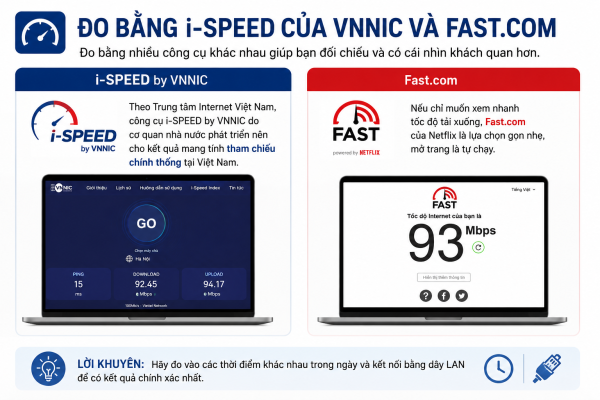
Theo Trung tâm Internet Việt Nam, công cụ i-SPEED by VNNIC do cơ quan nhà nước phát triển nên cho kết quả mang tính tham chiếu chính thống tại Việt Nam. Nếu chỉ muốn xem nhanh tốc độ tải xuống, Fast.com của Netflix là lựa chọn gọn nhẹ, mở trang là tự chạy. Đo bằng nhiều công cụ khác nhau giúp bạn đối chiếu và có cái nhìn khách quan hơn.
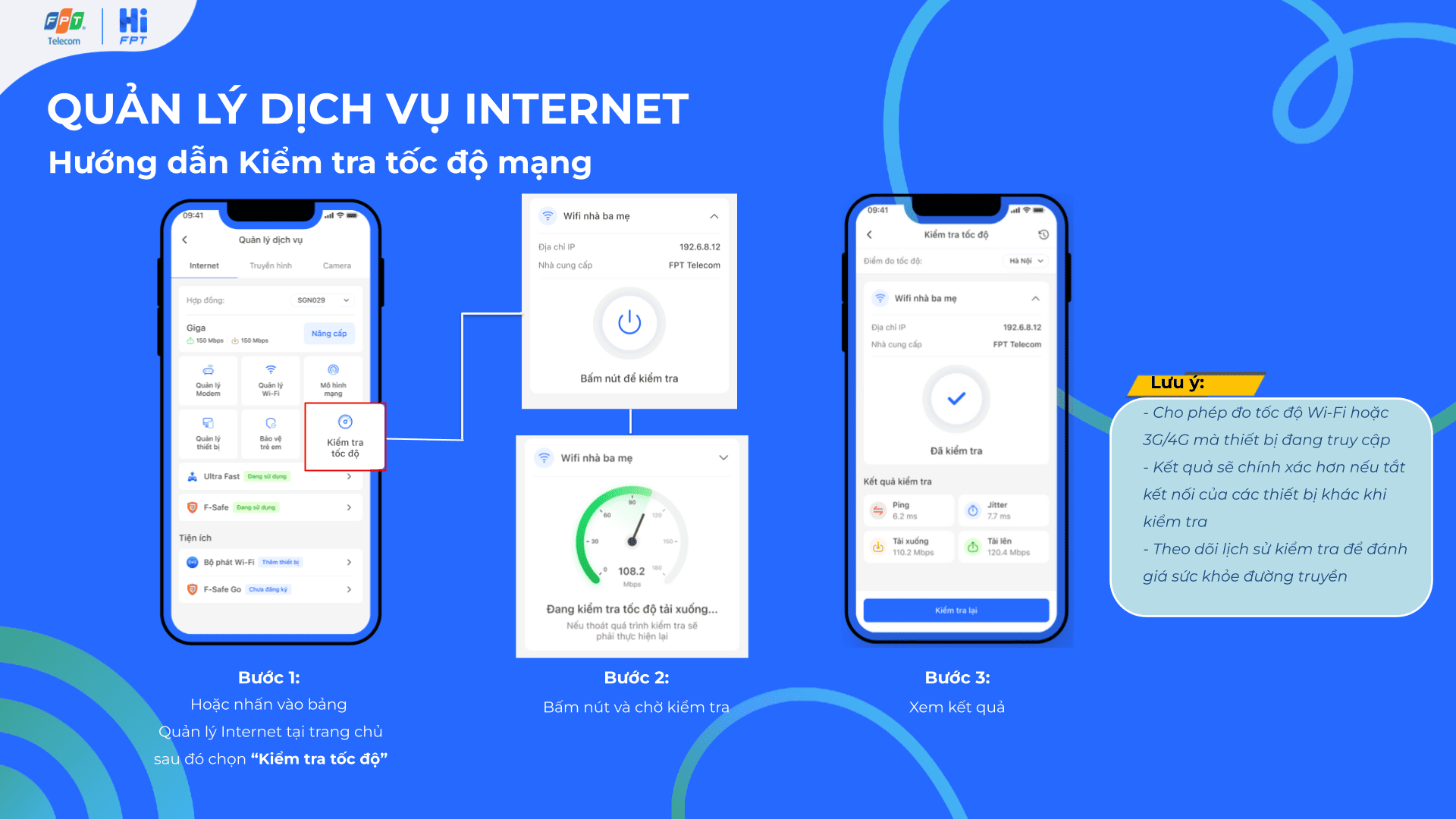
Xem tốc độ mạng trên ứng dụng Hi FPT
Với khách hàng đang dùng dịch vụ của chúng tôi, ứng dụng Hi FPT cho phép xem trực tiếp thông số tốc độ mà hợp đồng nhà bạn được cấp, thay vì chỉ là kết quả đo tức thời. Bạn vào mục Tài khoản, chọn Thông tin hợp đồng rồi xem Quản lý dịch vụ. Đây là cách nhanh nhất để biết gói cước của mình cam kết bao nhiêu Mbps, từ đó đối chiếu với con số vừa đo được.
Bao nhiêu Mbps là đủ cho nhu cầu của bạn
Sau khi đo tốc độ mạng xong, câu hỏi thực sự không phải con số đó lớn hay nhỏ mà là nó có đủ cho nhu cầu của bạn hay không. Một người chỉ lướt web và xem phim sẽ cần ít hơn nhiều so với gia đình có năm sáu thiết bị kết nối cùng lúc. Bảng dưới đây tổng hợp mức tốc độ tải xuống gợi ý theo từng nhu cầu thường gặp để bạn dễ đối chiếu.
| Nhu cầu sử dụng | Tốc độ tải xuống gợi ý |
|---|---|
| Lướt web, đọc báo, mạng xã hội | 5 – 10 Mbps |
| Gọi video, học online, họp trực tuyến | 10 – 25 Mbps |
| Xem phim Full HD trên một thiết bị | 15 – 25 Mbps |
| Xem phim 4K | 25 – 50 Mbps |
| Chơi game online (ping quan trọng hơn) | 20 – 50 Mbps |
| Livestream chất lượng cao | Upload từ 10 Mbps |
| Gia đình 5+ thiết bị, smart home | Từ 100 Mbps |
Lưu ý rằng đây là mức cho từng hoạt động riêng lẻ. Trong một gia đình nhiều người dùng cùng lúc, bạn nên cộng dồn nhu cầu và chọn gói có băng thông dư ra một chút để tránh cảnh tranh nhau đường truyền vào giờ cao điểm.
Năm lưu ý để đo tốc độ mạng chuẩn xác
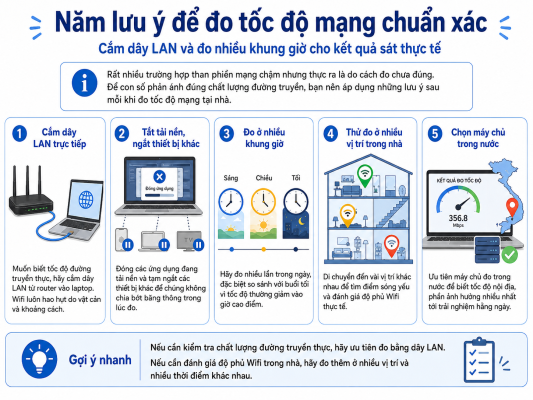
Rất nhiều trường hợp than phiền mạng chậm nhưng thực ra là do cách đo chưa đúng. Để con số phản ánh đúng chất lượng đường truyền, bạn nên áp dụng những lưu ý sau mỗi khi đo tốc độ mạng tại nhà.
Thứ nhất, hãy cắm dây LAN trực tiếp từ router vào laptop nếu muốn biết tốc độ đường truyền thực, vì Wifi luôn hao hụt do vật cản và khoảng cách. Thứ hai, đóng các ứng dụng đang tải nền và tạm ngắt thiết bị khác để chúng không chia bớt băng thông trong lúc đo.
Thứ ba, đo nhiều lần vào các khung giờ khác nhau trong ngày, vì tốc độ thường giảm vào giờ cao điểm buổi tối. Thứ tư, thử đo ở vài vị trí trong nhà để tìm điểm sóng yếu. Thứ năm, chọn máy chủ đo trong nước để biết tốc độ nội địa, vốn là phần ảnh hưởng nhiều nhất tới trải nghiệm hằng ngày.
Mạng chậm hơn cam kết: Nguyên nhân và cách xử lý
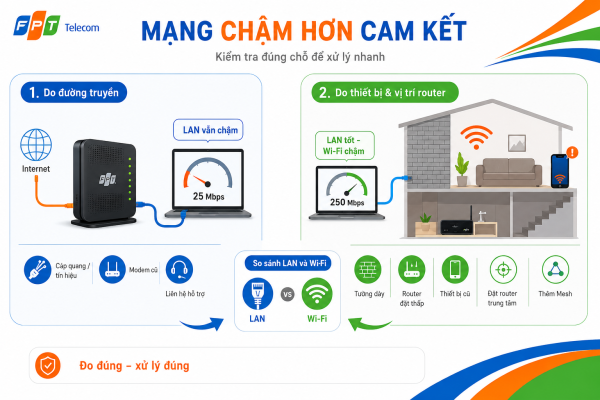
Nếu đo tốc độ mạng nhiều lần mà kết quả vẫn thấp hơn hẳn mức cam kết, bạn cần tách bạch hai nhóm nguyên nhân. Một là do đường truyền từ phía nhà cung cấp, hai là do thiết bị và môi trường trong nhà. Cách kiểm tra đơn giản là cắm dây LAN đo trực tiếp tại router rồi so với khi đo qua Wifi.
Nguyên nhân do đường truyền
Nếu đo bằng dây LAN ngay tại router mà tốc độ vẫn thấp, khả năng cao vấn đề nằm ở đường truyền. Có thể do sự cố cáp quang trong khu vực, modem cũ không kham nổi băng thông gói cước, hoặc tín hiệu tới nhà bị suy hao. Lúc này nên liên hệ tổng đài hỗ trợ và cung cấp kết quả đo để kỹ thuật viên kiểm tra từ xa hoặc tới tận nơi.
Nguyên nhân do thiết bị và vị trí router
Nếu đo bằng dây LAN cho con số tốt nhưng qua Wifi lại tụt mạnh, vấn đề nằm ở mạng không dây trong nhà. Router đặt sau tường dày, để dưới sàn hoặc bị che bởi đồ đạc đều làm sóng yếu đi. Thiết bị quá cũ chỉ hỗ trợ chuẩn Wifi đời thấp cũng không tận dụng hết tốc độ. Giải pháp là dời router lên cao, đặt ở vị trí trung tâm, hoặc bổ sung bộ phát Mesh để phủ sóng đều khắp các tầng.
Khi nào nên nâng cấp gói cước Internet
Đôi khi kết quả đo tốc độ mạng đúng bằng gói cước cam kết, nhưng vẫn không đủ vì nhu cầu của gia đình đã tăng lên. Thêm thành viên, lắp thêm camera, chuyển sang xem phim 4K hay làm việc tại nhà đều khiến gói cũ trở nên chật chội. Khi đó, nâng lên gói băng thông cao hơn hoặc bổ sung thiết bị phát sóng là hướng đi hợp lý hơn so với việc cố xoay xở với đường truyền hiện tại.
Các gói Internet cá nhân và gia đình của chúng tôi đều dùng modem chuẩn Wifi 6, tốc độ ổn định và vùng phủ rộng, mức giá khởi điểm chỉ từ 195.000đ mỗi tháng. Bạn có thể tham khảo bảng dưới để chọn gói phù hợp với số tầng, diện tích và lượng thiết bị trong nhà.
| Gói cước | Tốc độ | Thiết bị, dịch vụ đi kèm | Phù hợp | Giá cước (chỉ từ) |
|---|---|---|---|---|
| Giga | 300 Mbps / 300 Mbps | Modem Wi-Fi 6 | Người ở một mình, gia đình nhỏ, căn hộ chung cư | 195,000 ₫ |
| Sky | 1 Gbps / 300 Mbps | Modem Wi-Fi 6 | Người ở một mình, gia đình nhỏ, căn hộ chung cư | 195,000 ₫ |
| Giga F1 | 300 Mbps / 300 Mbps | Modem Wi-Fi 6, Access Point | Phủ sóng ổn định cho nhà ít tầng, diện tích nhỏ | 205,000 ₫ |
| Sky F1 | 1 Gbps / 300 Mbps | Modem Wi-Fi 6, Access Point | Phủ sóng mạnh cho nhà nhiều tầng, không gian rộng | 210,000 ₫ |
| Sky F2 | 1 Gbps / 300 Mbps | Modem Wi-Fi 6, 2 Access Point | Phủ sóng mạnh cho nhà nhiều tầng, không gian rộng | 230,000 ₫ |
Xem báo giá lắp đặt Internet FPT mới nhất tại khu vực của bạn
Câu hỏi thường gặp khi đo tốc độ mạng
Nếu bạn đã đo tốc độ mạng nhiều lần bằng dây LAN ngay tại router mà con số vẫn không nhúc nhích so với mức thấp, thì việc dời router hay đổi vị trí gần như không còn tác dụng, đó là tín hiệu nên kiểm tra lại đường truyền hoặc cân nhắc gói cước phù hợp hơn. Ngược lại, nếu đo qua dây LAN cho kết quả tốt mà chỉ Wifi yếu, hãy ưu tiên xử lý mạng không dây trước khi nghĩ tới chuyện nâng cấp. Đo đúng cách và đọc đúng con số sẽ giúp bạn ra quyết định tiết kiệm, không trả tiền cho thứ mình chưa thực sự cần.
Lưu ý: Giá bán và các chương trình khuyến mãi có thể thay đổi tùy thời điểm. Các bạn vui lòng liên hệ với chúng tôi để được báo giá chi tiết nhất.


Cách đổi mật khẩu WiFi TP-Link giúp bạn chủ động bảo vệ mạng khi phát hiện [...]
Cách đổi mật khẩu WiFi VNPT khá đơn giản và có thể thực hiện ngay tại [...]
Viễn thông FPT Telecom hướng dẫn cách lấy lại mật khẩu WiFi mà không nhất thiết [...]
Cách xem mật khẩu WiFi bằng địa chỉ IP thường thực hiện qua trang quản trị [...]
Xem pass WiFi Win 11 đã lưu trên laptop khá đơn giản nếu máy vẫn đang [...]
Mật khẩu WiFi xe Hưng Long không có một mã cố định được nhà xe công [...]
Mật khẩu WiFi xe Huệ Nghĩa thường được chia sẻ là 12345678, giúp hành khách kết [...]
Mật khẩu WiFi xe Tuấn Hưng không có một mã được nhà xe công khai rộng [...]