

Tắt chế độ an toàn trên FPT Play Box như thế nào khi màn hình bỗng hiện chữ “Chế độ an toàn” và ứng dụng bạn tự cài đều biến mất? Đây là tính năng chẩn đoán có sẵn của Android TV, không phải dấu hiệu Box hỏng. FPT Telecom hướng dẫn bạn 5 cách xử lý từ dễ đến khó, kèm cách khắc phục khi Box cứ tự quay lại chế độ này.
Chế độ an toàn trên FPT Play Box là gì?
Chế độ an toàn (Safe Mode) là kiểu khởi động đặc biệt của Android TV, hệ điều hành mà FPT Play Box đang dùng. Khi bật, hệ thống chỉ chạy ứng dụng gốc và tạm khóa mọi ứng dụng tải thêm để khoanh vùng lỗi. Ứng dụng tải về bị vô hiệu hóa để người dùng kiểm tra thiết bị có chạy ổn định không.
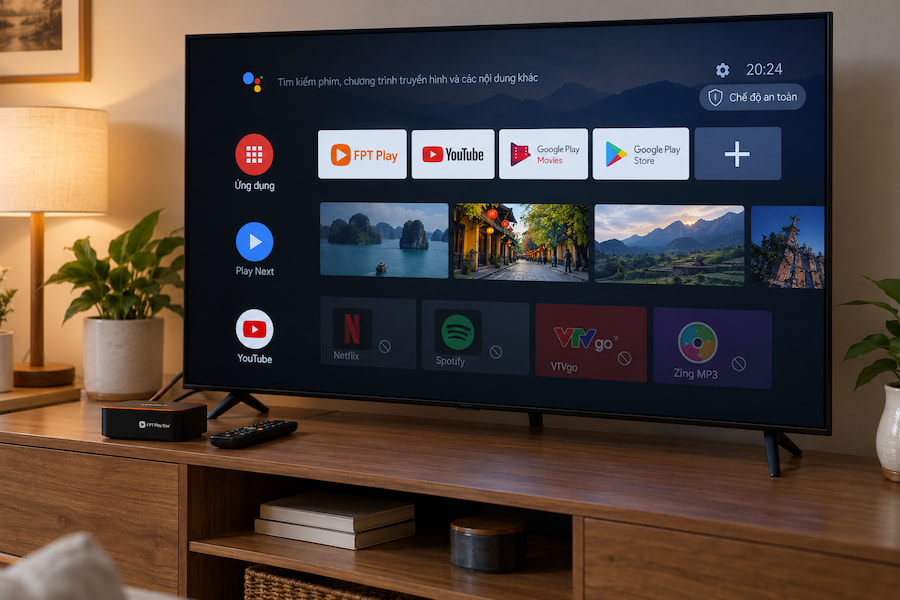
Dấu hiệu nhận biết Box đang ở chế độ an toàn:
- Góc dưới bên trái màn hình xuất hiện dòng chữ “Chế độ an toàn” hoặc “Safe mode“.
- Ứng dụng bạn từng cài thêm không còn trên màn hình chính.
- Các ứng dụng có sẵn của hệ thống vẫn mở được bình thường.
Ứng dụng của bạn không bị xóa, chúng chỉ tạm ngừng và sẽ hiện lại khi Box thoát chế độ này. Chế độ an toàn FPT Play Box thường bị kích hoạt do vô tình bấm giữ phím remote lúc Box khởi động, remote kẹt nút hoặc chọn nhầm tùy chọn trong menu nguồn.
5 cách tắt chế độ an toàn trên FPT Play Box đơn giản
Bạn nên thử lần lượt từ cách đầu tiên, vì đa số trường hợp chỉ cần khởi động lại đúng thao tác là đủ.
Khởi động lại Box bằng remote hoặc menu Cài đặt
Dù bạn tìm cách tắt chế độ an toàn trên tivi FPT hay tắt chế độ an toàn trên đầu FPT, thực chất đều là thao tác trên Box:
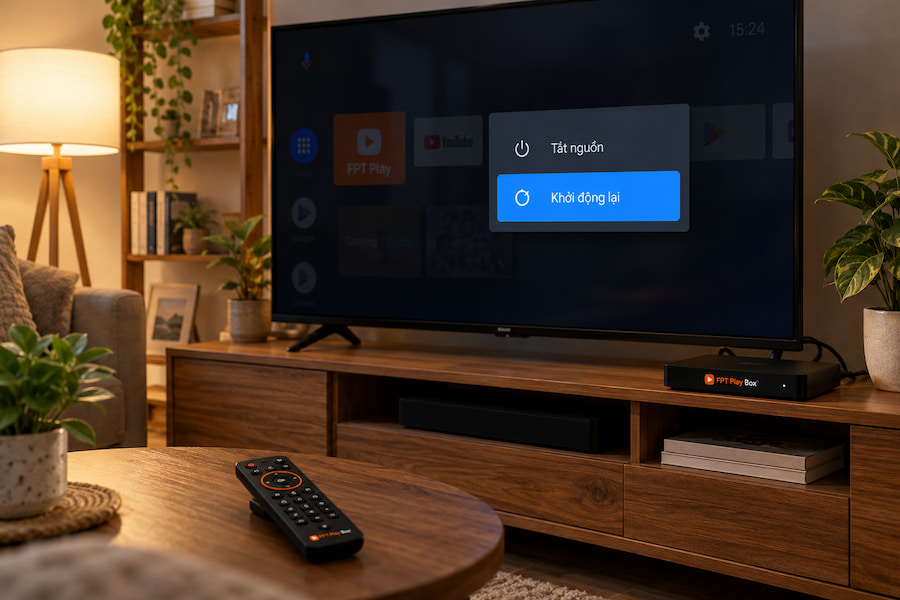
- Nhấn giữ nút nguồn trên remote vài giây cho tới khi menu nguồn hiện ra.
- Chọn “Khởi động lại” (Restart) rồi xác nhận.
- Đặt remote xuống và không bấm phím nào trong suốt quá trình Box khởi động.
- Khi màn hình chính hiện ra, kiểm tra xem dòng chữ ở góc trái đã biến mất chưa.
Nếu menu nguồn không hiện, hãy vào Cài đặt và tìm mục Khởi động lại trong nhóm hệ thống hoặc thiết bị. Tên mục có thể khác tùy phiên bản phần mềm.
Rút nguồn Box rồi cắm lại
Cách này phù hợp khi FPT Play Box bị đơ, không nhận lệnh remote. Ngắt điện hoàn toàn giúp thiết bị khởi động lại từ đầu.
- Tháo USB, chuột hoặc bàn phím đang cắm vào Box.
- Tắt bằng nút nguồn phía sau Box hoặc rút hẳn adapter khỏi ổ điện.
- Chờ khoảng 30 giây đến 1 phút để thiết bị tắt hẳn.
- Cắm điện lại, không chạm remote cho tới khi vào màn hình chính.
Gỡ hoặc cập nhật ứng dụng vừa cài gần đây
Nếu lỗi xuất hiện ngay sau khi cài ứng dụng mới, nhất là file APK ngoài CH Play, thì đó là nghi vấn hàng đầu. Chế độ an toàn lại là lúc thuận lợi để gỡ vì ứng dụng không chạy.
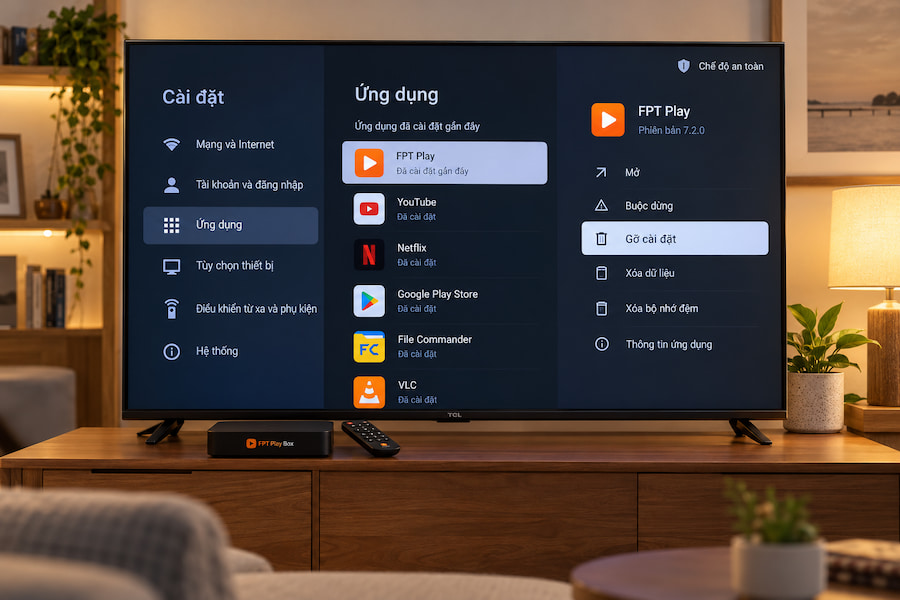
- Vào Cài đặt, chọn mục Ứng dụng.
- Tìm ứng dụng vừa cài gần nhất và chọn Gỡ cài đặt.
- Khởi động lại Box theo cách 1.
Muốn dùng lại, hãy cài bản mới nhất từ CH Play. Kho ứng dụng này có lớp bảo vệ Google Play Protect rà soát phần mềm trước và sau khi cài, an toàn hơn file từ nguồn không rõ.
Kiểm tra remote có bị kẹt nút không
Khởi động lại nhiều lần mà vẫn vào chế độ an toàn thì nhiều khả năng một phím remote đang bị đè liên tục, chẳng hạn khi remote nằm dưới gối, kẹt khe sofa hoặc dùng vỏ bọc quá chật.
- Tháo pin khỏi remote.
- Rút nguồn Box rồi cắm lại như cách 2.
- Nếu Box vào bình thường, lỗi nằm ở remote. Hãy ấn nhả từng phím, vệ sinh rồi lắp pin và ghép nối lại.
Xem thao tác ghép nối trong bài hướng dẫn điều khiển FPT Play Box. Trong lúc chờ, cách điều khiển FPT Play Box bằng điện thoại là phương án thay thế tiện lợi.
Khôi phục cài đặt gốc khi mọi cách trên không hiệu quả
Đây là giải pháp cuối cùng. Khôi phục cài đặt gốc sẽ xóa tài khoản Google, ứng dụng đã cài và Wifi đã lưu, sau đó bạn cần đăng nhập lại FPT Play.
- Tắt Box bằng nút nguồn phía sau thiết bị.
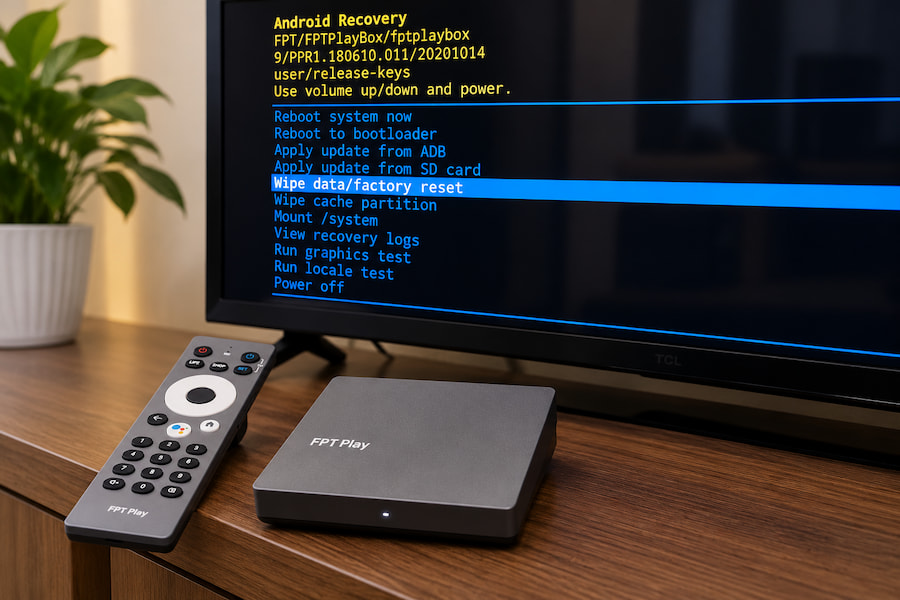
- Bật lại Box, đồng thời nhấn nhả liên tục phím Home (hình ngôi nhà) trên remote cho tới khi màn hình Recovery xuất hiện.
- Dùng phím điều hướng chọn “Wipe data/Factory reset”, sau đó chọn “Yes”.
- Xóa xong, chọn “Reboot system now” và chờ Box cài đặt lại.
- Kết nối Wifi, đăng nhập tài khoản và kiểm tra cập nhật phần mềm.
Thao tác vào Recovery có thể khác giữa các đời Box. Nếu thử vài lần không được, hãy liên hệ tổng đài thay vì thử liên tục.
Cách xử lý lỗi FPT Play Box vẫn tự vào lại chế độ an toàn
Nếu đã thử đủ 5 cách mà vẫn lặp lại, hãy đối chiếu triệu chứng với bảng dưới đây:
| Triệu chứng | Nguyên nhân thường gặp | Cách xử lý |
|---|---|---|
| Khởi động lại bao nhiêu lần cũng vào chế độ an toàn | Phím remote bị kẹt hoặc thiết bị ngoại vi gây xung đột | Tháo pin remote, rút USB, chuột, bàn phím rồi khởi động lại |
| Box chậm, giật sau khi thoát chế độ an toàn | Ứng dụng cài thêm xung đột hoặc bộ nhớ gần đầy | Gỡ ứng dụng ít dùng, xóa bộ nhớ đệm, cập nhật phần mềm |
| Báo lỗi khi cập nhật phần mềm | Bộ nhớ trong không còn đủ dung lượng | Giải phóng dung lượng rồi thử cập nhật lại |
| FPT Play Box bị treo logo hoặc tối màn hình sau khi reset | Phần mềm hệ thống gặp sự cố | Ngừng tự thao tác, liên hệ kỹ thuật để kiểm tra |
Sau khi reset mà FPT Play báo không kết nối được, bạn hãy xem thêm bài xử lý lỗi kết nối dịch vụ FPT Box. Khi FPT Play Box bị lỗi phần cứng như đèn nháy bất thường, không lên hình, đừng tự tháo máy mà hãy gọi 1900 6600 để được kỹ thuật hỗ trợ 24/7. Đây cũng là lúc bạn nên dừng các cách tắt chế độ an toàn FPT Box tại nhà.
Để tắt chế độ an toàn trên FPT Play Box, bạn chỉ cần khởi động lại đúng cách, kiểm tra remote và gỡ ứng dụng gây lỗi, còn khôi phục cài đặt gốc là phương án cuối. Phần lớn trường hợp đều tự xử lý được tại nhà mà không mất ứng dụng. Cần hỗ trợ thêm về Box, Internet hay truyền hình, bạn hãy truy cập FPT Telecom để được tư vấn nhanh chóng.


Cách đổi mật khẩu WiFi TP-Link giúp bạn chủ động bảo vệ mạng khi phát hiện [...]
Cách đổi mật khẩu WiFi VNPT khá đơn giản và có thể thực hiện ngay tại [...]
Viễn thông FPT Telecom hướng dẫn cách lấy lại mật khẩu WiFi mà không nhất thiết [...]
Cách xem mật khẩu WiFi bằng địa chỉ IP thường thực hiện qua trang quản trị [...]
Xem pass WiFi Win 11 đã lưu trên laptop khá đơn giản nếu máy vẫn đang [...]
Mật khẩu WiFi xe Hưng Long không có một mã cố định được nhà xe công [...]
Mật khẩu WiFi xe Huệ Nghĩa thường được chia sẻ là 12345678, giúp hành khách kết [...]
Mật khẩu WiFi xe Tuấn Hưng không có một mã được nhà xe công khai rộng [...]