

Bạn vừa đổi sang điện thoại mới, bật Wifi lên thì khựng lại vì không tài nào nhớ nổi mật khẩu do chính tay mình đặt? Tin vui là trong đa số trường hợp, quên mật khẩu Wifi FPT không hề bắt bạn phải reset modem hay ngồi chờ kỹ thuật, chỉ cần còn một thiết bị cũ đang kết nối là bạn đã có thể lấy lại pass trong chưa đầy một phút.
3 cách lấy lại mật khẩu Wifi FPT khi quên hiệu quả nhất
-
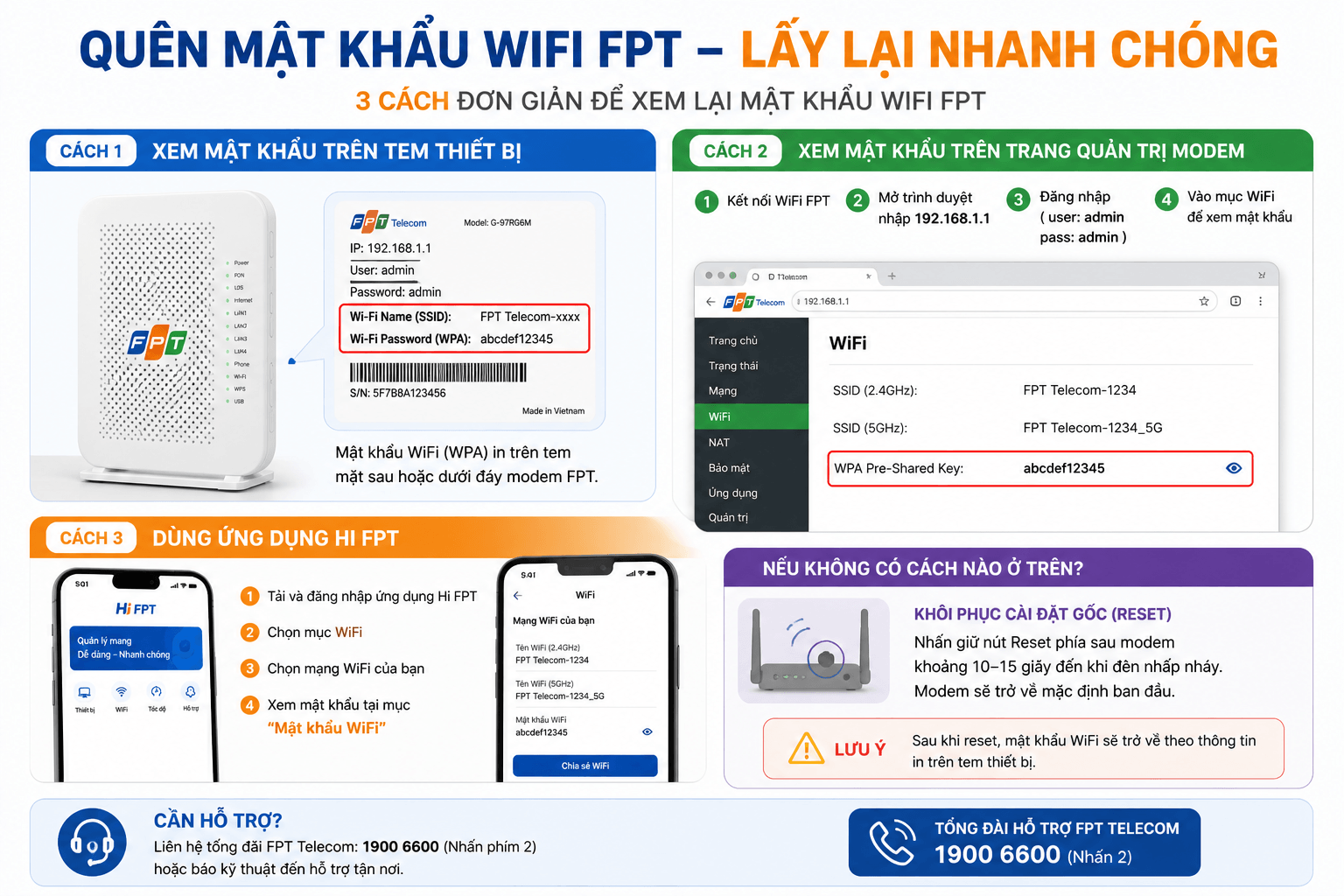
3 cách lấy lại mật khẩu Wifi FPT
Khi rơi vào tình huống quên mật khẩu wifi FPT, khách hàng dùng dịch vụ Internet cáp quang của FPT Telecom có 3 hướng giải quyết phổ biến. Mỗi cách có ưu nhược điểm riêng — chọn cách phù hợp với điều kiện thiết bị bạn đang có.
Cách lấy lại và đổi mật khẩu Wifi FPT bằng app Hi FPT
-
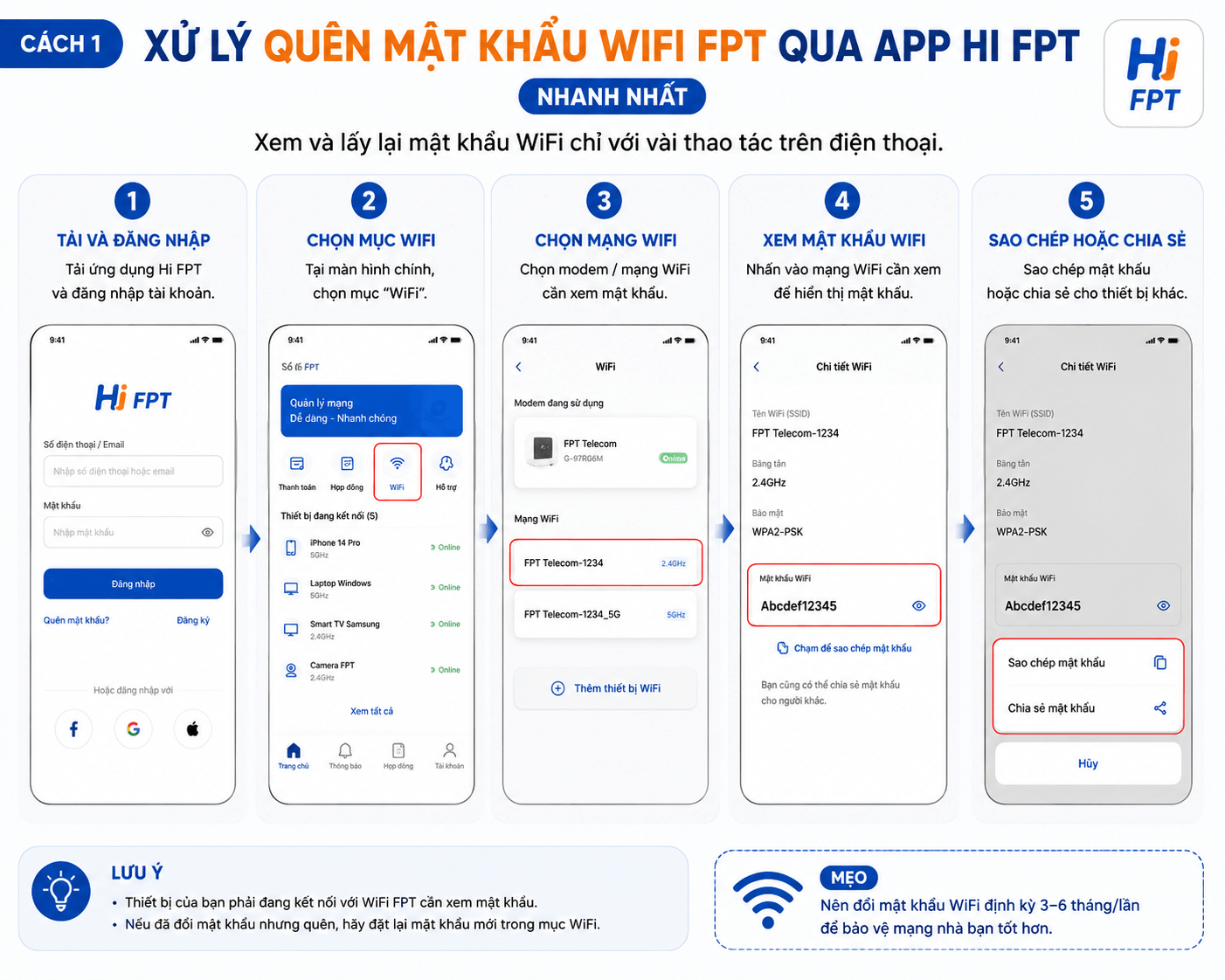
Lấy lại và đổi mật khẩu Wifi FPT bằng app Hi FPT
Đây là cách chúng tôi khuyên dùng đầu tiên: không cần dây mạng, không cần địa chỉ IP, không cần nhớ tài khoản admin. Bạn chỉ cần dùng số điện thoại đã đăng ký hợp đồng để xác thực OTP.
- Bước 1: Tải app Hi FPT trên App Store (iOS) hoặc CH Play (Android).
- Bước 2: Mở app, nhập số điện thoại đã ký hợp đồng với FPT Telecom rồi nhấn Đăng nhập.
- Bước 3: Nhập mã OTP gửi về điện thoại, sau đó chọn mục Wifi trong menu chính.
- Bước 4: Chọn Đổi mật khẩu, nhập mật khẩu mới (8–20 ký tự, không dấu), nhấn Lưu.
- Bước 5: Xác thực thêm 1 mã OTP cuối cùng để hoàn tất.
Ưu điểm là bạn không cần kết nối vật lý với modem, ngồi bất cứ đâu cũng làm được. Hạn chế duy nhất: số điện thoại đăng ký phải còn hoạt động để nhận OTP. Trường hợp đổi số, bạn cần ra điểm giao dịch FPT để cập nhật trước.
Đổi mật khẩu Wifi FPT qua trang quản trị modem 192.168.1.1
-
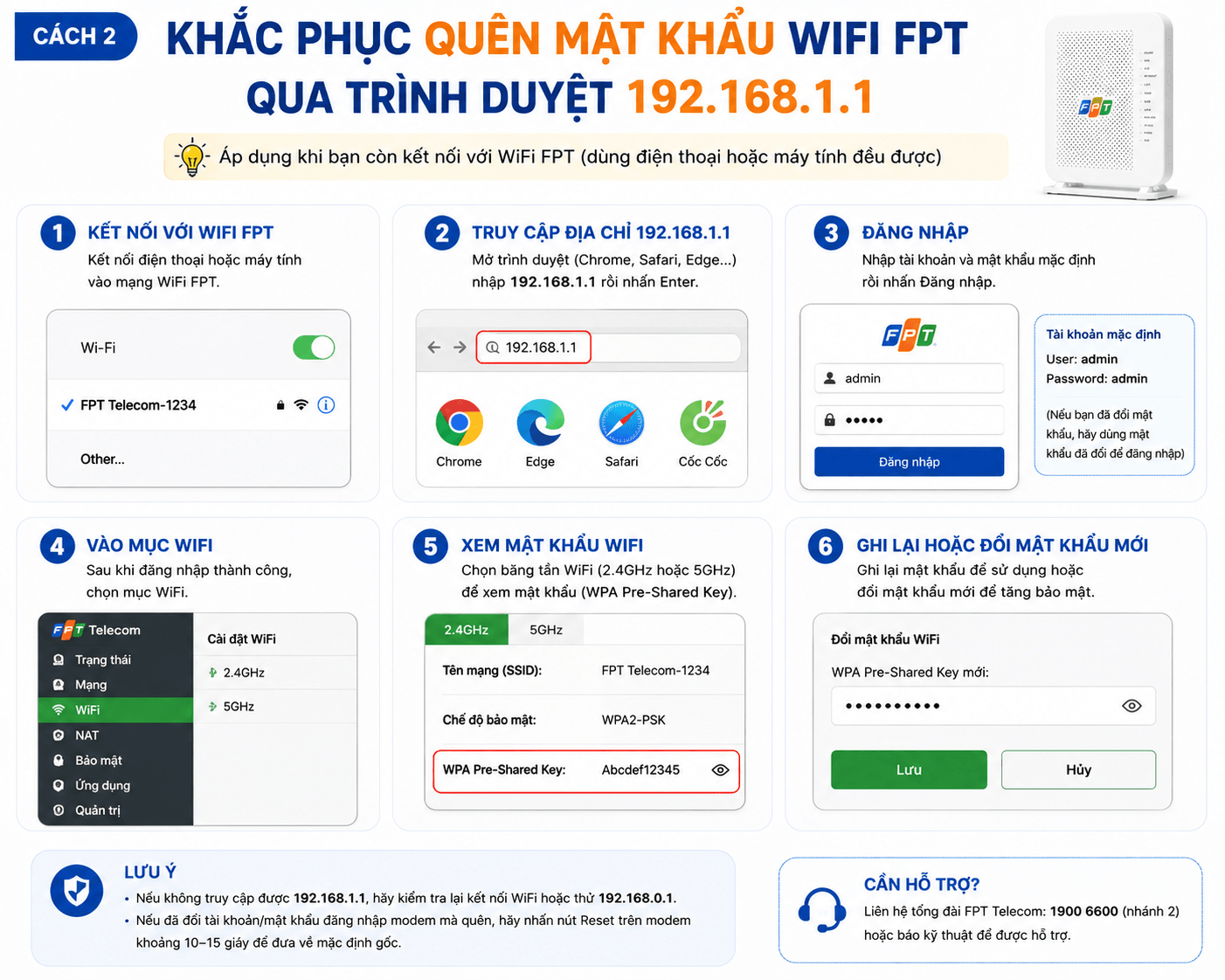
Đổi mật khẩu Wifi FPT qua trang quản trị modem 192.168.1.1
Cách truyền thống dành cho người thích chủ động cấu hình modem. Ưu điểm là xem ngay được mật khẩu wifi cũ (không cần đặt mới), đồng thời có thể đổi cả tên SSID, băng tần 2.4GHz hay 5GHz.
- Bước 1: Dùng điện thoại hoặc laptop đã kết nối với mạng wifi FPT (qua dây hoặc wifi đang dùng).
- Bước 2: Mở trình duyệt, gõ địa chỉ 192.168.1.1 vào thanh URL.
- Bước 3: Nhập User và Pass đăng nhập. Mặc định thường là admin/admin, một số dòng modem mới in tem mác ngẫu nhiên ở mặt đáy thiết bị.
- Bước 4: Vào mục Wireless Setup, rồi chọn Wireless Security.
- Bước 5: Tại ô Security Passphrase, bạn xem được pass cũ hoặc nhập pass mới, rồi nhấn Apply.
Nếu không đăng nhập được admin modem, hãy lật mặt sau thiết bị xem có nhãn tem ghi User và Pass chưa. Hoặc liên hệ tổng đài 19006600 nhánh 2 để được hỗ trợ. Cách này phù hợp với người am hiểu công nghệ, băng thông quốc tế và mạng nội bộ.
Reset modem về mặc định khi mất quyền truy cập
-
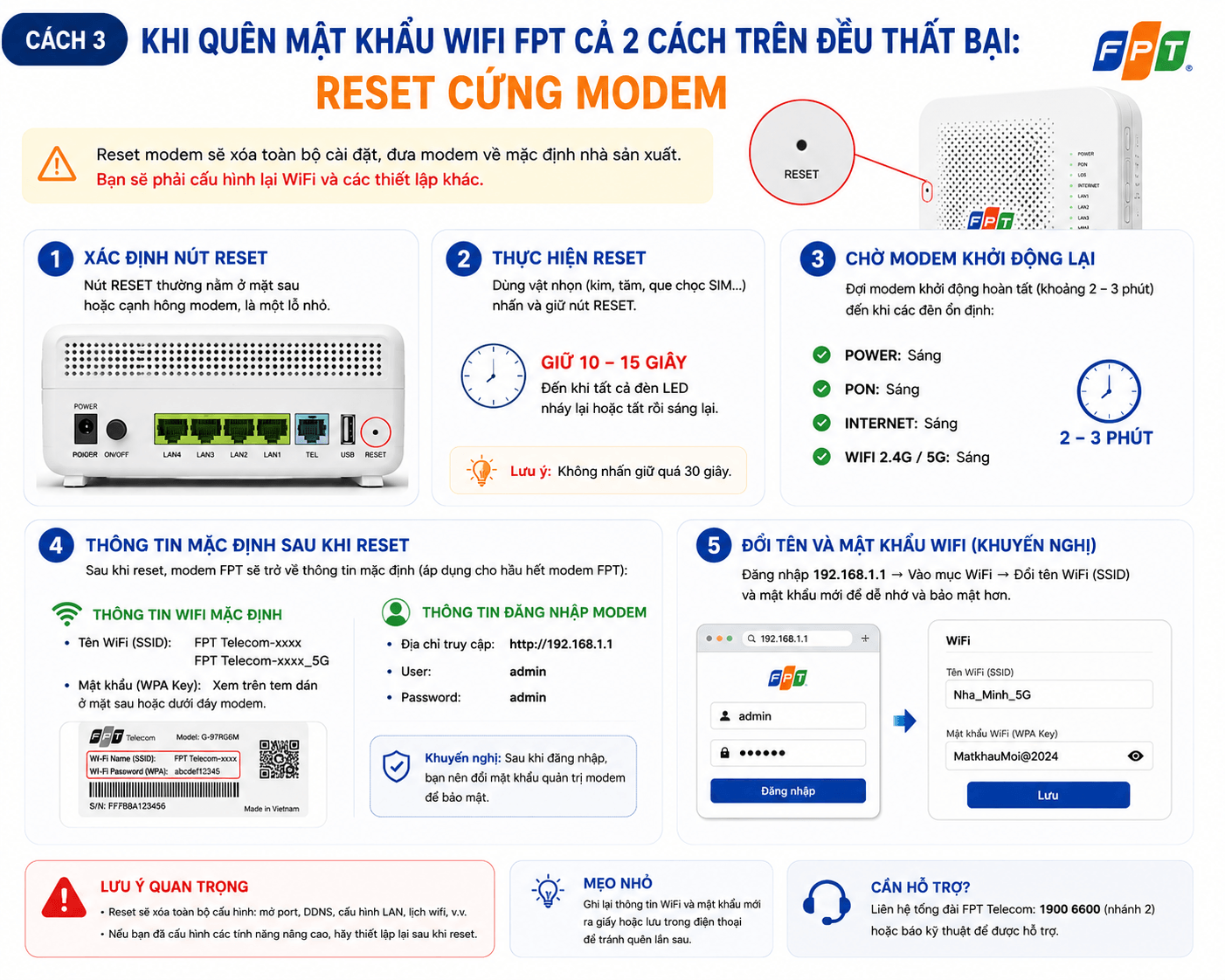
Reset modem FPT về mặc định khi mất quyền truy cập
Đây là giải pháp cuối cùng khi cả 2 cách trên đều thất bại: bạn không đăng nhập được app, cũng không nhớ tài khoản admin của modem. Reset cứng sẽ đưa thiết bị về trạng thái xuất xưởng nên dùng được pass mặc định in trên tem.
- Bước 1: Cắm điện cho modem, đợi đèn báo sáng đầy đủ.
- Bước 2: Dùng tăm hoặc đầu bút bi nhấn giữ nút Reset (lỗ nhỏ mặt sau hoặc đáy modem) trong khoảng 10–15 giây.
- Bước 3: Thả tay khi đèn nguồn nháy/tắt hết rồi sáng lại.
- Bước 4: Đợi 2 phút để modem khởi động lại hoàn toàn.
- Bước 5: Kết nối wifi bằng SSID và mật khẩu mặc định in trên nhãn tem dưới đáy modem.
Lưu ý: reset cứng sẽ xoá toàn bộ cấu hình tuỳ chỉnh: tên wifi đã đổi, lịch tắt/mở, danh sách thiết bị chặn… Vì thế chỉ dùng phương án này khi thật cần thiết. Nếu sau khi reset, modem không kết nối được Internet, hãy gọi tổng đài 19006600 để kỹ thuật viên FPT hỗ trợ cấu hình lại — đội ngũ hỗ trợ 24/7 kể cả T7, CN, ban đêm.
Mật khẩu Wifi FPT mặc định là gì?
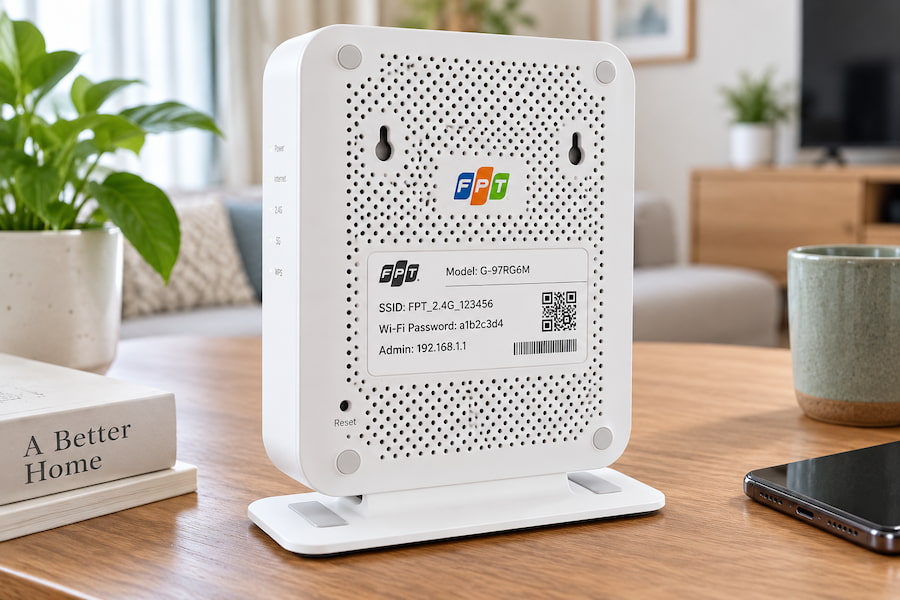
Mật khẩu mặc định wifi FPT là dãy ký tự được nhà mạng cài sẵn cho modem ngay từ lúc lắp đặt, và bạn tìm thấy nó ngay trên tem dán ở mặt dưới hoặc mặt sau thiết bị. Trên tem này thường in đủ cả tên Wifi mặc định, mật khẩu Wifi FPT lẫn tài khoản đăng nhập trang quản trị, nên trước khi loay hoay thử cách khác, bạn cứ lật modem lên xem trước đã.
Có một điểm nhiều người hay nhầm là mỗi dòng modem lại có thông tin riêng, chỗ thì là admin/admin, chỗ lại là một chuỗi ký tự ngẫu nhiên, vì vậy bạn đừng đoán mò mà hãy đọc đúng theo tem. Còn nếu mật khẩu này đã bị ai đó đổi và không còn ai nhớ, thì cách duy nhất để đưa modem về lại đúng thông tin in trên tem là reset thiết bị.
Tìm hiểu thêm:
- Cách xem pass WiFi trên máy tính
- Cách xem mật khẩu WiFi trên điện thoại
- Kiểm tra ai đang dùng WiFi bằng điện thoại
Các lưu ý quan trọng sau khi đổi mật khẩu Wifi FPT
Sau khi giải quyết xong vấn đề quên mật khẩu wifi FPT, có vài việc bạn nên làm ngay để tránh phiền toái về sau:
- Ghi chú lại mật khẩu mới vào ứng dụng quản lý mật khẩu (như Hi FPT hoặc Apple Keychain), không nên dán giấy trên modem.
- Xoá mạng cũ và kết nối lại trên tất cả điện thoại, laptop, smart TV, camera, loa thông minh — vì chúng còn nhớ pass cũ và sẽ báo lỗi đa thiết bị.
- Thông báo cho người thân trong nhà để mọi người cập nhật.
- Kiểm tra lại tốc độ bằng app Hi FPT (có chức năng Speedtest 1 chạm) để chắc chắn đường truyền vẫn ổn định.
- Cân nhắc đổi tên SSID sang tên cá nhân hoá, tránh giữ tên mặc định kiểu “FPT_xxxx” để khó bị dò mật khẩu.
Mẹo đặt mật khẩu Wifi dễ nhớ và bảo mật tốt
Để không lặp lại tình huống quên mật khẩu wifi FPT trong tương lai, hãy chọn một mật khẩu vừa khó đoán vừa có quy luật để bạn dễ nhớ. Một số nguyên tắc theo chuẩn bảo mật phổ biến:
- Độ dài từ 8 đến 20 ký tự, kết hợp chữ thường, chữ hoa, số và ký tự đặc biệt như ! @ # $ % _ – .
- Tránh dùng số điện thoại, ngày sinh, biển số xe — đây là những thông tin dễ bị suy đoán.
- Có thể ghép cụm từ ý nghĩa với bạn rồi xen ký tự đặc biệt, ví dụ ghép tên thú cưng với năm + dấu chấm than.
- Đổi pass định kỳ 3–6 tháng một lần, đặc biệt sau khi có khách lạ kết nối hoặc nhân viên kỹ thuật ghé sửa.
- Tránh chia sẻ mật khẩu qua tin nhắn công khai; ưu tiên dùng tính năng QR Code trên điện thoại.
Câu hỏi thường gặp khi quên mật khẩu Wifi FPT
Q1. Quên mật khẩu wifi FPT có cần kỹ thuật viên tới nhà không?
Đa số trường hợp không cần. Bạn có thể tự xử lý bằng app Hi FPT trên điện thoại hoặc truy cập 192.168.1.1 trên trình duyệt. Chỉ khi cả 2 cách không thành công, hãy gọi 19006600 nhánh 2 để kỹ thuật viên hỗ trợ.
Q2. Mật khẩu mặc định modem wifi FPT là gì?
Với một số dòng cũ, tài khoản admin/admin có thể dùng được. Modem thế hệ mới được FPT cấu hình ngẫu nhiên — bạn xem tem nhãn dán ở mặt đáy thiết bị để lấy thông tin chính xác.
Q3. Đổi mật khẩu wifi xong có cần khởi động lại modem không?
Không cần. Modem chỉ mất vài giây để cập nhật mật khẩu mới. Tuy nhiên, các thiết bị đã kết nối trước đó sẽ bị ngắt và bạn phải xoá mạng cũ rồi nhập lại pass mới.
Q4. Tôi không nhận được mã OTP từ app Hi FPT, phải làm sao?
Kiểm tra xem số điện thoại bạn đăng nhập có đúng là số đã ký hợp đồng FPT không. Nếu đã đổi số, vui lòng đến điểm giao dịch FPT Telecom gần nhất kèm CCCD để cập nhật thông tin, hoặc gọi 19006600 để được hướng dẫn.
Q5. Nên đổi mật khẩu wifi FPT bao lâu một lần?
Khoảng 3–6 tháng/lần để đảm bảo bảo mật, đặc biệt sau khi mời khách đến chơi, hoặc sau khi kỹ thuật viên tới bảo trì modem. Việc này cũng giúp kiểm soát số lượng thiết bị dùng ké, tránh giảm băng thông.
Nói cho cùng, quên mật khẩu Wifi FPT chỉ là một tình huống nhỏ có thể tự gỡ trong vài phút, miễn là bạn chọn đúng cách theo tình huống của mình: còn thiết bị kết nối thì xem lại pass, muốn nhanh gọn thì dùng app Hi FPT, và chỉ reset khi thật sự bí đường. Lần tới nếu lỡ quên nữa, bạn cứ mở lại bài này ra, và đừng quên đặt một mật khẩu vừa đủ mạnh vừa dễ nhớ để không phải lặp lại chuyện cũ nhé.


Cách đổi mật khẩu WiFi TP-Link giúp bạn chủ động bảo vệ mạng khi phát hiện [...]
Cách đổi mật khẩu WiFi VNPT khá đơn giản và có thể thực hiện ngay tại [...]
Viễn thông FPT Telecom hướng dẫn cách lấy lại mật khẩu WiFi mà không nhất thiết [...]
Cách xem mật khẩu WiFi bằng địa chỉ IP thường thực hiện qua trang quản trị [...]
Xem pass WiFi Win 11 đã lưu trên laptop khá đơn giản nếu máy vẫn đang [...]
Mật khẩu WiFi xe Hưng Long không có một mã cố định được nhà xe công [...]
Mật khẩu WiFi xe Huệ Nghĩa thường được chia sẻ là 12345678, giúp hành khách kết [...]
Mật khẩu WiFi xe Tuấn Hưng không có một mã được nhà xe công khai rộng [...]