

Điện thoại vẫn bắt WiFi được bình thường nhưng bạn lại quên sạch mật khẩu, vậy đâu là cách xem mật khẩu WiFi trên điện thoại iPhone và Samsung nhanh nhất mà không phải lật modem tìm tem dán? Thật ra mật khẩu vẫn nằm sẵn trong máy: iPhone từ iOS 16 cho hiện trực tiếp chỉ sau một lần xác thực Face ID, còn Samsung gói gọn nó trong một mã QR để bạn chia sẻ chỉ với vài lần chạm.
Cách xem mật khẩu WiFi trên iPhone (iOS)
Thao tác trên iPhone khác hẳn Android nên cần tách riêng. Tùy phiên bản iOS và hệ sinh thái thiết bị Apple bạn đang dùng, sẽ có ba cách lấy lại mật khẩu tương ứng.
Xem trực tiếp trong Cài đặt (iOS 16 trở lên)
Từ iOS 16, Apple cho phép hiển thị thẳng mật khẩu của mạng đang dùng mà không cần thiết bị phụ. Đây là cách xem mật khẩu wifi đã kết nối tiện nhất cho người dùng iPhone.
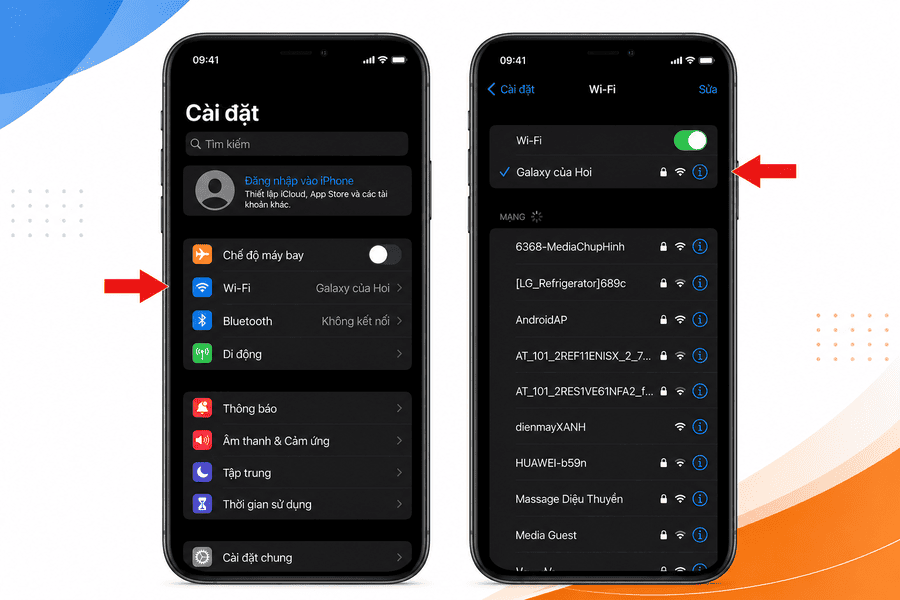
Bước 1: Vào mục Wi-Fi
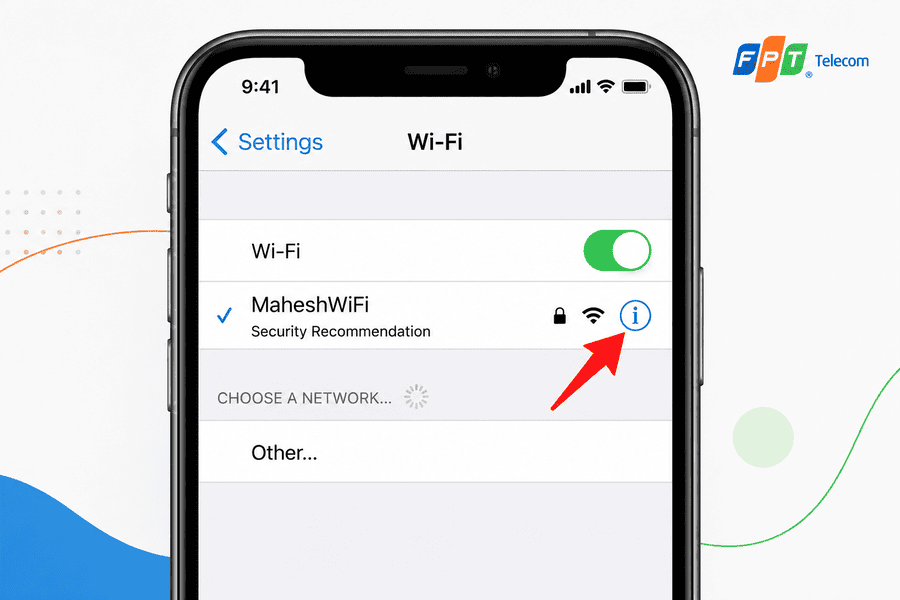
Mở Cài đặt và chọn Wi-Fi, sau đó nhấn vào biểu tượng chữ (i) bên cạnh tên mạng đang kết nối.
Bước 2: Hiển thị mật khẩu
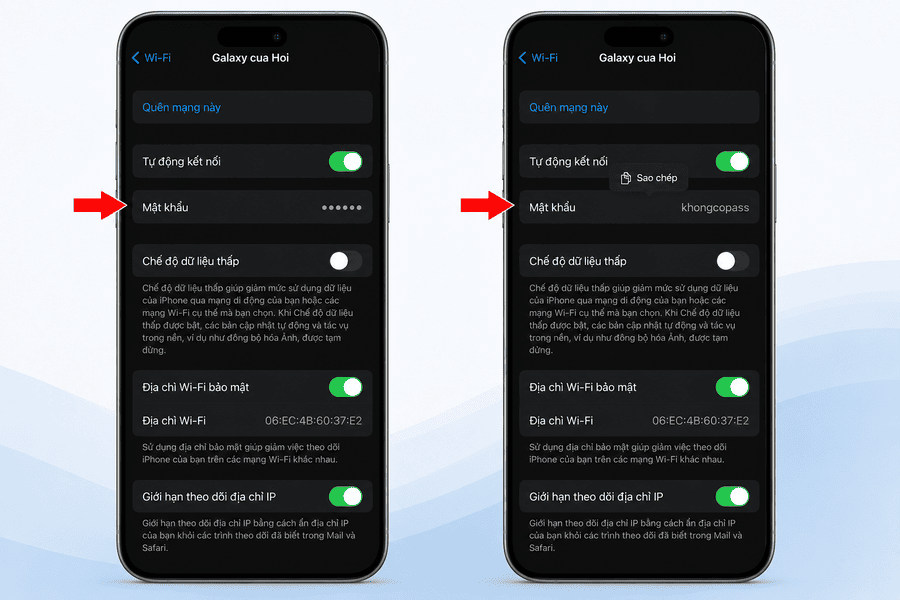
Chạm vào ô Mật khẩu đang bị che bằng dấu sao, xác thực bằng Face ID hoặc mã khóa máy là mật khẩu sẽ hiện ra.
Xem qua iCloud Keychain trên Macbook hoặc Mac mini
Nếu iPhone và máy Mac của bạn dùng chung một tài khoản iCloud, mật khẩu wifi đã được đồng bộ sẵn và có thể tra trên máy Mac.
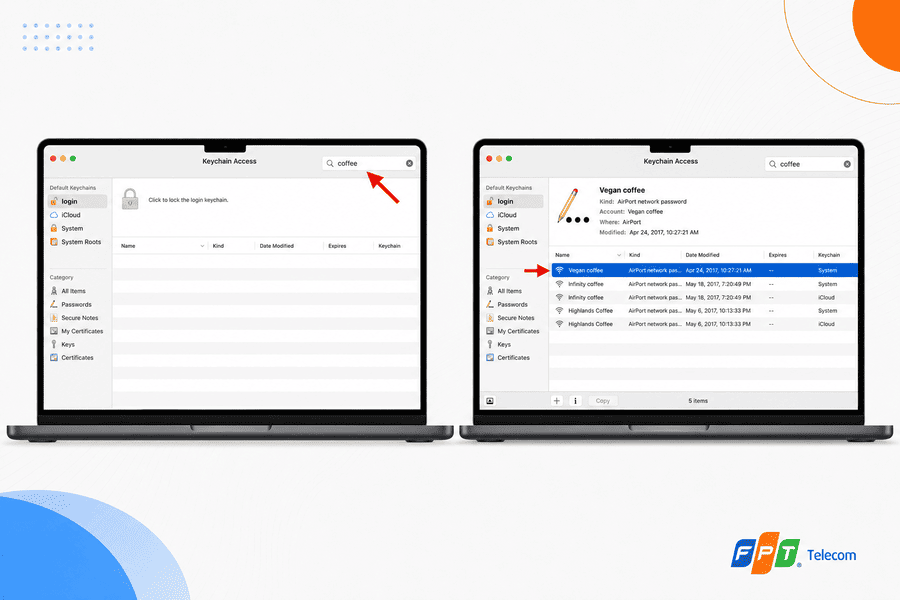
Bước 1: Mở Keychain Access
Trên máy Mac, nhấn Command + Space, gõ “Keychain Access” và nhấn Enter.
Bước 2: Hiển thị mật khẩu
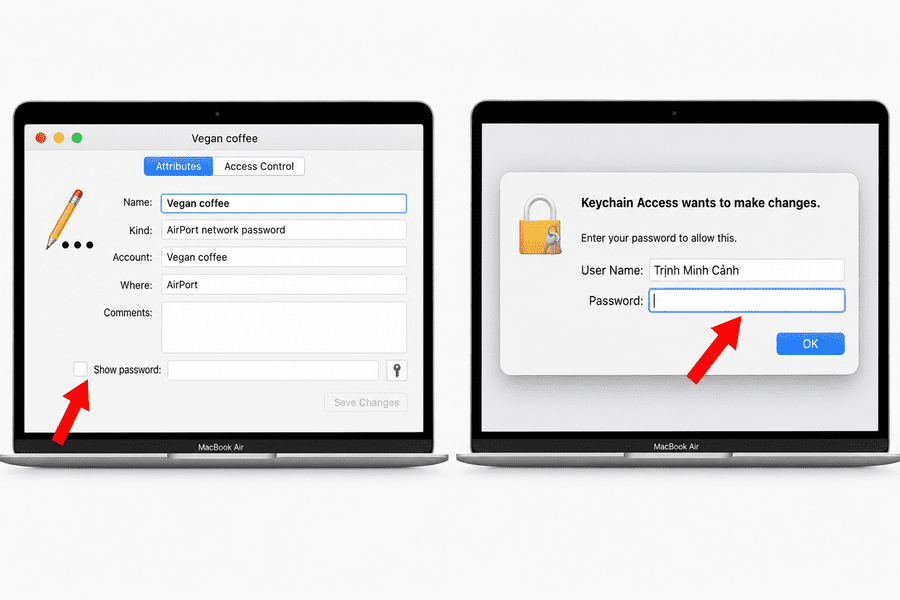
Tìm tên wifi, chọn Show Password rồi nhập mật khẩu máy Mac để xem nội dung.
Xem qua trang quản trị router trên iPhone
Khi quên mật khẩu Wifi FPT với iPhone đời cũ hơn, bạn vẫn có thể vào trang quản lý của bộ phát wifi tương tự như trên Android.
Bước 1: Lấy địa chỉ bộ định tuyến
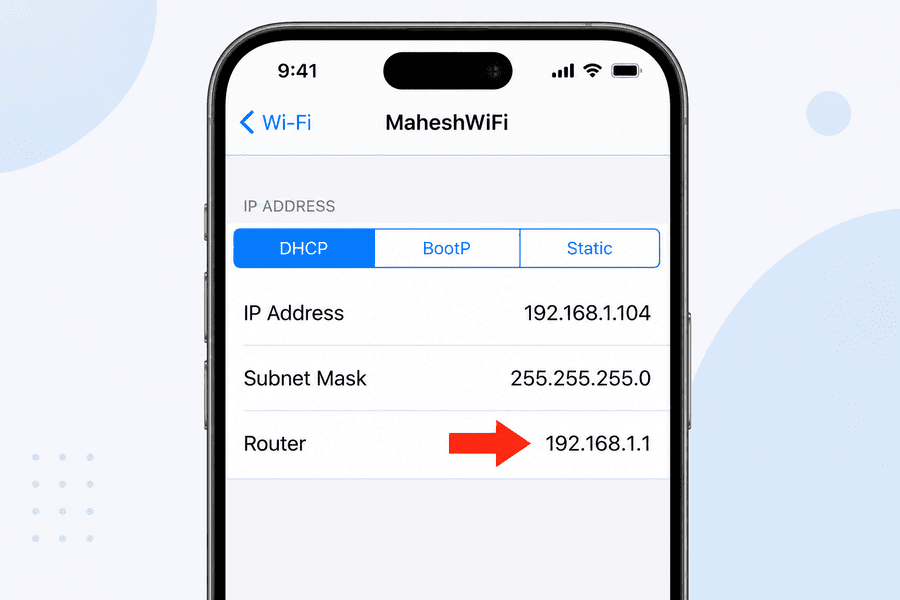
Vào Cài đặt, chọn Wi-Fi, nhấn (i) bên cạnh tên mạng rồi sao chép địa chỉ IP ở mục Bộ định tuyến.
Bước 2: Truy cập bằng Safari
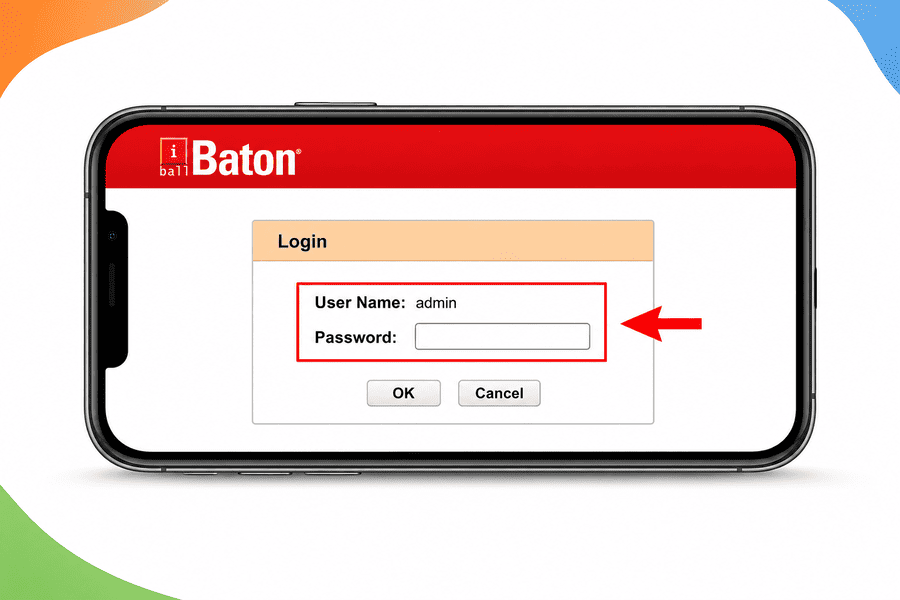
Dán địa chỉ vào thanh địa chỉ của Safari, đăng nhập modem rồi mở mục Wireless Security để xem mật khẩu.
 |
 |
Cách xem mật khẩu WiFi trên Samsung (Android)
Android là nền tảng phổ biến nhất, cũng là nhóm có nhiều cách lấy lại mật khẩu nhất. Dưới đây là ba phương pháp xếp theo mức độ an toàn và dễ thực hiện, bạn nên ưu tiên cách đầu tiên trước khi nghĩ tới các cách phức tạp hơn.
Xem qua mã QR bằng Zalo (Android 10 trở lên)
Đây là cách xem mật khẩu wifi trên điện thoại nhanh và an toàn nhất vì không cần can thiệp sâu vào hệ thống. Tuy nhiên cần lưu ý không phải máy Android 10 nào cũng hỗ trợ tính năng này, một số dòng như OPPO có thể thiếu mục chia sẻ mã QR.
Bước 1: Mở mã QR của wifi
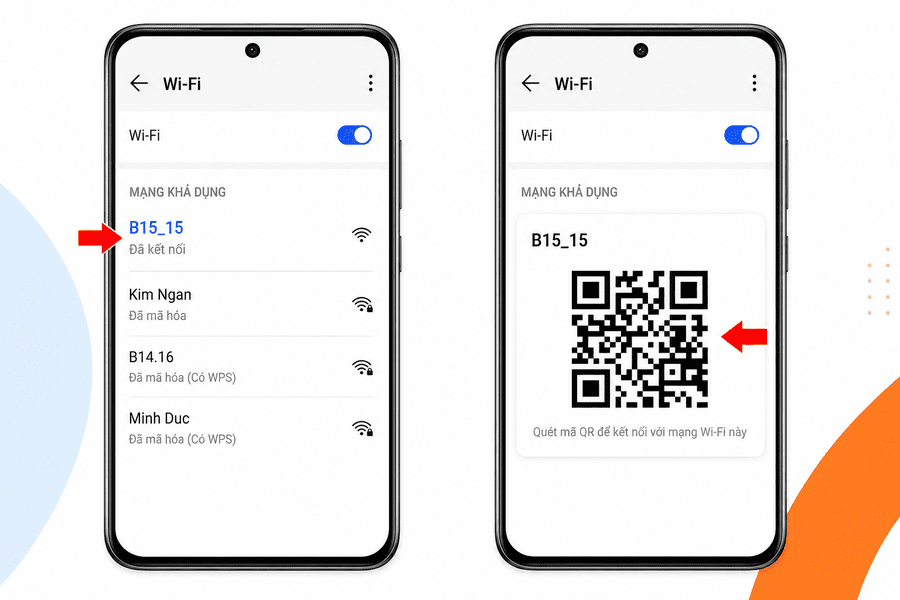
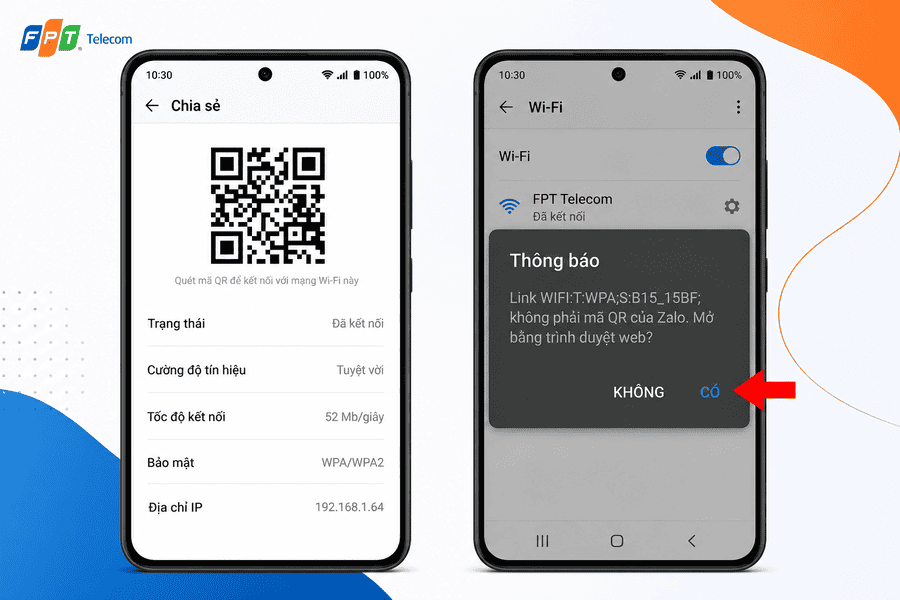
Vào Cài đặt, chọn Wi-Fi rồi chạm vào tên mạng đang kết nối, màn hình sẽ hiện một mã QR, hãy chụp lại ảnh này.
Bước 2: Quét ảnh bằng Zalo
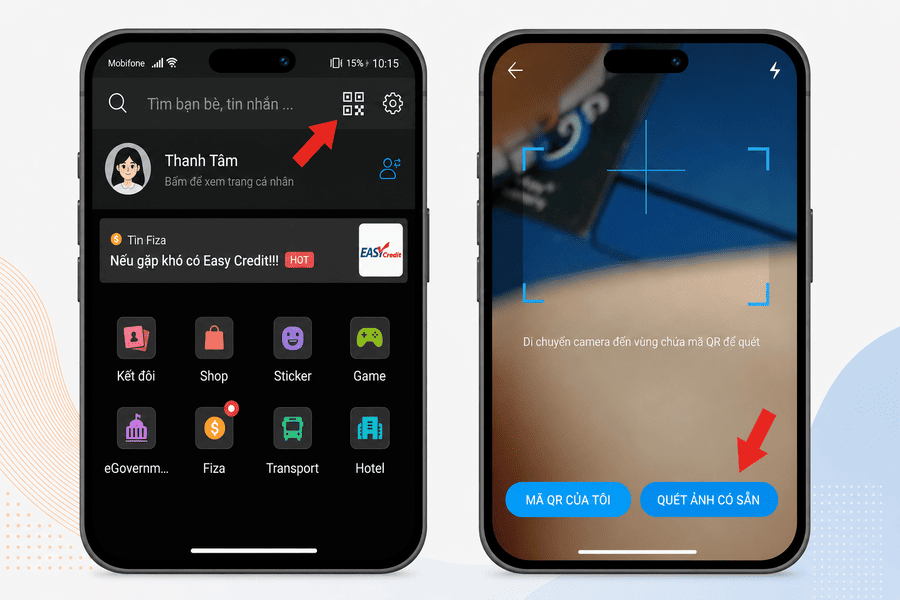
Mở Zalo, nhấn vào biểu tượng quét mã, sau đó chọn mục “Quét ảnh có sẵn” để mở thư viện.
Bước 3: Đọc mật khẩu
Chọn ảnh mã QR vừa chụp, Zalo sẽ giải mã và hiển thị mật khẩu ngay sau ký hiệu P: trên màn hình.
Xem qua trang quản trị router hoặc modem
Nếu máy không hỗ trợ mã QR, bạn có thể truy cập thẳng vào trang quản lý của bộ phát wifi.
Bước 1: Mở thông tin kết nối WiFi trên điện thoại
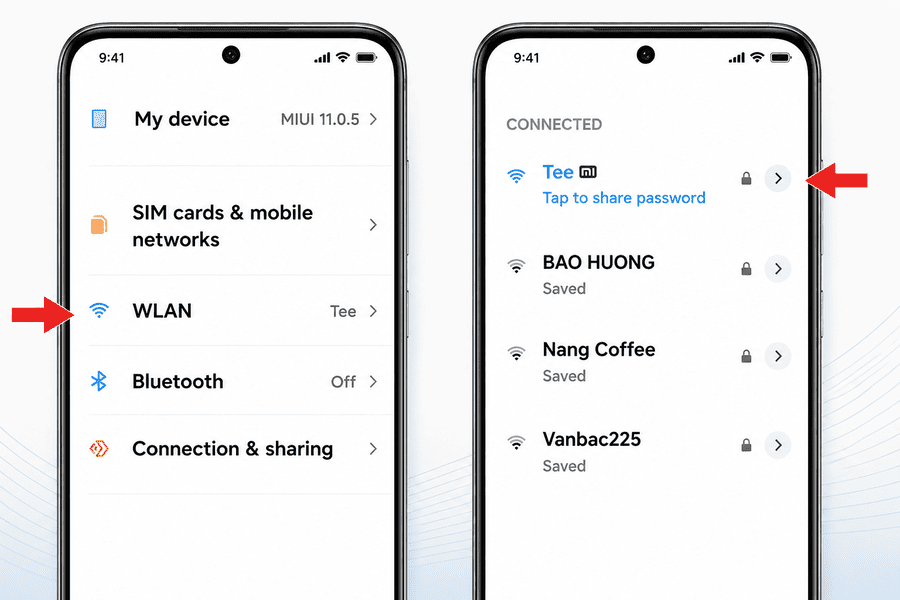
Truy cập Cài đặt > Chọn WLAN (WiFi) > Nhấn vào biểu tượng mũi tên hoặc biểu tượng thông tin bên cạnh mạng WiFi đang kết nối để xem chi tiết.
Bước 2: Truy cập trang quản trị modem/router
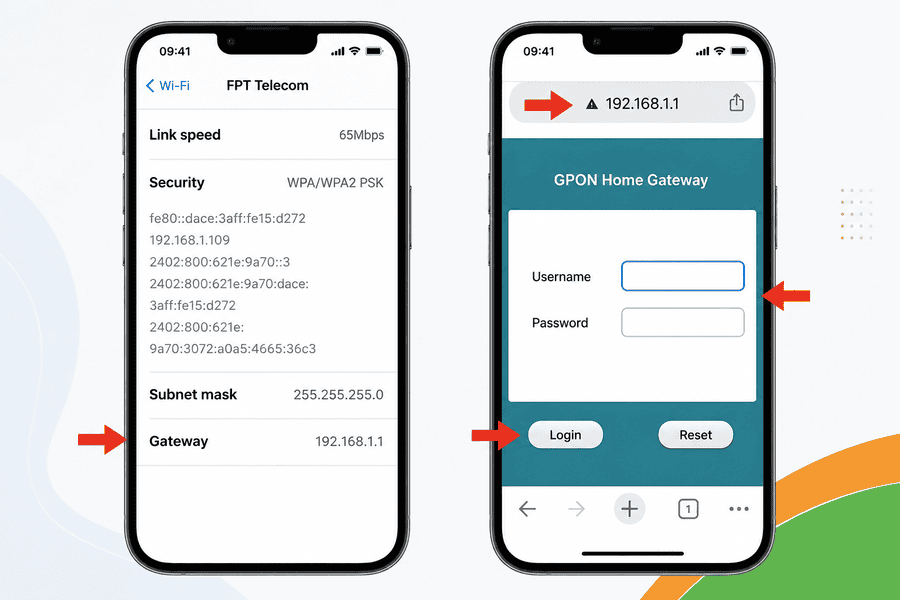
Tìm và sao chép địa chỉ tại mục Gateway (Cổng mặc định). Sau đó, mở trình duyệt Google Chrome, dán địa chỉ vừa sao chép vào thanh địa chỉ và nhấn Enter để truy cập.
Bước 3: Đăng nhập vào trang quản trị mạng
Nhập Username và Password của modem/router, sau đó nhấn Login để đăng nhập vào hệ thống quản lý.
Bước 4: Kiểm tra mật khẩu WiFi
Sau khi đăng nhập thành công, bạn có thể xem thông tin mật khẩu WiFi được thiết lập trên thiết bị mạng của mình.
Dùng ứng dụng quản lý tệp khi máy đã root
Với các máy chạy Android đời cũ và đã root, bạn có thể đọc tệp lưu mật khẩu của hệ thống.
Bước 1: Cài trình quản lý tệp
Tải một ứng dụng quản lý tệp có quyền truy cập hệ thống, ví dụ ES File Explorer, rồi cấp quyền cho ứng dụng.
Bước 2: Mở tệp cấu hình wifi
Truy cập đường dẫn /data/misc/wifi và mở tệp wpa_supplicant.conf, danh sách wifi cùng mật khẩu sẽ hiện ra tại dòng SSID và psk.
Việc root máy không được nhà sản xuất khuyến khích vì có thể làm mất bảo hành và tạo ra lỗ hổng bảo mật. Bạn chỉ nên cân nhắc cách này khi các phương án an toàn ở trên không khả dụng.
Phải làm gì khi quên cả mật khẩu wifi lẫn mật khẩu modem?
Đây là tình huống nhiều bài hướng dẫn bỏ qua. Khi không còn thiết bị nào đang lưu mật khẩu, bạn vẫn còn lối ra qua chính chiếc modem trong nhà. Nếu các cách xem mật khẩu wifi ở trên không áp dụng được, hãy làm theo hướng dưới đây.
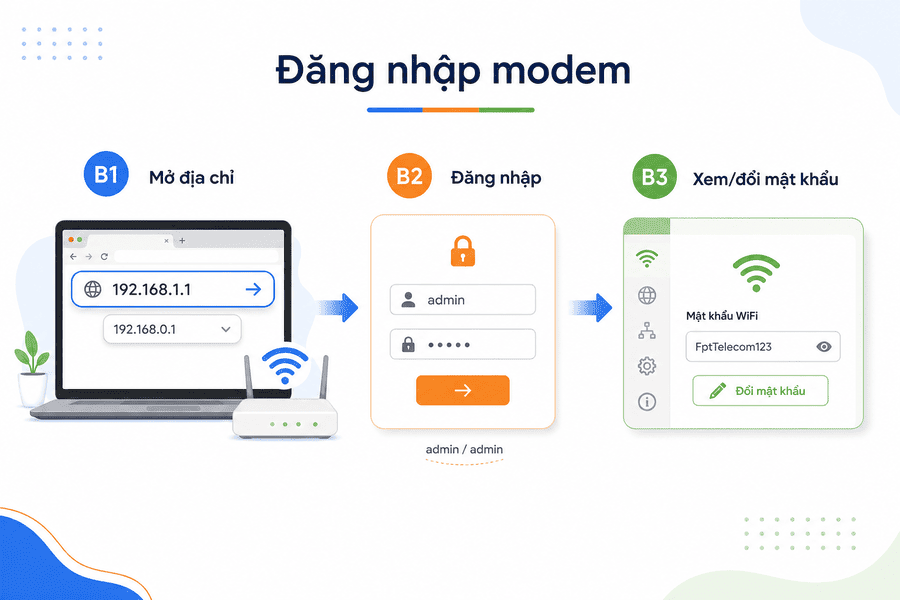
Đăng nhập trang quản trị modem để xem hoặc đổi mật khẩu
Bước 1: Mở địa chỉ quản trị
Trên máy đang nối mạng, mở trình duyệt và truy cập 192.168.1.1 hoặc 192.168.0.1.
Bước 2: Đăng nhập
Nhập tài khoản và mật khẩu mặc định in trên tem dán ở thân modem, thường là admin/admin nếu chưa từng đổi.
Bước 3: Xem hoặc đặt lại
Vào mục cài đặt wifi để xem mật khẩu hiện tại, hoặc đặt một mật khẩu mới nếu cần.
Khi nào nên reset modem hoặc liên hệ nhà mạng
Nếu vẫn không vào được trang quản trị, bạn cân nhắc các phương án sau:
- Reset modem: nhấn giữ nút Reset khoảng 10 giây để đưa thiết bị về mặc định. Lưu ý cách này sẽ xóa toàn bộ cấu hình, mạng sẽ trở lại tên và mật khẩu in trên tem.
- Đường truyền hết hạn: đôi khi wifi ngừng hoạt động không phải do mật khẩu mà do gói cước đã đến hạn. Nếu đang dùng dịch vụ của FPT, bạn nên kiểm tra và gia hạn wifi FPT trước khi nghĩ tới việc reset thiết bị.
- Liên hệ tổng đài kỹ thuật: gọi nhà mạng để được hỗ trợ từ xa, kỹ thuật viên có thể truy xuất hoặc cấp lại thông tin đăng nhập modem giúp bạn.
Riêng với khách hàng FPT Telecom, cách gia hạn mạng FPT khá đơn giản: bạn có thể thanh toán qua ứng dụng Hi FPT, ví điện tử hoặc gọi tổng đài 1900.6600. Việc gia hạn internet FPT đúng hạn giúp đường truyền không bị gián đoạn giữa chừng.
Lưu ý bảo mật khi xem và chia sẻ mật khẩu wifi
Lấy lại được mật khẩu mới chỉ là một nửa câu chuyện, giữ cho mạng nhà bạn an toàn mới là điều quan trọng. Hai lưu ý dưới đây sẽ giúp bạn tránh những rủi ro thường gặp.
Cảnh giác với ứng dụng xem mật khẩu của bên thứ ba
Nhiều phần mềm hứa hẹn hỗ trợ cách xem mật khẩu wifi trên điện thoại chỉ với một chạm, nhưng đổi lại đòi quyền truy cập sâu vào máy. Bạn cần lưu ý:
- Chỉ tải ứng dụng từ kho chính thống là CH Play hoặc App Store.
- Không cấp quyền cho phần mềm không rõ nguồn gốc vì nguy cơ rò rỉ dữ liệu cá nhân.
- Ưu tiên các cách có sẵn của hệ điều hành thay vì cài thêm ứng dụng ngoài.
Nên đổi sang mật khẩu wifi mạnh sau khi tra cứu
Nếu trong lúc tìm cách xem mật khẩu wifi đã lưu bạn phát hiện mật khẩu đang quá đơn giản, hãy đổi ngay để bảo vệ đường truyền. Một mật khẩu tốt nên:
- Tránh các chuỗi dễ đoán như 123456 hay ngày sinh.
- Kết hợp chữ hoa, chữ thường, số và ký tự đặc biệt, dài tối thiểu 8 ký tự.
- Chỉ chia sẻ cho người thật sự đáng tin và đổi định kỳ vài tháng một lần.
Tìm hiểu thêm: Cách kiểm tra ai đang dùng WiFi bằng điện thoại
Câu hỏi thường gặp
Xem mật khẩu wifi có bắt buộc phải root máy không?
Không. Với Android 10 trở lên dùng mã QR, iPhone iOS 16 trở lên hoặc máy tính, bạn xem được mật khẩu mà không cần root. Root chỉ dành cho các dòng máy quá cũ và đi kèm rủi ro mất bảo hành.
Có xem được mật khẩu wifi trên điện thoại người khác không?
Các cách trong bài chỉ hiển thị mật khẩu của mạng mà chính thiết bị đó đã từng kết nối và lưu lại, đồng thời thường yêu cầu xác thực vân tay hoặc mã khóa. Bạn không thể dùng chúng để dò mật khẩu mạng lạ.
Dùng lệnh netsh nhưng không hiện mật khẩu thì sao?
Hãy chắc chắn bạn đang chạy Command Prompt với quyền quản trị và gõ đúng tên mạng wifi. Nếu mạng đó chưa từng lưu trên máy thì lệnh sẽ không có dữ liệu để hiển thị.
Cách gia hạn mạng FPT khi gói cước sắp hết hạn?
Bạn có thể thực hiện cách gia hạn FPT qua ứng dụng Hi FPT, ví điện tử hoặc gọi tổng đài 1900.6600. Khi FPT gia hạn thành công, đường truyền sẽ tiếp tục hoạt động bình thường mà không cần thao tác lại trên modem.
Tóm gọn lại, hãy chọn đúng cách theo thiết bị đang cầm trên tay, ưu tiên phương pháp không cần root để vừa nhanh vừa an toàn, và nếu lỡ quên hết mọi thứ thì giải pháp dứt điểm vẫn là đăng nhập trang quản trị modem. Sau khi lấy lại được, đừng quên đổi sang một mật khẩu đủ mạnh để bảo vệ mạng nhà mình. Nếu đường truyền thường xuyên chập chờn, đó là lúc nên nghĩ tới việc nâng cấp thiết bị, và đội ngũ FPT Telecom luôn sẵn sàng tư vấn miễn phí cho bạn.


Cách đổi mật khẩu WiFi TP-Link giúp bạn chủ động bảo vệ mạng khi phát hiện [...]
Cách đổi mật khẩu WiFi VNPT khá đơn giản và có thể thực hiện ngay tại [...]
Viễn thông FPT Telecom hướng dẫn cách lấy lại mật khẩu WiFi mà không nhất thiết [...]
Cách xem mật khẩu WiFi bằng địa chỉ IP thường thực hiện qua trang quản trị [...]
Xem pass WiFi Win 11 đã lưu trên laptop khá đơn giản nếu máy vẫn đang [...]
Mật khẩu WiFi xe Hưng Long không có một mã cố định được nhà xe công [...]
Mật khẩu WiFi xe Huệ Nghĩa thường được chia sẻ là 12345678, giúp hành khách kết [...]
Mật khẩu WiFi xe Tuấn Hưng không có một mã được nhà xe công khai rộng [...]